

Inhalt
Hauptinhalt
Über den Autor
Aktuelle Themen
Western Digital-Festplatten sind bei Benutzern aufgrund ihrer hohen Qualität und Leistung sehr beliebt. Auf dieser Seite finden Sie zwei Möglichkeiten zum Testen und Erhöhen der Geschwindigkeit von Western Digital-Festplatten.
Bevor wir mit der spezifischen Schritt-für-Schritt-Anleitung beginnen, müssen wir verstehen, warum es notwendig ist, die Geschwindigkeit der Western Digital-Festplatte zu testen.
Sehen Sie sich die erforderlichen Tools zum Testen der Geschwindigkeit von Western Digital-Festplatten an:
| ⏱️ Dauer: | 3-5 Minuten |
| 🛠 Werkzeuge: |
|
| ✔ Unterstützte Betriebssysteme: | Windows 11/10/8/7 |
| 📢 Schritte |
Drei Schritte und für alle geeignet |
Warum Sie die Geschwindigkeit von Western Digital-Festplatten testen sollten
Western Digital-Festplatten haben eine Kapazität von bis zu 4 TB. Die sequenziellen Lesegeschwindigkeiten betragen bis zu 560 MB/s und die sequenziellen Schreibgeschwindigkeiten bis zu 530 MB/s. Wenn die Lese- und Schreibgeschwindigkeiten des Laufwerks unter dem Standard liegen, kann dies die Leistung des Computers beeinträchtigen. Führen Sie Western Digital Festplatte Benchmark-Test vor allem durch die beiden Gründe verursacht:
- Um sicherzustellen, dass das Laufwerk ordnungsgemäß funktioniert und schneller läuft
- So erkennen Sie Festplattenprobleme und beheben sie
Die Durchführung eines Geschwindigkeitstests für Ihre Western Digital-Festplatte ist unerlässlich. Mit dem HDD-Benchmark-Test können Sie auch überprüfen, ob Ihre neu gekaufte Festplatte der Standardgeschwindigkeit entspricht.
So testen Sie die Geschwindigkeit von Western Digital-Festplatten
In diesem Abschnitt werden zwei zuverlässige und professionelle Benchmarking-Tools zum Testen der Geschwindigkeit westlicher Festplatten vorgestellt. Hier ist ein einfacher Vergleich, damit Sie die richtige Methode für Ihre Situation wählen können.
| Vergleich | ||
|---|---|---|
| Erkannte Daten | Lese-/Schreibgeschwindigkeit, E/A- und Verzögerungsdaten | Daten lesen und schreiben |
| Datenexport-Funktion | Unterstützung des Datenexports | Keine Unterstützung |
| Datenart | Daten in Echtzeit und extreme Leistung der Festplatte | Daten in Echtzeit |
| Operation Schwierigkeit | Einfach | Schwierig |
| Geeignete Benutzer | Alle, auch Anfänger | Für erfahrene Computerbenutzer |
Nach einem kurzen Vergleich können Sie nun anhand der nachstehenden Schritt-für-Schritt-Anleitung den Geschwindigkeitstest für das Western Drive durchführen.
Weg 1. Test der Geschwindigkeit der WD-Festplatte mit EaseUS Partition Master
EaseUS Partition Master bietet die Funktion "DiskMark", mit der Sie die sequentiellen und zufälligen Lese- und Schreibgeschwindigkeiten sowie die E/A- und Verzögerungsgeschwindigkeiten Ihrer Festplatten mit ein paar einfachen Klicks ermitteln können.
Hier sind die Schritte zur Durchführung des Geschwindigkeitstests für Western Digital-Festplatten mit EaseUS Partition Master.
Schritt 1. Starten Sie EaseUS Partition Master. Klicken Sie auf die Schaltfläche "Download", um die Funktion "DiskMark" im Abschnitt "Discovery" zu aktivieren.
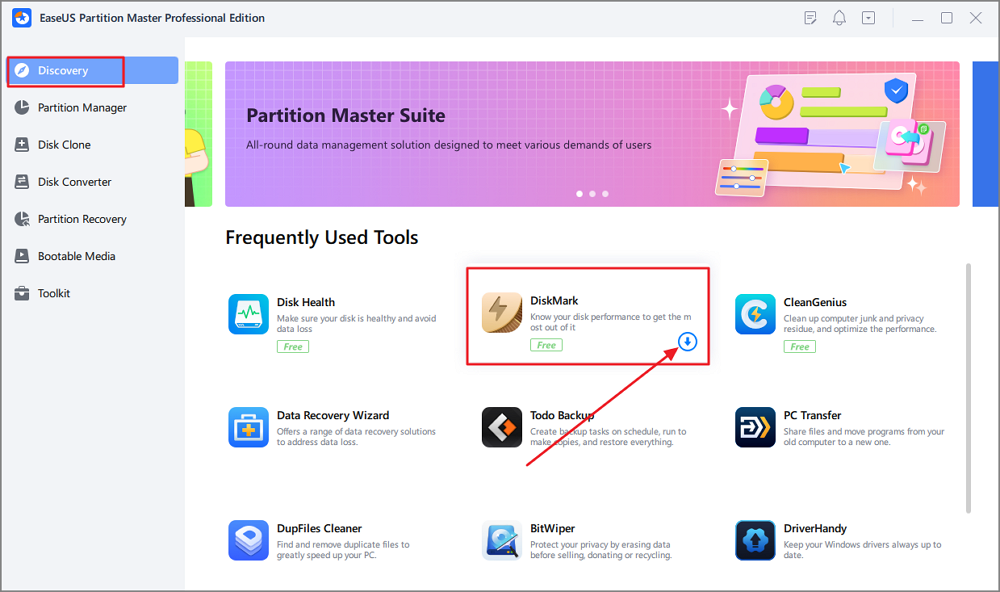
Schritt 2. Klicken Sie auf das Dropdown-Feld, um das Ziellaufwerk, die Testdaten und die Blockgröße auszuwählen.

Schritt 3. Sobald alles konfiguriert ist, klicken Sie auf "Start", um den Festplattentest zu starten. Dann können Sie die sequenzielle oder zufällige Lese-/Schreibgeschwindigkeit, E/A- und Verzögerungsdaten sehen.

Klicken Sie bei Bedarf unten links auf "Diesen Bericht speichern", um die Daten zu exportieren und die Anomalien zu analysieren.
Darüber hinaus können Sie mit diesem leistungsstarken Tool auch den Zustand Ihrer Festplatte überprüfen und Ihren Computer besser verwalten. Wenn Sie mehr brauchen, klicken Sie auf die Schaltfläche unten:
Weg 2. Testen Sie die Geschwindigkeit der WD-Festplatte mit dem Task-Manager
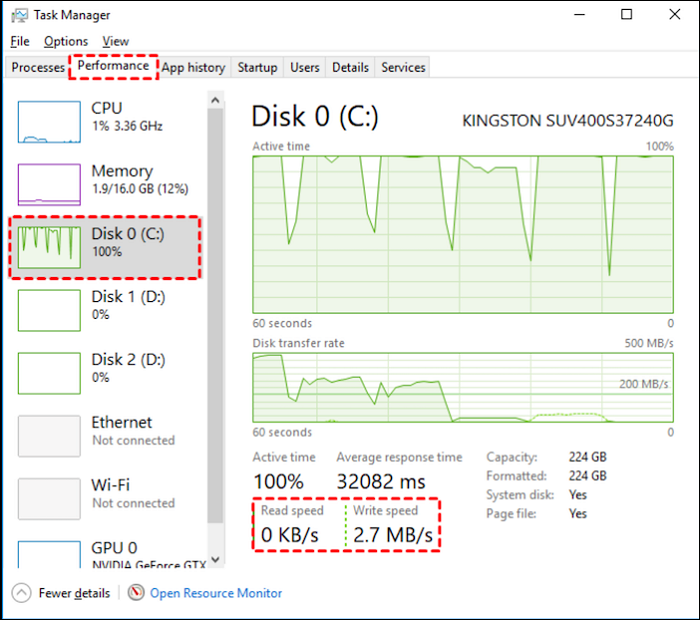
Der Task-Manager ist ein von Windows bereitgestelltes Tool, mit dem die Lese- und Schreibgeschwindigkeit getestet werden kann. Es liefert jedoch ein viel einfacheres Datenergebnis. Wenn Sie die Echtzeitdaten sehen möchten, folgen Sie bitte diesen Schritten, um die Geschwindigkeit der Western Digital-Festplatte zu testen:
Schritt 1. Wählen Sie "Task-Manager" aus dem Menü, das erscheint, wenn Sie mit der rechten Maustaste auf das untere Ende der Task-Leiste klicken.
Schritt 2. Wählen Sie im Menü am oberen Rand des neu geöffneten Fensters "Leistung".
Schritt 3. Wählen Sie das Ziellaufwerk und sehen Sie die Geschwindigkeitsdaten.
Darüber hinaus bietet Western Digital auch ein eigenes Diagnosetool für Festplatten an - Data LifeGuard Diagnostics (DLGDIAG). Dieses Tool kann Western Digital-Festplatten identifizieren, diagnostizieren und reparieren. Es kann jedoch nicht die Geschwindigkeit des Laufwerks testen. Wenn Sie die Geschwindigkeit testen möchten, befolgen Sie bitte die beiden oben genannten Methoden.
Verbessern der Geschwindigkeit einer Western Digital-Festplatte
Dies sind die beiden Möglichkeiten, die Geschwindigkeit einer Western Digital-Festplatte zu testen. Wenn die Festplatte langsamer wird, kann das an fehlerhaften Sektoren oder geringem Speicherplatz liegen. Hier habe ich einige schnelle Möglichkeiten zur Beschleunigung der Western Digital-Festplatte aufgeführt:
- Geben Sie Speicherplatz frei: Bereinigen Sie einige unnötige Dateien und Programme.
- Programme aktualisieren: Führen Sie die neuesten Windows-Updates aus.
- Defragmentierung: Verringert die Zeit, die der Kopf zum Lesen von Dateifragmenten benötigt.
- Erweitern Sie den Speicherplatz: Sie können die Partition erweitern oder alle Daten auf eine neue Festplatte klonen.
- Reparieren Sie fehlerhafte Sektoren: Wenn es eine kleine Anzahl von fehlerhaften Sektoren gibt, können Sie den Festplattenoberflächentest verwenden, um sie zu löschen.
EaseUS Partition Master ist ein gutes Werkzeug, um die Festplattengeschwindigkeit zu erhöhen. Versuchen Sie es herunterzuladen, falls Sie es noch nicht haben!
Schlussfolgerung
Wissen Sie schon, wie Sie die Geschwindigkeit einer Western Digital-Festplatte testen können? In diesem Artikel werden zwei Methoden vorgestellt, mit denen Sie die Geschwindigkeit Ihrer Western Digital-Festplatte verbessern können.
Wenn Sie Ihre Festplatten besser verwalten möchten, ist EaseUS Partition Master genau das Richtige für Sie. Es wird Ihnen helfen, die Geschwindigkeit und den Zustand Ihrer Festplatte zu überprüfen und Ihre Daten zu retten.
FAQs zum Testen der Geschwindigkeit von Western Digital-Festplatten
Dieser Artikel enthält eine detaillierte Anleitung zum Testen der Geschwindigkeit von Western Digital-Festplatten. Einige andere häufig gestellte Fragen und Antworten finden Sie in diesem Abschnitt. Ich hoffe, Sie finden sie hilfreich.
1. Wie kann ich meine Western Digital-Festplatte testen?
Dieser Artikel bietet zwei Möglichkeiten, die Geschwindigkeit Ihrer Western Digital-Festplatte zu testen. Sie können EaseUS Partition Master für Geschwindigkeits- und Funktionstests oder cmd für Datentests verwenden. Wenn Sie den Zustand Ihrer Western Digital-Festplatte überprüfen möchten, können Sie auch das entsprechende Tool verwenden: WD Data LifeGuard Diagnostics.
Schritt 1. Laden Sie DLGDIAG Western Digital Support für Windows herunter.
Schritt 2. Klicken Sie mit der rechten Maustaste auf das Laufwerk und wählen Sie "Diagnostik ausführen".
Schritt 3. Wählen Sie "Schnelltest" und klicken Sie auf Start. Wählen Sie im Pop-up-Fenster OK.
Schritt 4. Wählen Sie Erweiterter Test, um bei Bedarf fehlerhafte Sektoren zu erkennen. Wählen Sie Erase (Löschen), um das Laufwerk zu löschen.
2. Wie hoch ist die Geschwindigkeit der Western Digital-Festplatte?
Western Digital-Festplatten haben sequenzielle Lesegeschwindigkeiten von bis zu 560 MB/s und sequenzielle Schreibgeschwindigkeiten von bis zu 530 MB/s.
3. Warum ist meine WD-Festplatte so langsam?
Es gibt mehrere mögliche Gründe, warum Ihre Western Digital-Festplatte langsam ist.
- Eine starke Fragmentierung auf dem Laufwerk.
- Unzureichender Speicherplatz auf der Festplatte.
- Fehlerhafte Sektoren auf dem Laufwerk.
- Das Laufwerk ist mit Malware infiziert.
Sie können EaseUS Partition Master verwenden, um das Problem zu beheben und eine Beschleunigung der Festplatte durchzuführen.
Wie können wir Ihnen helfen?
Über den Autor

Aktuliasiert von Katrin
Jahrgang 1990; Studierte Deutscher Philologie an SISU, China; Seit 2011 zum festen Team der EaseUS-Redaktion. Seitdem schreibte sie Ratgeber und Tipps. Zudem berichtete sie über Neues und Aufregendes aus der digitalen Technikwelt.

Geschrieben von Maria
Maria ist begeistert über fast allen IT-Themen. Ihr Fokus liegt auf der Datenrettung, der Festplattenverwaltung, Backup & Wiederherstellen und den Multimedien. Diese Artikel umfassen die professionellen Testberichte und Lösungen.
Produktbewertungen
-
Mir gefällt, dass die Änderungen, die Sie mit EaseUS Partition Master Free vornehmen, nicht sofort auf die Festplatten angewendet werden. So lässt sich viel leichter nachvollziehen, was nach allen Änderungen passieren wird. Ich finde auch, dass das gesamte Erscheinungsbild von EaseUS Partition Master Free alles, was Sie mit den Partitionen Ihres Computers machen, einfach wirken lässt.
Mehr Erfahren -
Partition Master Free kann Datenträger oder Partitionen vergrößern, verschieben, zusammenführen, migrieren und kopieren; in logische Laufwerke umwandeln, Bezeichnungen ändern, defragmentieren, Partitionen prüfen und durchsuchen - und vieles mehr. Ein Upgrade auf die Premium-Version fügt kostenlosen technischen Support und die Möglichkeit hinzu, dynamische Volumes zu vergrößern.
Mehr Erfahren -
Die Software erstellt keine Hot-Images Ihrer Laufwerke und führt auch keine Ausrichtung durch. Da sie jedoch mit einer Partitionsverwaltung gekoppelt ist, können Sie viele Aufgaben auf einmal erledigen, anstatt nur Laufwerke zu klonen. Sie können Partitionen verschieben, ihre Größe ändern, defragmentieren und mehr - zusätzlich zu den anderen Werkzeugen, die man von einem Klon-Tool erwartet.
Mehr Erfahren
Verwandete Artikel
-
Windows 10 Festplatte formatieren - So können Sie tun
![author icon]() Katrin/2026/04/28
Katrin/2026/04/28 -
Wenn man Windows 7 Passwort vergessen hat, wie kann man das Passwort zurücksetzen | 5 Methoden
![author icon]() Maria/2026/04/28
Maria/2026/04/28 -
Wie kann ich Windows 11 NVMe langsam beheben?
![author icon]() Maria/2026/04/28
Maria/2026/04/28 -
So beheben Sie das Problem „(GPT)-Festplattenpartition wird in Windows 11/10 nicht erkannt“
![author icon]() Maria/2026/04/28
Maria/2026/04/28










