


Inhalt
Hauptinhalt
Über den Autor
Aktuelle Themen

Aktualisiert von
MarkusAktualisiert am Jun 25, 2026
Wenn Sie einen bootfähigen USB-Stick erstellen möchten, ist Ventoy ein praktisches Tool. Es ermöglicht Ihnen, mehrere ISO-Dateien auf einen einzigen USB-Stick zu kopieren und diese über ein Menü zu starten. Das spart Zeit, reduziert den Aufwand für die Einrichtung und vereinfacht die Verwaltung eines Multiboot-USB-Sticks erheblich. Ob IT-Support-Team, Systemadministrator oder Technikbegeisterter – Ventoy ist ein zuverlässiges Tool zum Erstellen bootfähiger USB-Sticks.
In diesem Testbericht gehen wir darauf ein, was Ventoy kann, wie man es benutzt und welche Alternativen eine Überlegung wert sind.
Was ist Ventoy?
🚩Schneller Zugriff auf Informationen zu Ventoy:
| Kategorie | Ventoy |
|
Am besten geeignet für |
IT-Administratoren, Systemingenieure und Technikbegeisterte, die einen Multiboot-USB-Stick benötigen. |
|
Nicht ideal für |
Benutzer, die nur einen Windows-Installations-USB-Stick benötigen |
|
Preis |
Kostenlos (Open-Source-Kernversion) |
|
Sicherheit |
Open Source, keine Softwarepakete, keine Werbung, aktive Community |
|
Gesamtempfehlung |
Empfohlen als erstklassiges Multi-Boot-USB-Tool, insbesondere für die Verwendung mit mehreren ISO-Dateien. |
Ventoy ist ein Open-Source-Tool zum Erstellen bootfähiger USB-Sticks, mit dem sich Multiboot-Laufwerke erstellen lassen. Nach der Installation auf einem USB-Stick können Sie ISO-, WIM-, IMG-, VHD- und andere unterstützte Image-Dateien direkt auf den Stick kopieren. Anschließend wählen Sie über ein einfaches Startmenü das gewünschte Startmedium aus.
Die wichtigsten Merkmale von Ventoy:
- Mehrere ISO-Dateien auf einem USB-Stick: Windows, Linux, PE und Diagnosetools können nebeneinander existieren.
- Kein erneutes Formatieren: Nach der Installation von Ventoy kopieren Sie einfach die ISO-Dateien auf den USB-Stick.
- Bootmenü beim Einlegen: Ventoy zeigt automatisch ein Startmenü zur Auswahl der ISO-Datei an.
- Hot-Plug-ISO-Unterstützung (in einigen Versionen): Sie können neue ISOs hinzufügen, ohne den USB-Stick neu erstellen zu müssen.
- Unterstützt Windows und Linux: Funktioniert auf beiden Plattformen zum Erstellen bootfähiger USB-Sticks.
Vor- und Nachteile von Ventoy
Ventoy hat viele Vorteile. Aber es ist nicht perfekt. Sein Wert hängt davon ab, wie Sie es einsetzen möchten.
✅Vorteile:
|
⚠️Nachteile:
|
Was Nutzer über Ventoy sagen:
📖 Starwind-Testbericht : Ventoy bietet eine vielseitige und effiziente Lösung, die in der Werkzeugkiste jedes IT-Administrators nicht fehlen sollte.
📖 Reddit-Nutzerfall : Erfahrungen mit Ventoy? Ich würde gerne wissen, ob jemand, der es benutzt, seine Meinung dazu teilen kann.
📖 Reddit-Nutzerbericht : Ventoy ist revolutionär. Ich habe einen großen USB-Stick permanent an meinen Desktop-PC angeschlossen. Immer wenn ich eine neue Distribution sehe, die mich interessiert, lade ich sie auf den Stick herunter.
Wie man Ventoy benutzt
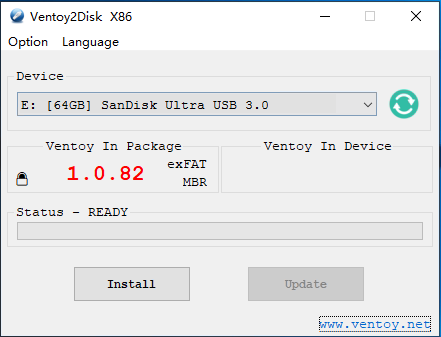
Mit Ventoy können Sie einen bootfähigen USB-Stick erstellen , der mehrere Betriebssysteme enthält. Der Vorgang besteht aus zwei Schritten: Installieren Sie Ventoy auf dem USB-Stick und kopieren Sie anschließend Ihre Boot-Images darauf. Sehen wir uns an, wie Ventoy funktioniert.
Schritt 1. Bereiten Sie Ihren USB-Stick vor.
Sichern Sie alle wichtigen Dateien vom USB-Stick. Ventoy formatiert den Stick während der Installation, daher werden alle vorhandenen Daten gelöscht.
Schritt 2. Ventoy herunterladen.
- Besuchen Sie die offizielle Ventoy-Website.
- Wählen Sie die Version für Windows oder Linux.
- Laden Sie das Paket bei Bedarf herunter und entpacken Sie es.
Schritt 3. Ventoy auf dem USB-Stick installieren.
- Führen Sie das Ventoy-Tool aus.
- Wählen Sie Ihr USB-Laufwerk sorgfältig aus.
- Klicken Sie auf „Installieren“ und warten Sie, bis der Vorgang abgeschlossen ist.
Schritt 4. ISO-Dateien auf den USB-Stick kopieren.
- Öffnen Sie das USB-Laufwerk.
- Öffne den von Ventoy erstellten ISO-Ordner.
- Kopieren Sie Ihre ISO-, WIM-, IMG- oder VHD-Dateien in diesen Ordner.
Schritt 5. Vom USB-Stick booten.
- Stecken Sie den USB-Stick in den Zielcomputer.
- Starten Sie den Computer neu und öffnen Sie das Bootmenü oder das BIOS/UEFI.
- Wählen Sie den USB-Stick als Startgerät aus.
- Wählen Sie im Ventoy-Menü die gewünschte ISO-Einstellung aus.
Ventoy-Alternativen: Ventoy vs Rufus vs BalenaEtcher vs EaseUS Partition Master
Ventoy eignet sich hervorragend für den Multiboot-Betrieb. Je nach Bedarf gibt es jedoch weitere Tools, die Sie in Betracht ziehen sollten. In diesem Abschnitt stellen wir Ihnen einige Alternativen zu Ventoy vor. Sie alle eignen sich hervorragend zum Erstellen bootfähiger USB-Sticks.
| Besonderheit | Ventoy | Rufus | BalenaEtcher | EaseUS Partition Master |
| Hauptzweck | Multi-Boot-USB-Tool | Erstellung eines bootfähigen USB-Sticks | Einfacher Bildblinker | Datenträgerverwaltung und Erstellung bootfähiger USB-Sticks |
| Multi-ISO-Unterstützung | ✅ Ja | ❌ Nein | ❌ Nein | ✅ Ja |
| Benutzerfreundlichkeit | ✅ Einfache Einrichtung | ✅ Sehr einfach | ✅ Einfach | ✅ Sehr einfach |
| Plattformunterstützung | Windows + Linux | Nur für Windows | Windows + Linux + macOS | Windows + macOS |
| Preis | Frei | Frei | Frei | Kostenlose und kostenpflichtige Versionen |
| Am besten geeignet für | Multiboot-USB-Laufwerke | Einzelner Windows-Installations-USB-Stick | Einzel-ISO-Blitzlicht | Umfassende Festplattenverwaltung, inklusive Boot-USB-Stick |
| Idealer Benutzer | IT-Administratoren, Tester, fortgeschrittene Benutzer | Windows-Benutzer, die ein Installationsprogramm benötigen | Anfänger, die einen einfachen Blinker benötigen | Benutzer, die Festplatten, Partitionen oder Klonvorgänge verwalten |
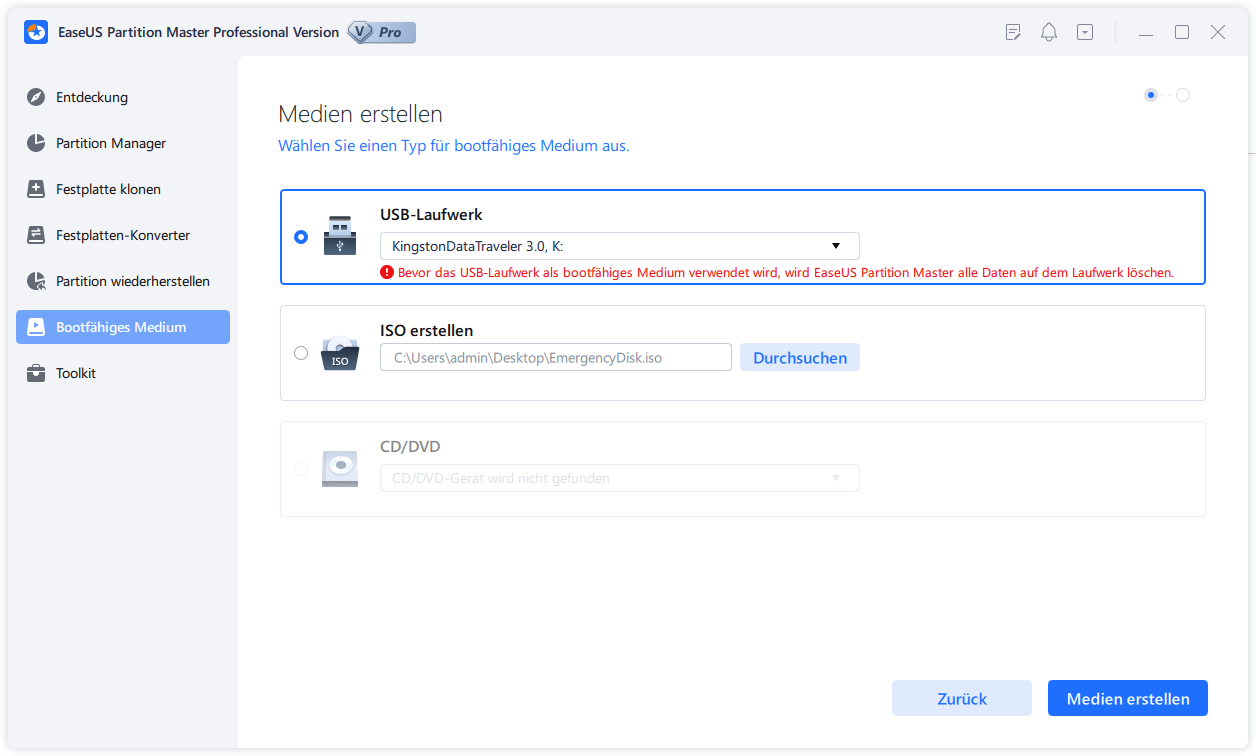
EaseUS Partition Master ist die bessere Wahl, wenn Sie einen umfassenden Festplatten- und Partitionsmanager benötigen. Auch das Erstellen bootfähiger Datenträger ist damit problemlos möglich. EaseUS Partition Master kann eine Alternative zu Ventoy sein, wenn Ihr Workflow Systemeinrichtung, Laufwerksmigration oder Festplattenwartung umfasst. Für Anwender, die mehr als nur Bootmedien mit einem einzigen Dienstprogramm benötigen, ist EaseUS Partition Master eine gute Wahl.
Abschluss
Ventoy ist ein beliebtes Tool zum Erstellen bootfähiger USB-Sticks. Wenn Sie Wert auf Komfort, Multiboot-Unterstützung und einen reibungslosen Workflow legen, ist Ventoy eine der besten Lösungen. Mit diesem Tool müssen Sie Ihren USB-Stick nicht mehr wiederholt neu erstellen. Ventoy verwandelt den Stick in eine flexible Boot-Bibliothek. Ventoy ist nützlich für IT-Support, Fehlerbehebung, Systeminstallationen und alle, die häufig mit verschiedenen Betriebssystem-Images arbeiten.
Häufig gestellte Fragen zu Ventoy
1. Ist Ventoy kostenlos?
Ja, Ventoy ist kostenlos. Es ist ein Open-Source-Tool zum Erstellen bootfähiger USB-Sticks. Besonders attraktiv ist es für technisch versierte Nutzer, die transparente Tools bevorzugen.
2. Ist Ventoy sicher in der Anwendung?
Im Allgemeinen ja. Ventoy ist in der Tech-Community weit verbreitet und bekannt. Wie bei jedem bootfähigen USB-Tool empfiehlt es sich, es von der offiziellen Quelle herunterzuladen und die ISO-Dateien vor der Verwendung zu überprüfen.
3. Löscht Ventoy meinen USB-Stick?
Ja, Sie müssen den USB-Stick formatieren. Die Erstinstallation formatiert den USB-Stick üblicherweise. Danach können Sie ISO-Dateien hinzufügen oder entfernen, ohne ihn neu formatieren zu müssen.
4. Kann Ventoy Windows- und Linux-ISOs booten?
Ja. Ventoy wird häufig bei Windows-Installationsprogrammen, Linux-Live-Images und vielen Wiederherstellungstools verwendet.
5. Ist Ventoy besser als Rufus?
Das hängt vom jeweiligen Anwendungsfall ab. Ventoy eignet sich besser für die Verwendung mit mehreren USB-Sticks, während Rufus besser für das schnelle Flashen eines einzelnen Installationsprogramms geeignet ist.
Teilen Sie diese Rezension, damit mehr Nutzer von Ventoy erfahren:

Wie können wir Ihnen helfen?
Über den Autor
Aktualisiert von Markus
Markus verfügt über 10+ Jahre Praxiserfahrung in Datenwiederherstellung, Festplatten-/Partitionsverwaltung und Multimedia-Technologien. Er beherrscht die Kunst, komplexe Probleme zu vereinfachen und effiziente Lösungsanleitungen zu erstellen. Privat liebt er Filme, Reisen und kulinarische Genüsse.
Produktbewertungen
-
Mir gefällt, dass die Änderungen, die Sie mit EaseUS Partition Master Free vornehmen, nicht sofort auf die Festplatten angewendet werden. So lässt sich viel leichter nachvollziehen, was nach allen Änderungen passieren wird. Ich finde auch, dass das gesamte Erscheinungsbild von EaseUS Partition Master Free alles, was Sie mit den Partitionen Ihres Computers machen, einfach wirken lässt.
Mehr Erfahren -
Partition Master Free kann Datenträger oder Partitionen vergrößern, verschieben, zusammenführen, migrieren und kopieren; in logische Laufwerke umwandeln, Bezeichnungen ändern, defragmentieren, Partitionen prüfen und durchsuchen - und vieles mehr. Ein Upgrade auf die Premium-Version fügt kostenlosen technischen Support und die Möglichkeit hinzu, dynamische Volumes zu vergrößern.
Mehr Erfahren -
Die Software erstellt keine Hot-Images Ihrer Laufwerke und führt auch keine Ausrichtung durch. Da sie jedoch mit einer Partitionsverwaltung gekoppelt ist, können Sie viele Aufgaben auf einmal erledigen, anstatt nur Laufwerke zu klonen. Sie können Partitionen verschieben, ihre Größe ändern, defragmentieren und mehr - zusätzlich zu den anderen Werkzeugen, die man von einem Klon-Tool erwartet.
Mehr Erfahren
Verwandte Artikel
-
Wie kann ich einen logischen Datenträger online für Windows Server klonen, Hilfe
![author icon]() Maria/2026/06/18
Maria/2026/06/18 -
Wie verwendet man das HP USB Format Tool? [2026 Endgültige Anleitung]
![author icon]() Markus/2026/06/18
Markus/2026/06/18 -
Woran erkennt man das die Festplatte kaputt oder defekt ist?
![author icon]() Katrin/2026/06/18
Katrin/2026/06/18 -
So installieren Sie Windows auf einem mit BitLocker verschlüsselten Laufwerk
![author icon]() Maria/2026/06/18
Maria/2026/06/18
 Maria/2026/06/18
  Katrin/2026/06/18








