


Inhalt
Hauptinhalt
Über den Autor
Aktuelle Themen

Aktualisiert von
MarkusAktualisiert am Oct 10, 2026
Wird Ihre SSD langsamer, friert sie gelegentlich ein oder benötigt sie länger zum Öffnen von Dateien? Diese Symptome können manchmal auf ein Problem mit der SSD hindeuten, aber Leistungsprobleme allein bedeuten nicht zwangsläufig, dass Ihr Laufwerk defekt ist.
Die Überprüfung des Zustands Ihrer SSD hilft Ihnen, den Zustand Ihres Laufwerks zu verstehen, einschließlich Verschleißgrad, Temperatur, verbleibender Lebensdauer und potenzieller Fehler. Windows 11 bietet mehrere integrierte Möglichkeiten zur SSD-Überprüfung, während spezielle Festplatten-Integritätstools detailliertere Informationen liefern können.
In dieser Anleitung erfahren Sie, wie Sie den Zustand Ihrer SSD unter Windows 11 mit EaseUS Partition Master, den Windows-Einstellungen, der Eingabeaufforderung (CMD), PowerShell und anderen SSD-Prüftools überprüfen. Teilen Sie diesen Beitrag gerne, um anderen zu helfen.

Was bedeutet SSD-Gesundheitszustand?
Der Zustand einer SSD beschreibt ihren allgemeinen Zustand und ihre Zuverlässigkeit. Im Gegensatz zum freien Speicherplatz hängt der SSD-Zustand von Faktoren wie dem Verschleiß des NAND-Flash-Speichers, der Betriebstemperatur, Fehlern und der geschätzten Restlebensdauer des Laufwerks ab.
SSD-Zustand vs. SSD-Speicherplatz
- Der verfügbare Speicherplatz gibt an, wie viele Daten die SSD noch speichern kann. Beispielsweise verfügt eine 1-TB-SSD mit 300 GB freiem Speicherplatz noch über ausreichend Kapazität.
- Der Gesundheitszustand einer SSD gibt Aufschluss über den Zustand des Laufwerks selbst. Er kann durch NAND-Verschleiß, die insgesamt geschriebene Datenmenge, die Temperatur, Fehler und andere Zuverlässigkeitsindikatoren beeinflusst werden.
Viel freier Speicherplatz bedeutet daher nicht zwangsläufig, dass eine SSD in einwandfreiem Zustand ist. Ebenso kann es bei einer SSD mit gutem Funktionszustand zu einem unerwarteten Hardware- oder Controller-Ausfall kommen.
Welche Faktoren beeinflussen die SSD-Gesundheit?
Mehrere Faktoren können die Gesundheit und Lebensdauer einer SSD beeinflussen:
- NAND-Flash-Verschleiß: SSD-Zellen haben eine begrenzte Anzahl von Programmier-/Löschzyklen. Häufiges Schreiben führt zu allmählichem Verschleiß.
- Insgesamt geschriebene Daten: Die Menge der auf eine SSD geschriebenen Daten ist ein wichtiger Indikator für ihre Lebensdauer.
- Temperatur: Längere Einwirkung hoher Temperaturen kann die Leistung und Zuverlässigkeit von SSDs beeinträchtigen.
- Lese-/Schreibfehler: Eine Zunahme der Fehler kann auf ein mögliches Problem mit dem Laufwerk hinweisen.
- Verfügbare Reserve: SSDs verfügen über Reserve-NAND-Kapazität, um abgenutzte oder defekte Blöcke zu ersetzen.
- Betriebsstunden: Die Zeit, die eine SSD eingeschaltet war, kann bei der Beurteilung ihres Zustands einen nützlichen Kontext liefern.
- Zustand von Firmware und Controller: Firmwareprobleme oder Controllerausfälle können sich ebenfalls auf die Zuverlässigkeit von SSDs auswirken.
NVMe- und SATA-SSDs können je nach Laufwerksmodell, Firmware und unterstützten Überwachungsfunktionen unterschiedliche Gesundheitsinformationen liefern.
Was ist SMART und warum ist es wichtig?
SMART steht für Self-Monitoring, Analysis and Reporting Technology (Selbstüberwachungs-, Analyse- und Berichtstechnologie). Es handelt sich um ein in viele Speichergeräte integriertes Überwachungssystem, das Informationen über den Zustand des Laufwerks aufzeichnet.
Je nach SSD-, SMART- oder NVMe-Typ können die Gesundheitsinformationen Folgendes umfassen:
- Temperatur
- Prozentsatz der Nutzung oder Verschleißgrad
- Gesamtzahl der Host-Schreibvorgänge
- Betriebsstunden
- Verfügbares Ersatzteil
- Wichtige Warnhinweise
- Lese-/Schreibfehler
Windows zeigt möglicherweise nur einen Teil dieser Informationen an. Spezielle SSD-Zustandsüberwachungssoftware kann oft detailliertere SMART-Attribute anzeigen und so die Überwachung von Veränderungen im Laufe der Zeit erleichtern.
So überprüfen Sie den Zustand einer SSD unter Windows 11
Es gibt mehrere Möglichkeiten, den Zustand einer SSD unter Windows 11 zu überprüfen. Die beste Methode hängt davon ab, wie viele Informationen Sie benötigen und ob Sie eine grafische Benutzeroberfläche oder Befehlszeilentools bevorzugen.
#1. Verwenden Sie EaseUS Partition Master
Wenn Sie eine einfache Möglichkeit suchen, den Zustand Ihrer SSD zu überprüfen, ohne sich mit Befehlen auseinandersetzen zu müssen, bietet EaseUS Partition Master eine benutzerfreundlichere grafische Oberfläche.
Im Vergleich zu einigen grundlegenden Windows-Systemprüfungen liefert es detailliertere Informationen über Ihr Laufwerk an einem zentralen Ort. Sie müssen sich keine CMD- oder PowerShell-Befehle merken, was es zu einer komfortablen Option für Benutzer macht, die schnell den Zustand, die Temperatur und zugehörige Laufwerksinformationen ihrer SSD überprüfen möchten.
Vorteile:
- Benutzerfreundliche grafische Oberfläche
- Keine Kenntnisse der Kommandozeile erforderlich
- Liefert detailliertere Informationen zum Laufwerkszustand
- Praktisch zur Überprüfung des Zustands und der Temperatur der SSD.
- Unterstützt gängige SSD-Konfigurationen, einschließlich NVMe- und SATA-Laufwerke.
Schritte zur Überprüfung des SSD-Zustands mit EaseUS Partition Master
- Laden Sie EaseUS Partition Master herunter und installieren Sie es auf Ihrem Windows 11 PC.
- Starten Sie das Programm und klicken Sie auf die obere rechte Ecke der Ziel-SSD, um die Funktion „Festplattenzustand“ zu starten.
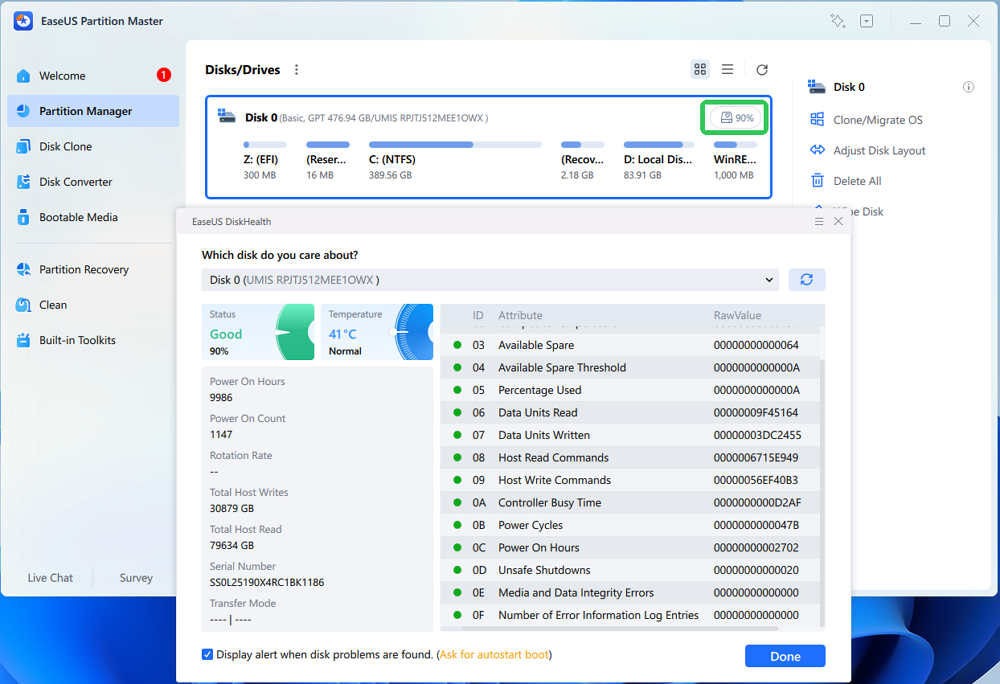
- Prüfen Sie die verfügbaren SSD-Gesundheitsinformationen, wie z. B. Gesundheitszustand, Temperatur und SMART-bezogene Daten.
- Prüfen Sie, ob Warnungen oder ungewöhnliche Werte vorliegen, und ergreifen Sie gegebenenfalls Maßnahmen.
Diese SSD-Zustandsprüfungssoftware ist besonders nützlich, wenn Sie mehr Informationen als den grundlegenden Windows-Zustandsstatus benötigen und gleichzeitig Befehlszeilenoperationen vermeiden möchten.
#2. SSD-Zustand in den Windows 11-Einstellungen überprüfen
Windows 11 verfügt über eine integrierte Funktion zur Überprüfung des Laufwerkszustands, sodass Sie einen grundlegenden SSD-Zustandcheck durchführen können, ohne Software von Drittanbietern installieren zu müssen.
Die angezeigten Informationen hängen jedoch von Ihrer Hardware und Windows-Konfiguration ab. Einige Statusdetails sind hauptsächlich für unterstützte NVMe-SSDs verfügbar, während SATA-Laufwerke möglicherweise weniger Informationen liefern.
Vorteile:
- In Windows 11 integriert
- Es ist keine zusätzliche Software erforderlich.
- Einfache grafische Benutzeroberfläche
- Gut geeignet für einen schnellen SSD-Zustandscheck
Einschränkungen:
- Die verfügbaren Gesundheitsinformationen variieren je nach Laufwerk.
- Einige Gesundheitsdetails sind möglicherweise nicht für alle SSDs verfügbar.
- Liefert weniger intelligente Informationen als spezialisierte Diagnosewerkzeuge.
Schritte zum Überprüfen des SSD-Zustands in den Windows 11-Einstellungen
- Drücken Sie Windows + I, um die Einstellungen zu öffnen.
- Gehen Sie zu System > Speicher.
- Wählen Sie die erweiterten Speichereinstellungen.
- ClickDisks & Volumes.
- Wählen Sie Ihre SSD aus und klicken Sie auf Eigenschaften.
- Suchen Sie nach dem Abschnitt „Laufwerkszustand“.
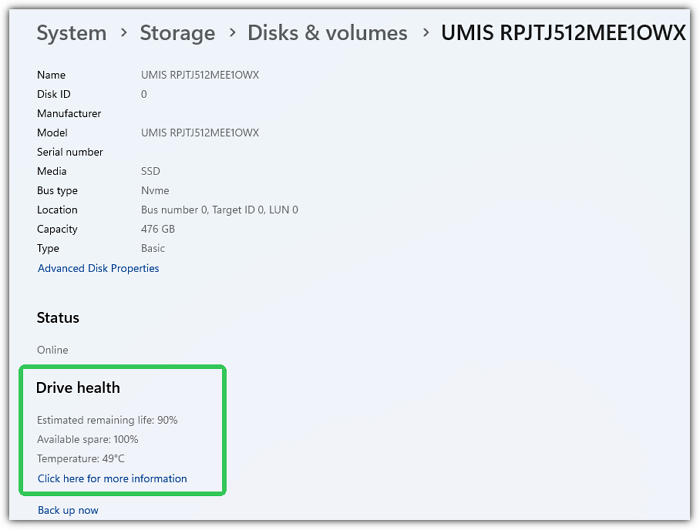
Anhand dieser Werte erhalten Sie einen schnellen Überblick über den Zustand Ihrer SSD, ohne dass Sie zusätzliche Software installieren müssen.
#3. SSD-Zustand mit CMD überprüfen
Die Eingabeaufforderung bietet eine weitere integrierte Möglichkeit, den grundlegenden Status eines physischen Laufwerks zu überprüfen. Sie ist nützlich, wenn Sie schnell eine Antwort benötigen, ohne Software installieren zu müssen. Allerdings liefert die Eingabeaufforderung deutlich weniger Informationen als ein spezielles SSD-Überprüfungsprogramm. Sie kann in der Regel keine detaillierten Informationen zu Verschleiß, Temperatur, verbleibender Lebensdauer oder SMART-Attributen anzeigen.
Vorteile:
- In Windows integriert
- Schnell zu starten
- Es ist keine Software von Drittanbietern erforderlich.
- Nützlich für einen grundlegenden Gesundheitscheck
Einschränkungen:
- Bietet nur einen grundlegenden Status.
- Zeigt keine detaillierten SSD-Zustandsinformationen an.
- Eine verlässliche Schätzung der verbleibenden Lebensdauer kann nicht angegeben werden.
- Der häufig verwendete WMIC-Befehl ist in neueren Windows-Versionen veraltet.
Schritte zur Überprüfung des SSD-Zustands mit wmic:
- Drücken Sie Windows + S, geben Sie Eingabeaufforderung ein und öffnen Sie sie.
- Geben Sie folgenden Befehl ein: wmic diskdrive get status
- Drücken Sie die Eingabetaste.
- Das Ergebnis finden Sie unter Status.
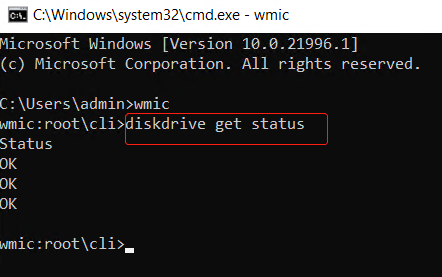
Wenn Windows OK zurückgibt, bedeutet dies, dass das Laufwerk von dieser grundlegenden Überprüfung aktuell als OK gemeldet wird.
Ein positives Ergebnis sollte jedoch nicht als Beweis dafür verstanden werden, dass Ihre SSD einwandfrei funktioniert. Der Befehl liefert keine detaillierten SMART- oder Verschleißinformationen, und eine SSD kann dennoch Probleme aufweisen, die von dieser Prüfung nicht erkannt werden.
#4. Führen Sie einen SSD-Integritätscheck über PowerShell durch.
PowerShell bietet erweiterte Speicherbefehle im Vergleich zur einfachen CMD-Prüfung. Windows-Speicher-Cmdlets können den Zustand physischer Datenträger melden und auf unterstützten Laufwerken zusätzliche Informationen zur Zuverlässigkeit bereitstellen.
Dadurch ist PowerShell eine nützliche Option, wenn Sie den Zustand einer SSD überprüfen möchten, ohne Software von Drittanbietern zu installieren.
Vorteile:
- In Windows 11 integriert
- Liefert mehr Informationen als eine einfache CMD-Statusprüfung.
- Kann Zuverlässigkeitsdaten auf unterstützten Laufwerken abrufen
- Nützlich für fortgeschrittene Benutzer
Einschränkungen:
- Erfordert Kenntnisse der Kommandozeile.
- Die Ergebnisse können für Anfänger schwieriger zu interpretieren sein.
- Die verfügbaren Informationen hängen von der SSD und der Treiberunterstützung ab.
Schritte zur Überprüfung des SSD-Zustands mit PowerShell
Schritt 1. Suchen Sie in der Windows-Suche nach PowerShell und wählen Sie „Als Administrator ausführen“.
Schritt 2. Um den Zustand der physischen Festplatte zu überprüfen, geben Sie Folgendes ein: Get-PhysicalDisk
Drücken Sie die Eingabetaste und suchen Sie nach dem Feld HealthStatus.
Häufige Ergebnisse sind:
- Fehlerfrei: Windows meldet, dass die physische Festplatte in einwandfreiem Zustand ist.
- Warnung: Windows hat ein potenzielles Problem festgestellt.
- Fehlerhaft: Windows meldet ein Gesundheitsproblem.
- Unbekannt: Windows kann den Integritätsstatus nicht ermitteln.
Schritt 3. Weitere Informationen erhalten Sie durch Ausführen von: Get-PhysicalDisk | Get-StorageReliabilityCounter
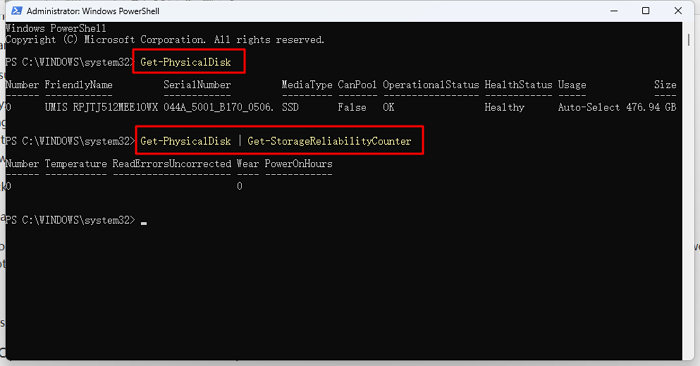
Je nach SSD und Systemunterstützung können die Ergebnisse Informationen zu Temperatur, Verschleiß, Lesefehlern, Schreibfehlern, Betriebsstunden und anderen Zuverlässigkeitsindikatoren enthalten.
PowerShell ist daher die bessere integrierte Option, wenn Sie mehr als ein einfaches Ergebnis wie „gesund“ oder „nicht gesund“ wünschen.
#5. Weitere Optionen: Werkzeuge des Herstellers und von Drittanbietern
Falls Sie detaillierte SMART-Informationen oder laufwerkspezifische Diagnosen benötigen, können Sie auch ein Dienstprogramm des SSD-Herstellers oder ein SSD-Gesundheitsprüfungsprogramm eines Drittanbieters verwenden.
Samsung bietet beispielsweise Samsung Magician für seine SSDs an, während Seagate SeaTools für die Speicherdiagnose bereitstellt. CrystalDiskInfo ist ein weiteres beliebtes Drittanbieter-Tool, das SMART-Attribute, den Zustand, die Temperatur und weitere Laufwerksinformationen anzeigen kann.
Diese Tools können besonders nützlich sein, wenn Windows nicht genügend Informationen über Ihre SSD bereitstellt oder wenn Sie bestimmte SMART-Attribute überwachen möchten.
So erkennen Sie, ob Ihre SSD in gutem Zustand ist
Nach der Durchführung eines SSD-Gesundheitschecks ist es wichtig zu verstehen, was die Ergebnisse tatsächlich bedeuten. Eine einzelne Prozentzahl oder die Bezeichnung „Gut“ sagt nicht alles aus.
| SSD-Gesundheitsinformationen | Was es bedeuten könnte |
|---|---|
| Gesund/Gut | Es wurden keine offensichtlichen Gesundheitsprobleme festgestellt. |
| Hohe Temperatur | Die SSD könnte heißer laufen als erwartet. |
| Hoher Verschleiß/Prozentsatz der Nutzung | Die SSD weist einen erheblichen Verschleiß des NAND-Speichers auf. |
| Geringer Ersatzteilbestand | Die reservierten Reservekapazitäten könnten knapp werden |
| Lese-/Schreibfehler | Es könnte ein potenzielles Zuverlässigkeitsproblem bestehen |
| Warnung/Ungesund | Weitere Untersuchungen und eine Datensicherung werden empfohlen. |
Beachten Sie, dass SSD-Hersteller unterschiedliche Gesundheitsmetriken und Schwellenwerte verwenden können. Ein prozentualer Gesundheitszustand sollte daher eher als Indikator denn als exakte Vorhersage der verbleibenden Betriebsdauer der SSD betrachtet werden.
Am wichtigsten ist, dass ein SSD-Zustand von 100 % oder „Gut“ keine Garantie dafür ist, dass ein Laufwerk nicht ausfällt. Hardwarefehler, Controller-Probleme, Firmware-Probleme, Stromversorgungsprobleme und andere Störungen können auftreten, ohne dass dies durch den angezeigten Zustand in Prozent deutlich erkennbar ist.
Teilt diesen Beitrag gerne und helft so mehr Menschen dabei, herauszufinden, ob ihre SSDs ausfallen werden.
Anzeichen dafür, dass Ihre SSD möglicherweise ausfällt
SSD-Gesundheitswerte sind zwar nützlich, aber Symptome aus der Praxis können manchmal ein noch deutlicheres Warnsignal dafür sein, dass etwas nicht stimmt.
Achten Sie auf Anzeichen wie:
- Die SSD wird plötzlich viel langsamer.
- Das Öffnen oder Kopieren von Dateien dauert ungewöhnlich lange.
- Windows friert häufig ein oder stürzt ab.
- Dateien werden beschädigt oder können nicht geöffnet werden.
- Windows startet nicht normal
- Die SSD verschwindet willkürlich aus dem Datei-Explorer oder der Datenträgerverwaltung.
- Lese-/Schreibfehler treten wiederholt auf
- SMART-Warnungen erscheinen
- Die SSD erreicht häufig ungewöhnlich hohe Temperaturen.
- Das Laufwerk trennt und verbindet sich ständig wieder.
Diese Symptome bedeuten nicht zwangsläufig, dass Ihre SSD defekt ist. Ähnliche Probleme können auch durch unzureichenden Speicherplatz, Überhitzung, fehlerhafte Verbindungen, Treiberprobleme oder andere Windows-Probleme verursacht werden. Überprüfen Sie den Zustand Ihrer SSD und untersuchen Sie andere mögliche Ursachen, bevor Sie das Laufwerk austauschen.
Weitere Möglichkeiten zur Überprüfung eines neuen Laufwerks vor der regulären Inbetriebnahme finden Sie in unserem Leitfaden zu [ Zustand und Diagnose neuer Festplatten ].
Was tun, wenn der Zustand Ihrer SSD schlecht ist?
Wenn ein SSD-Gesundheitscheck eine Warnung oder einen abnormalen Zustand anzeigt, warten Sie nicht, bis das Laufwerk nicht mehr funktioniert.
1. Sichern Sie Ihre wichtigen Daten
Sichern Sie wichtige Dokumente, Fotos, Videos und andere Dateien so schnell wie möglich. Sollte die SSD bereits Anzeichen eines Defekts aufweisen, hat der Datensicherung Vorrang vor der Fehlerbehebung.
2. SMART- und Fehlerinformationen prüfen
Achten Sie auf kritische Warnungen, übermäßigen Verschleiß, Lese-/Schreibfehler oder andere ungewöhnliche Zuverlässigkeitsindikatoren. Detailliertere SMART-Informationen helfen Ihnen festzustellen, ob das Problem mit dem Verschleiß der SSD oder einem anderen Hardwaredefekt zusammenhängt.
3. SSD-Temperatur prüfen
Wenn Ihre SSD ungewöhnlich heiß wird, überprüfen Sie die Luftzirkulation Ihres PCs, den Kühlkörper, das Kühlsystem und eventuelle Staubablagerungen. Hohe Temperaturen können außerdem zu thermischer Drosselung und Leistungseinbußen führen.
4. Aktualisieren Sie die SSD-Firmware.
Prüfen Sie im Dienstprogramm des SSD-Herstellers, ob Firmware-Updates verfügbar sind. Firmware-Updates können Kompatibilitäts-, Stabilitäts- oder Leistungsprobleme beheben. Befolgen Sie jedoch vor der Aktualisierung stets die Anweisungen des Herstellers.
5. Ersetzen Sie die SSD bei Bedarf.
Erwägen Sie den Austausch des Laufwerks, wenn es ständig einen schlechten oder fehlerhaften Status meldet, wiederholt Fehler entwickelt, häufig die Verbindung verliert, Dateien beschädigt oder sich der Grenze seiner Nennlebensdauer nähert.
Zeigt eine SSD deutliche Anzeichen eines Ausfalls, ist ein Austausch in der Regel sicherer, als sich weiterhin auf sie für wichtige Daten zu verlassen.
Fazit
Die Überprüfung des SSD-Zustands unter Windows 11 ist eine sinnvolle Methode, um Ihr Laufwerk zu überwachen, bevor schwerwiegende Probleme auftreten. Windows-Einstellungen, CMD und PowerShell bieten integrierte Optionen, während spezielle SSD-Zustandsprüfungssoftware detailliertere SMART- und Zuverlässigkeitsinformationen liefert.
Wenn Sie eine einfachere Möglichkeit suchen, den Zustand Ihrer SSD zu überwachen, ohne sich mit Kommandozeilentools auseinandersetzen zu müssen, bietet EaseUS Partition Master eine benutzerfreundliche Oberfläche zur Überprüfung des Zustands Ihres Laufwerks und der zugehörigen Gesundheitsinformationen.
Bedenken Sie, dass der Zustand einer SSD ein Indikator, aber keine Garantie ist. Regelmäßige Überprüfungen helfen Ihnen, potenzielle Probleme frühzeitig zu erkennen, doch die beste Absicherung gegen unerwartete SSD-Ausfälle ist nach wie vor ein zuverlässiges Backup.
Häufig gestellte Fragen zur Überprüfung des SSD-Zustands unter Windows 11
1. Wie kann ich den Zustand meiner SSD unter Windows 11 überprüfen?
Sie können den Zustand Ihrer SSD über die Windows 11-Einstellungen, die Eingabeaufforderung (CMD) oder PowerShell überprüfen. Für detailliertere Informationen zum Zustand und zu den SMART-Werten können Sie auch EaseUS Partition Master, CrystalDiskInfo oder das Diagnosetool des SSD-Herstellers verwenden.
2. Verfügt Windows 11 über eine integrierte SSD-Zustandsprüfung?
Ja. Windows 11 bietet eine integrierte Funktion zur Überprüfung des Laufwerkszustands unter Einstellungen > System > Speicher > Erweiterte Speichereinstellungen > Datenträger und Volumes. Sie können auch PowerShell-Befehle verwenden, um den Zustand und die Zuverlässigkeit der physischen Datenträger zu überprüfen.
3. Wie kann ich den Zustand einer SSD ohne Software überprüfen?
Sie können die in Windows 11 integrierten Einstellungen, die Eingabeaufforderung (CMD) oder PowerShell verwenden. Die Einstellungen bieten eine einfache grafische Überprüfung, während PowerShell detailliertere Informationen zur Zuverlässigkeit unterstützter SSDs liefert.
4. Was ist ein guter SSD-Zustand in Prozent?
Es gibt keinen allgemeingültigen Prozentsatz, der für alle SSDs gilt. Die Gesundheitsindikatoren und ihre Definitionen variieren je nach Hersteller und Modell. Anstatt sich auf einen einzelnen Wert zu verlassen, sollten Sie Verschleiß, Temperatur, verfügbare Speicherkapazität, Fehler und weitere SMART-Informationen gemeinsam berücksichtigen.
5. Woran erkenne ich, ob meine SSD defekt ist?
Häufige Warnzeichen sind plötzliche Verlangsamungen, beschädigte Dateien, häufige Abstürze, Startprobleme, nicht mehr erkannte Laufwerke, wiederholte Lese-/Schreibfehler, SMART-Warnungen und ungewöhnliche Temperaturen. Wenn Sie diese Symptome bemerken, sichern Sie Ihre wichtigen Daten und überprüfen Sie den Zustand und die Zuverlässigkeit Ihrer SSD.
Wie können wir Ihnen helfen?
Über den Autor
Aktualisiert von Markus
Markus verfügt über 10+ Jahre Praxiserfahrung in Datenwiederherstellung, Festplatten-/Partitionsverwaltung und Multimedia-Technologien. Er beherrscht die Kunst, komplexe Probleme zu vereinfachen und effiziente Lösungsanleitungen zu erstellen. Privat liebt er Filme, Reisen und kulinarische Genüsse.
Produktbewertungen
-
Mir gefällt, dass die Änderungen, die Sie mit EaseUS Partition Master Free vornehmen, nicht sofort auf die Festplatten angewendet werden. So lässt sich viel leichter nachvollziehen, was nach allen Änderungen passieren wird. Ich finde auch, dass das gesamte Erscheinungsbild von EaseUS Partition Master Free alles, was Sie mit den Partitionen Ihres Computers machen, einfach wirken lässt.
Mehr Erfahren -
Partition Master Free kann Datenträger oder Partitionen vergrößern, verschieben, zusammenführen, migrieren und kopieren; in logische Laufwerke umwandeln, Bezeichnungen ändern, defragmentieren, Partitionen prüfen und durchsuchen - und vieles mehr. Ein Upgrade auf die Premium-Version fügt kostenlosen technischen Support und die Möglichkeit hinzu, dynamische Volumes zu vergrößern.
Mehr Erfahren -
Die Software erstellt keine Hot-Images Ihrer Laufwerke und führt auch keine Ausrichtung durch. Da sie jedoch mit einer Partitionsverwaltung gekoppelt ist, können Sie viele Aufgaben auf einmal erledigen, anstatt nur Laufwerke zu klonen. Sie können Partitionen verschieben, ihre Größe ändern, defragmentieren und mehr - zusätzlich zu den anderen Werkzeugen, die man von einem Klon-Tool erwartet.
Mehr Erfahren
Verwandte Artikel
-
Windows 11 fügt auf nicht unterstützter Hardware ein Wasserzeichen hinzu, so entfernen Sie es
![author icon]() Maria/2026/06/18
Maria/2026/06/18 -
Daten auf SSD sicher und vollständig löschen
![author icon]() Mako/2026/06/18
Mako/2026/06/18 -
Wie kann man Windows 11/10 auf externe Festplatte installieren
![author icon]() Mako/2026/09/24
Mako/2026/09/24 -
Wie kann man den Zustand der Western Digital Festplatte überprüfen?
![author icon]() Mako/2026/06/18
Mako/2026/06/18
 Maria/2026/06/18
  Mako/2026/06/18








