

Inhalt
Hauptinhalt
Über den Autor
Aktuelle Themen

Aktuliasiert von
MarkusAktualisiert am Apr 30, 2026
Ist der Speicherplatz auf Ihrem C-Laufwerk knapp? Wenn das Systemlaufwerk zu voll ist, kann Windows langsamer werden, Updates können fehlschlagen und alltägliche Aufgaben werden unzuverlässiger. Falls auf Ihrem D-Laufwerk noch genügend Speicherplatz vorhanden ist, können Sie diesen auf das C-Laufwerk verschieben. In dieser Anleitung erfahren Sie zwei Möglichkeiten, wie Sie den Speicherplatz auf dem C-Laufwerk durch Verschieben von Speicherplatz auf das D-Laufwerk vergrößern können.
Was Sie überprüfen sollten, bevor Sie den Speicherplatz von D auf C verschieben
Um die Bandbreite von Laufwerk C: auf Laufwerk D: zu erhöhen, könnten sich Ihnen folgende Fragen stellen:
- Kann man Speicherplatz direkt von Laufwerk D auf Laufwerk C verschieben?
- Gehen nach der Größenänderung Daten auf Laufwerk D verloren?
- Müssen die Partitionen nebeneinander liegen oder auf derselben physischen Festplatte?
- Kann das im System integrierte Festplattenverwaltungssystem dies durchführen?
Bitte beachten Sie, dass beim Verschieben von Speicherplatz von Laufwerk D auf Laufwerk C keine Dateien kopiert werden. Sie ändern die Größe von Partitionen, damit Windows den zusätzlichen Speicherplatz auf dem Systemlaufwerk nutzen kann. Dies funktioniert in vielen Fällen nur dann reibungslos, wenn die Festplattenstruktur dies zulässt. Beispielsweise können Sie mit der Datenträgerverwaltung nur den nicht zugewiesenen Speicherplatz direkt neben Laufwerk C anpassen. Bei komplexeren Strukturen reichen die integrierten Tools möglicherweise nicht aus.
Bevor Sie die Partitionen wechseln, sollten Sie sich ein paar Minuten Zeit nehmen, um einige wichtige Dinge zu überprüfen.
- Sichern Sie Ihre wichtigen Dateien. Jede Festplattenoperation birgt ein gewisses Risiko.
- Stellen Sie sicher, dass sich C und D auf demselben physischen Laufwerk befinden. Sie können Speicherplatz nicht direkt von einer Festplatte auf eine andere übertragen.
- Überprüfen Sie die Partitionsstruktur. Befindet sich eine weitere Partition zwischen C und D, lässt die Windows-Datenträgerverwaltung die Erweiterung des Laufwerks C möglicherweise nicht zu. Verwenden Sie in diesem Fall Methode 1 .
Wie man das Laufwerk C: vom Laufwerk D: vergrößert (Windows 11/10/8/7)
Es gibt zwei Möglichkeiten, den Speicherplatz auf Laufwerk C von Laufwerk D aus zu vergrößern. Sie können die in Windows integrierte Datenträgerverwaltung verwenden oder, falls die integrierte Option nicht ausreicht, EaseUS Partition Master.
Methode 1. EaseUS Partition Master
|
Gelten:
|
EaseUS Partition Master ist eine flexible Lösung, wenn Sie das Laufwerk C: von Laufwerk D: aus vergrößern möchten. Es handelt sich um einen spezialisierten Festplatten- und Partitionsmanager, mit dem Sie Partitionen vergrößern, nicht zugewiesenen Speicherplatz verschieben und das Laufwerk C: erweitern können. Dieses Tool ist die bessere Wahl für Benutzer, die eine sicherere und einfachere Möglichkeit zur Festplattenverwaltung unter Windows 11/10/8/7 suchen. EaseUS Partition Master ist ein professioneller Partitionsmanager für Windows-Benutzer aller Erfahrungsstufen. Er eignet sich besonders gut, wenn Sie Partitionsänderungen unkompliziert verwalten möchten.
Wobei hilft EaseUS Partition Master bei der Vergrößerung des C-Laufwerks?
- Der nicht zugewiesene Speicherplatz befindet sich nicht neben dem Laufwerk C.
- Erweitern Sie den Speicherplatz des Laufwerks C um nicht angrenzenden, nicht zugewiesenen Speicherplatz.
- Eine andere Partition blockiert die Erweiterung.
- Es ist nicht erforderlich, Partitionen zu löschen oder Windows neu zu installieren.
Hier erfahren Sie, wie Sie mit EaseUS Partition Master die Größe des Laufwerks C von Laufwerk D aus vergrößern.
Schritt 1. Klicken Sie mit der rechten Maustaste auf die D:-Partition mit ausreichend freiem Speicherplatz und wählen Sie „Speicherplatz zuweisen“.

Schritt 2. Wählen Sie die Zielpartition – Laufwerk C: – aus und ziehen Sie den Partitionsbereich nach rechts, um den freien Speicherplatz von Laufwerk D: auf Laufwerk C: zu übertragen. Klicken Sie anschließend auf „OK“, um den Vorgang zu bestätigen.

Schritt 3. Klicken Sie auf die Schaltfläche „Aufgabe ausführen“ und anschließend auf „Anwenden“, um den Vorgang zum Verschieben des freien Speicherplatzes vom Laufwerk D: auf das Laufwerk C: zu starten.

Methode 2. Windows-Datenträgerverwaltung
|
Gelten:
|
Eine weitere Möglichkeit, das Laufwerk C: von Laufwerk D: aus zu erweitern, bietet die Datenträgerverwaltung. Dieses in Windows integrierte Tool kann Partitionen verkleinern und andere erweitern. Mit der Funktion „Volume erweitern“ lässt sich das Laufwerk C: vergrößern.
📝 Hinweis: Sichern Sie alle wichtigen Daten sowohl auf Laufwerk C: als auch insbesondere auf Laufwerk D:. Denn diese Methode löscht alle Dateien auf Laufwerk D:.
So vergrößern Sie die Laufwerksgröße von Laufwerk D mithilfe der Datenträgerverwaltung:
Schritt 1. Klicken Sie mit der rechten Maustaste auf die Schaltfläche „Start“ und öffnen Sie die Datenträgerverwaltung.
Schritt 2. Klicken Sie mit der rechten Maustaste auf die D-Partition und wählen Sie „Volume löschen“.
Dadurch entsteht angrenzender, nicht zugewiesener Speicherplatz, der für die Erweiterung des Laufwerks C benötigt wird. Das Laufwerk D wird nun direkt neben C zu nicht zugewiesenem Speicherplatz.
Schritt 3. Klicken Sie mit der rechten Maustaste auf das Laufwerk C: und wählen Sie „Volume erweitern“.
Schritt 4. Folgen Sie dem Assistenten, um den Speicherplatz auf Ihrem C-Laufwerk hinzuzufügen.
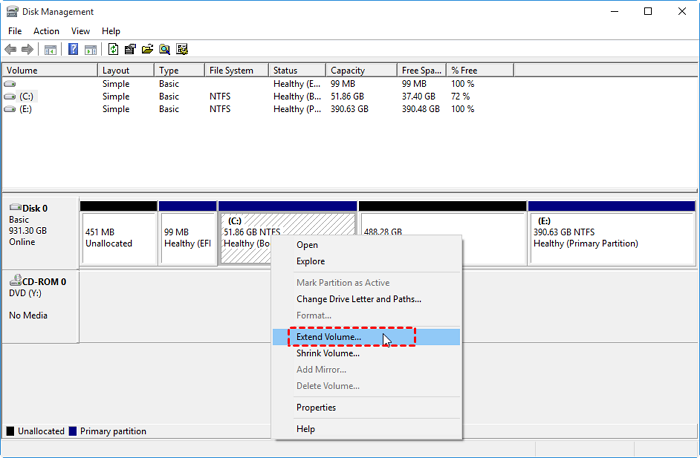
💡Bonus: Es gibt zwei Situationen, in denen Sie die Datenträgerverwaltung verwenden:
1️⃣Neben dem Laufwerk C befindet sich nicht zugewiesener Speicherplatz.

In diesem Fall können Sie das Laufwerk C mithilfe des nicht zugewiesenen Speicherplatzes erweitern.
2️⃣Es gibt keinen angrenzenden, nicht zugewiesenen Speicherplatz neben dem Laufwerk C.

Befindet sich der nicht zugewiesene Speicherplatz nicht neben Laufwerk C, ist die Option „Volume erweitern“ ausgegraut. In diesem Fall kann die Datenträgerverwaltung Laufwerk C nicht erweitern, es sei denn, Sie löschen die gesamte Partition D, um nicht zugewiesenen Speicherplatz zu schaffen. Verwenden Sie stattdessen EaseUS Partition Master.
Häufige Probleme und Fehlerbehebung
Beim Versuch, die Laufwerksgröße von Laufwerk D auf Laufwerk C zu erhöhen, können bestimmte Probleme auftreten. Keine Sorge, hier sind die häufigsten Probleme und deren Behebung:
1. Die Option „Lautstärke erweitern“ ist ausgegraut.
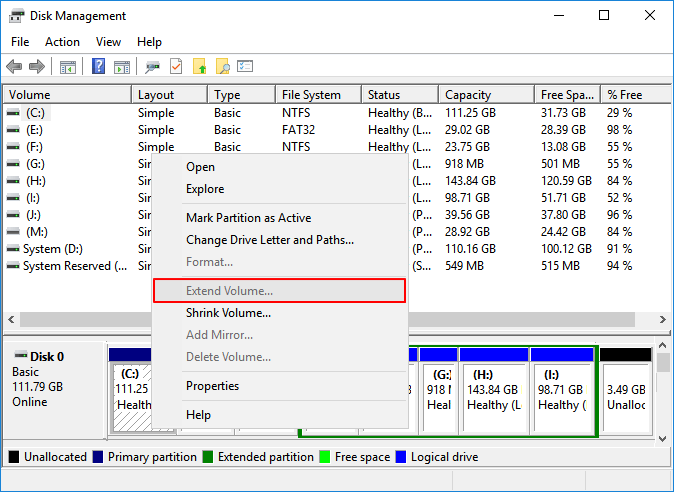
Häufige Gründe:
- Der nicht zugewiesene Speicherplatz befindet sich nicht neben dem Laufwerk C.
- Zwischen C: und dem freien Speicherplatz befindet sich eine Wiederherstellungspartition bzw. eine Systemreservierte Partition.
- Das Laufwerk C ist nicht die letzte Partition auf der Festplatte.
Schnelle Lösungen:
- Überprüfen Sie Ihr Festplattenlayout in der Datenträgerverwaltung. Die Datenträgerverwaltung kann Partitionen nicht verschieben.
- Wenn auf der rechten Seite des Laufwerks D nicht zugewiesener Speicherplatz angezeigt wird, wechseln Sie zu EaseUS Partition Master.
2. C und D befinden sich auf unterschiedlichen physischen Datenträgern.
Häufige Gründe:
- Die Laufwerke C und D können nicht auf verschiedenen Festplatten zusammengeführt werden.
Schnelle Lösungen:
- Überprüfen Sie den verfügbaren Speicherplatz mithilfe von Storage Spaces.
- Zuerst Speicherplatz auf dem Laufwerk C freigeben.
- Verschieben Sie Dateien vom Laufwerk C auf das Laufwerk D, um Speicherplatz auf dem Laufwerk C freizugeben.
- Windows auf eine größere SSD migrieren.
3. Der Prozess hängt sich auf oder friert ein
Häufige Gründe:
- Partitionierungswerkzeuge zeigen oft 10-15 Minuten lang einen Fortschritt von 0 % an.
- Es gibt ein paar kleine Fehler.
Schnelle Lösungen:
- Bei größeren Größenänderungen müssen Sie mindestens 30 Minuten warten.
- Neustart erzwingen > Festplattenzustand prüfen.
4. Das Laufwerk C ist nach der Erweiterung immer noch voll.
Schnelle Lösungen:
- Verschieben Sie große persönliche Dateien nach Möglichkeit auf das Laufwerk D:.
- Speichern Sie große persönliche Dateien auf Laufwerk D anstatt auf Laufwerk C.
- Deinstallieren Sie Apps, die Sie nicht verwenden.
- Löschen Sie regelmäßig temporäre Dateien.
Hat Ihnen diese Anleitung geholfen? Teilen Sie sie, damit noch mehr Nutzer erfahren, wie sie die Größe ihres C-Laufwerks erhöhen können.

Fazit
Wenn auf Ihrem C-Laufwerk der Speicherplatz knapp wird, können Sie Speicherplatz von Laufwerk D hinzufügen. Dafür gibt es zwei Möglichkeiten. In einfachen Fällen reicht die Windows-Datenträgerverwaltung aus. Falls das nicht funktioniert, bietet Ihnen EaseUS Partition Master eine flexiblere Möglichkeit, Laufwerk D zu verkleinern und Laufwerk C sicher zu erweitern. Mit der richtigen Vorgehensweise können Sie den Speicherplatz auf Laufwerk C vergrößern, ohne Windows neu installieren zu müssen oder Ihre Dateien zu riskieren.
Häufig gestellte Fragen für C Laufwerk vergrößern
1. Kann ich das Laufwerk C: von Laufwerk D: aus vergrößern, ohne es zu formatieren?
Ja, Sie können das Laufwerk C: von Laufwerk D: aus vergrößern, ohne es zu formatieren. EaseUS Partition Master bietet eine einfache Möglichkeit, das Laufwerk C: ohne Datenverlust zu erweitern.
2. Warum kann ich das C-Laufwerk unter Windows nicht erweitern?
Der häufigste Grund ist, dass sich der nicht zugewiesene Speicherplatz nicht direkt neben C befindet. Die Windows-Datenträgerverwaltung ist in ihren Möglichkeiten zum Verschieben von Partitionen eingeschränkt.
3. Ist es sicher, das D-Laufwerk zu verkleinern?
Ja, es ist sicher. Mit EaseUS Partition Master gehen keine Daten auf dem D-Laufwerk verloren. Das Hauptrisiko besteht in unerwarteten Stromausfällen, Festplattenproblemen oder Bedienungsfehlern.
Wie können wir Ihnen helfen?
Über den Autor
Aktuliasiert von Markus
Markus verfügt über 10+ Jahre Praxiserfahrung in Datenwiederherstellung, Festplatten-/Partitionsverwaltung und Multimedia-Technologien. Er beherrscht die Kunst, komplexe Probleme zu vereinfachen und effiziente Lösungsanleitungen zu erstellen. Privat liebt er Filme, Reisen und kulinarische Genüsse.
Produktbewertungen
-
Mir gefällt, dass die Änderungen, die Sie mit EaseUS Partition Master Free vornehmen, nicht sofort auf die Festplatten angewendet werden. So lässt sich viel leichter nachvollziehen, was nach allen Änderungen passieren wird. Ich finde auch, dass das gesamte Erscheinungsbild von EaseUS Partition Master Free alles, was Sie mit den Partitionen Ihres Computers machen, einfach wirken lässt.
Mehr Erfahren -
Partition Master Free kann Datenträger oder Partitionen vergrößern, verschieben, zusammenführen, migrieren und kopieren; in logische Laufwerke umwandeln, Bezeichnungen ändern, defragmentieren, Partitionen prüfen und durchsuchen - und vieles mehr. Ein Upgrade auf die Premium-Version fügt kostenlosen technischen Support und die Möglichkeit hinzu, dynamische Volumes zu vergrößern.
Mehr Erfahren -
Die Software erstellt keine Hot-Images Ihrer Laufwerke und führt auch keine Ausrichtung durch. Da sie jedoch mit einer Partitionsverwaltung gekoppelt ist, können Sie viele Aufgaben auf einmal erledigen, anstatt nur Laufwerke zu klonen. Sie können Partitionen verschieben, ihre Größe ändern, defragmentieren und mehr - zusätzlich zu den anderen Werkzeugen, die man von einem Klon-Tool erwartet.
Mehr Erfahren
Verwandete Artikel
-
Windows 11/10/8/7: So können Sie einen schreibgeschützten USB Stick formatieren
![author icon]() Katrin/2026/04/28
Katrin/2026/04/28 -
SATA vs. SSD: Welche ist die richtige Wahl [Ausführlicher Vergleich]
![author icon]() Markus/2026/04/28
Markus/2026/04/28 -
SanDisk Format: Formatieren Sie Ihre SanDisk für optimale Leistung
![author icon]() Markus/2026/04/28
Markus/2026/04/28 -
'Ungültige Partitionstabelle' Fehler auf Dell [100% Working]
![author icon]() Maria/2026/04/28
Maria/2026/04/28
 Katrin/2026/04/28
  Maria/2026/04/28









