

Inhalt
Hauptinhalt
Über den Autor
Aktuelle Themen
Im heutigen digitalen Zeitalter ist die optimale Leistung Ihrer externen SSD auf Ihrem Mac entscheidend, insbesondere bei der Vorbereitung wichtiger Aufgaben wie einem Windows 11-Upgrade. Das Testen der SSD-Geschwindigkeit kann helfen, potenzielle Engpässe zu identifizieren, die Datenintegrität sicherzustellen und die Gesamtsystemleistung zu optimieren.
Gründe, die Geschwindigkeit externer SSDs auf dem Mac zu testen
- 💻Leistung optimieren : Durch regelmäßiges Testen Ihrer SSD stellen Sie sicher, dass sie mit Höchstleistung arbeitet, was für Aufgaben wie Videobearbeitung, Gaming oder das Ausführen virtueller Maschinen von entscheidender Bedeutung ist.
- 💉Datenverlust verhindern : Durch das Erkennen von Geschwindigkeitsinkonsistenzen können Sie Laufwerksfehler frühzeitig erkennen und so Daten sichern, bevor es zu einem möglichen Verlust kommt.
- ✔️Kompatibilität sicherstellen : Überprüfen Sie vor größeren Betriebssystem-Upgrades oder -Installationen die Geschwindigkeit Ihrer SSD, um die Kompatibilität sicherzustellen und Installationsfehler zu vermeiden.
- 📏Benchmarking : Durch Vergleichen der Leistung Ihrer SSD mit den Herstellerspezifikationen oder anderen Laufwerken können Sie deren Zustand und Lebensdauer besser einschätzen.
Bitte teilen Sie diesen Beitrag, damit mehr Benutzer die Geschwindigkeit externer SSDs auf dem Mac testen können!
Weg 1. Verwenden Sie EaseUS Partition Master zum Testen
Wenn Sie nach einem All-in-One-Tool zum Verwalten, Testen und Optimieren Ihrer Festplatten suchen, könnte EaseUS Partition Master für Mac Ihre erste Wahl sein.
Was zeichnet es aus? Es kombiniert eine benutzerfreundliche Oberfläche mit professionellen Funktionen wie Festplattenklonen, Partitionsgrößenänderung und präzisen Lese-/Schreibgeschwindigkeitstests. Es eignet sich sowohl für Anfänger als auch für erfahrene Benutzer, die mehr Kontrolle über ihre Speicherkonfiguration wünschen.
Schritt 1. Führen Sie EaseUS Partition Master für Mac aus, wählen Sie Ihre Zielfestplatte aus und Sie sehen einige Optionen.
Schritt 2. Suchen Sie die Option zur Datenträgerintegrität.
- Wenn „Datenträgerintegrität unbekannt (Anforderung zur Installation einer Erweiterung)“ angezeigt wird, klicken Sie auf „Weitere Informationen“ und fahren Sie mit Schritt 3 fort.
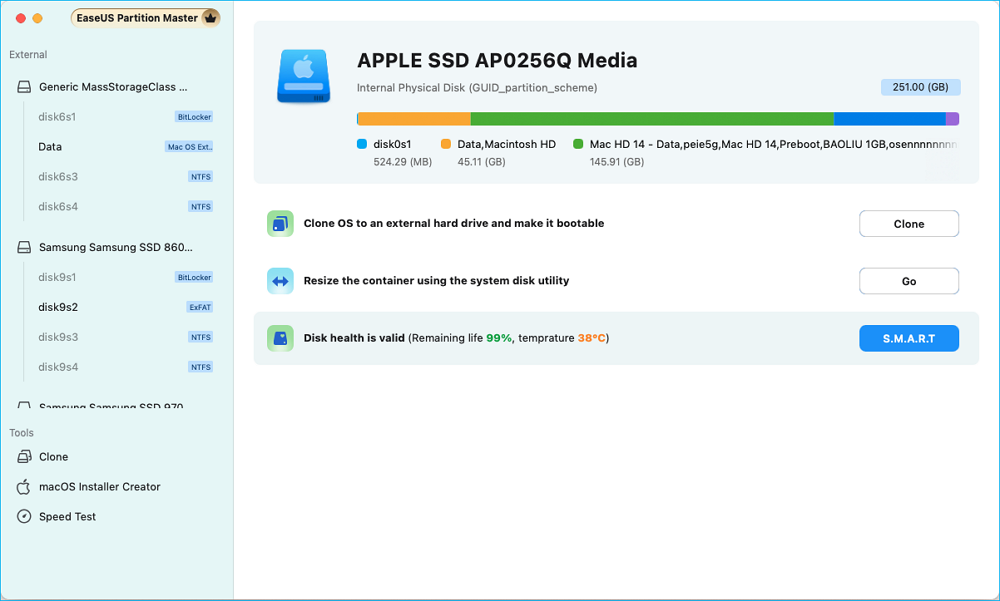
- Wenn „Datenträgerintegrität gültig“ angezeigt wird, klicken Sie auf „SMART“ und fahren Sie mit Schritt 5 fort.
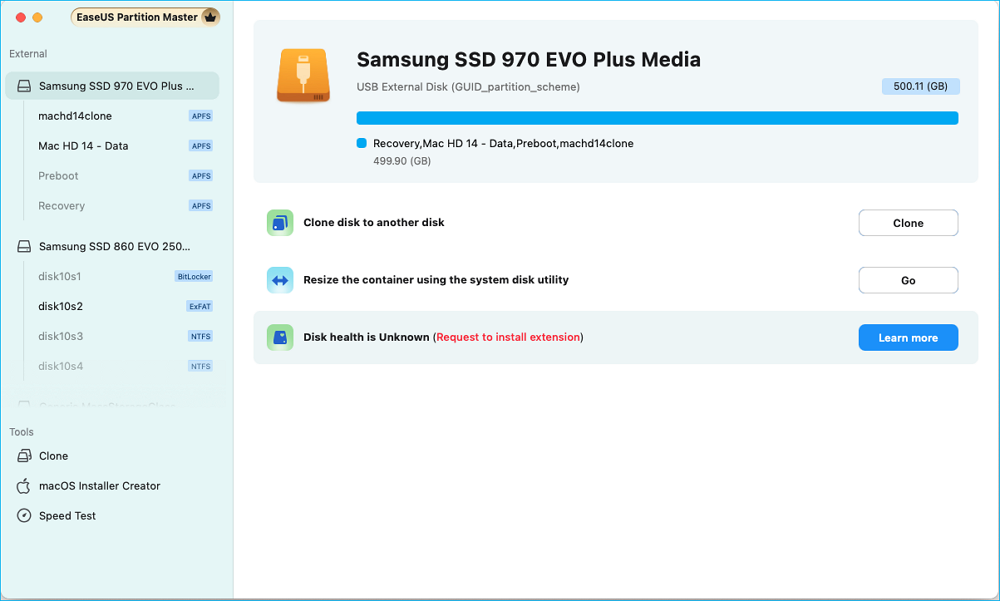
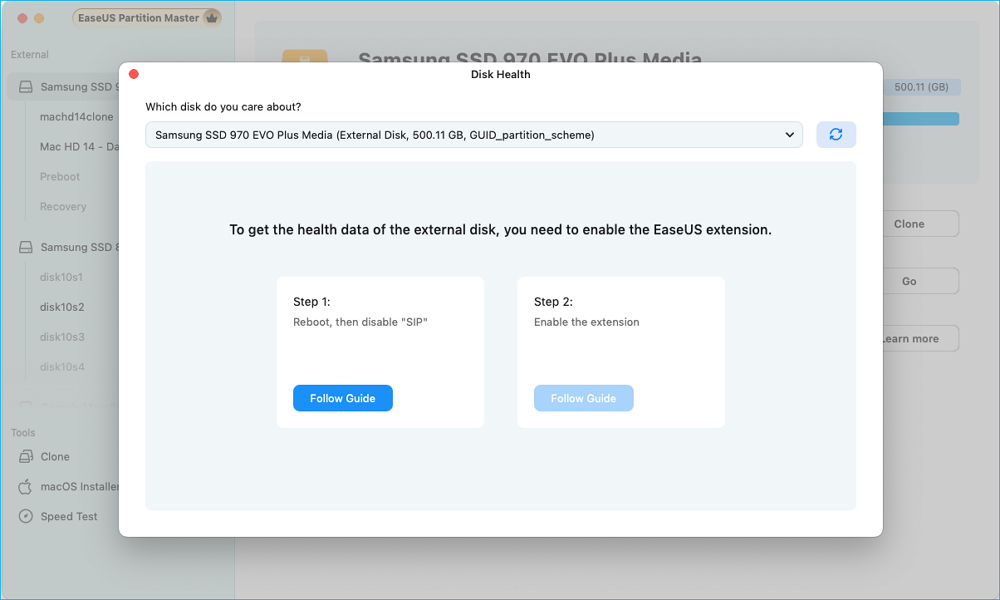
Schritt 3. Im neuen Fenster werden Sie aufgefordert, die EaseUS-Erweiterung zu aktivieren. Klicken Sie unten auf die Schaltflächen „Anleitung folgen“, um die detaillierten Schritte zu erhalten.
- 1: Starten Sie den Mac im Wiederherstellungsmodus neu und lassen Sie die Kernel-Erweiterung zur Benutzerverwaltung im Wiederherstellungsmodus zu.
- 2: Installieren Sie die Erweiterung und klicken Sie unter „Datenschutz und Sicherheit“ auf „Zulassen“.
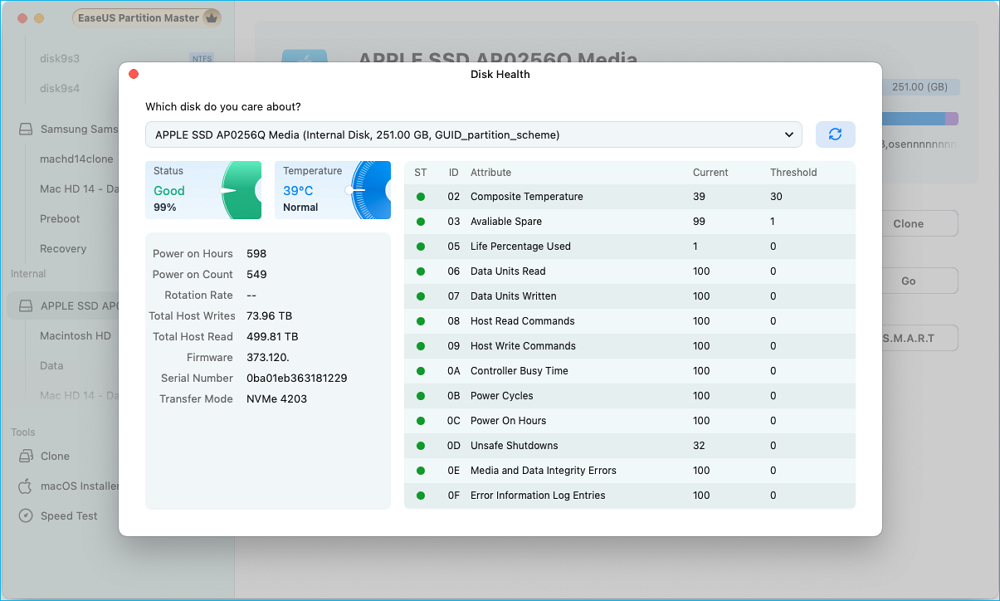
Schritt 4. Sobald die Installation abgeschlossen ist, wird die Option „Datenträgerzustand ist gültig“ angezeigt. Klicken Sie anschließend auf „SMART“, um den Datenträgerzustand zu überprüfen.
Schritt 5. Anschließend wird der Zustand Ihrer Festplatte in einem neuen Fenster angezeigt.
Weg 2. Verwenden Sie den Blackmagic Disk Speed Test zum Testen
Blackmagic Disk Speed Test ist eine beliebte, kostenlose App, die ursprünglich für Videoprofis entwickelt wurde – und sich perfekt für alle eignet, die die SSD-Leistung auf einem Mac überprüfen möchten. Dank der übersichtlichen, visuellen Oberfläche zeigt sie reale Lese-/Schreibgeschwindigkeiten an und simuliert sogar die Kompatibilität von Videoformaten (wie 4K ProRes), was sie äußerst hilfreich macht.
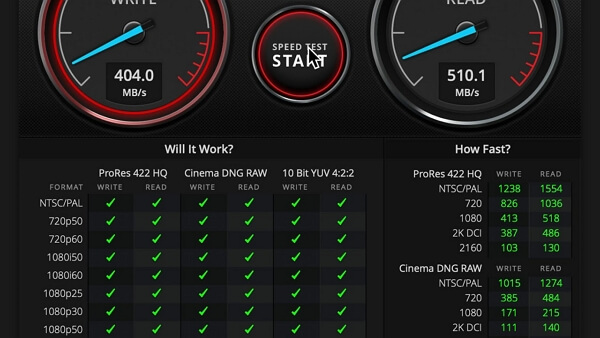
Schritt 1. Laden Sie den Blackmagic Disk Speed Test aus dem Mac App Store herunter > verbinden Sie die SD-Karte über den richtigen Adapter mit Ihrem macOS.
Schritt 2. Klicken Sie nach dem Öffnen des Blackmagic Disk Speed Test auf „Einstellungen“ > wählen Sie „Ziellaufwerk auswählen“.
Schritt 3. Wählen Sie im Finder-Fenster Ihre SD-Karte aus, klicken Sie auf „Öffnen“ und dann auf „Geschwindigkeitstest starten“, um den Integritätstest der SD-Karte zu starten.
Abschluss
Wie testet man die Geschwindigkeit einer externen SSD auf einem Mac? Tools wie Blackmagic Disk Speed Test und EaseUS Partition Master bieten zuverlässige Methoden zur Bewertung und Verwaltung des Zustands und der Leistung Ihrer Festplatte. Durch regelmäßige Überwachung Ihrer SSD können Sie potenziellen Problemen vorbeugen, die Datenintegrität sicherstellen und für ein reibungsloses Computererlebnis sorgen.
FAQs
Nachdem Sie erfahren haben, wie Sie die Geschwindigkeit externer SSDs auf dem Mac testen, werden in diesem Abschnitt auch relevante Themen aufgeführt. Bitte schauen Sie sich diese unten an.
F1: Kann ich den Blackmagic Disk Speed Test für interne SSDs verwenden?
Ja, der Blackmagic Disk Speed Test kann sowohl interne als auch externe Laufwerke bewerten.
F2: Ist EaseUS Partition Master für Mac-Benutzer kostenlos?
EaseUS bietet eine kostenlose Version mit grundlegenden Funktionen. Für erweiterte Funktionen ist möglicherweise eine kostenpflichtige Lizenz erforderlich.
F3: Wie oft sollte ich die Geschwindigkeit meiner SSD testen?
Es wird empfohlen, die Geschwindigkeit Ihrer SSD alle paar Monate oder vor größeren System-Upgrades zu testen.
F4: Was ist eine gute Lese-/Schreibgeschwindigkeit für eine externe SSD?
Die Geschwindigkeiten variieren je nach Modell, aber im Allgemeinen gelten Lese-/Schreibgeschwindigkeiten über 500 MB/s für externe SSDs als gut.
F5: Kann ich diese Tools auf älteren Mac-Modellen verwenden?
Beide Tools unterstützen eine Reihe von macOS-Versionen. Die spezifischen Systemanforderungen überprüfen Sie jedoch am besten auf den offiziellen Websites der Tools.
Bitte teilen Sie diesen Beitrag, damit mehr Benutzer die Geschwindigkeit externer SSDs auf dem Mac testen können!
Wie können wir Ihnen helfen?
Über den Autor

Aktualisiert von Katrin
Jahrgang 1990; Studierte Deutscher Philologie an SISU, China; Seit 2011 zum festen Team der EaseUS-Redaktion. Seitdem schreibte sie Ratgeber und Tipps. Zudem berichtete sie über Neues und Aufregendes aus der digitalen Technikwelt.

Geschrieben von Maria
Maria ist begeistert über fast allen IT-Themen. Ihr Fokus liegt auf der Datenrettung, der Festplattenverwaltung, Backup & Wiederherstellen und den Multimedien. Diese Artikel umfassen die professionellen Testberichte und Lösungen.
Produktbewertungen
-
Mir gefällt, dass die Änderungen, die Sie mit EaseUS Partition Master Free vornehmen, nicht sofort auf die Festplatten angewendet werden. So lässt sich viel leichter nachvollziehen, was nach allen Änderungen passieren wird. Ich finde auch, dass das gesamte Erscheinungsbild von EaseUS Partition Master Free alles, was Sie mit den Partitionen Ihres Computers machen, einfach wirken lässt.
Mehr Erfahren -
Partition Master Free kann Datenträger oder Partitionen vergrößern, verschieben, zusammenführen, migrieren und kopieren; in logische Laufwerke umwandeln, Bezeichnungen ändern, defragmentieren, Partitionen prüfen und durchsuchen - und vieles mehr. Ein Upgrade auf die Premium-Version fügt kostenlosen technischen Support und die Möglichkeit hinzu, dynamische Volumes zu vergrößern.
Mehr Erfahren -
Die Software erstellt keine Hot-Images Ihrer Laufwerke und führt auch keine Ausrichtung durch. Da sie jedoch mit einer Partitionsverwaltung gekoppelt ist, können Sie viele Aufgaben auf einmal erledigen, anstatt nur Laufwerke zu klonen. Sie können Partitionen verschieben, ihre Größe ändern, defragmentieren und mehr - zusätzlich zu den anderen Werkzeugen, die man von einem Klon-Tool erwartet.
Mehr Erfahren
Verwandte Artikel
-
Automatische BitLocker-Geräteverschlüsselung - Gründe und Lösungen
![author icon]() Maria/2026/06/01
Maria/2026/06/01 -
![author icon]() Maria/2026/06/01
Maria/2026/06/01 -
USB-Stick Geschwindigkeitstest unter Windows 10/11 durchführen - 2 Wege
![author icon]() Maria/2026/06/01
Maria/2026/06/01 -
Externe Festplatte wird nicht erkannt? So geht die Lösung!
![author icon]() Mako/2026/06/01
Mako/2026/06/01
 Mako/2026/06/01









