

Inhalt
Hauptinhalt
Über den Autor
Aktuelle Themen
Ein RAW-Dateisystem weist darauf hin, dass ein Speichergerät – wie eine Festplatte, ein USB-Stick oder eine SD-Karte – kein erkennbares Dateisystem (z. B. NTFS, FAT32) besitzt. Dadurch ist das Laufwerk unzugänglich und es besteht ein erhebliches Risiko für Datenverlust. Die Konvertierung von RAW in NTFS ist entscheidend für die Wiederherstellung der Funktionalität, herkömmliche Formatierungen löschen jedoch Daten. Diese Anleitung beschreibt zwei zuverlässige Methoden: die Verwendung der Eingabeaufforderung (CMD) und die Nutzung von Drittanbieter-Tools wie dem RAW Disk Manager von EaseUS Partition Master.
Übersicht über Raw und NTFS
Bevor Sie mit dem Konvertierungsprozess beginnen, ist es wichtig, die Grundlagen der RAW- und NTFS-Dateisysteme zu verstehen.
-
RAW-Dateisystem: Ein RAW-Dateisystem weist darauf hin, dass das Laufwerk nicht mit einem von Windows erkannten Dateisystem formatiert ist. Dies geschieht häufig aufgrund einer Beschädigung, eines unsachgemäßen Herunterfahrens oder einer physischen Beschädigung des Laufwerks. Ein RAW-Laufwerk ist grundsätzlich unlesbar und unzugänglich, sodass Daten ohne ordnungsgemäße Konvertierung oder Wiederherstellung nicht abgerufen werden können.
-
NTFS-Dateisystem: NTFS (New Technology File System) ist ein von Microsoft entwickeltes Dateisystem, das in Windows-Betriebssystemen weit verbreitet ist. Es bietet Funktionen wie Dateikomprimierung, Verschlüsselung und Zugriffskontrolle und ist somit eine zuverlässige Lösung für die sichere Datenspeicherung. NTFS ist außerdem ein Journaling-Dateisystem, das die Datenwiederherstellung bei Systemabstürzen oder Stromausfällen erleichtert.
Sie können diese Anleitung mit mehreren Benutzern teilen:
So konvertieren Sie Raw mit CMD in NTFS
Der Befehl „convert“ in CMD stellt das Dateisystem ohne Formatierung des Laufwerks wieder her, sofern das Problem auf eine logische Beschädigung zurückzuführen ist (z. B. Fehler in der Partitionstabelle, unsachgemäßes Auswerfen von USB-Laufwerken oder plötzlicher Stromausfall). Er prüft die Festplatte auf Fehler, baut die Dateisystemstruktur (in diesem Fall NTFS) neu auf und behält vorhandene Daten nach Möglichkeit bei.
Schritt 1. Öffnen Sie die Eingabeaufforderung als Administrator:
- Klicken Sie auf das Startmenü oder drücken Sie die Windows-Taste.
- Geben Sie „cmd“ oder „Eingabeaufforderung“ ein.
- Klicken Sie mit der rechten Maustaste auf „Eingabeaufforderung“ und wählen Sie „Als Administrator ausführen“.
Schritt 2. Identifizieren Sie das RAW-Laufwerk:
- Geben Sie diskpart ein und drücken Sie die Eingabetaste, um das Dienstprogramm DiskPart zu starten.
- Geben Sie list disk, list partition ein und drücken Sie die Eingabetaste, um alle verfügbaren Festplatten aufzulisten.
- Identifizieren Sie das RAW-Laufwerk anhand seiner Größe und Bezeichnung.
Schritt 3. Konvertieren Sie RAW in NTFS mit der Befehlszeile:
- Geben Sie select partition X ein (ersetzen Sie X durch die Nummer des RAW-Volumes) und drücken Sie die Eingabetaste.
- Geben Sie format fs=ntfs quick ein und drücken Sie die Eingabetaste, um das Laufwerk schnell auf NTFS zu formatieren. Wenn Sie eine vollständige Formatierung wünschen, lassen Sie die Option „quick“ weg.
- Warten Sie, bis der Formatierungsvorgang abgeschlossen ist.
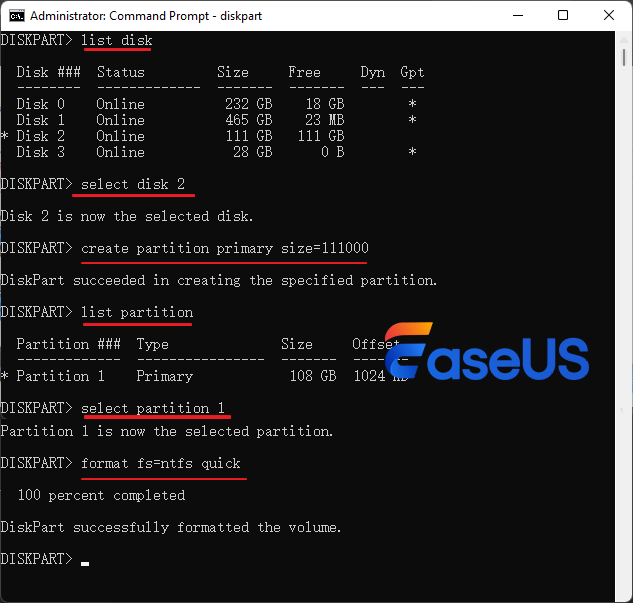
Die Konvertierung von RAW in NTFS mit CMD ist etwas komplizierter. Daher haben wir eine einfachere Alternative entwickelt – einen zuverlässigen Raw Disk Manager.
Alternative: Konvertieren Sie Raw in NTFS mit EaseUS Partition Master
Für Benutzer, die eine benutzerfreundlichere Oberfläche bevorzugen oder den potenziellen Datenverlust durch CMD vermeiden möchten, bietet EaseUS Partition Master Professional eine praktische Alternative. Mit dieser Software können Sie Partitionen verwalten, Dateisysteme konvertieren und sogar Daten von RAW-Laufwerken wiederherstellen.
Schritt 1. Starten Sie die Software.
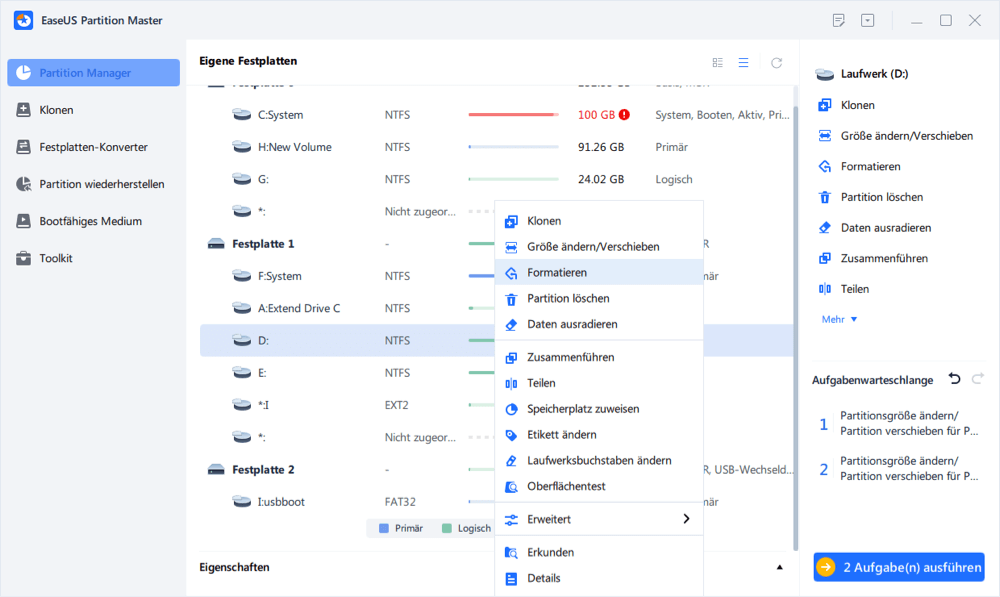
Schritt 2. Klicken Sie mit der rechten Maustaste auf die Partition und wählen Sie "Formatieren" aus.
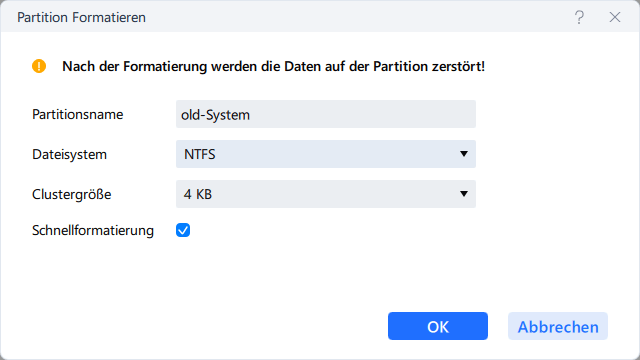
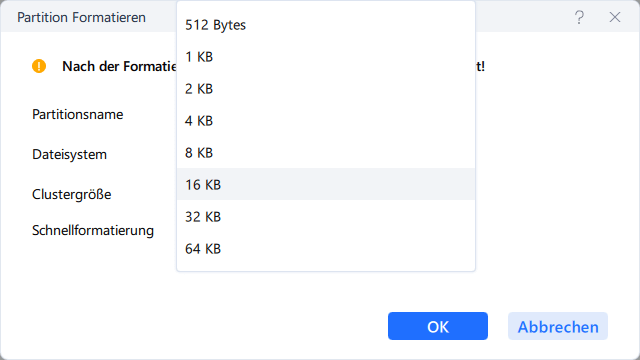
Schritt 3. Stellen Sie den Partitionsnamen, das Dateisystem und die Clustergröße ein. Dann klicken Sie auf "OK".
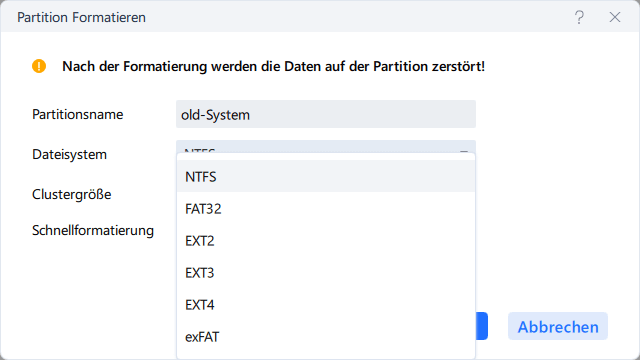
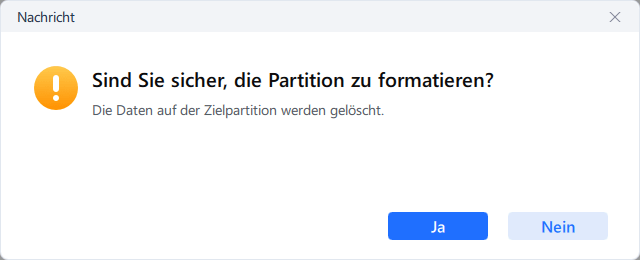
Schritt 3. Klicken Sie im Warnfenster auf "Ja", um fortzufahren.
Schritt 4. Klicken Sie auf die "1 Aufgabe(n) ausführen" in der rechten unteren Ecke, um die Änderungen zu überprüfen, und klicken Sie dann auf "Anwenden", um die Formatierung der Partition zu starten.
Abschluss
Die Konvertierung von RAW in NTFS ist mit CMD oder Drittanbieter-Tools wie EaseUS Partition Master möglich. Priorisieren Sie vor der Konvertierung immer die Datenwiederherstellung. Bei nicht kritischen Laufwerken ist die Formatierung eine schnelle Lösung, während CMD ein ausgewogenes Verhältnis zwischen Sicherheit und Effizienz bietet. Drittanbieter-Tools vereinfachen den Prozess für unerfahrene Benutzer und gewährleisten gleichzeitig die Kompatibilität mit Ihrem System.
FAQs zum Konvertieren von Raw-Datenträgern in NTFS ohne Datenverlust
1. Kann ich die Festplatte in Windows in NTFS konvertieren?
Sie können eine Festplatte mit Windows-Tools wie der Datenträgerverwaltung oder der Eingabeaufforderung in das NTFS-Format konvertieren. RAW-Laufwerke müssen Sie jedoch aufgrund von Einschränkungen beim Befehl „Konvertieren“ normalerweise zuerst formatieren.
2. Warum ist die Konvertierungsfunktion für RAW-Laufwerke nicht verfügbar?
Die Funktion „Konvertieren“ in der Eingabeaufforderung ist für RAW-Laufwerke nicht verfügbar, da sie nur die Konvertierung von FAT32 in NTFS unterstützt und RAW-Laufwerke von Windows nicht als gültiges Dateisystem erkannt werden, das direkt konvertiert werden kann.
3. Warum ist meine Festplatte leer?
Eine Festplatte wird aus verschiedenen Gründen zu RAW, beispielsweise aufgrund fehlerhafter Sektoren, struktureller Schäden am Dateisystem, Beschädigung der Partitionstabelle, unsachgemäßem Herunterfahren oder Viren-/Malware-Angriffen, die das Laufwerk für Windows unlesbar machen.
Wie können wir Ihnen helfen?
Über den Autor

Aktuliasiert von Katrin
Jahrgang 1990; Studierte Deutscher Philologie an SISU, China; Seit 2011 zum festen Team der EaseUS-Redaktion. Seitdem schreibte sie Ratgeber und Tipps. Zudem berichtete sie über Neues und Aufregendes aus der digitalen Technikwelt.

Geschrieben von Maria
Maria ist begeistert über fast allen IT-Themen. Ihr Fokus liegt auf der Datenrettung, der Festplattenverwaltung, Backup & Wiederherstellen und den Multimedien. Diese Artikel umfassen die professionellen Testberichte und Lösungen.
Produktbewertungen
-
Mir gefällt, dass die Änderungen, die Sie mit EaseUS Partition Master Free vornehmen, nicht sofort auf die Festplatten angewendet werden. So lässt sich viel leichter nachvollziehen, was nach allen Änderungen passieren wird. Ich finde auch, dass das gesamte Erscheinungsbild von EaseUS Partition Master Free alles, was Sie mit den Partitionen Ihres Computers machen, einfach wirken lässt.
Mehr Erfahren -
Partition Master Free kann Datenträger oder Partitionen vergrößern, verschieben, zusammenführen, migrieren und kopieren; in logische Laufwerke umwandeln, Bezeichnungen ändern, defragmentieren, Partitionen prüfen und durchsuchen - und vieles mehr. Ein Upgrade auf die Premium-Version fügt kostenlosen technischen Support und die Möglichkeit hinzu, dynamische Volumes zu vergrößern.
Mehr Erfahren -
Die Software erstellt keine Hot-Images Ihrer Laufwerke und führt auch keine Ausrichtung durch. Da sie jedoch mit einer Partitionsverwaltung gekoppelt ist, können Sie viele Aufgaben auf einmal erledigen, anstatt nur Laufwerke zu klonen. Sie können Partitionen verschieben, ihre Größe ändern, defragmentieren und mehr - zusätzlich zu den anderen Werkzeugen, die man von einem Klon-Tool erwartet.
Mehr Erfahren
Verwandete Artikel
-
So können Sie einen bootfähigen USB-Stick für den Mac erstellen.
![author icon]() Maria/2026/04/28
Maria/2026/04/28 -
Schritt-für-Schritt-Anleitung: Installation von Windows 11 auf einer GPT-Partition
![author icon]() Katrin/2026/04/28
Katrin/2026/04/28 -
Wie kann man eine neue SSD in Windows 10/11 formatieren [100% funktionierende Lösungen]
![author icon]() Markus/2026/04/28
Markus/2026/04/28 -
PC ohne Betriebssystem starten: Windows 10 auf neuen PC installieren
![author icon]() Maria/2026/04/28
Maria/2026/04/28
 Markus/2026/04/28









