


Inhalt
Hauptinhalt
Über den Autor
Aktuelle Themen
Ist es sinnvoll, Windows 11 Partitionen zusammenzuführen?
Die Anzahl der Partitionen auf der Festplatte Ihres Computers zu reduzieren ist einer der neuesten Trends, aber wissen Sie, wie das möglich ist? Das Zusammenführen von Partitionen ist eine echte Notwendigkeit für die Benutzer. Ja, Sie haben es richtig gelesen! Sie können problemlos die Anzahl der Partitionen reduzieren, indem Sie einfach benachbarte und nicht benachbarte Partitionen zusammenführen und Partitionen mit nicht zugeordneten Bereichen zusammenführen.
Der Begriff "Partition zusammenführen" bezieht sich auf das Kombinieren von zwei Partitionen zu einer Partition oder das Kombinieren einer Partition mit nicht zugewiesenem Speicherplatz auf der Festplatte, um den Speicher einer Partition zu erweitern. Zusätzlich dazu gibt es mehrere andere Gründe für das Zusammenführen einer Partition, die Folgendes beinhalten:
- Den freien Speicherplatz vergrößern
- Effektiveres und bequemeres Speichern von Dateien
- Leichteres und schnelleres Auffinden der Dateien
Bei der Frage, wie man zwei Festplattenpartitionen in Windows 11 zusammenführen kann, gibt es in erster Linie zwei Methoden, die es Ihnen ermöglichen, Partitionen unter Windows 11 auf problemlose und schnelle Weise zusammenzuführen. Hier in dieser Anleitung zeigen wir Ihnen, wie Sie Partitionen unter Windows 11 mit einem professionellen Tool und der Datenträgerverwaltung zusammenführen können.
Lassen Sie uns also beginnen!
Methode 1. Windows 11 Partitionen mit der Partition Manager Software zusammenführen [Ohne Datenverlust]
EaseUS Partition Master ist ein professionelles und leistungsstarkes Tool, mit dem man Partitionen unter Windows 11 schnell, einfach und sicher zusammenführen kann. Dank zahlreicher Funktionen macht es EaseUS Partition Master mühelos, Festplatten zu partitionieren und den verfügbaren Speicherplatz optimal zu nutzen. Dieses Tool ermöglicht das Verschieben bzw. die Größenänderung von Partitionen, das Zusammenführen von Partitionen, das Kopieren von Festplatten/Partitionen, Klonen/Erstellen/Formatieren oder Löschen von Partitionen in nur wenigen Minuten. Außerdem steht eine breite Palette von Funktionen zur Verfügung, um die Festplattenleistung und das Management zu verbessern.
Option 1. Angrenzende Partitionen zusammenführen
EaseUS Partition Master Tool ermöglicht es den Benutzern, zwei benachbarte oder aufeinanderfolgende Partitionen für eine effektive Partitionsverwaltung zusammenzuführen. Dieses Tool ist eine All-in-One-Partitionszusammenführung, die mit allen 32/64-Bit-Windows-Betriebssystemen kompatibel ist, einschließlich Windows Vista/ XP/ 7/ 8/ 10/ 11. Vor allem hilft dieses Tool, zwei benachbarte Partitionen zusammenzuführen, ohne Datenverluste zu verursachen. Im Gegensatz zu anderen Tools müssen Sie mit diesem Tool kein Volume löschen, um freien Platz zu schaffen.
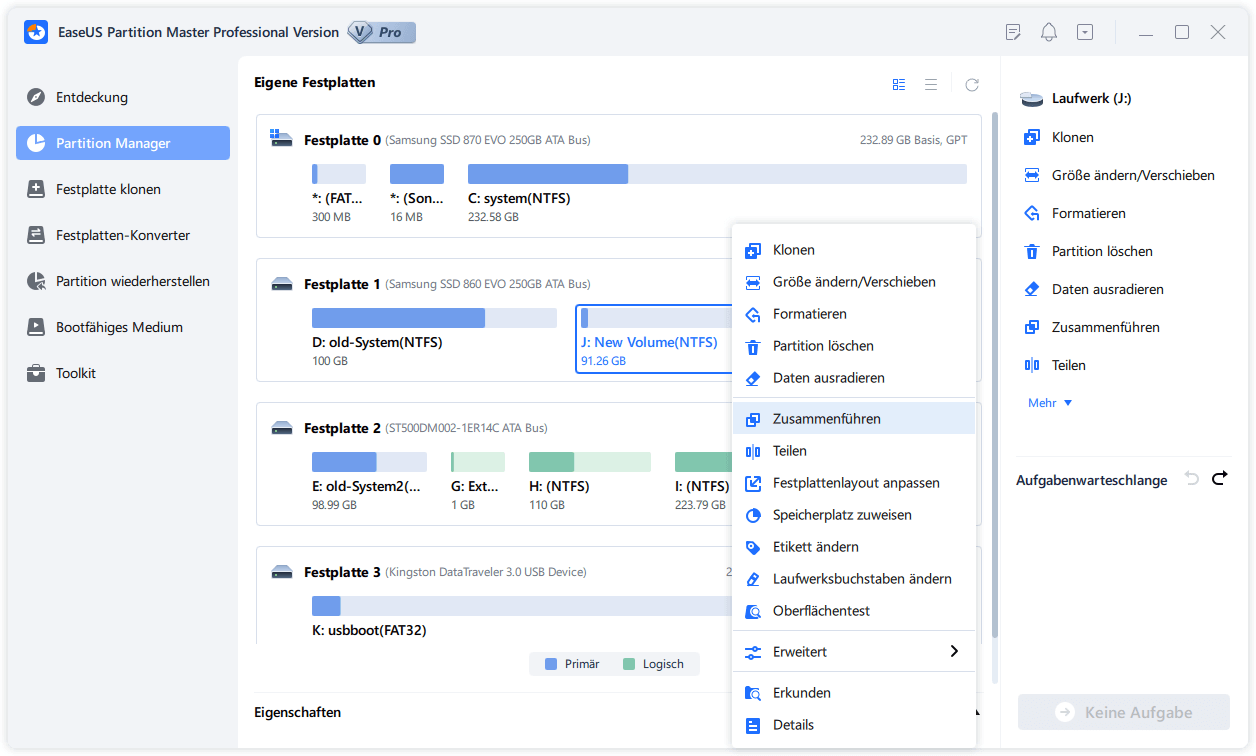
Schritt 1. Starten Sie EaseUS Partition Master. Klicken Sie mit der rechten Maustaste auf der gewünschten Partition und wählen Sie "Zusammenführen".
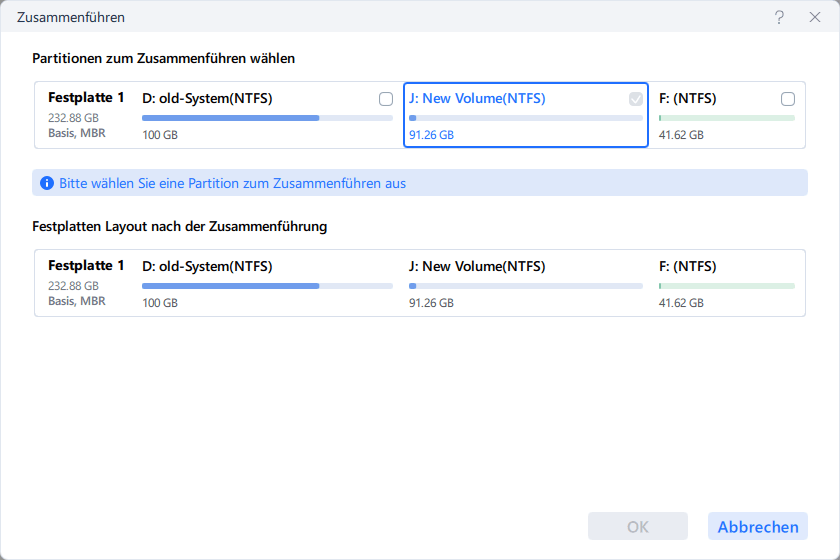
Schritt 2. Wählen Sie eine andere Partition aus, die Sie mit der eigenen zusammenführen wollen. Klicken Sie auf OK.
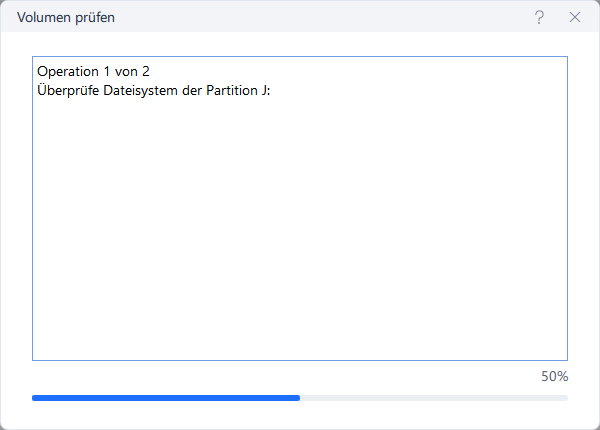
Schritt 3. Am unten Bereich der Hauptfläche klicken Sie auf “1 Aufgabe(n) ausführen”. Hier können Sie die Änderung finden. Klicken Sie auf “Anwenden”. Dann wird die Änderung durchführen.
Option 2. Nicht benachbarter Partitionen zusammenführen
Sollten Sie zwei Partitionen zusammenführen wollen, die nicht nebeneinander liegen, dann ist das EaseUS Partition Master Tool genau das Richtige für Sie! Das Zusammenführen von zwei nicht benachbarten Partitionen mit einem Partition Merger Tool hängt davon ab, was sich zwischen Ihrer Quell- und Zielpartition befindet.
Wenn beispielsweise zwischen der Quell- und der Zielpartition noch nicht zugewiesener Speicherplatz vorhanden ist, können Sie EaseUS Partition Master direkt verwenden, um die Partitionen zusammenzuführen. Befindet sich jedoch eine Partition oder mehrere Partitionen zwischen den beiden Datenträgern, die Sie zusammenführen möchten, dann wird die Funktion "Speicherplatz zuweisen" des EaseUS Partition Master Tools den gesamten freien Speicherplatz von einem Laufwerk auf das andere verschieben (die Daten existieren noch in den alten Partitionen) und es wird Ihnen ermöglichen, die beiden Partitionen zusammenzuführen, ohne die Partition zu löschen.
Schritt 1. Gehen Sie zum Partitionsmanager, klicken Sie mit der rechten Maustaste auf eine Partition, die Sie zusammenführen möchten, und wählen Sie "Zusammenführen".
Schritt 2. Wählen Sie eine nicht benachbarte Partition aus, die Sie zusammenführen möchten, und klicken Sie auf "OK".
Schritt 3. Wählen Sie die Zielpartition aus, die Sie beibehalten möchten, und klicken Sie auf "OK", um die nicht benachbarte Partition mit ihr zusammenzuführen.
Schritt 4. Klicken Sie auf die Schaltfläche "Aufgabe ausführen" und anschließend auf "Ausführen", um die Zusammenführung der Partitionen zu starten.
Option 3. Partition mit nicht zugeordnetem Speicherplatz zusammenführen
Nicht zugeordneter Speicherplatz ist ein Block mit freiem Speicherplatz, dem Windows keinen Laufwerksbuchstaben zugewiesen hat. Ohne diese Zuordnung ist das Betriebssystem Ihres PCs nicht in der Lage, den Speicherplatz zu erkennen und das Schreiben von Dateien auf ihm zu ermöglichen. Deshalb können Sie mit EaseUS Partition Master eine Partition mit nicht zugewiesenem Speicherplatz zusammenführen, um den nicht zugewiesenen Speicherplatz auf Ihrer Festplatte voll auszunutzen. Dieses unglaubliche Tool ist kompetent genug, um Sie aus dem Chaos zu befreien und Probleme mit geringem Speicherplatz zu lösen, auch wenn es keinen nicht zugewiesenen Speicherplatz gibt, um die Systempartition zu erweitern.
Schritt 1. Verkleinern Sie die Partition, um Platz für die Erweiterung der Partition zu schaffen.
Wenn die Festplatte über genügend freien Speicherplatz verfügt, um die Zielpartition zu erweitern, springen Sie zu Schritt 2 und fahren Sie fort. Wenn nicht, geben Sie zunächst Speicherplatz frei:
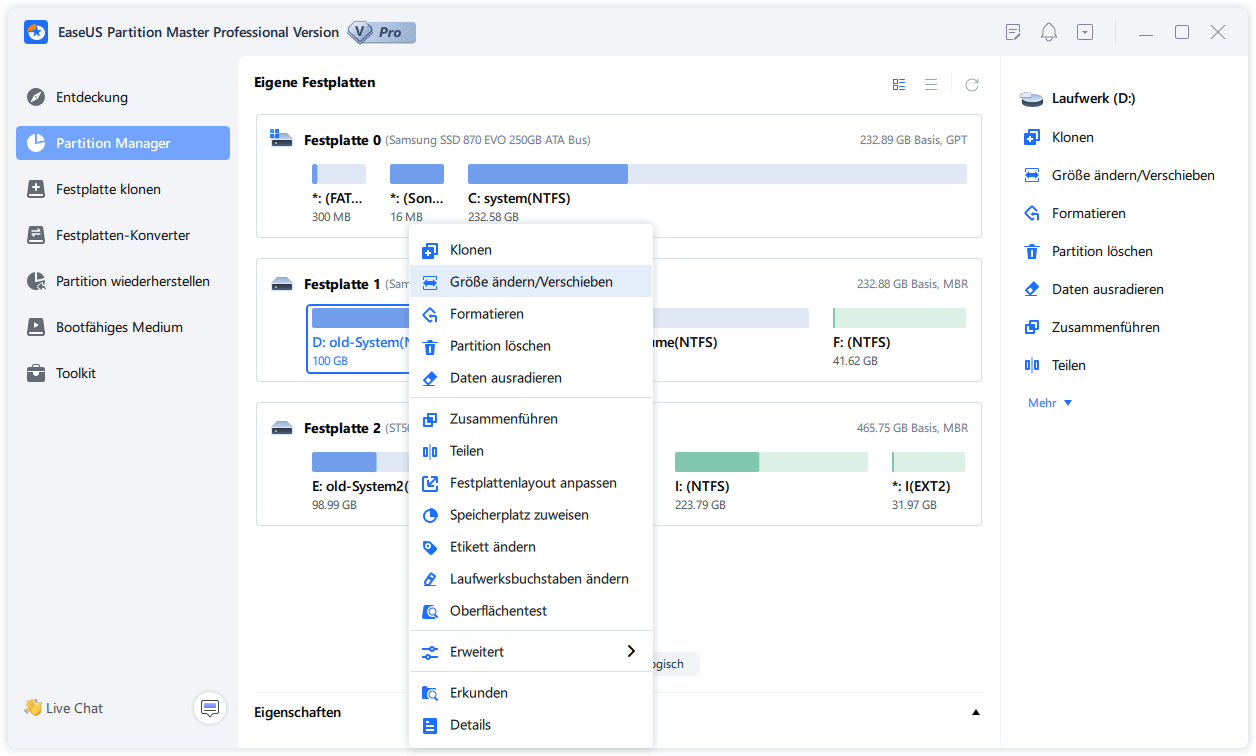
- Klicken Sie im Bereich Partitionsmanager mit der rechten Maustaste auf eine Partition neben der Zielpartition und wählen Sie "Größe ändern/verschieben".
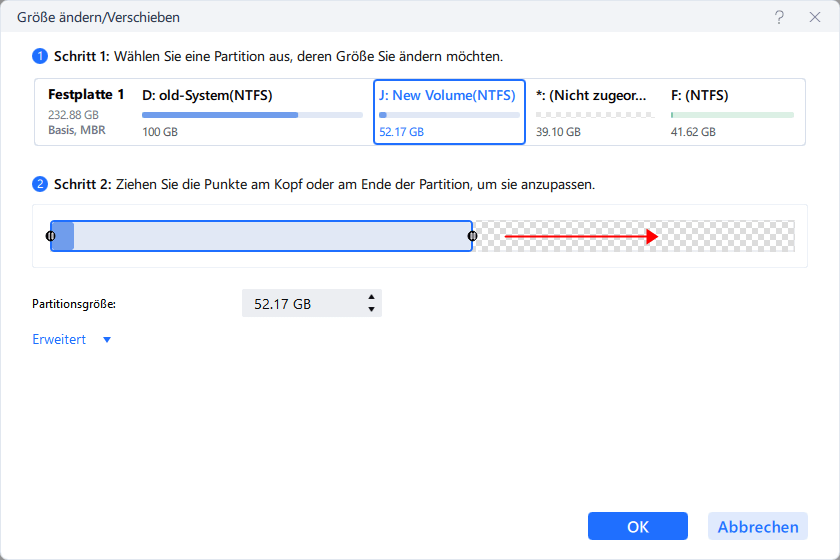
- Ziehen Sie die Partitionsenden, um Speicherplatz freizugeben, so dass hinter der Zielpartition genügend freier Speicherplatz verbleibt, und klicken Sie auf "OK".
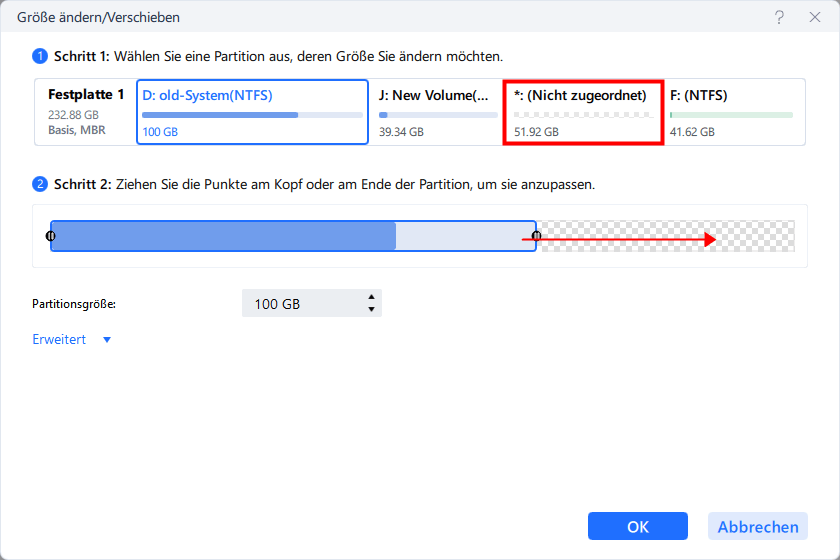
Schritt 2. Erweitern Sie die Zielpartition.
Klicken Sie mit der rechten Maustaste auf die Zielpartition, die Sie erweitern möchten, und wählen Sie "Größe ändern/verschieben".
Ziehen Sie das Handle der Zielpartition in den nicht zugewiesenen Bereich, um die Partition zu erweitern.
Schritt 3. Behalten Sie alle Änderungen bei.
Klicken Sie auf die Schaltfläche "Aufgabe ausführen" und anschließend auf "Übernehmen", um alle Änderungen zu übernehmen.
Diese Funktionen und Eigenschaften des EaseUS Partition Master Tools machen es zu dem am häufigsten empfohlenen Tool für die Verwaltung der Partitionen auf Ihrem Windows 11 PC. Probieren Sie es also auf jeden Fall einmal aus!
Methode 2. Partitionen mithilfe der Windows 11 Datenträgerverwaltung zusammenführen
Eine weitere Möglichkeit zur Zusammenführung von Partitionen unter Windows 11 ist die Verwendung der Datenträgerverwaltung. Ganz gleich, ob die Partitionen, die Sie zusammenführen möchten, nebeneinander liegen oder nicht, mit der Datenträgerverwaltung können Sie die Partitionen in nur wenigen Minuten zusammenführen. Zunächst verlangt die Datenträgerverwaltung, dass Sie die Zielpartition löschen, um freien Speicherplatz zu schaffen, da sie Partitionen zusammenführt, indem sie die Quellpartition um nicht zugewiesenen Speicherplatz erweitert.
Da Sie bei diesem Lösungsvorschlag die Partition löschen müssen, ist es wichtig, die Daten zu sichern, um Datenverlust zu vermeiden. Zur Sicherung der Daten können Sie eine beliebige kostenlose Backup-Software verwenden oder die Dateien manuell kopieren. Wenn Sie Ihre Dateien gesichert haben, folgen Sie den unten angegebenen Schritten, um Partitionen in Windows 11 über die Datenträgerverwaltung zusammenzuführen.
Schritt 1: Durch gleichzeitiges Drücken der Tasten "Windows + R" öffnen Sie das Feld "Ausführen".
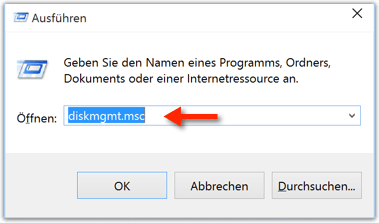
Schritt 2: Tragen Sie in das Feld Ausführen "diskmgmt.msc" ein und klicken Sie dann auf die Schaltfläche "OK", um das Fenster "Datenträgerverwaltung" zu öffnen.
Schritt 3: Machen Sie einen Rechtsklick auf die Zielpartition und wählen Sie "Volume löschen". In der Aufforderung klicken Sie auf "Ja".
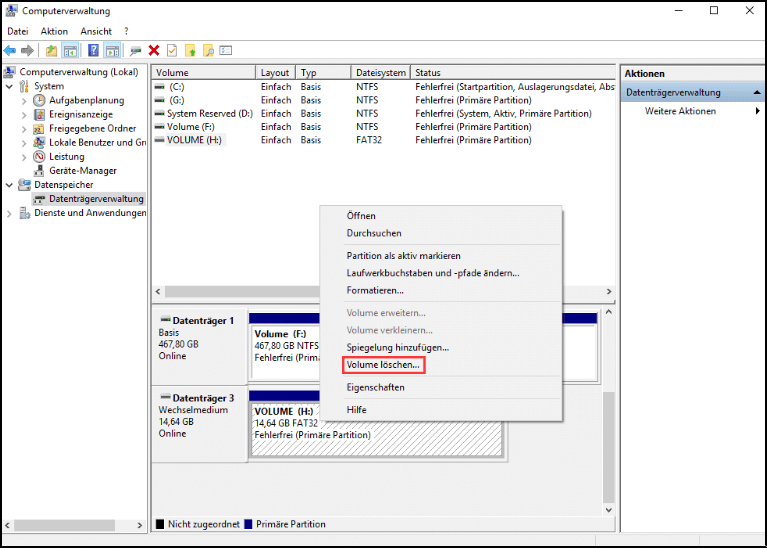
Schritt 4: Führen Sie nun einen Rechtsklick auf die Quellpartition aus und wählen Sie die Option "Volumen erweitern".
Schritt 5: Tippen Sie im Assistenten zum Erweitern des Volumens auf "Weiter".
Schritt 6: Bestimmen Sie die Größe des Speicherplatzes und tippen Sie auf "Weiter".
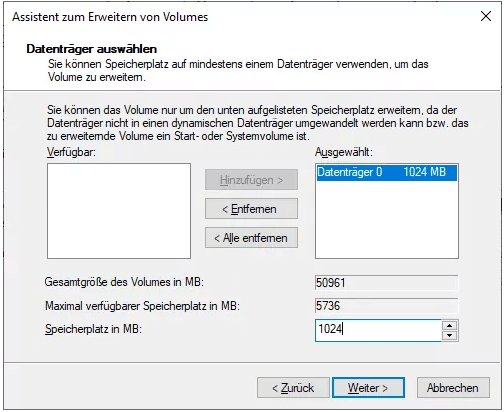
HINWEIS: Möglicherweise bleiben Sie im Fenster "Datenträger auswählen" stecken. Der maximal verfügbare Speicherplatz ist die Gesamtgröße des nicht zugewiesenen Speicherplatzes auf dem aktuellen Datenträger.
Schritt 7: Wählen Sie "Weiter" > "Fertigstellen" und warten Sie, bis der Vorgang abgeschlossen ist.
Partitionen zu kombinieren in Windows 11 ist so einfach mit der Hilfe der Datenträgerverwaltung! Vergessen Sie nicht, alle Ihre Daten zu sichern, bevor Sie diese Methode ausprobieren.
Das Fazit
In diesem Beitrag ging es darum, wie man zwei Festplattenpartitionen in Windows 11 zusammenführt indem man das EaseUS Partition Master Tool oder die Datenträgerverwaltung verwendet! Unabhängig davon, für welche Methode Sie sich entscheiden, werden Sie einwandfreie Ergebnisse erhalten. Wenn Sie allerdings nach einer zuverlässigeren Option suchen, dann ist das EaseUS Partition Master Tool eine ausgezeichnete Wahl, da dieses Tool Ihnen erlaubt, Partitionen in 3 verschiedenen Optionen zusammenzuführen, und zwar ohne Datenverlust. Deshalb sollten Sie sich für das EaseUS Partition Master Tool entscheiden und die beste Erfahrung beim Zusammenführen von Partitionen unter Windows 11 machen.
Wie können wir Ihnen helfen?
Über den Autor

Aktualisiert von Markus
Markus verfügt über 10+ Jahre Praxiserfahrung in Datenwiederherstellung, Festplatten-/Partitionsverwaltung und Multimedia-Technologien. Er beherrscht die Kunst, komplexe Probleme zu vereinfachen und effiziente Lösungsanleitungen zu erstellen. Privat liebt er Filme, Reisen und kulinarische Genüsse.

Geschrieben von Katrin
Katrin ist seit 2011 fester Bestandteil der EaseUS-Redaktion und hat sich auf Windows-Systemarchitektur, Dateisysteme sowie praxisnahe Anleitungen zur Datenrettung spezialisiert. In den vergangenen Jahren hat sie hunderte IT-Ratgeber verfasst, um Millionen von Nutzern bei alltäglichen Computerproblemen unkompliziert zu helfen.
Produktbewertungen
-
Mir gefällt, dass die Änderungen, die Sie mit EaseUS Partition Master Free vornehmen, nicht sofort auf die Festplatten angewendet werden. So lässt sich viel leichter nachvollziehen, was nach allen Änderungen passieren wird. Ich finde auch, dass das gesamte Erscheinungsbild von EaseUS Partition Master Free alles, was Sie mit den Partitionen Ihres Computers machen, einfach wirken lässt.
Mehr Erfahren -
Partition Master Free kann Datenträger oder Partitionen vergrößern, verschieben, zusammenführen, migrieren und kopieren; in logische Laufwerke umwandeln, Bezeichnungen ändern, defragmentieren, Partitionen prüfen und durchsuchen - und vieles mehr. Ein Upgrade auf die Premium-Version fügt kostenlosen technischen Support und die Möglichkeit hinzu, dynamische Volumes zu vergrößern.
Mehr Erfahren -
Die Software erstellt keine Hot-Images Ihrer Laufwerke und führt auch keine Ausrichtung durch. Da sie jedoch mit einer Partitionsverwaltung gekoppelt ist, können Sie viele Aufgaben auf einmal erledigen, anstatt nur Laufwerke zu klonen. Sie können Partitionen verschieben, ihre Größe ändern, defragmentieren und mehr - zusätzlich zu den anderen Werkzeugen, die man von einem Klon-Tool erwartet.
Mehr Erfahren
Verwandte Artikel
-
Wie kann man Partitionen mit DiskPart zusammenführen?
![author icon]() Katrin/2026/06/18
Katrin/2026/06/18 -
Wie kann man ASUS Laptop von USB-Stick booten [Schnell & Effizient]
![author icon]() Maria/2026/06/18
Maria/2026/06/18 -
Fehlerhafte Sektoren auf der SD-Karte reparieren [Schritt-für-Schritt-Anleitung]
![author icon]() Markus/2026/06/18
Markus/2026/06/18 -
Wie kann man USB-Stick-Geschwindigkeitstest online durchführen?
![author icon]() Maria/2026/06/18
Maria/2026/06/18
 Maria/2026/06/18








