

Inhalt
Hauptinhalt
Über den Autor
Aktuelle Themen
Kann ich die Systempartition in zwei Partitionen aufteilen?
"Mein Laptop wurde mit Windows 10 und zwei Partitionen auf der Festplatte vorinstalliert - die Systempartition und die Wiederherstellungspartition. Jetzt frage ich mich, ob ich die Systempartition (Partition C) in zwei kleinere Partitionen aufteilen kann, ohne Windows neu zu installieren, und wird das irgendwelche Probleme verursachen? Ich würde die (verkleinerte) Systempartition für Software und die dritte (neue) Partition für persönliche Daten, wie Bilder, Filme usw., verwenden."
Technisch gesehen, wenn eine Partition eine riesige Menge an freiem Speicherplatz hat, können wir sicher einigen Platz auf die andere Partition zuweisen oder sogar eine neue Partition erstellen. Aber hier geht es um Partition C, die Systemdaten enthält, und irgendeine unsachgemäße Handlung mit der kritischen Partition würde zu Datenverlust oder Systemfehlern führen.
Hinweis: Bevor Sie die Systempartition mit einem Tool von Drittanbieter aufteilen, sollen Sie Ihre Daten auf der Festplatte vorher sichern, um unerwarteten Datenverlust zu vermeiden.
Wie kann man die Systempartition in zwei oder mehrere Partitionen aufteilen?
Um eine Partition aufzuteilen, sollen Sie zuerst klar sein, wie viele neuen Partition Sie erstellen möchten, und wie groß die neuen Partition sein sollen? Zweitens finden Sie eine sichere und benutzerfreundliche Partitionierungssoftware, die keine negativen Auswirkungen auf die Systempartition haben wird.
Im Allgemeinen müssen Sie die Systempartition verkleinern, um nicht zugeordneten Speicherplatz zu bekommen, und dann erstellen Sie eine neue Partition aus dem nicht zugeordneten Speicherplatz, indem Sie der Partition neuen Laufwerksbuchstaben und neues Dateisystem zuweisen. Unter allen Partitionierungsprogrammen finden wir Ihnen das Beste - EaseUS Partition Master Free. Diese Festplatte partitionieren Freeware kann Ihnen helfen, eine Festplatte zu partitionieren, oder Partitionen zusammenzuführen, zu löschen oder zu erstellen.
Jetzt können wir erfahren, wie Sie diese kostenlose Software verwenden, um die Systempartition aufzuteilen. Das Ziel ist, die Systempartition zuerst zu verkleinern, um einen nicht zugeordneten Speicherplatz zu erstellen, und dann erstellen Sie eine neue Partition aus diesem nicht zugeordneten Speicherplatz.
Lesen Sie auch: Windows 8 Systempartition vergrößern.
Schritt 1. Schließen Sie die Festplatte an den Computer an und starten Sie EaseUS Partition Master.
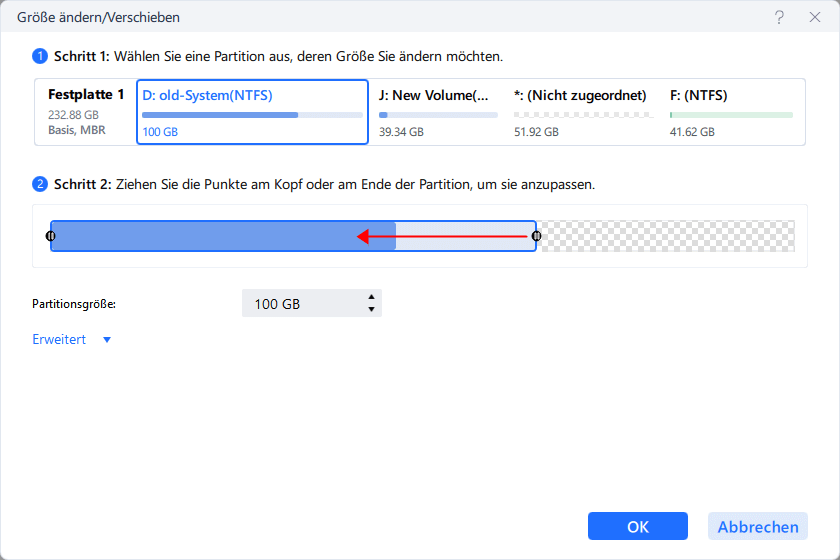
Schritt 2. Wenn sich der nicht zugeordneten Speicherplatz bereits auf der Festplatte befindet, können Sie direkt zum dritten Schritt gehen. Wenn es nicht der Fall ist, müssen Sie zuerst den Speicherplatz neu zuweisen.
Klicken Sie mit der rechten Maustaste auf eine Partition und wählen Sie “Größe ändern/Verschieben”. Dann verschieben Sie den Regler nach links oder rechts, um den nicht zugeordneten Speicherplatz zu erstellen. Klicken Sie auf “OK”.
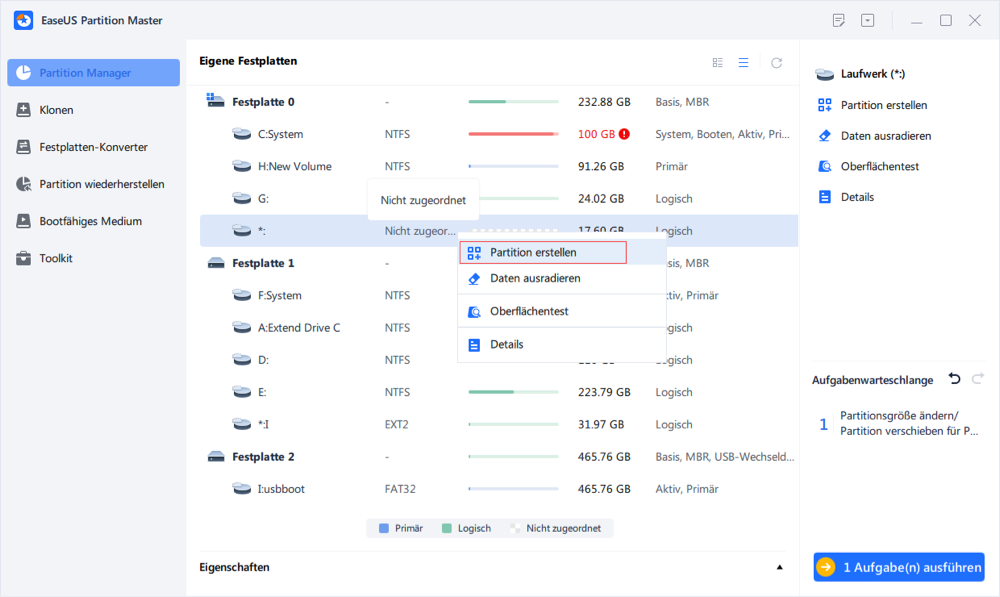
Schritt 3. Klicken Sie auf den nicht zugeordneten Speicherplatz und wählen Sie “Partition erstellen”.
Schritt 4. Stellen Sie die Partitionsgröße, das Dateisystem, die Clustergröße, den Laufwerksbuchstaben und anderen Informationen ein.
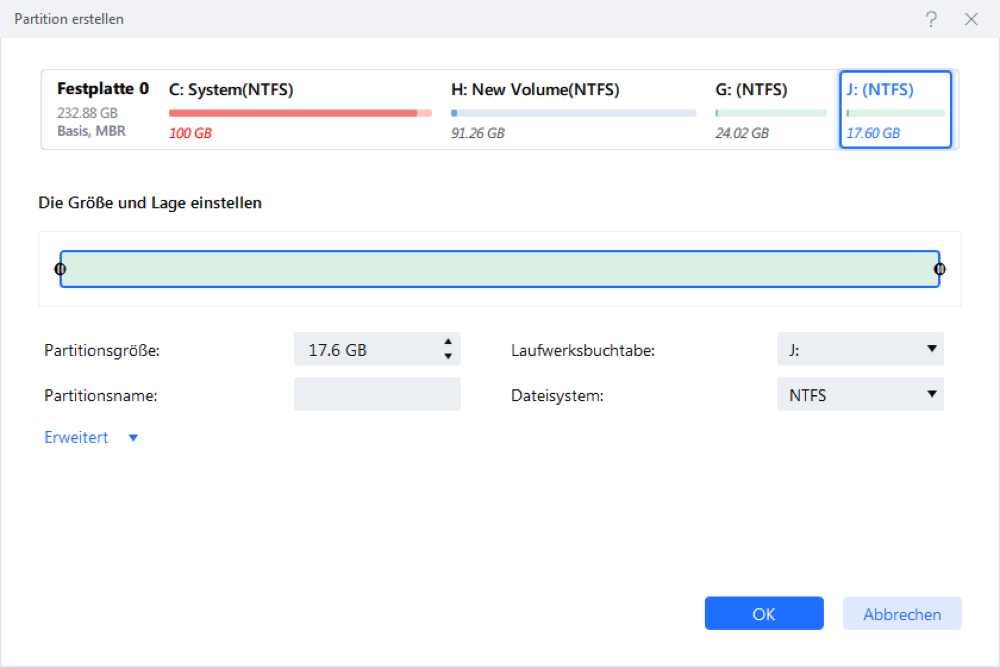
Wiederholen Sie den Vorgang, wenn Sie mehrere Partition erstellen möchten.
Wie können wir Ihnen helfen?
Über den Autor

Aktuliasiert von Katrin
Jahrgang 1990; Studierte Deutscher Philologie an SISU, China; Seit 2011 zum festen Team der EaseUS-Redaktion. Seitdem schreibte sie Ratgeber und Tipps. Zudem berichtete sie über Neues und Aufregendes aus der digitalen Technikwelt.
Geschrieben von Katrin
Jahrgang 1990; Studierte Deutscher Philologie an SISU, China; Seit 2011 zum festen Team der EaseUS-Redaktion. Seitdem schreibte sie Ratgeber und Tipps. Zudem berichtete sie über Neues und Aufregendes aus der digitalen Technikwelt.
Produktbewertungen
-
Mir gefällt, dass die Änderungen, die Sie mit EaseUS Partition Master Free vornehmen, nicht sofort auf die Festplatten angewendet werden. So lässt sich viel leichter nachvollziehen, was nach allen Änderungen passieren wird. Ich finde auch, dass das gesamte Erscheinungsbild von EaseUS Partition Master Free alles, was Sie mit den Partitionen Ihres Computers machen, einfach wirken lässt.
Mehr Erfahren -
Partition Master Free kann Datenträger oder Partitionen vergrößern, verschieben, zusammenführen, migrieren und kopieren; in logische Laufwerke umwandeln, Bezeichnungen ändern, defragmentieren, Partitionen prüfen und durchsuchen - und vieles mehr. Ein Upgrade auf die Premium-Version fügt kostenlosen technischen Support und die Möglichkeit hinzu, dynamische Volumes zu vergrößern.
Mehr Erfahren -
Die Software erstellt keine Hot-Images Ihrer Laufwerke und führt auch keine Ausrichtung durch. Da sie jedoch mit einer Partitionsverwaltung gekoppelt ist, können Sie viele Aufgaben auf einmal erledigen, anstatt nur Laufwerke zu klonen. Sie können Partitionen verschieben, ihre Größe ändern, defragmentieren und mehr - zusätzlich zu den anderen Werkzeugen, die man von einem Klon-Tool erwartet.
Mehr Erfahren
Verwandete Artikel
-
So löschen Sie eine CD oder CD-RW unter Windows [2026 Anleitung]
![author icon]() Maria/2026/04/28
Maria/2026/04/28 -
Wie kann man Partitionen mit DiskPart zusammenführen?
![author icon]() Katrin/2026/04/28
Katrin/2026/04/28 -
Was ist die beste Größe der exFAT Zuordnungseinheiten [Anleitung zum Einstellen]
![author icon]() Mako/2026/04/28
Mako/2026/04/28 -
sfc /scannow und chkdsk: Was ist der Unterschied und wie man sie ausführt
![author icon]() Katrin/2026/04/28
Katrin/2026/04/28
 Maria/2026/04/28
  Mako/2026/04/28









