


Inhalt
Hauptinhalt
Über den Autor
Aktuelle Themen
Partitionsmanager-Software – EaseUS Partition Master unterstützt EXT2-, EXT3- und EXT4-Dateisysteme unter Windows. Es kann EXT2-, EXT3- und EXT4-Partitionen erstellen, formatieren, löschen, bereinigen und verlorene EXT2-, EXT3- und EXT4-Partitionen wiederherstellen. Dieser Artikel zeigt Ihnen in der vollständigen Anleitung, wie Sie Partitionen erstellen und verwalten.
Teil 1: So erstellen Sie eine Linux EXT2/EXT3/EXT4-Partition
Teil 2: So ändern Sie die Größe einer EXT2/EXT3/EXT4-Partition/löschen/formatieren
Laden Sie den Linux-Partitionsmanager für Windows herunter – EaseUS Partition Master
Die neueste Version von EaseUS Partition Master unterstützt nun die Partitionierung von Linux-Partitionen von Windows aus. Wenn Sie das Dual-System verwenden oder Ihre Festplatte mit einer EXT2/EXT3/EXT4-Partition partitionieren möchten, ist dieser Linux-Partitionsmanager eine große Hilfe.
Wenn Sie weitere Tools zum Partitionieren suchen, lesen Sie unseren Artikel und erhalten Sie Ihre Antwort.
Lesen Sie auch: Top 8 der besten kostenlosen Datenträgerverwaltungstools für Windows 10/8/7 (Update 2022)
Teil 1: So erstellen Sie eine Linux EXT2/EXT3/EXT4-Partition
Schritt 1. Starten Sie EaseUS Partition Master. Klicken Sie zum Partition Manager mit der rechten Maustaste auf den nicht zugeordneten Speicherplatz auf Ihrer Festplatte oder Ihrem externen Speichergerät und wählen Sie „Erstellen“.
Schritt 2. Passen Sie die Partitionsgröße, das Dateisystem (Wählen Sie das Dateisystem entsprechend Ihrem Bedarf), die Bezeichnung usw. für die neue Partition an und klicken Sie auf „OK“, um fortzufahren.
Schritt 3. Klicken Sie auf die Schaltfläche „1 Aufgabe(n) ausführen“ und erstellen Sie eine neue Partition, indem Sie auf „Übernehmen“ klicken.
Sehen Sie sich das folgende Video-Tutorial an und erfahren Sie, wie Sie eine Partition im Dateisystem NTFS, FAT oder EXT erstellen.
Teil 2: So ändern Sie die Größe einer EXT2/EXT3/EXT4-Partition/löschen/formatieren sie
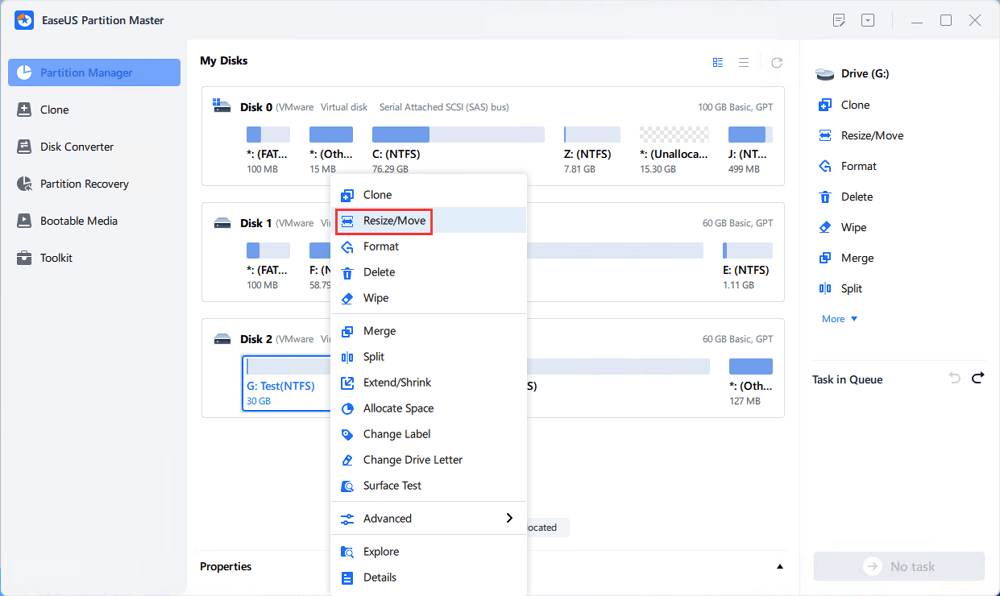
[1] Mit „Größe ändern/Verschieben“ können Sie den Speicherplatz einer ausgewählten Festplattenpartition nach Wunsch anpassen. Klicken Sie mit der rechten Maustaste auf „Größe ändern/Verschieben“, um ein Volume zu verkleinern, ein anderes zu vergrößern oder freien Speicherplatz für spezielle Zwecke zu erstellen.
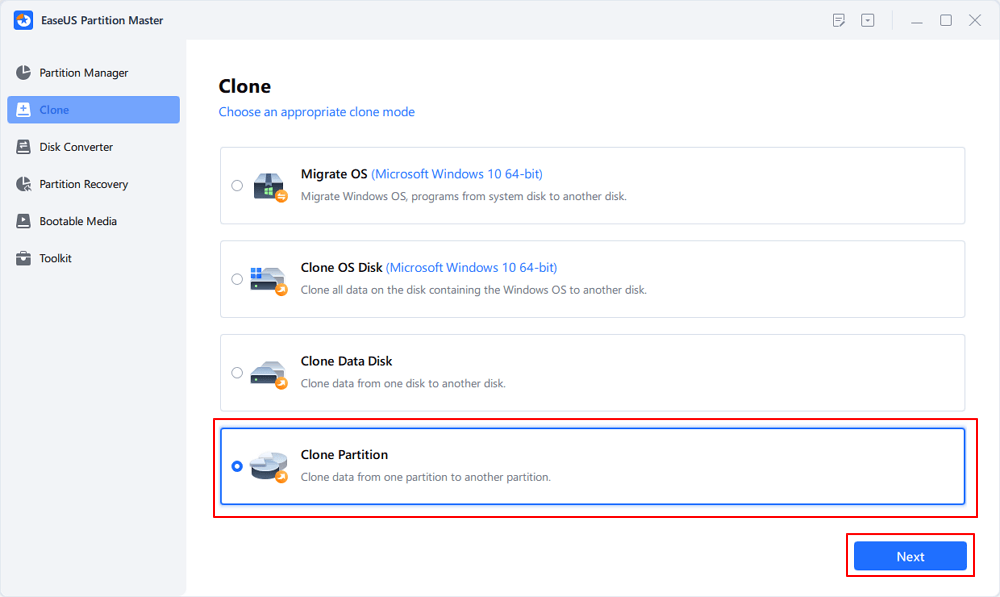
[2] Mit der Funktion „Klonen“ können Sie zwei identische Festplatten oder Partitionen mit gleichem Layout und Inhalt erstellen. Mit der Funktion „Klonen“ können Sie eine Festplatte aktualisieren, eine defekte ersetzen, die Daten sichern usw.
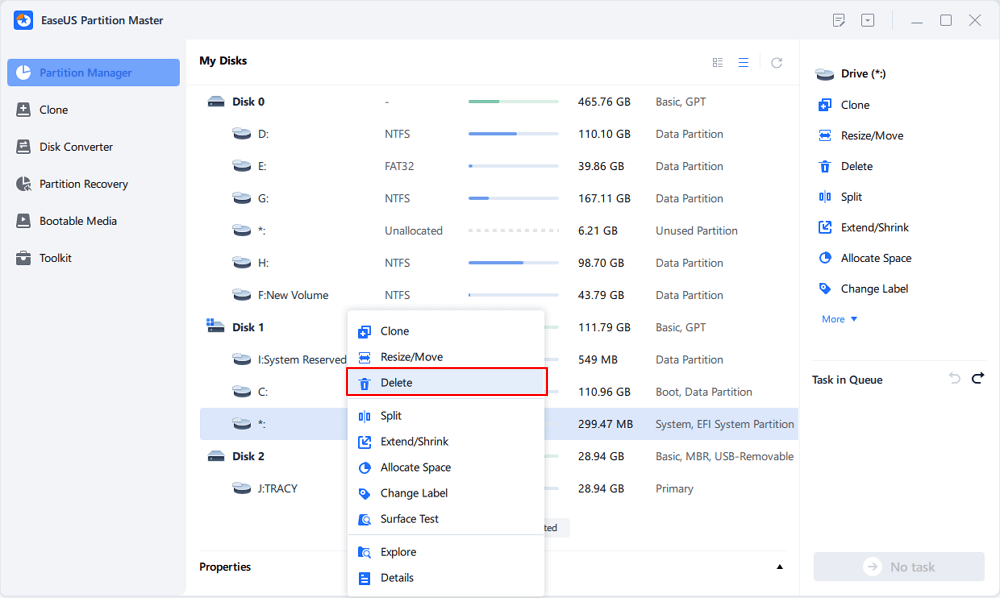
[3] „Löschen“ ist eine gängige Methode, um eine unerwünschte Festplattenpartition zu entfernen und sie in nicht zugeordneten Speicherplatz umzuwandeln.
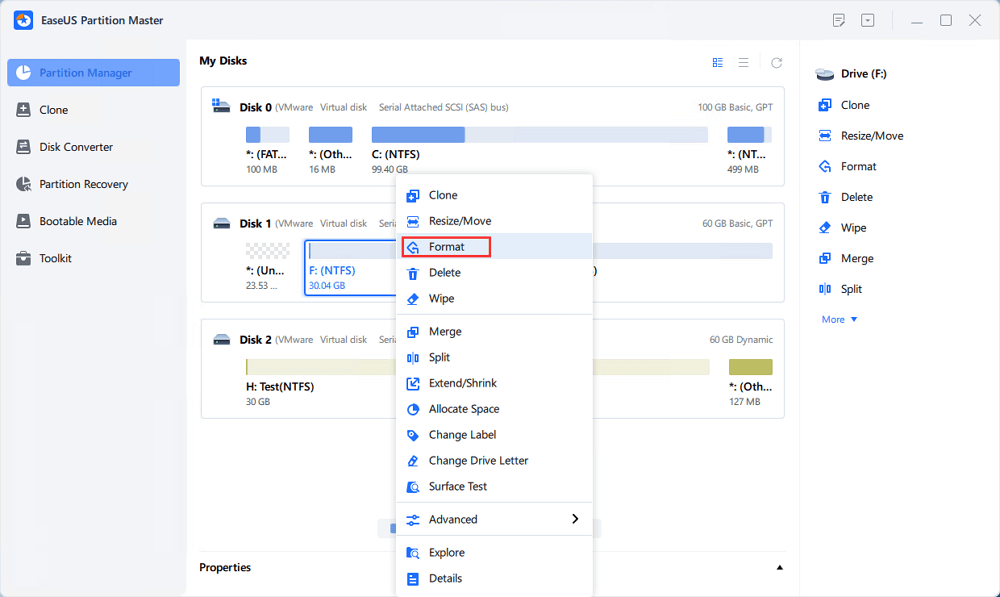
[4] „Formatieren“ wird häufig in vielen Situationen verwendet. Durch das Formatieren einer Laufwerkspartition können Sie das Dateisystem ändern, einige Beschädigungen beheben und manchmal Viren und Malware entfernen.
[5] „Speicherplatz zuweisen“ ist sehr nützlich, wenn auf einer Laufwerkspartition zu viel Speicherplatz vorhanden ist, während auf der anderen nicht genügend Speicherplatz vorhanden ist.

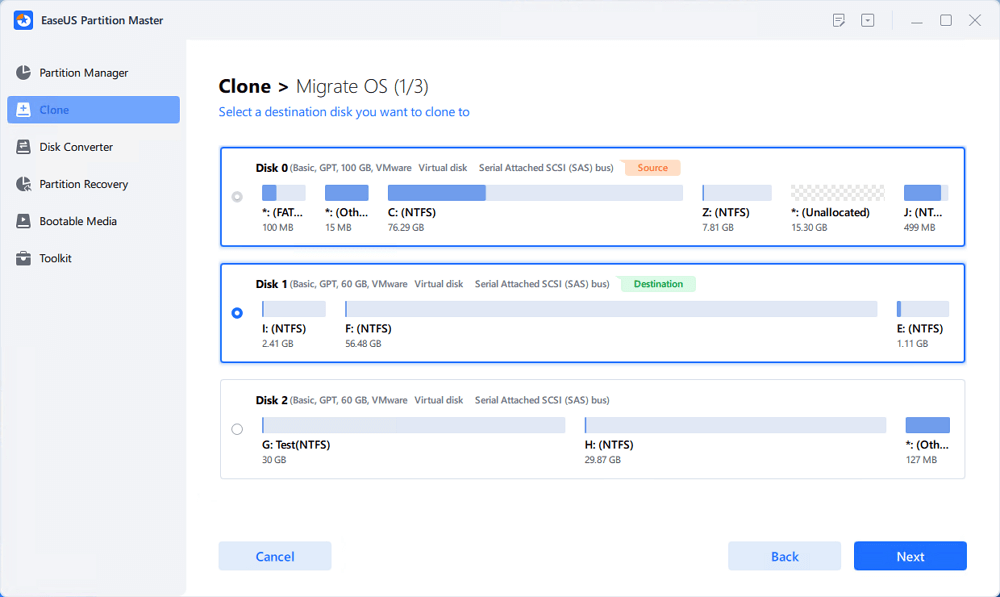
[6] „Migrate OS“ erleichtert die Übertragung eines Windows-Installationslaufwerks auf das andere, ohne dass eine Neuinstallation erforderlich ist.
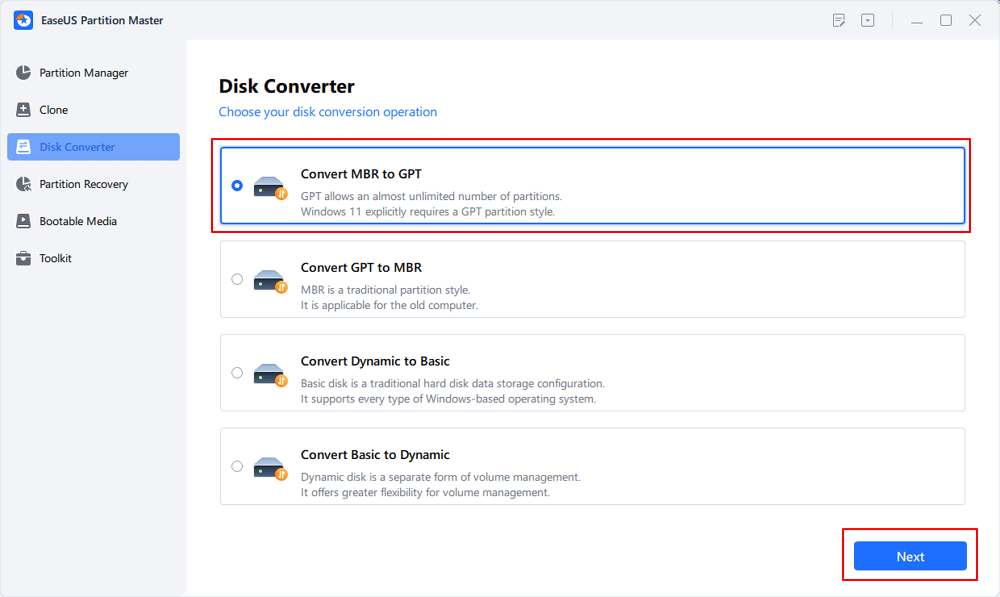
[7] Die Konvertierung zwischen GPT und MBR, NTFS und FAT32 sowie von Basic zu Dynamic erfreut sich bei EaseUS Partition Master-Kunden zunehmender Beliebtheit. Neben den genannten Vorteilen warten zahlreiche funktionale und praktische Funktionen darauf, von Ihnen entdeckt zu werden.
Wenn die EXT2/EXT3/EXT4-Partition fehlt oder versehentlich gelöscht wurde, hilft Ihnen die folgende Seite bei der Wiederherstellung. Klicken Sie auf den Link und erfahren Sie mehr.

EXT4/EXT3/EXT2-Partition in Windows wiederherstellen (einfache Anleitung)
Wenn die EXT4-, EXT3- und EXT2-Partitionen auf Ihrem Linux-Computer fehlen, finden Sie in diesem Artikel praktische Lösungen. Sie erfahren, wie Sie die EXT4/EXT3/EXT2-Partition unter Windows wiederherstellen.
Wie können wir Ihnen helfen?
Über den Autor

Aktualisiert von Katrin
Jahrgang 1990; Studierte Deutscher Philologie an SISU, China; Seit 2011 zum festen Team der EaseUS-Redaktion. Seitdem schreibte sie Ratgeber und Tipps. Zudem berichtete sie über Neues und Aufregendes aus der digitalen Technikwelt.

Geschrieben von Maria
Maria ist begeistert über fast allen IT-Themen. Ihr Fokus liegt auf der Datenrettung, der Festplattenverwaltung, Backup & Wiederherstellen und den Multimedien. Diese Artikel umfassen die professionellen Testberichte und Lösungen.
Produktbewertungen
-
Mir gefällt, dass die Änderungen, die Sie mit EaseUS Partition Master Free vornehmen, nicht sofort auf die Festplatten angewendet werden. So lässt sich viel leichter nachvollziehen, was nach allen Änderungen passieren wird. Ich finde auch, dass das gesamte Erscheinungsbild von EaseUS Partition Master Free alles, was Sie mit den Partitionen Ihres Computers machen, einfach wirken lässt.
Mehr Erfahren -
Partition Master Free kann Datenträger oder Partitionen vergrößern, verschieben, zusammenführen, migrieren und kopieren; in logische Laufwerke umwandeln, Bezeichnungen ändern, defragmentieren, Partitionen prüfen und durchsuchen - und vieles mehr. Ein Upgrade auf die Premium-Version fügt kostenlosen technischen Support und die Möglichkeit hinzu, dynamische Volumes zu vergrößern.
Mehr Erfahren -
Die Software erstellt keine Hot-Images Ihrer Laufwerke und führt auch keine Ausrichtung durch. Da sie jedoch mit einer Partitionsverwaltung gekoppelt ist, können Sie viele Aufgaben auf einmal erledigen, anstatt nur Laufwerke zu klonen. Sie können Partitionen verschieben, ihre Größe ändern, defragmentieren und mehr - zusätzlich zu den anderen Werkzeugen, die man von einem Klon-Tool erwartet.
Mehr Erfahren
Verwandte Artikel
-
Wie kann man Windows 11 große Dateien finden? [Schnell & Einfach]
![author icon]() Maria/2026/06/29
Maria/2026/06/29 -
Anleitung: Eine SSD in einen PC/Laptop einbauen
![author icon]() Mako/2026/06/18
Mako/2026/06/18 -
Es befindet sich kein Datenträger im Laufwerk. Legen Sie einen Datenträger in Laufwerk ein
![author icon]() Katrin/2026/06/18
Katrin/2026/06/18 -
Lenovo Legion Go liest keine SD-Karte - So geht's!
![author icon]() Maria/2026/06/18
Maria/2026/06/18
 Mako/2026/06/18








