


Inhalt
Hauptinhalt
Über den Autor
Aktuelle Themen

Aktualisiert von
MarkusAktualisiert am Sep 03, 2026
- Kann man die Lebensdauer einer alten Festplatte verlängern?
- 1. Überprüfen Sie zuerst den Zustand Ihrer alten Festplatte.
- 2. Speicherplatz freigeben und besser nutzen
- 3. Umgang mit defekten Sektoren auf einer alten Festplatte
- 4. Die Leistung einer alten Festplatte verbessern
- 5. Schützen Sie Ihre alte Festplatte vor weiteren Schäden.
- 6. Migrieren Sie Ihre Daten, bevor das Laufwerk ausfällt.
- 7. Wissen, wann man eine alte Festplatte ersetzen sollte
- 8. Checkliste für die Wartung alter Festplatten
- Häufig gestellte Fragen zur Verlängerung der Lebensdauer einer alten Festplatte
Eine alte Festplatte muss nicht unbedingt ausgetauscht werden, nur weil sie schon einige Jahre in Gebrauch ist. Solange die Festplatte noch funktionsfähig ist, kann die richtige Wartung dazu beitragen, den Speicherplatz besser zu nutzen, unnötige Arbeitslast zu reduzieren und einen zu schnellen Leistungsabfall zu verhindern.
Es besteht jedoch ein wichtiger Unterschied zwischen der Verlängerung der Nutzungsdauer eines Laufwerks und der Reparatur eines defekten Laufwerks. Software kann zwar bei der Speicherplatzverwaltung, der Überprüfung des Festplattenzustands, der Identifizierung fehlerhafter Sektoren und der Optimierung von Partitionen helfen, aber sie kann physisch beschädigte Hardware nicht wiederherstellen.
Dieser Leitfaden erklärt, wie man eine alternde Festplatte pflegt, auf welche Warnzeichen man achten sollte und wann es sicherer ist, die Daten auf eine neue Festplatte zu migrieren.
Kann man die Lebensdauer einer alten Festplatte verlängern?
Ja, in gewissem Maße. Festplatten verschleißen mit der Zeit, insbesondere solche mit beweglichen mechanischen Teilen. Ziel der Wartung ist nicht, eine alte Festplatte wieder wie neu zu machen. Vielmehr geht es darum, unnötige Belastungen zu reduzieren, die Daten übersichtlich zu halten, Probleme frühzeitig zu erkennen und die Festplatte nicht über ihre empfohlene Lebensdauer hinaus zu nutzen.
Wenn Ihre Festplatte zwar in Ordnung ist, aber unübersichtlich oder schlecht organisiert ist, kann schon eine einfache Wartung einen spürbaren Unterschied machen.
Weist das Laufwerk jedoch bereits deutliche Anzeichen eines physischen Defekts auf, sollte die Wartung nicht mehr Ihre Priorität sein. Sichern oder migrieren Sie Ihre Daten zuerst.
Ein praktischer Ansatz ist:
Prüfen → Bereinigen → Optimieren → Schützen → Überwachen → Migrieren → Ersetzen
1. Überprüfen Sie zuerst den Zustand Ihrer alten Festplatte.
Bevor Sie versuchen, eine alte Festplatte zu optimieren, sollten Sie deren Funktionstüchtigkeit prüfen. Eine langsame Festplatte muss nicht zwangsläufig defekt sein. Möglicherweise ist der Speicherplatz knapp, es treten Dateisystemfehler auf oder die Festplatte ist mit zu vielen Hintergrundprozessen ausgelastet. Wiederholte Lese-/Schreibfehler oder eine zunehmende Anzahl defekter Sektoren können hingegen auf ein ernsteres Problem hindeuten.
Achten Sie auf Anzeichen von Antriebsproblemen
Beachten:
- SMART-Warnungen
- Zunehmende Problemsektoren
- Häufige Lese- oder Schreibfehler
- Dateibeschädigung
- Unerwartete Systemabstürze
- Sehr langsamer Dateizugriff
- Häufige Antriebsunterbrechungen
- Ungewöhnliche Klick-, Schleif- oder andere mechanische Geräusche
- Übermäßige Betriebstemperaturen
Sie können auch den verfügbaren Speicherplatz des Laufwerks überprüfen und einen Oberflächentest durchführen, um problematische Bereiche zu finden. Wenn Sie nicht wissen, wo Sie anfangen sollen, ist ein umfassender Diagnosescan oft praktischer als die Überprüfung einzelner Elemente. EaseUS Partition Master beinhaltet Smart Diagnostics, das den Zustand der Festplatte effizient überprüft.
Schritt 1. Starten Sie EaseUS Partition Master und klicken Sie auf den blauen Pfeil, um die Funktion „Disk Health“ im Bereich „Discovery“ zu aktivieren.
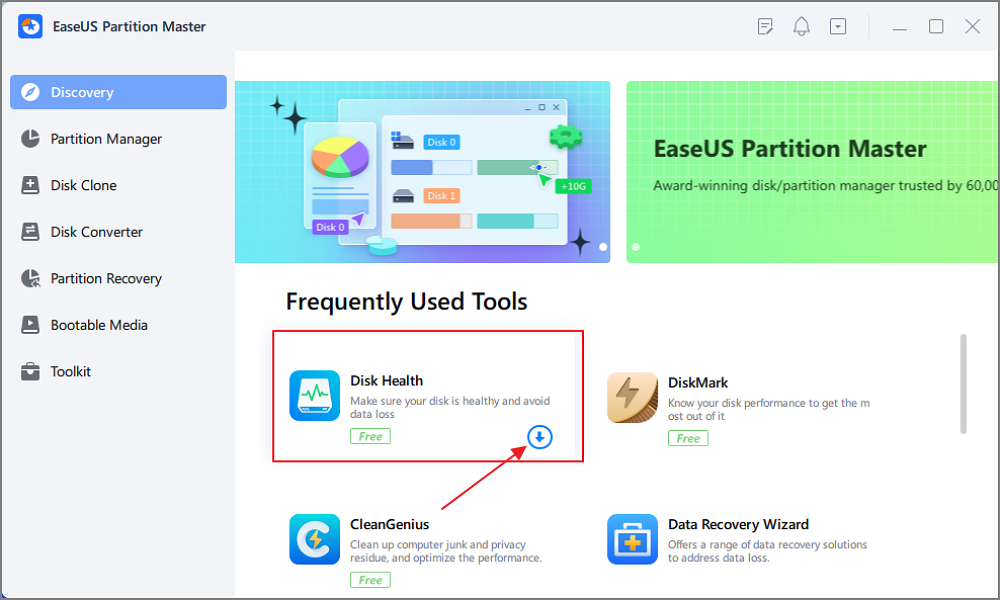
Schritt 2. Wählen Sie die Zielfestplatte aus und klicken Sie auf die Schaltfläche „Aktualisieren“. Anschließend wird Ihnen der Zustand Ihrer Festplatte angezeigt.

2. Speicherplatz freigeben und besser nutzen
Speicherplatzmangel bedeutet nicht zwangsläufig, dass Sie eine größere Festplatte benötigen. Eine ältere Festplatte kann oft schwer zu verwalten sein, einfach weil sich über Jahre temporäre Dateien, Anwendungen, Downloads, Backups und andere Daten angesammelt haben. Freier Speicherplatz sorgt außerdem dafür, dass Windows und Anwendungen reibungslos funktionieren.
Unnötige Dateien entfernen
Beginnen wir mit den offensichtlichen Quellen für Platzverschwendung:
- Temporäre Dateien
- Überbleibsel von Windows-Updates
- Inhalt des Recyclingbehälters
- Nicht genutzte Anwendungen
- Alte Installationsdateien
- Große Dateien, die Sie nicht mehr benötigen
- Unnötige Downloads
- Doppelte Dateien und veraltete Backups
Löschen Sie Dateien nicht einfach blindlings, nur weil sie groß erscheinen. Prüfen Sie zuerst, um welche Dateien es sich handelt und ob Sie sie noch benötigen.
Anstatt verschiedene Speicherorte nach nicht mehr benötigten Dateien und Anwendungen zu durchsuchen, können Sie mit der Clean-Funktion von EaseUS Partition Master den Speicherplatz auf Laufwerk C zentral verwalten. Sie vereint Speicherplatzanalyse, Bereinigung von Junk-Dateien, Deinstallation von Anwendungen und Datenmigration in einem einzigen Arbeitsablauf.
Mit EaseUS Partition Master können Sie Speicherplatz auf dem Laufwerk C finden und freigeben, ohne mehrere Speicherorte manuell überprüfen zu müssen.
- Öffnen Sie EaseUS Partition Master und wählen Sie „Bereinigen“.
- Nutzen Sie die Raumanalyse, um herauszufinden, was den größten Platz einnimmt.
- Scannen und entfernen Sie unnötige Junk-Dateien.
- Große oder unerwünschte Anwendungen finden und deinstallieren.
- Verwenden Sie die Datenmigration, um unterstützte große Anwendungen oder Dateien vom Laufwerk C auf ein anderes Laufwerk, z. B. das Laufwerk D, zu verschieben.
- Überprüfen Sie nach der Bereinigung erneut den verfügbaren Speicherplatz auf dem Laufwerk C.

Mit dieser Funktion können Sie die Festplattennutzung analysieren und Speicherplatz durch Bereinigung, App-Entfernung und Datenmigration über eine einzige Benutzeroberfläche freigeben.
Finden Sie heraus, was Platz beansprucht.
Ein Festplattenanalysator kann diesen Vorgang deutlich vereinfachen. Anstatt Ordner manuell zu durchsuchen, analysieren Sie das Laufwerk, um festzustellen, was den Speicherplatz belegt :
- Große Dateien
- Große Ordner
- Häufig übersehene Speicherverbraucher
- Anwendungen, die erheblichen Speicherplatz beanspruchen
- Partitionen mit sehr wenig freiem Speicherplatz
Dadurch erhalten Sie einen besseren Überblick darüber, wohin Ihr Speicherplatz fließt, bevor Sie etwas löschen oder verschieben.
Partitionierungsbereich neu organisieren
Manchmal liegt das Problem nicht an zu wenig Speicherplatz, sondern an einer ineffizienten Partitionierung. Beispielsweise kann Ihre C:-Festplatte fast voll sein, während auf einer anderen Partition derselben Festplatte noch viel ungenutzter Speicherplatz vorhanden ist. In diesem Fall kann das Anpassen der Partitionsgröße oder -strukturierung die Nutzung des vorhandenen Speicherplatzes verbessern.
Je nach Partitionslayout haben Sie möglicherweise folgende Möglichkeiten:
- Erweitern Sie eine Partition
- Verkleinern Sie eine Partition
- Partitionen verschieben
- Partitionen zusammenführen
- Nicht zugewiesenen Speicherplatz zuweisen
Dies kann eine praktische Möglichkeit sein, ein Speicherproblem zu lösen, ohne gleich das gesamte Laufwerk austauschen zu müssen.
3. Umgang mit defekten Sektoren auf einer alten Festplatte
Defekte Sektoren gehören zu den wichtigsten Problemen, auf die man bei einer alternden Festplatte achten sollte.
Ein defekter Sektor ist ein Bereich der Festplatte, der Daten nicht mehr zuverlässig speichern oder abrufen kann. Manche Fehler sind logischer Natur und können vom Betriebssystem oder Festplattendienstprogrammen behoben werden. Physische Schäden lassen sich jedoch nicht einfach per Software reparieren.
Was verursacht schlechte Sektoren?
Schlechte Sektoren können aus verschiedenen Gründen entstehen, unter anderem:
- Körperlicher Verschleiß
- Oberflächenschäden
- Unerwarteter Stromausfall
- Physische Einwirkung
- Veraltete Hardware
- Dateisystemprobleme
Eine geringe Anzahl defekter Sektoren bedeutet nicht zwangsläufig, dass ein Laufwerk sofort ausfällt. Entscheidender ist, ob das Problem stabil bleibt oder sich verschlimmert.
Scannen Sie das Laufwerk auf defekte Sektoren
Ein Oberflächentest kann helfen, Bereiche zu identifizieren, deren Lesevorgang ungewöhnlich lange dauert oder die nicht zuverlässig gelesen werden können. Wenn Sie defekte Sektoren feststellen, überwachen Sie das Laufwerk, anstatt anzunehmen, dass ein einzelner Scan alle Informationen liefert. Eine zunehmende Anzahl defekter Sektoren ist ein deutlich stärkeres Warnsignal als eine geringe, gleichbleibende Anzahl.
Schritt 1. Öffnen Sie EaseUS Partition Master. Gehen Sie zu Toolkit und wählen Sie „Bad Sector Scan“.
Schritt 2. Aktivieren Sie „Scan Disk“ und wählen Sie die Zielfestplatte aus dem Dropdown-Menü aus.
Schritt 3. Klicken Sie auf „Scannen“, um den Scanvorgang für fehlerhafte Sektoren zu starten.
Können defekte Sektoren repariert werden?
Das hängt von der Ursache des Problems ab. Logische Festplattenfehler lassen sich manchmal durch eine Dateisystemreparatur beheben. Ein physisch beschädigter Sektor kann jedoch nicht per Software in seinen einwandfreien Zustand zurückversetzt werden.
Moderne Laufwerke können beschädigte Sektoren auch intern neu zuordnen. Dadurch kann das Laufwerk zwar weiter funktionieren, die zugrundeliegende Hardware ist aber nicht wieder intakt.
Können fehlerhafte Sektoren isoliert werden?
In manchen Fällen lassen sich problematische Bereiche isolieren, sodass das Betriebssystem sie nicht mehr nutzt. Beispielsweise können Partitionsgrenzen angepasst werden, um einen unzuverlässigen Bereich außerhalb einer aktiven Partition zu halten. Dies sollte jedoch als Risikomanagementmaßnahme und nicht als dauerhafte Lösung betrachtet werden.
Wenn die Anzahl defekter Sektoren weiter zunimmt, sollten Sie sich nicht darauf verlassen, dass Partitionierungstricks die Festplatte dauerhaft am Laufen halten. Sichern Sie Ihre wichtigen Dateien und bereiten Sie eine Ersatzfestplatte vor.
4. Die Leistung einer alten Festplatte verbessern
Eine alte Festplatte kann sich langsam anfühlen, lange bevor sie unbrauchbar wird. Glücklicherweise ist nicht jedes Leistungsproblem auf Hardwaredegradation zurückzuführen.
Lassen Sie genügend freien Platz.
Eine fast vollständig belegte Festplatte kann schwer zu verwalten sein, insbesondere wenn das System temporären Speicherplatz benötigt. Das Freigeben unnötiger Dateien und das Vorhalten eines angemessenen Speicherplatzes können den Speicherdruck reduzieren.
Überprüfen Sie das Dateisystem
Dateisystemfehler können zu unerwartetem Verhalten und Leistungseinbußen führen. Wenn Windows Festplattenfehler meldet, Dateien nicht mehr zugänglich sind oder Anwendungen wiederholt Lese-/Schreibprobleme haben, sollten Sie das Dateisystem überprüfen, bevor Sie von einem Hardwaredefekt ausgehen.
Optimieren Sie das Partitionslayout
Eine ineffiziente Partitionierung kann die Speicherverwaltung erschweren. Wenn eine Partition ständig voll ist, während eine andere noch viel ungenutzten Speicherplatz bietet, kann die Umverteilung des verfügbaren Speicherplatzes sinnvoller sein als das einfache Löschen weiterer Dateien.
Eine Festplatte gegebenenfalls defragmentieren
Herkömmliche Festplatten können fragmentiert werden, da Dateien wiederholt erstellt, geändert und gelöscht werden. Windows bietet eine automatische Festplattenoptimierung, die in den meisten Fällen die routinemäßige Festplattenoptimierung übernimmt. Sie müssen daher in der Regel keine externen Defragmentierungstools ständig ausführen.
Beachten Sie, dass HDDs und SSDs nicht gleich behandelt werden sollten. Die herkömmliche Defragmentierung ist für HDDs relevant, während SSDs andere Optimierungsmechanismen verwenden.
Erwägen Sie ein SSD-Upgrade
Wenn eine alte Festplatte zwar mechanisch intakt ist, aber dennoch langsam wirkt, führt der Austausch gegen eine SSD oft zu einer deutlich spürbareren Leistungssteigerung als wiederholte Optimierungen der Festplatte. Windows muss nicht unbedingt neu installiert werden. Sie können das bestehende Betriebssystem und die Daten auf eine neue SSD migrieren und diese dann als Systemlaufwerk verwenden.
5. Schützen Sie Ihre alte Festplatte vor weiteren Schäden.
Gute Wartung bedeutet auch, unnötigen Stress zu vermeiden.
Vermeiden Sie es, den Speicher fast voll zu halten.
Eine Festplatte mit sehr wenig freiem Speicherplatz wird schwieriger zu verwalten und kann zu Leistungsproblemen führen. Überprüfen Sie regelmäßig Ihre Speichernutzung, anstatt zu warten, bis Windows eine Warnung wegen geringen Speicherplatzes anzeigt.
Unnötige Zwangsabschaltungen vermeiden
Wiederholtes Unterbrechen der Stromzufuhr während des Schreibvorgangs kann zu Dateisystemproblemen und unter Umständen zu Datenbeschädigung führen. Fahren Sie Windows nach Möglichkeit normal herunter.
Schützen Sie Festplatten vor physischen Stößen
Im Gegensatz zu SSDs enthalten HDDs bewegliche mechanische Bauteile. Wenn Sie eine externe Festplatte verwenden, vermeiden Sie Folgendes:
- Es fallen lassen
- Bewegung während des laufenden Betriebs
- Übermäßige Vibration
- Minderwertige oder instabile Stromanschlüsse
Physische Beschädigungen können ein ansonsten brauchbares Laufwerk sehr schnell in ein unzuverlässiges verwandeln.
Temperaturüberwachung
Übermäßige Hitze ist für Speichermedien unerwünscht. Achten Sie auf ausreichende Belüftung des Laufwerks, insbesondere in Desktop-PCs, externen Gehäusen und anderen Umgebungen, in denen sich Wärme stauen kann.
Ignorieren Sie keine seltsamen Geräusche.
Ein klickendes oder schleifendes Geräusch der Festplatte sollte nicht als normales Alterssymptom betrachtet werden.
Wenn ein Laufwerk plötzlich ungewöhnliche mechanische Geräusche von sich gibt, sollten Sie Ihre Daten priorisieren. Vermeiden Sie unnötige Scans, Reparaturen oder Schreibvorgänge, bis wichtige Dateien gesichert oder migriert wurden.
6. Migrieren Sie Ihre Daten, bevor das Laufwerk ausfällt.
Der wichtigste Aspekt bei der Verlängerung der Lebensdauer einer alten Festplatte ist zu wissen, wann man sie nicht mehr verlängern sollte. Wenn die Festplatte unzuverlässig wird, sollte sich Ihre Priorität von der Optimierung auf den Datenschutz verlagern.
Wann sollten Sie Daten migrieren?
Erwägen Sie eine Datenmigration, wenn Sie Folgendes feststellen:
- Zunehmende Problemsektoren
- SMART-Warnungen
- Wiederholte Lese-/Schreibfehler
- Dateibeschädigung
- Häufige Systemabstürze
- Unerwartete Antriebsunterbrechungen
- Ungewöhnliche mechanische Geräusche
- Schwere und anhaltende Leistungsverschlechterung
Warten Sie nicht, bis das Laufwerk komplett ausfällt.
Wählen Sie die richtige Migrationsmethode
Die beste Methode hängt davon ab, was Sie transportieren möchten.
| Situation | Empfohlene Methode |
|---|---|
| Verschieben Sie einige persönliche Dateien | Dateikopie |
| Verschieben Sie das gesamte Laufwerk | Festplattenklonen |
| Windows auf eine neue SSD verschieben | Betriebssystemmigration |
| Ersetzen Sie ein Systemlaufwerk | Festplattenklonung oder Betriebssystemmigration |
| Der Antrieb wird unzuverlässig. | Wichtige Daten sollten so schnell wie möglich migriert werden. |
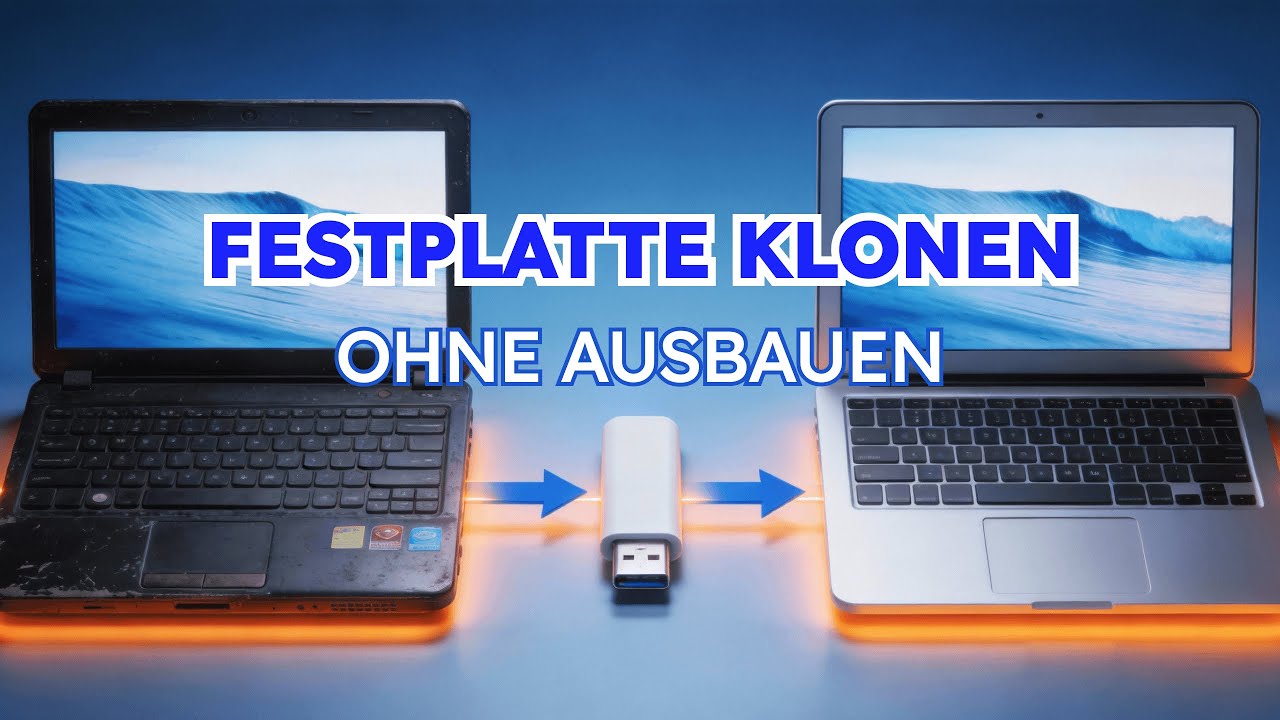
Eine alte Festplatte auf eine neue Festplatte klonen
Beim Klonen einer Festplatte wird eine Kopie des Quelllaufwerks auf einem anderen Laufwerk erstellt. Dies ist nützlich, wenn Sie eine ältere Festplatte ersetzen und dabei Ihre vorhandenen Dateien, Partitionen und Ihre Systemumgebung beibehalten möchten. Beispielsweise können Sie mit EaseUS Partition Master eine alte Festplatte auf eine größere Festplatte oder SSD klonen und das neue Laufwerk anschließend als Ersatz verwenden.
Schritt 1. Wählen Sie die Quellfestplatte aus.
- Klicken Sie im linken Menü auf „Klonen“. Wählen Sie „Betriebssystem-Festplatte klonen“ oder „Daten-Festplatte klonen“ und klicken Sie auf „Weiter“.
- Wählen Sie die Quellfestplatte aus und klicken Sie auf „Weiter“.
Schritt 2. Wählen Sie die Zielfestplatte aus.
- Wählen Sie die gewünschte Festplatte/SSD als Zielspeicherort aus und klicken Sie auf „Weiter“, um fortzufahren.
- Lesen Sie die Warnmeldung und klicken Sie auf die Schaltfläche „Ja“.
Schritt 3. Sehen Sie sich das Festplattenlayout an und bearbeiten Sie die Größe der Zielfestplattenpartition.
Klicken Sie anschließend auf „Weiter“, wenn das Programm davor warnt, dass alle Daten auf der Zielfestplatte gelöscht werden. (Wenn sich wichtige Daten auf der Zielfestplatte befinden, sichern Sie diese vorher.)
Sie können „Festplatte automatisch anpassen“, „Als Quelle klonen“ oder „Festplattenlayout bearbeiten“ auswählen, um Ihr Festplattenlayout anzupassen. (Wählen Sie die letzte Option, wenn Sie mehr Speicherplatz für das Laufwerk C: freihalten möchten.)
Schritt 4. Klicken Sie auf „Start“, um den Festplattenklonvorgang zu starten.
Windows von HDD auf SSD migrieren
Wenn Sie sich hauptsächlich über die Systemleistung beschweren, kann die Migration von Windows von einer alten Festplatte auf eine SSD eine deutlich größere Verbesserung bringen als die alleinige Bereinigung der Festplatte. Ein spezielles Migrationstool kann das Betriebssystem auf das neue Laufwerk verschieben, ohne dass Sie Ihre gesamte Windows-Umgebung von Grund auf neu installieren müssen.
Schritte zur Migration des Betriebssystems auf HDD/SSD:
- Starten Sie EaseUS Partition Master und wählen Sie im linken Menü „Klonen“ aus.
- Aktivieren Sie „Betriebssystem migrieren“ und klicken Sie auf „Weiter“.
- Wählen Sie die SSD oder HDD als Ziellaufwerk aus und klicken Sie auf „Weiter“.
- Wichtiger Hinweis: Die Daten und Partitionen auf der Zielfestplatte werden gelöscht. Stellen Sie sicher, dass Sie wichtige Daten vorher gesichert haben. Falls nicht, holen Sie dies jetzt nach.
- Klicken Sie dann auf „Ja“.
- Sehen Sie sich die Anordnung Ihrer Zielfestplatte in der Vorschau an. Klicken Sie anschließend auf „Start“, um die Migration Ihres Betriebssystems auf die neue Festplatte zu starten.
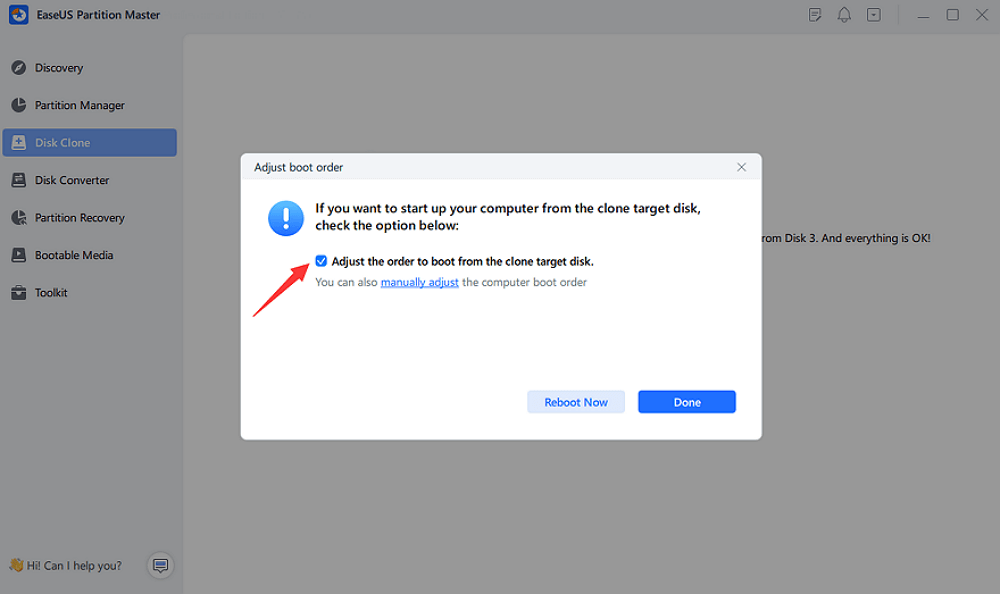
- Klicken Sie anschließend auf „Jetzt neu starten“ oder „Fertig“, um zu entscheiden, ob Sie den Computer sofort von der neuen Festplatte neu starten möchten.
„Jetzt neu starten“ bedeutet, dass die Änderungen sofort übernommen werden, während „Fertig“ bedeutet, dass Sie den Computer später manuell neu starten müssen.
🟢Hinweis: Beim Migrieren des Betriebssystems auf eine SSD oder HDD werden vorhandene Partitionen und Daten auf der Zielfestplatte gelöscht, falls nicht genügend freier Speicherplatz vorhanden ist. Sichern Sie wichtige Daten daher vorab auf einer externen Festplatte.
7. Wissen, wann man eine alte Festplatte ersetzen sollte
Keine Wartungsstrategie kann eine physisch defekte Festplatte wieder zuverlässig machen.
Sie sollten einen Austausch ernsthaft in Erwägung ziehen, wenn:
- Schlechte Sektoren nehmen zu
- SMART meldet kritische Warnungen
- Dateien werden immer wieder beschädigt
- Das Laufwerk trennt häufig die Verbindung.
- Lese-/Schreibfehler treten weiterhin auf
- Der Antrieb erzeugt ungewöhnliche mechanische Geräusche.
- Die Leistung wird instabil
- Windows meldet wiederholt Festplattenprobleme
In diesem Stadium birgt der Versuch, die Lebensdauer des Laufwerks um einige Monate zu verlängern, möglicherweise mehr Risiken als Nutzen. Bei einem physischen Defekt ist ein Austausch sicherer als der Versuch, die Lebensdauer zu verlängern.
Das alte Laufwerk kann unter Umständen noch als Zweitgerät verwendet werden, wenn sein Zustand überprüft wird und es seinen Zweck erfüllt. Wichtige Daten sollten jedoch nicht von ihm abhängen.
8. Checkliste für die Wartung alter Festplatten
Befolgen Sie die folgende Vorgehensweise, um eine alternde Festplatte in Schuss zu halten.
Regelmäßig
- Prüfen Sie den verfügbaren Speicherplatz.
- Unnötige Dateien entfernen.
- Große Ordner und Anwendungen prüfen.
- Überwachen Sie den Zustand und die Temperatur der Festplatte.
- Achten Sie auf ungewöhnliche Leistungs- oder Systemverhalten.
Wenn Sie Probleme bemerken
- Führe eine Festplattenprüfung durch.
- Auf fehlerhafte Sektoren prüfen.
- Überprüfen Sie das Dateisystem.
- Sichern Sie wichtige Dateien.
- Vermeiden Sie unnötige Schreibvorgänge, wenn das Laufwerk instabil erscheint.
- Bereiten Sie ein Ersatzlaufwerk vor, falls sich der Zustand verschlechtert.
Vor dem Austausch des Laufwerks
- Sichern Sie wichtige Dateien.
- Sie können zwischen Dateimigration, Festplattenklonung oder Betriebssystemmigration wählen.
- Prüfen Sie, ob das neue Laufwerk über ausreichend Speicherkapazität verfügt.
- Vergewissern Sie sich, dass auf wichtige Dateien vom neuen Laufwerk aus zugegriffen werden kann.
- Erst dann sollte das alte Laufwerk ausgemustert oder anderweitig verwendet werden.
Fazit
Eine alte Festplatte muss nicht zwangsläufig ausgetauscht werden, nur weil sie alt ist. Solange sie noch funktionsfähig ist, lässt sich ihre Nutzungsdauer oft verlängern, indem man genügend freien Speicherplatz lässt, unnötige Daten löscht, das Dateisystem pflegt, den Zustand der Festplatte überwacht und unnötige physische oder betriebliche Belastungen vermeidet. Defekte Sektoren und andere Warnsignale erfordern jedoch besondere Vorsicht. Das Eingrenzen eines problematischen Bereichs kann das unmittelbare Risiko verringern, repariert aber keine physisch beschädigte Hardware.
Am wichtigsten ist es, zu wissen, wann man mit der Optimierung aufhören und mit der Migration beginnen sollte. Wenn eine ältere Festplatte wiederholt Fehler, eine Zunahme defekter Sektoren, SMART-Warnungen oder andere Anzeichen eines physischen Defekts aufweist, sollte der Schutz Ihrer Daten Vorrang vor der Verlängerung der Lebensdauer der Festplatte haben.
Ziel ist es nicht, eine alte Festplatte ewig in Betrieb zu halten. Vielmehr geht es darum, sie sicher zu nutzen, solange sie zuverlässig ist, Probleme zu erkennen, bevor es zu Datenverlust kommt, und die Daten zum richtigen Zeitpunkt auf eine neue Festplatte zu übertragen.
Häufig gestellte Fragen zur Verlängerung der Lebensdauer einer alten Festplatte
1. Kann man die Lebensdauer einer alten Festplatte verlängern?
Ja, sofern die Festplatte noch intakt ist. Speicherplatz freigeben, den Zustand der Festplatte überprüfen, fehlerhafte Sektoren überwachen, das Dateisystem pflegen und physische Beschädigungen vermeiden – all das trägt zu einer zuverlässigeren Nutzung einer älteren Festplatte bei. Allerdings können diese Maßnahmen physische Hardwareschäden nicht beheben.
2. Wie kann ich die Lebensdauer einer alten Festplatte verlängern?
Halten Sie ausreichend freien Speicherplatz frei, entfernen Sie unnötige Dateien, vermeiden Sie übermäßige Hitze und Stöße, überprüfen Sie die Festplatte regelmäßig auf Fehler und defekte Sektoren und überwachen Sie ihren allgemeinen Zustand. Sollte die Festplatte ernsthafte Warnzeichen zeigen, sichern oder migrieren Sie Ihre Daten, anstatt sich weiterhin darauf zu verlassen.
3. Können defekte Sektoren auf einer alten Festplatte repariert werden?
Manche logische Festplattenfehler lassen sich beheben, physisch beschädigte Sektoren hingegen nicht per Software. Ein Festplatten-Dienstprogramm kann zwar defekte Sektoren erkennen oder betroffene Bereiche eingrenzen, doch eine zunehmende Anzahl defekter Sektoren deutet in der Regel auf einen fortschreitenden Verschleiß der Festplatte hin, die dann ausgetauscht werden sollte.
4. Wird eine alte Festplatte schneller, wenn Speicherplatz freigegeben wird?
Das kann helfen, insbesondere wenn die Festplatte fast voll ist. Durch das Entfernen unnötiger Dateien wird mehr Speicherplatz freigegeben und die Festplattenverwaltung vereinfacht. Allerdings kann das Freigeben von Speicherplatz die Leistung einer mechanisch beschädigten Festplatte nicht wiederherstellen.
5. Wann sollte ich eine alte Festplatte austauschen?
Erwägen Sie den Austausch des Laufwerks, wenn vermehrt defekte Sektoren auftreten, SMART-Warnungen erscheinen, wiederholt Lese-/Schreibfehler auftreten, Dateien beschädigt werden, die Verbindung häufig abbricht, ungewöhnliche mechanische Geräusche auftreten oder die Leistung zunehmend instabil wird. Falls wichtige Daten auf dem Laufwerk gespeichert sind, sichern oder migrieren Sie diese, bevor das Laufwerk vollständig ausfällt.
Wie können wir Ihnen helfen?
Über den Autor
Aktualisiert von Markus
Markus verfügt über 10+ Jahre Praxiserfahrung in Datenwiederherstellung, Festplatten-/Partitionsverwaltung und Multimedia-Technologien. Er beherrscht die Kunst, komplexe Probleme zu vereinfachen und effiziente Lösungsanleitungen zu erstellen. Privat liebt er Filme, Reisen und kulinarische Genüsse.
Produktbewertungen
-
Mir gefällt, dass die Änderungen, die Sie mit EaseUS Partition Master Free vornehmen, nicht sofort auf die Festplatten angewendet werden. So lässt sich viel leichter nachvollziehen, was nach allen Änderungen passieren wird. Ich finde auch, dass das gesamte Erscheinungsbild von EaseUS Partition Master Free alles, was Sie mit den Partitionen Ihres Computers machen, einfach wirken lässt.
Mehr Erfahren -
Partition Master Free kann Datenträger oder Partitionen vergrößern, verschieben, zusammenführen, migrieren und kopieren; in logische Laufwerke umwandeln, Bezeichnungen ändern, defragmentieren, Partitionen prüfen und durchsuchen - und vieles mehr. Ein Upgrade auf die Premium-Version fügt kostenlosen technischen Support und die Möglichkeit hinzu, dynamische Volumes zu vergrößern.
Mehr Erfahren -
Die Software erstellt keine Hot-Images Ihrer Laufwerke und führt auch keine Ausrichtung durch. Da sie jedoch mit einer Partitionsverwaltung gekoppelt ist, können Sie viele Aufgaben auf einmal erledigen, anstatt nur Laufwerke zu klonen. Sie können Partitionen verschieben, ihre Größe ändern, defragmentieren und mehr - zusätzlich zu den anderen Werkzeugen, die man von einem Klon-Tool erwartet.
Mehr Erfahren
Verwandte Artikel
-
Kostenloser Download der Vollversion von Partition Magic für Windows
![author icon]() Maria/2026/06/18
Maria/2026/06/18 -
Gratis Download: Beste 5 Formatierungstools für Transcend USB-Stick/Speicherkarte
![author icon]() Mako/2026/06/18
Mako/2026/06/18 -
So können Sie die EFI-Systempartition löschen [Windows 11/10/8/7 Anleitung]
![author icon]() Maria/2026/06/18
Maria/2026/06/18 -
Windows Betriebssystem auf SSD/HDD migrieren
![author icon]() Katrin/2026/06/30
Katrin/2026/06/30
 Maria/2026/06/18
  Mako/2026/06/18
  Katrin/2026/06/30








