

Inhalt
Hauptinhalt
Über den Autor
Aktuelle Themen
Sie können die Größe einer exFAT-Partition mit nicht zugewiesenem Speicherplatz nicht ändern? Natürlich können Sie die Größe einer exFAT-Partition in der Windows-Datenträgerverwaltung nicht einfach ändern, da diese weit weniger native Funktionen als NTFS bietet und die Größenänderung sowie erweiterte Partitionsvorgänge einschränkt. Darüber hinaus muss der nicht zugewiesene Speicherplatz direkt an die Partition angrenzen.
Um die Größe einer exFAT-Partition zu ändern oder sie zu verschieben, verwenden Benutzer in der Regel eine Partitionsverwaltungssoftware wie EaseUS Partition Master. Denken Sie bitte daran, wichtige Daten immer zuerst mit den integrierten Sicherungsfunktionen von Windows oder einer kostenlosen Sicherungssoftware zu sichern, um einen möglichen Datenverlust zu vermeiden.
Warum kann ich die Größe einer exFAT-Partition mit nicht zugewiesenem Speicherplatz nicht ändern?
Im Folgenden finden Sie fünf wichtige Gründe für dieses Problem – lesen Sie diese bitte zuerst durch, bevor Sie fortfahren.
- Eingeschränkte exFAT-Unterstützung in der Windows-Datenträgerverwaltung: Die in Windows integrierten Tools können exFAT-Volumes formatieren oder löschen, aber nicht erweitern oder verkleinern, sodass Optionen zur Größenänderung selbst bei nicht zugewiesenem Speicherplatz nicht verfügbar sind.
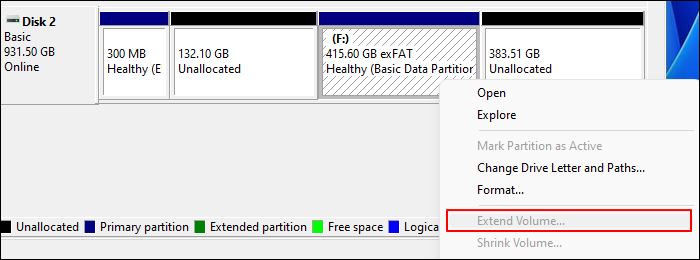
- Nicht zugewiesener Speicherplatz ist nicht zusammenhängend: Um eine exFAT-Partition zu erweitern, muss der nicht zugewiesene Speicherplatz direkt an die Partition angrenzen. Wenn Sie das Laufwerk C nicht mit nicht zugewiesenem Speicherplatz erweitern können, ist dies in der Regel die Ursache dafür.
- exFAT ist für Wechseldatenträger optimiert: exFAT wurde für USB-Laufwerke, SD-Karten und externe Festplatten entwickelt und bietet keine native Unterstützung für die erweiterte Größenänderung von Partitionen.
- Einschränkungen des Betriebssystems bei der Größenänderung von exFAT: Viele Systeme schränken die Verwaltung von exFAT-Partitionen absichtlich ein, um Kompatibilitäts- und Stabilitätsprobleme zu reduzieren.
- Konflikte beim Layout der Festplattenpartition: Andere Partitionen, gemischte Partitionsstile oder nicht unterstützte Festplattenstrukturen können die Größenänderung von exFAT-Partitionen blockieren.
Bitte teilen Sie diesen Leitfaden, damit mehr Freunde herausfinden können, warum sie die Größe einer exFAT-Partition mit nicht zugewiesenem Speicherplatz nicht ändern können!
Unterstützt die exFAT-Partition die Größenänderung durch Verkleinern?
Die Antwort lautet „Ja“. Das exFAT-Dateisystem selbst erlaubt zwar Größenanpassungen, aber die meisten integrierten Betriebssystem-Dienstprogramme unterstützen das Vergrößern oder Verkleinern von exFAT-Partitionen nicht.
Um die Größe einer exFAT-Partition ohne Formatierung oder Datenverlust zu ändern, ist in der Regel ein Partitionsmanager eines Drittanbieters mit exFAT-Unterstützung erforderlich. In diesem Fall ist EaseUS Partition Master eines der besten verfügbaren Tools, um die Größe von exFAT-Partitionen schnell und sicher zu ändern.
EaseUS Partition Master bietet umfassende exFAT-Unterstützung und Funktionen, die eine sichere und flexible Verwaltung von exFAT-Partitionen auf USB-Laufwerken, SD-Karten, externen Festplatten und PCs ermöglichen. Sehen wir uns diese im Folgenden einmal an.
- Größe von exFAT-Partitionen ohne Datenverlust ändern oder verschieben
- Formatieren und Erstellen von exFAT-Partitionen
- ExFAT-Partitionen einfach zusammenführen oder teilen
- Partitionen exFAT-Volumes zuweisen
- Überprüfen und Reparieren von exFAT-Dateisystemfehlern
So ändern Sie die Größe einer exFAT-Partitioneffizient
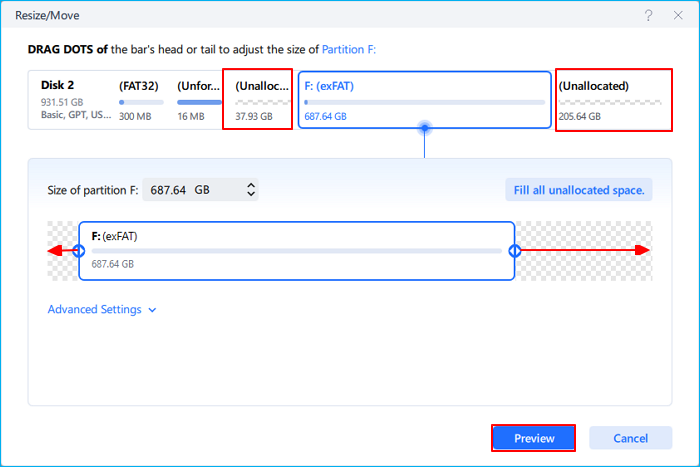
Szenario 1️⃣. Wenn links oder rechts von Ihrer gewünschten exFAT-Partition nicht zugewiesener Speicherplatz vorhanden ist.
- Starten Sie EaseUS Partition Master, klicken Sie mit der rechten Maustaste auf die exFAT-Partition > wählen Sie „Größe ändern/Verschieben“ > erweitern Sie die exFAT-Partition, indem Sie den Schieberegler nach rechts oder links ziehen > klicken Sie auf „Vorschau“ > klicken Sie auf „1 Aufgabe(n) ausführen“ > klicken Sie auf „OK“ > wenden Sie die Änderung an.
Szenario 2️⃣. Wenn sich neben der exFAT-Partition kein angrenzender nicht zugewiesener Speicherplatz befindet, befolgen Sie die folgenden Schritte, um das Problem zu beheben.
Die folgenden Schritte zeigen, wie Sie die Größe einer exFAT-Partition mit EaseUS Partition Master ändern können.
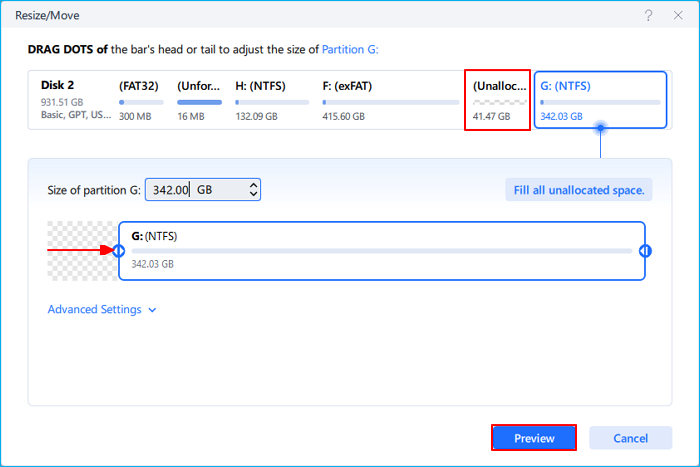
- Im folgenden Bild klicke ich mit der rechten Maustaste auf die Partition G > wähle Größe ändern/Verschieben, um sie zu verkleinern > klicke auf Vorschau > klicke auf 1 Aufgabe(n) ausführen > klicke auf OK > Übernehmen. Wie Sie sehen können, beträgt der freigegebene nicht zugewiesene Speicherplatz 31,47 GB neben der Partition F: (exFAT).
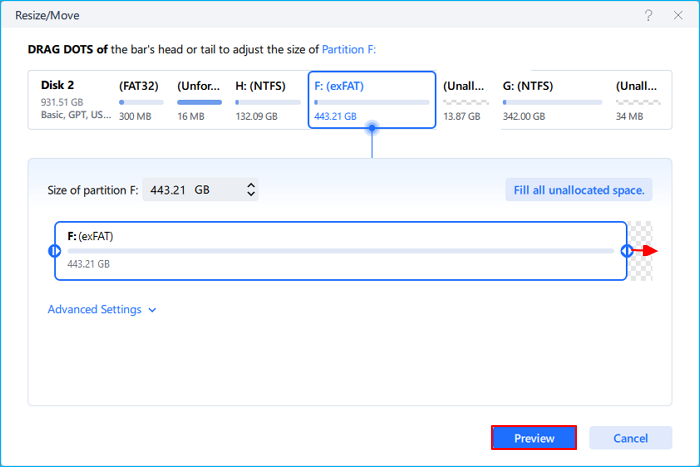
- Klicken Sie mit der rechten Maustaste auf die exFAT-Partition > wählen Sie „Größe ändern/Verschieben“, um die Volumes aus dem neu freigegebenen nicht zugewiesenen Speicherplatz zu vergrößern > klicken Sie auf „Vorschau“ > klicken Sie auf „1 Aufgabe(n) ausführen“ > klicken Sie auf „OK“ > klicken Sie auf „Übernehmen “. Nach dem Vorgang ist die Partition F: (exFAT) auf 443,21 GB vergrößert.
Möchten Sie Ihren Freunden helfen, die Größe von exFAT-Partitionen einfach zu ändern? Zögern Sie nicht, diesen Beitrag in Ihren sozialen Medien zu teilen!
Fazit
Wenn Sie die Größe der exFAT-Partition selbst mit nicht zugewiesenem Speicherplatz nicht ändern können, liegt das Problem in der Regel an Tool-Einschränkungen, nicht angrenzendem nicht zugewiesenem Speicherplatz oder Betriebssystembeschränkungen für exFAT. Obwohl das exFAT-Dateisystem selbst die Größenänderung und Verkleinerung unterstützt, bieten die meisten integrierten Festplatten-Dienstprogramme keine vollständige exFAT-Partitionsverwaltung. Mit einem zuverlässigen Partitionsmanager wie EaseUS Partition Master, der exFAT unterstützt, können Sie exFAT-Partitionen sicher verschieben, erweitern oder verkleinern, ohne sie formatieren zu müssen oder Daten zu verlieren.
Häufig gestellte Fragen
Darüber hinaus bietet dieser Abschnitt nützliche Tipps und Einblicke zum exFAT-Dateisystem – lesen Sie weiter, um einen schnellen Überblick zu erhalten, wenn Sie daran interessiert sind.
1. Welche lokalen Festplattenlaufwerke verwenden das exFAT-Dateisystem?
Lokale Speichergeräte, die mit dem exFAT-Dateisystem formatiert sind, werden hauptsächlich für tragbare und plattformübergreifende Speicherzwecke verwendet, da exFAT mit Windows, macOS und Linux kompatibel ist und große Dateien verarbeiten kann, die die Grenzen von FAT32 überschreiten. Zu den gängigen exFAT-Speichergeräten gehören:
- USB-Sticks (Thumb Drives): Weit verbreitet für die schnelle und einfache Dateiübertragung zwischen Windows-, Mac- und Linux-Systemen.
- SDXC- und microSD-Karten: Häufig in Digitalkameras, Drohnen, Actionkameras und Smartphones verwendet, die einen Speicher mit hoher Kapazität erfordern.
- Tragbare externe Festplatten und SSDs: Ideal für große Medienbibliotheken, Backups und die plattformübergreifende Datenfreigabe zwischen Betriebssystemen.
- Unterhaltungselektronik: Viele Smart-TVs, Spielekonsolen und Mediaplayer unterstützen exFAT für eine reibungslose Medienwiedergabe.
Diese breite Geräteunterstützung macht exFAT zu einer beliebten Wahl für Wechseldatenträger und plattformübergreifenden Datenaustausch.
2. Was ist besser, exFAT oder NTFS?
Weder exFAT noch NTFS ist universell besser – sie sind für unterschiedliche Anwendungsfälle konzipiert.
- exFAT eignet sich am besten für plattformübergreifende Kompatibilität und unterstützt große Dateien unter Windows, macOS und Linux, wodurch es ideal für USB-Sticks, SD-Karten und andere tragbare Speichergeräte ist.
- NTFS hingegen bietet eine bessere Leistung, erweiterte Sicherheitsfunktionen (wie Berechtigungen, Verschlüsselung und Journaling) und eine verbesserte Zuverlässigkeit, was es zum bevorzugten Dateisystem für interne Windows-Laufwerke oder externe Laufwerke macht, die ausschließlich unter Windows verwendet werden.
3. Kann exFAT Dateien über 4 GB speichern?
Das exFAT-Dateisystem unterstützt einzelne Dateien, die größer als 4 GB sind, und eignet sich daher ideal für lange, unterbrechungsfreie HD- oder 4K-Videoaufnahmen. Im Gegensatz dazu sind Kameras, die FAT32 verwenden, auf eine Dateigröße von 4 GB beschränkt und teilen Aufnahmen automatisch in mehrere 2-GB- oder 4-GB-Segmente auf.
4. Kann GParted die Größe einer exFAT-Partition ändern?
GParted kann die Größe von exFAT-Partitionen im Allgemeinen nicht sicher ändern, da es keine integrierten Tools für die dynamische Größenänderung von exFAT bietet, was den Vorgang unzuverlässig macht. Der empfohlene Ansatz besteht darin, Ihre Daten zu sichern, die exFAT-Partition zu löschen, sie auf eine größere Größe zu ändern und dann die Daten wiederherzustellen. Wenn Sie Windows verwenden, können Sie auch ein spezielles Tool wie EaseUS Partition Master verwenden, das die Größenänderung von exFAT-Partitionen ohne Neuformatierung unterstützt.
Wie können wir Ihnen helfen?
Über den Autor

Aktuliasiert von Katrin
Jahrgang 1990; Studierte Deutscher Philologie an SISU, China; Seit 2011 zum festen Team der EaseUS-Redaktion. Seitdem schreibte sie Ratgeber und Tipps. Zudem berichtete sie über Neues und Aufregendes aus der digitalen Technikwelt.

Geschrieben von Maria
Maria ist begeistert über fast allen IT-Themen. Ihr Fokus liegt auf der Datenrettung, der Festplattenverwaltung, Backup & Wiederherstellen und den Multimedien. Diese Artikel umfassen die professionellen Testberichte und Lösungen.
Produktbewertungen
-
Mir gefällt, dass die Änderungen, die Sie mit EaseUS Partition Master Free vornehmen, nicht sofort auf die Festplatten angewendet werden. So lässt sich viel leichter nachvollziehen, was nach allen Änderungen passieren wird. Ich finde auch, dass das gesamte Erscheinungsbild von EaseUS Partition Master Free alles, was Sie mit den Partitionen Ihres Computers machen, einfach wirken lässt.
Mehr Erfahren -
Partition Master Free kann Datenträger oder Partitionen vergrößern, verschieben, zusammenführen, migrieren und kopieren; in logische Laufwerke umwandeln, Bezeichnungen ändern, defragmentieren, Partitionen prüfen und durchsuchen - und vieles mehr. Ein Upgrade auf die Premium-Version fügt kostenlosen technischen Support und die Möglichkeit hinzu, dynamische Volumes zu vergrößern.
Mehr Erfahren -
Die Software erstellt keine Hot-Images Ihrer Laufwerke und führt auch keine Ausrichtung durch. Da sie jedoch mit einer Partitionsverwaltung gekoppelt ist, können Sie viele Aufgaben auf einmal erledigen, anstatt nur Laufwerke zu klonen. Sie können Partitionen verschieben, ihre Größe ändern, defragmentieren und mehr - zusätzlich zu den anderen Werkzeugen, die man von einem Klon-Tool erwartet.
Mehr Erfahren
Verwandete Artikel
-
Modern Warfare 3 Systemanforderungen [Minimum/Empfohlen]
![author icon]() Maria/2026/04/28
Maria/2026/04/28 -
So formatieren Sie in Windows 10 auf FAT32 [Schritt-für-Schritt-Anleitung]
![author icon]() Maria/2026/04/28
Maria/2026/04/28 -
Laptop Speicher erweitern extern - So geht's!
![author icon]() Markus/2026/04/28
Markus/2026/04/28 -
PC beschleunigen & Junk Dateien bereinigen
![author icon]() Katrin/2026/04/28
Katrin/2026/04/28
 Markus/2026/04/28









