


Inhalt
Hauptinhalt
Über den Autor
Aktuelle Themen
Vor langer Zeit gab es unter DOS eine Funktion namens "Fdisk", mit der Sie Partitionen erstellen, löschen, aktiv setzen, primär setzen und formatieren konnten, bevor Sie das System installierten. "Fdisk" ist extrem langsam, wenn Sie eine brandneue Festplatte partitionieren wollen. Wenn Sie eine 40-GB-Platte in vier Partitionen aufteilen wollen, benötigen Sie in der Regel mindestens 20 Minuten, die Zeit der Fehlbedienung ist dabei noch nicht einmal eingerechnet.
Es war das einzige Tool, mit dem ich meine Festplatte partitionieren konnte, bevor ich vor einigen Jahren Windows XP installierte, als ich anfing, einen Computer zu benutzen.
Verwenden Sie Datenträgerverwaltung, um Festplatte unter Windows XP zu partitionieren
Nach der Installation des Windows XP Betriebssystem habe ich das eingebaute Disk Management, um Festplatte unter Windows XP zu partitionieren. Dieses Windows XP Festplatte Partitioniereungstool kann die basierten Partitionierungsfunktionen durchführen, wie Partitionen formatieren, Partitionen erstellen, Partitionen löschen. Dieses Tool kann Festplatte unter Windows XP einfacher und schneller als Fdisk partitionieren.
Wenn Sie jedoch die Größe der Partition unter Windows XP ändern möchten, müssen Sie, wenn es kein Drittanbieterprogramm gibt, zwei Partitionen löschen und zwei neue Partitionen (oder eine) erstellen und dann die neue(n) Partition(en) formatieren. Diese Arbeit ist besonders kompliziert, und der wichtigste Punkt ist, dass Sie alle Dateien von der Quellpartition auf eine andere kopieren müssen, denn wenn Sie die Größe der Partition ändern wollen, wird Windows XP Datenverlust verursachen.
Mit anderen Worten: Wenn Sie die Leistung Ihres Windows XP mit erweiterten Funktionen maximieren möchten, benötigen Sie ein Partitionsprogramm eines Drittanbieters für die Partitionierung von Windows XP-Festplatten.
Professioneller Windows XP Partition Manager - EaseUS Partition Master
Ich habe nach einer zuverlässigen Lösung zur Partitionierung der Windows XP Festplatte gesucht und endlich habe ich EaseUS Partition Master gefunden.
Zu meiner Überraschung ist EaseUS Partition Master Free völlig kostenlos für private Anwender! Meine Ältesten sagen mir immer, dass es kein gutes Geschäft gibt. Allerdings arbeitet dies Sprichwort nicht an dieser Software. Es schafft ausgezeichnete Arbeit, wenn ich meine Festplatte unter Windows XP partitionieren muss.
Diese Partitionierungsfreeware arbeitet perfekt mit Hardware-RAID und Windows 10/8/7/Vista/XP. Es bietet nicht nur komfortable Benutzerschnittstelle, um Arbeit zu vereinfachen, sondern ermöglicht auch die Konfiguration und Partitionensverwaltung auf der Festplatte.
Folgend ist die Schritt-für-Schritt Anleitung, um die Systempartition (Partition C:) zu vergrößern.
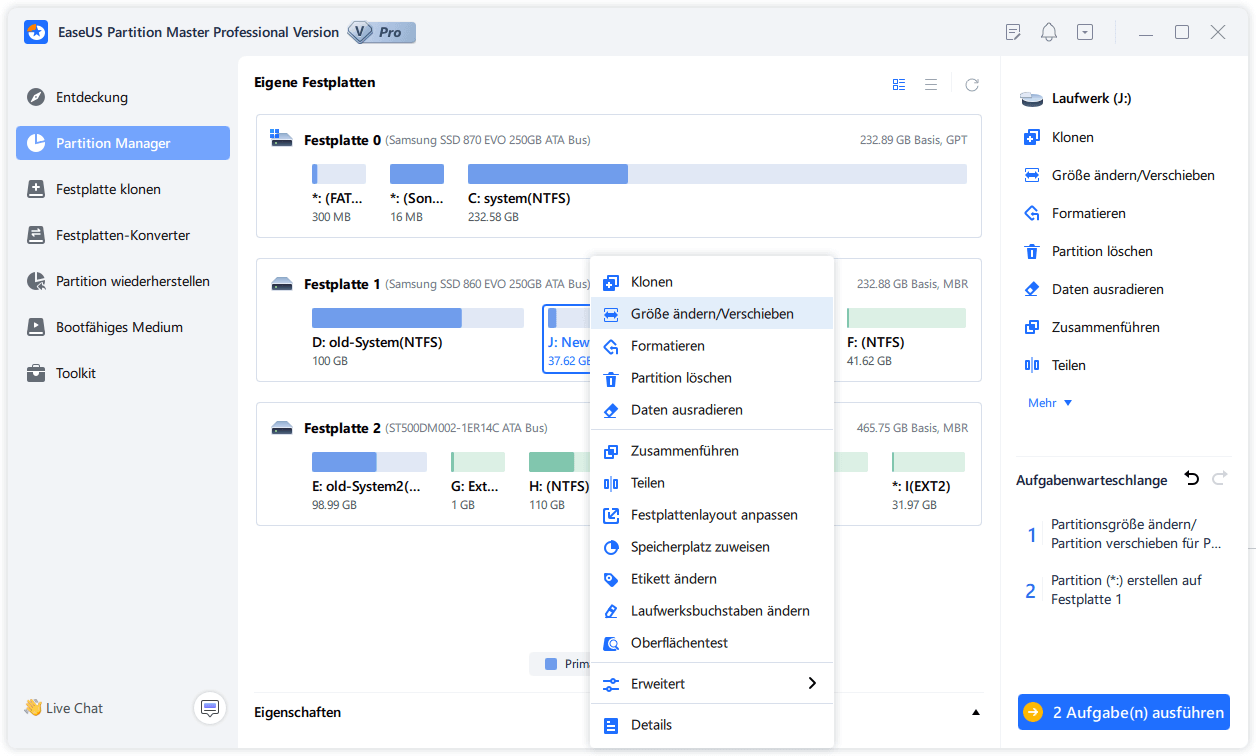
Schritt 1. Starten Sie EaseUS Partition Master. Klicken Sie mit der rechten Maustaste auf die Partition hinter der Systempartition und wählen Sie "Größe ändern/Verschieben".
Schritt 2. Wenn Sie die Systempartition erweitern wollen, müssen Sie dann eine andere Partition verkleinern. Verschieben Sie den linken Regler nach rechts. Dann wird der nicht zugeordneten Speicherplatz erstellt. Klicken Sie auf "OK".
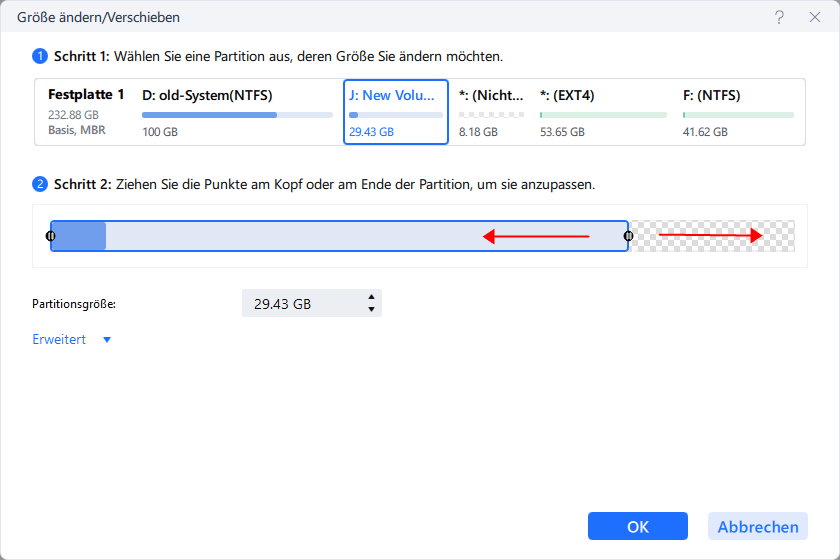
Schritt 3. Klicken Sie mit der rechten Maustaste auf die Systempartition und wählen Sie "Größe ändern/Verschieben".
Schritt 4. Verschieben Sie den rechten Regler nach rechts. Dann wird die Systempartition vergrößert. Klicken Sie auf "OK" und bestätigen Sie die Änderung.
Diese Partitions-Freeware funktioniert perfekt mit Hardware-RAID und den Betriebssystemen Windows 2000/XP/Vista/Windows 7 32/64 bit und Windows 8. Sie bietet nicht nur eine komfortable Benutzeroberfläche, um die Arbeit zu vereinfachen, sondern ermöglicht auch die Konfiguration und Verwaltung von Festplattenpartitionen.
Ja, ich habe einige andere Partition Manager für Windows XP verwendet. Einige von ihnen sind zu kompliziert, um die Größe meiner Laufwerke zu ändern; einige von ihnen verursachten sogar Daten-/Partitionsverlust. EaseUS Partition Master hat alle Vorteile, die andere Partitionssoftware hat.
Wie können wir Ihnen helfen?
Über den Autor

Aktualisiert von Katrin
Jahrgang 1990; Studierte Deutscher Philologie an SISU, China; Seit 2011 zum festen Team der EaseUS-Redaktion. Seitdem schreibte sie Ratgeber und Tipps. Zudem berichtete sie über Neues und Aufregendes aus der digitalen Technikwelt.
Geschrieben von Katrin
Jahrgang 1990; Studierte Deutscher Philologie an SISU, China; Seit 2011 zum festen Team der EaseUS-Redaktion. Seitdem schreibte sie Ratgeber und Tipps. Zudem berichtete sie über Neues und Aufregendes aus der digitalen Technikwelt.
Produktbewertungen
-
Mir gefällt, dass die Änderungen, die Sie mit EaseUS Partition Master Free vornehmen, nicht sofort auf die Festplatten angewendet werden. So lässt sich viel leichter nachvollziehen, was nach allen Änderungen passieren wird. Ich finde auch, dass das gesamte Erscheinungsbild von EaseUS Partition Master Free alles, was Sie mit den Partitionen Ihres Computers machen, einfach wirken lässt.
Mehr Erfahren -
Partition Master Free kann Datenträger oder Partitionen vergrößern, verschieben, zusammenführen, migrieren und kopieren; in logische Laufwerke umwandeln, Bezeichnungen ändern, defragmentieren, Partitionen prüfen und durchsuchen - und vieles mehr. Ein Upgrade auf die Premium-Version fügt kostenlosen technischen Support und die Möglichkeit hinzu, dynamische Volumes zu vergrößern.
Mehr Erfahren -
Die Software erstellt keine Hot-Images Ihrer Laufwerke und führt auch keine Ausrichtung durch. Da sie jedoch mit einer Partitionsverwaltung gekoppelt ist, können Sie viele Aufgaben auf einmal erledigen, anstatt nur Laufwerke zu klonen. Sie können Partitionen verschieben, ihre Größe ändern, defragmentieren und mehr - zusätzlich zu den anderen Werkzeugen, die man von einem Klon-Tool erwartet.
Mehr Erfahren
Verwandte Artikel
-
Schritt-für-Schritt Anleitung: Windows 10 Media Creation Tool erstellen
![author icon]() Mako/2026/06/18
Mako/2026/06/18 -
Wie kann man eine NVMe Festplatte partitionieren? [2026 Anleitung]
![author icon]() Mako/2026/06/18
Mako/2026/06/18 -
Windows Partition kostenlos erweitern/vergrößern [2026]
![author icon]() Markus/2026/06/18
Markus/2026/06/18 -
Wie kann man den Vgk.sys Bluescreen Fehler in Valorant beheben? [9 Lösungen]
![author icon]() Maria/2026/07/01
Maria/2026/07/01
 Mako/2026/06/18
  Markus/2026/06/18
  Maria/2026/07/01








