

Inhalt
Hauptinhalt
Über den Autor
Aktuelle Themen
- Schritt 1. Erstellen Sie einen bootfähigen USB-Stick
- Schritt 2. PC vom bootfähigen USB-Stick booten
- Schritt 3. Festplatte mit Nullen überschreiben von bootfähigem USB-Stick
Suchen Sie nach einer Möglichkeit, eine Festplatte über einen bootfähigen USB-Stick mit Nullen zu überschreiben? Muss ein bootfähiger USB-Stick leer sein? Herzlichen Glückwunsch! Sie sind auf der richtigen Seite! In diesem Beitrag von EaseUS erfahren Sie, wie Sie einen bootfähigen USB-Stick erstellen und wie Sie eine Festplatte über den bootfähigen USB-Stick löschen oder mit Nullen füllen.
So füllen Sie die Festplatte mit Nullen von einem bootfähigen USB-Stick
Bevor wir beginnen, stellen Sie sicher, dass Sie die folgenden Dinge vorbereitet haben:
✔️Ein USB-Stick – Ein bootfähiger USB-Stick muss nicht leer sein, aber Sie müssen zuerst Ihre Daten sichern, da beim Erstellen eines bootfähigen USB-Sticks alle Daten auf dem USB-Stick gelöscht werden.
✔️Laden Sie EaseUS Partition Master herunter – Dies ist ein bootfähiger Festplattenlöscher, mit dem Leser einen bootfähigen USB-Stick erstellen und eine Festplatte von dem bootfähigen USB-Stick aus mit Nullen füllen können.
Schritt 1. Erstellen Sie einen bootfähigen USB-Stick
EaseUS Partition Master ist ein professioneller Ersteller bootfähiger Datenträger. Mit der Funktion „Bootfähiges Medium erstellen“ können alle Benutzer (auch Anfänger) mit wenigen Klicks bootfähige Medien erstellen. Es funktioniert reibungslos unter Windows 11/10/8/7/XP/Vista. Installieren Sie es auf Ihrem PC und befolgen Sie die Schritte:
Schritt 1. Um eine bootfähige Festplatte mit EaseUS Partition Master zu erstellen, sollten Sie ein Speichermedium wie ein USB-Laufwerk, ein Flash-Laufwerk oder eine CD/DVD vorbereiten. Schließen Sie das Laufwerk dann ordnungsgemäß an Ihren Computer an.
Schritt 2. Starten Sie EaseUS Partition Master und suchen Sie links die Funktion „Bootfähige Medien“. Klicken Sie darauf.
Schritt 3. Sie können USB oder CD/DVD wählen, wenn das Laufwerk verfügbar ist. Wenn Sie jedoch kein Speichergerät zur Hand haben, können Sie die ISO-Datei auch auf einem lokalen Laufwerk speichern und später auf ein Speichermedium brennen. Sobald Sie die Option ausgewählt haben, klicken Sie auf die Schaltfläche „Erstellen“, um zu beginnen.
- Überprüfen Sie die Warnmeldung und klicken Sie auf „Ja“.
Schritt 4. Wenn der Vorgang abgeschlossen ist, wird ein Popup-Fenster mit der Frage angezeigt, ob Sie den Computer vom bootfähigen USB-Stick neu starten möchten.
- Jetzt neu starten: bedeutet, dass Sie den aktuellen PC neu starten und das bootfähige EaseUS-Medium eingeben möchten, um Ihre Festplattenpartitionen ohne Betriebssystem zu verwalten.
- Fertig: Das bedeutet, dass Sie den aktuellen PC nicht neu starten möchten, sondern den bootfähigen USB-Stick auf einem neuen PC verwenden möchten.

Hinweis: Um die bootfähige Diskette auf einem neuen PC zu verwenden, müssen Sie den Zielcomputer neu starten und die Taste F2/F8/Entf drücken, um das BIOS aufzurufen und die bootfähige USB-Diskette als erste Bootdiskette festzulegen.
Warten Sie geduldig und Ihr Computer wird automatisch vom bootfähigen USB-Medium booten und den EaseUS WinPE-Desktop aufrufen.

Schritt 2. PC vom bootfähigen USB-Stick booten
Wenn Sie die Option „Jetzt neu starten“ verpassen, können Sie Ihren PC manuell ins BIOS booten. So booten Sie von dem bootfähigen USB-Stick, den wir gerade erstellt haben:
Schritt 1. Schließen Sie das USB-Gerät erneut an den PC an und starten Sie Ihren Computer neu.
Schritt 2. Wenn Sie ein beliebiges Symbol auf dem PC-Bildschirm sehen, drücken Sie F2/F8/Entf (die Taste kann je nach PC-Version unterschiedlich sein. Überprüfen Sie sie online.), um ins BIOS zu booten.
Schritt 3. Navigieren Sie zum Abschnitt „Startmenü“ und wählen Sie den bootfähigen USB-Stick aus.
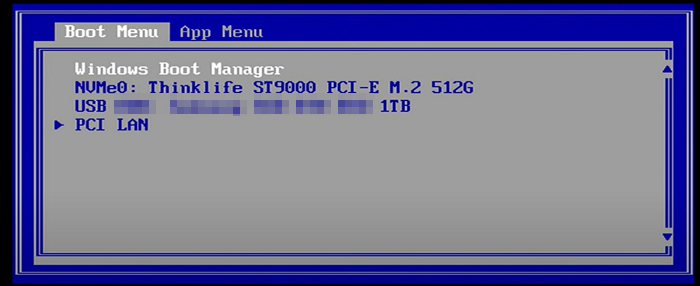
Schritt 4. Nach dem Booten in WINPE wird EaseUS Partition Master synchron ausgeführt.
Schritt 3. Festplatte mit Nullen überschreiben von bootfähigem USB-Stick
EaseUS Partition Master kann eine Festplatte oder SSD in WINPE mit Nullen füllen. Außerdem werden Ihre Daten (einschließlich Einstellungen, Betriebssystem, Dateien oder Ordner) dadurch nicht wiederherstellbar.
Sehen Sie sich die folgenden Schritte an, um zu erfahren, wie:
Wir haben für Sie zwei Optionen zum Löschen von Daten eingerichtet. Wählen Sie die gewünschte Option aus.
Option 1. Partition löschen
- Klicken Sie mit der rechten Maustaste auf die Partition, aus der Sie Daten löschen möchten, und wählen Sie „Löschen“.
- Legen Sie im neuen Fenster die Zeit fest, für die Sie Ihre Partition löschen möchten, und klicken Sie dann auf „OK“.
- Klicken Sie unten rechts auf die Schaltfläche „1 Aufgabe(n) ausführen“, überprüfen Sie die Änderungen und klicken Sie dann auf „Übernehmen“.
Option 2. Festplatte löschen
- Wählen Sie die Festplatte/SSD aus. Klicken Sie mit der rechten Maustaste und wählen Sie „Datenträger löschen“.
- Legen Sie fest, wie oft die Daten gelöscht werden sollen. (Sie können höchstens 10 festlegen.) Klicken Sie anschließend auf „OK“.
- Klicken Sie auf „1 Aufgabe(n) ausführen“ und dann auf „Übernehmen“.
Abschluss
Wenn Sie eine Festplatte löschen möchten, auf der Windows installiert ist, müssen Sie eine bootfähige Festplatte erstellen und diese mit dem bootfähigen USB-Stick auf Null setzen. Dieser Beitrag beschreibt ein professionelles und sicheres Tool zum Erstellen bootfähiger Medien und Löschen der Betriebssystemfestplatte. EaseUS Partition Master ist selbst für Anfänger einfach zu verwenden. Mit der Funktion „Festplatte löschen“ können Sie eine Festplatte einschließlich des Betriebssystems problemlos löschen. Wenn Ihnen diese Anleitung hilft, zögern Sie nicht, sie in Ihren sozialen Medien zu teilen.
Häufig gestellte Fragen zur Überschreibung der Festplatte mit Nullen mit bootfähigem Datenträger
Um eine Neuinstallation auf Ihrem PC durchzuführen oder eine alte Festplatte zu verkaufen, müssen Sie einen bootfähigen USB-Stick erstellen, um die Festplatte zu löschen. Weitere Einzelheiten finden Sie in den folgenden FAQs.
1. Muss ein bootfähiges USB-Laufwerk leer sein?
Nein, ein bootfähiger USB-Stick muss nicht leer sein. Sie sollten jedoch eine Sicherungskopie davon erstellen oder die benötigten Dateien an einen anderen Speicherort übertragen, da beim Erstellen eines bootfähigen USB-Flash-Laufwerks alle Daten auf dem USB-Stick gelöscht werden.
2. Wie leere ich einen bootfähigen USB-Stick?
Um ein bootfähiges USB-Laufwerk zu leeren und es auf einem Standardspeichergerät wiederherzustellen, können Sie die folgenden Schritte ausführen:
Schritt 1. Drücken Sie Windows + X und wählen Sie Datenträgerverwaltung aus der Liste.
Schritt 2. Klicken Sie mit der rechten Maustaste auf das bootfähige USB-Laufwerk und wählen Sie „Formatieren“. Wählen Sie das gewünschte Dateisystem (NTFS oder FAT32), legen Sie bei Bedarf eine Datenträgerbezeichnung fest und klicken Sie zur Bestätigung auf „OK“.
3. Wie formatiert man eine Festplatte über USB-Stick?
Um eine Festplatte von einem bootfähigen USB-Stick aus zu formatieren, müssen Sie zuerst einen bootfähigen USB-Stick erstellen. Befolgen Sie diese Schritte, um es auszuprobieren:
- Erstellen Sie ein bootfähiges USB-Laufwerk: Bereiten Sie ein USB-Laufwerk vor und laden Sie EaseUS Partition Master herunter; navigieren Sie zum Abschnitt „Bootfähige Medien“, um ein bootfähiges USB-Laufwerk zu erstellen.
- PC vom bootfähigen USB-Stick booten: Starten Sie Ihren PC neu und rufen Sie das BIOS auf, indem Sie die BIOS-Taste drücken, wenn das Logo auf dem PC angezeigt wird.
- Formatieren Sie die Festplatte: Starten Sie dann EaseUS Partition Master, um die Zielfestplatte zu formatieren.
Wie können wir Ihnen helfen?
Über den Autor

Aktuliasiert von Katrin
Jahrgang 1990; Studierte Deutscher Philologie an SISU, China; Seit 2011 zum festen Team der EaseUS-Redaktion. Seitdem schreibte sie Ratgeber und Tipps. Zudem berichtete sie über Neues und Aufregendes aus der digitalen Technikwelt.

Geschrieben von Maria
Maria ist begeistert über fast allen IT-Themen. Ihr Fokus liegt auf der Datenrettung, der Festplattenverwaltung, Backup & Wiederherstellen und den Multimedien. Diese Artikel umfassen die professionellen Testberichte und Lösungen.
Produktbewertungen
-
Mir gefällt, dass die Änderungen, die Sie mit EaseUS Partition Master Free vornehmen, nicht sofort auf die Festplatten angewendet werden. So lässt sich viel leichter nachvollziehen, was nach allen Änderungen passieren wird. Ich finde auch, dass das gesamte Erscheinungsbild von EaseUS Partition Master Free alles, was Sie mit den Partitionen Ihres Computers machen, einfach wirken lässt.
Mehr Erfahren -
Partition Master Free kann Datenträger oder Partitionen vergrößern, verschieben, zusammenführen, migrieren und kopieren; in logische Laufwerke umwandeln, Bezeichnungen ändern, defragmentieren, Partitionen prüfen und durchsuchen - und vieles mehr. Ein Upgrade auf die Premium-Version fügt kostenlosen technischen Support und die Möglichkeit hinzu, dynamische Volumes zu vergrößern.
Mehr Erfahren -
Die Software erstellt keine Hot-Images Ihrer Laufwerke und führt auch keine Ausrichtung durch. Da sie jedoch mit einer Partitionsverwaltung gekoppelt ist, können Sie viele Aufgaben auf einmal erledigen, anstatt nur Laufwerke zu klonen. Sie können Partitionen verschieben, ihre Größe ändern, defragmentieren und mehr - zusätzlich zu den anderen Werkzeugen, die man von einem Klon-Tool erwartet.
Mehr Erfahren
Verwandete Artikel
-
Fehler Behebung: Eexterne WD-Festplatte nicht funktioniert/erkannt/angezeigt wird
![author icon]() Maria/2026/04/28
Maria/2026/04/28 -
[Gelöst] Wie behebt man 'Format FS=NTFS dauert so lange'?
![author icon]() Maria/2026/04/28
Maria/2026/04/28 -
![author icon]() Maria/2026/04/28
Maria/2026/04/28 -
Top 5 Windows 11 Speicher-Analyse-Tools [2026 Checklist]
![author icon]() Maria/2026/04/28
Maria/2026/04/28










