


Inhalt
Hauptinhalt
Über den Autor
Aktuelle Themen

Aktualisiert von
MarkusAktualisiert am Oct 10, 2026
Möchten Sie wissen, wie gut Ihre SSD oder HDD tatsächlich arbeitet? Ist sie schnell, langsam oder durchschnittlich schnell? Sie kennen vielleicht die vom Hersteller angegebenen Lese- und Schreibgeschwindigkeiten, aber diese Werte stimmen nicht immer mit den tatsächlichen Werten auf Ihrem PC überein. Ein kurzer Festplatten-Benchmark zeigt Ihnen, wie schnell Ihr Laufwerk Daten liest und schreibt und ob seine aktuelle Leistung Ihren Erwartungen entspricht.
Mit der richtigen Festplatten-Benchmark-Software können Sie eine SSD oder HDD unter Windows 11/10/8/7 testen. Diese Anleitung beschreibt kostenlose Festplatten-Benchmark-Software, wie Sie eine SSD oder HDD testen und wie Sie die Testergebnisse interpretieren.
Was ist ein Festplatten-Benchmark?
Festplatten-Benchmarking ist eine Methode, um die Leistung eines Speichermediums anhand einer Reihe von Lese- und Schreibtests zu messen. Die Ergebnisse zeigen, wie schnell ein Laufwerk verschiedene Arten von Datenoperationen verarbeiten kann.
Ein Festplatten-Benchmark kann Ihnen helfen:
- Überprüfen Sie die Lese- und Schreibgeschwindigkeit der SSD oder HDD.
- Testen Sie eine NVMe-, SATA- oder externe Festplatte.
- Vergleichen Sie die tatsächliche Leistung mit den Spezifikationen des Herstellers.
- Prüfen Sie, ob die neue SSD wie erwartet funktioniert.
- Vergleichen Sie zwei Speichergeräte.
- Identifizieren Sie mögliche Leistungsengpässe.
- Überwachen Sie Veränderungen der Festplattenleistung im Laufe der Zeit.
Wann sollte man einen SSD/HDD-Benchmark durchführen?
- Nach dem Einbau einer neuen SSD oder HDD: Überprüfen Sie die tatsächliche Lese- und Schreibleistung.
- Nach dem Upgrade Ihres Speichermediums: Vergleichen Sie das neue Laufwerk mit dem vorherigen.
- Wenn Ihr PC langsam ist: Prüfen Sie, ob die Speicherleistung zu dem Problem beiträgt.
- Wenn Dateiübertragungen langsam erscheinen: Überprüfen Sie die Lese- und Schreibgeschwindigkeit des Laufwerks.
- Vor und nach der Systemoptimierung: Messen Sie, ob die Änderungen die Leistung verbessert haben.
- Beim Vergleich zweier Speicherlaufwerke: Ermitteln Sie, welches Laufwerk unter gleichen Testbedingungen eine bessere Leistung erbringt.
Kostenloser Download von SSD/HDD-Benchmark-Software
Wenn Sie eine kostenlose Festplatten-Benchmark-Software für Windows benötigen, ist EaseUS Partition Master eine gute Wahl. Die Funktion DiskMark dient zum Testen der Lese- und Schreibleistung von SSDs und HDDs und liefert detaillierte Benchmark-Ergebnisse.
Diese kostenlose Software zur Festplatten-Benchmark unterstützt Geschwindigkeitstests für SSDs, HDDs und externe Festplatten. Sie können die sequentielle und zufällige Leistung, die E/A-Leistung und die Latenz überprüfen. Die Ergebnisse ermöglichen Ihnen einen schnellen Vergleich von Laufwerken oder die Überprüfung der erwarteten Speicherleistung.
Kostenloser Download von SSD/HDD-Benchmark-Software:
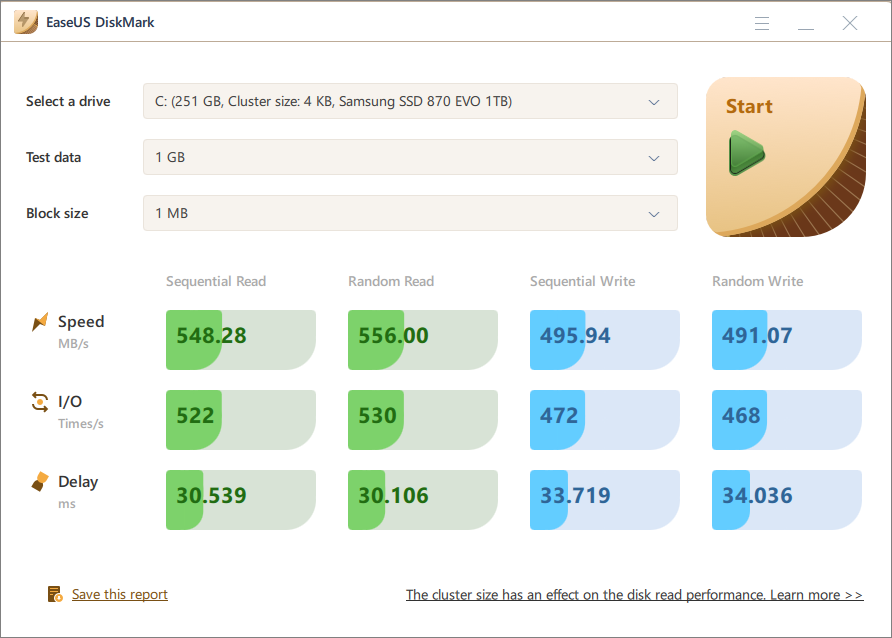
Was EaseUS Partition Master Ihnen ermöglichen kann:
| Besonderheit | Wobei es Ihnen hilft |
| Disk Benchmark | Testen Sie die sequentielle Lese-/Schreibleistung, die zufällige Lese-/Schreibleistung, die E/A-Leistung, die Gesamtspeicherleistung und die Lese-/Schreibgeschwindigkeit von SSDs/HDDs. |
| Festplattenzustandsprüfung | Überprüfen Sie den SMART-Status, die Temperatur, den Festplattenzustand und andere Laufwerksindikatoren. |
| Partitionsverwaltung | Partitionen erstellen, ihre Größe ändern, verschieben, zusammenführen, aufteilen, formatieren und löschen |
| Dateisystemprüfung | Häufige Dateisystemfehler und Partitionsprobleme finden und beheben |
| Schlechter Sektor prüfen | Scannen Sie ein Laufwerk auf fehlerhafte Sektoren und identifizieren Sie potenziell unlesbare Bereiche. |
| Raummanagement | Prüfen Sie den Speicherplatz, finden Sie große Dateien und geben Sie Speicherplatz frei. |
| 4K-Ausrichtung | Optimieren Sie die SSD-Partitionsausrichtung, um eine optimale SSD-Leistung zu gewährleisten. |
EaseUS Partition Master – Experten- und Anwenderrezension:
📖 TheSweetBits-Testbericht: Wir haben uns auch das gesamte Toolkit des EaseUS-Pakets Partition Master angesehen. Mit diesen Tools können Sie Ihre Festplatten und Geräte besser verwalten. Alle diese Optionen sind aus Produktivitätssicht hervorragend.
📖 TheWindowsClub-Rezension: Es ist ein gutes Tool zum Anzeigen und Verwalten von Partitionen auf all Ihren Festplatten, und mit der Unterstützung für größere Festplatten wird das Tool noch besser.
📖 G2-Testbericht: Ich bin begeistert, wie benutzerfreundlich und zuverlässig EaseUS Partition Master ist und dass es immer eine Lösung bietet. Die Software funktioniert einwandfrei und ist sehr komfortabel.
Wie man unter Windows eine Festplatte testet [SSD/HDD]
Sie können dasselbe Grundverfahren verwenden, um eine SSD oder HDD zu testen. Schließen Sie vor dem Start große Downloads, Spiele, Videobearbeitungsprogramme und andere Anwendungen, die viel Speicherplatz beanspruchen. Dadurch wird die Hintergrundaktivität der Festplatte während des Tests reduziert.
Tipps für konsistentere Ergebnisse bei Festplatten-Benchmarks:
Die Benchmark-Ergebnisse können von Test zu Test variieren. Für einen aussagekräftigeren Vergleich finden Sie hier einige Tipps, bevor Sie den Benchmark ausführen:
- Behalten Sie die gleichen Testeinstellungen bei.
- Schließen Sie Programme, die viel Speicherplatz belegen.
- Vermeiden Sie es, während des Tests große Dateiübertragungen durchzuführen.
- Stellen Sie sicher, dass auf dem Laufwerk genügend freier Speicherplatz vorhanden ist.
- Lassen Sie eine SSD abkühlen, wenn sie stark beansprucht wurde.
- Führen Sie den Test mehrmals durch, wenn ein Ergebnis ungewöhnlich aussieht.
- Vergleichen Sie das Ergebnis mit den Spezifikationen Ihres genauen Laufwerksmodells.
1. SSD oder HDD als Benchmark durchführen
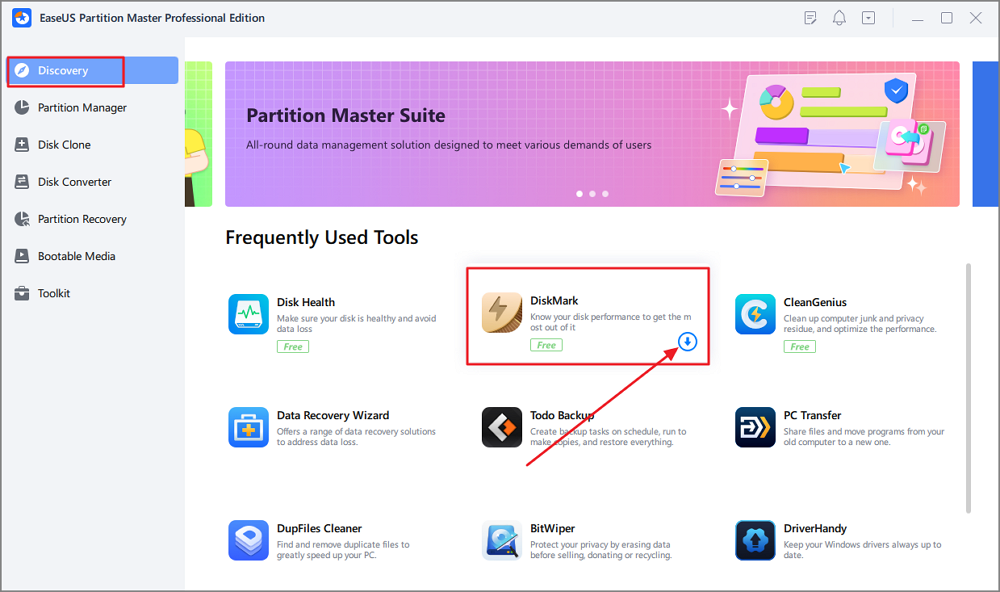
Schritt 1. Starten Sie EaseUS Partition Master. Klicken Sie anschließend auf die Schaltfläche „Herunterladen“, um die Funktion „DiskMark“ im Bereich „Discovery“ zu aktivieren.
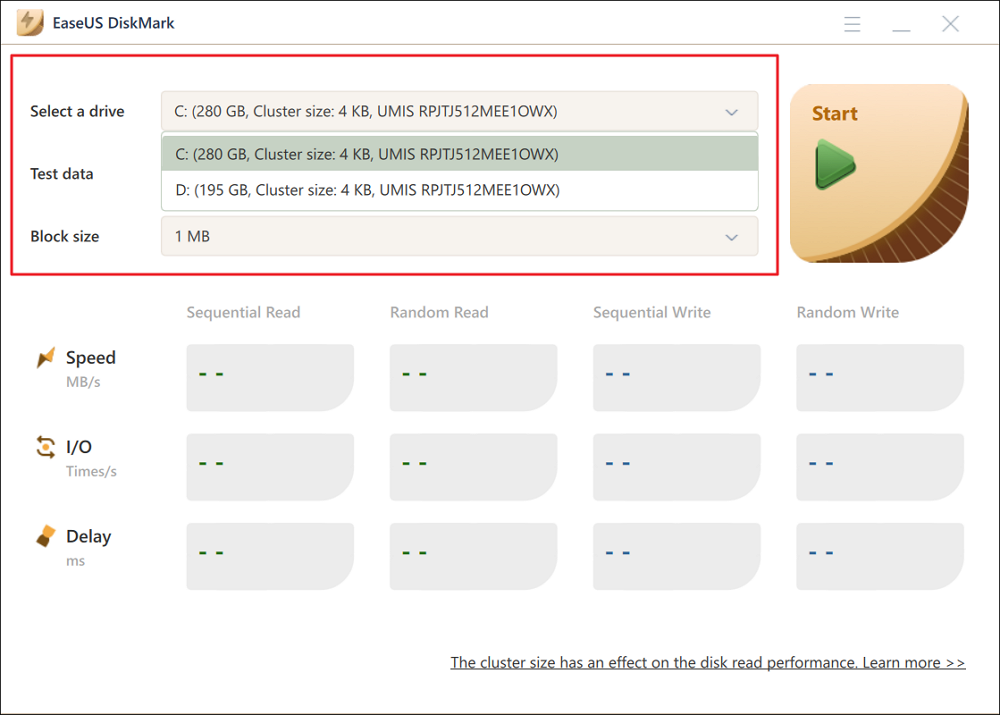
Schritt 2. Klicken Sie auf das Dropdown-Menü, um das Ziellaufwerk, die Testdaten und die Blockgröße auszuwählen.
Schritt 3. Sobald alles konfiguriert ist, klicken Sie auf „Start“, um den Festplattentest zu beginnen. Anschließend werden Ihnen die sequentielle oder zufällige Lese-/Schreibgeschwindigkeit, die E/A-Rate und die Verzögerungsdaten angezeigt.
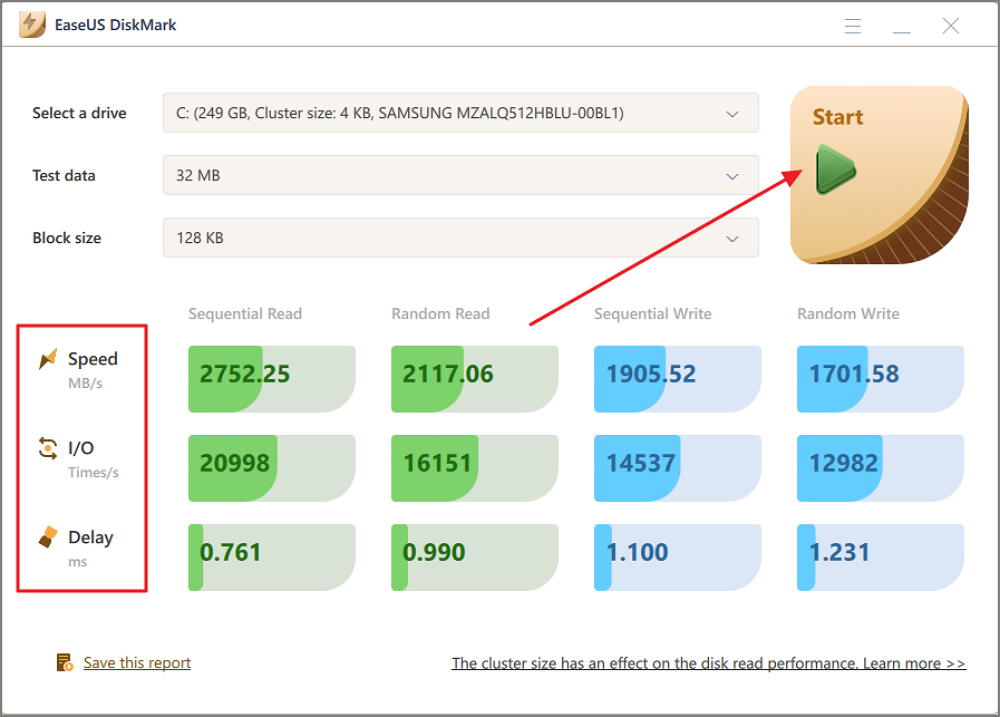
2. Überprüfen Sie den Zustand der Festplatte.
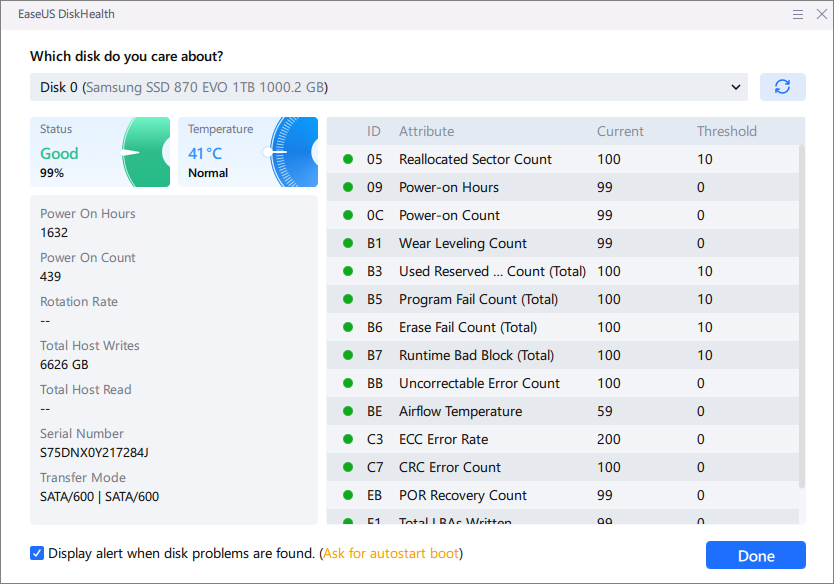
Nach einem Festplatten-Benchmark sollten Sie den Zustand des Laufwerks überprüfen, falls die Ergebnisse unerwartet niedrig oder inkonsistent sind. Ein Benchmark zeigt die Leistung an, während eine Zustandsprüfung Anzeichen potenzieller Laufwerksprobleme aufdecken kann.
Mit EaseUS Partition Master können Sie die gleiche SSD oder HDD weiterhin mit Tools wie SMART Health Check, File System Check und Surface Test überprüfen.
Schritt 1. Laden Sie EaseUS Partition Master herunter und öffnen Sie es auf Ihrem Windows-PC.
Schritt 2. Suchen Sie die Festplatte, die Sie überprüfen möchten, und klicken Sie auf das Festplattensymbol oben rechts.
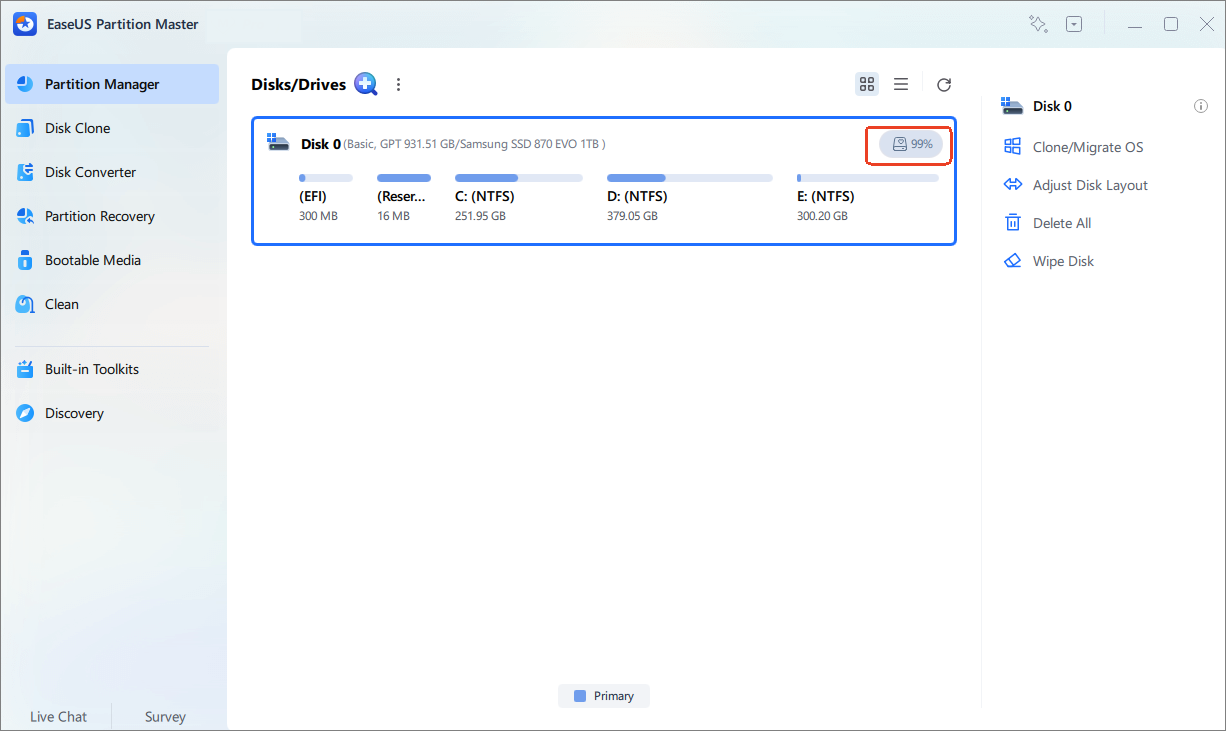
Schritt 3. Hier können Sie den Gesundheitszustand Ihrer Festplatte überprüfen.
Wie man Festplatten-Benchmark-Ergebnisse liest
Nach dem Festplatten-Benchmark-Test werden verschiedene Ergebnisse angezeigt. Einige davon sind leicht verständlich, andere können zunächst verwirrend sein. Die folgende Tabelle erläutert die wichtigsten Ergebnisse des Festplatten-Benchmark-Tests und deren Bedeutung.
| Ergebnis | Was es misst | Warum es wichtig ist |
| Sequenzielles Lesen | Geschwindigkeit beim Lesen großer Blöcke zusammenhängender Daten | Nützlich für große Dateiübertragungen und bestimmte Medien-Workloads. |
| Sequenzielles Schreiben | Geschwindigkeit beim Schreiben großer Blöcke zusammenhängender Daten | Wichtig für das Kopieren großer Dateien und kontinuierliches Schreiben |
| Zufällig gelesen | Geschwindigkeit der Bearbeitung verstreuter Leseanfragen | Relevanter für viele alltägliche Arbeitsabläufe |
| Zufällige Schreibweise | Geschwindigkeit der Bearbeitung verstreuter Schreibanforderungen | Kann die Reaktionsfähigkeit von Anwendungen und Systemen beeinträchtigen |
| E/A / IOPS | Anzahl der in einem Zeitraum verarbeiteten Ein-/Ausgabeoperationen | Nützlich zum Vergleich von kleinen Dateien und zufälligen Arbeitslasten |
| Verzögerung / Latenz | Zeitaufwand für die Reaktion auf eine Operation | Eine geringere Verzögerung bedeutet im Allgemeinen eine schnellere Reaktion |
Hier sind einige Beispiele zum Auslesen von Festplatten-Benchmark-Ergebnissen.
1. Sequenzielles Lesen und Schreiben
Die sequentielle Geschwindigkeit wird üblicherweise in MB/s oder GB/s angegeben. Wenn beispielsweise eine NVMe-SSD eine sequentielle Lesegeschwindigkeit von 6.500 MB/s aufweist, kann sie unter den Testbedingungen theoretisch große Datenblöcke sehr schnell übertragen.
Die sequentielle Geschwindigkeit allein reicht nicht aus, um die gefühlte Geschwindigkeit eines PCs zu beurteilen. Alltägliche Arbeitsabläufe umfassen oft viele kleine und zufällige Operationen. Professionelle SSD-Benchmark-Tests nutzen daher auch zufällige E/A-Operationen, um die Systemreaktionsfähigkeit besser abzubilden.
2. Zufälliges Lesen und Schreiben
Die zufällige Leistungsmessung umfasst kleinere Datenanfragen, die nicht in einer zusammenhängenden Sequenz gespeichert werden. Zufällige Ergebnisse werden häufig in IOPS (Ein-/Ausgabeoperationen pro Sekunde) angegeben.
Ein Laufwerk mit sehr hohen sequenziellen Geschwindigkeiten fühlt sich im Alltag nicht automatisch deutlich schneller an. Auch die zufällige Leistung und die Latenz spielen eine Rolle.
Fazit
Mit einer Festplatten-Benchmark-Software können Sie feststellen, ob Ihre SSD oder HDD die von Ihnen erwartete Leistung erbringt.
Für Windows-Nutzer ist EaseUS Partition Master eine komfortable Wahl, wenn mehr als nur ein einfacher Festplattengeschwindigkeitstest gewünscht ist. Die Funktion DiskMark testet die Lese- und Schreibleistung von SSDs und HDDs und zeigt Ergebnisse für sequenzielle, zufällige, E/A- und Verzögerungszugriffe an. Dieselbe Software eignet sich auch für Festplattenzustandsprüfungen, Partitionsverwaltung, Klonen und andere Speicheraufgaben.
Häufig gestellte Fragen
1. Ist das Benchmarking einer Festplatte mit EaseUS Partition Master kostenlos?
Ja, das Testen einer Festplatte mit EaseUS Partition Master ist völlig kostenlos. Sie können die DiskMark-Funktion in EaseUS Partition Master Free verwenden, um Ihre SSD oder HDD zu testen.
2. Welche Speichergeräte unterstützt EaseUS Partition Master?
- Festplatten: IDE (Parallel ATA), SATA, eSATA, SCSI und IEEE 1394 (FireWire)
- SSDs: SATA-SSD, M.2-SSD, NVMe-SSD und MBR- oder GPT-Festplatten mit hoher Kapazität
- Wechseldatenträger: USB 1.0/2.0/3.0-Laufwerke, USB-Sticks, Speicherkarten und Speicherkarten
3. Welche ist die beste Festplatten-Benchmark-Software für Windows?
EaseUS Partition Master ist eines der besten Tools für Festplatten-Benchmarks, wenn Sie die Leistung von SSDs oder HDDs testen und Ihre Festplatten mit derselben Anwendung verwalten möchten. Die Funktion DiskMark liefert Ergebnisse für sequentielles und zufälliges Lesen und Schreiben sowie Informationen zu E/A und Verzögerungen.
4. Kann ich eine NVMe-SSD testen?
Ja. Sie können ein kompatibles Festplatten-Benchmark-Tool verwenden, um eine NVMe-SSD zu testen. Beachten Sie beim Vergleich der Ergebnisse mit der vom Hersteller angegebenen Geschwindigkeit die PCIe-Generation und -Schnittstelle.
5. Was ist eine gute SSD-Benchmark-Geschwindigkeit?
Es gibt keine allgemeingültige Geschwindigkeit für alle SSDs. SATA-SSDs, PCIe 3.0 NVMe-Laufwerke, PCIe 4.0-SSDs und PCIe 5.0-SSDs weisen sehr unterschiedliche Leistungsbereiche auf. Am besten vergleichen Sie Ihre Ergebnisse mit den Spezifikationen Ihrer SSD und verwenden dabei dieselben Benchmark-Einstellungen.
Wie können wir Ihnen helfen?
Über den Autor
Aktualisiert von Markus
Markus verfügt über 10+ Jahre Praxiserfahrung in Datenwiederherstellung, Festplatten-/Partitionsverwaltung und Multimedia-Technologien. Er beherrscht die Kunst, komplexe Probleme zu vereinfachen und effiziente Lösungsanleitungen zu erstellen. Privat liebt er Filme, Reisen und kulinarische Genüsse.
Produktbewertungen
-
Mir gefällt, dass die Änderungen, die Sie mit EaseUS Partition Master Free vornehmen, nicht sofort auf die Festplatten angewendet werden. So lässt sich viel leichter nachvollziehen, was nach allen Änderungen passieren wird. Ich finde auch, dass das gesamte Erscheinungsbild von EaseUS Partition Master Free alles, was Sie mit den Partitionen Ihres Computers machen, einfach wirken lässt.
Mehr Erfahren -
Partition Master Free kann Datenträger oder Partitionen vergrößern, verschieben, zusammenführen, migrieren und kopieren; in logische Laufwerke umwandeln, Bezeichnungen ändern, defragmentieren, Partitionen prüfen und durchsuchen - und vieles mehr. Ein Upgrade auf die Premium-Version fügt kostenlosen technischen Support und die Möglichkeit hinzu, dynamische Volumes zu vergrößern.
Mehr Erfahren -
Die Software erstellt keine Hot-Images Ihrer Laufwerke und führt auch keine Ausrichtung durch. Da sie jedoch mit einer Partitionsverwaltung gekoppelt ist, können Sie viele Aufgaben auf einmal erledigen, anstatt nur Laufwerke zu klonen. Sie können Partitionen verschieben, ihre Größe ändern, defragmentieren und mehr - zusätzlich zu den anderen Werkzeugen, die man von einem Klon-Tool erwartet.
Mehr Erfahren
Verwandte Artikel
-
Externe Festplatte wird nicht erkannt? So geht die Lösung!
![author icon]() Mako/2026/09/27
Mako/2026/09/27 -
Neue SSD- und HDD-Probleme: Häufige Laufwerksprobleme beheben
![author icon]() Markus/2026/09/29
Markus/2026/09/29 -
Größe der EFI-Systempartition in Windows 10 erhöhen
![author icon]() Maria/2026/06/23
Maria/2026/06/23 -
(5Methoden) Windows Vista Passwort zurücksetzen | Alle Situationen
![author icon]() Maria/2026/06/18
Maria/2026/06/18
 Mako/2026/09/27
  Maria/2026/06/23








