


Inhalt
Hauptinhalt
Über den Autor
Aktuelle Themen
Wenn Sie sich jemals aus irgendeinem Grund von Ihrem Windows 10-Computer ausgesperrt haben oder einfach Ihr Passwort oder Ihre PIN vergessen haben, kann es nicht so einfach sein, sich wieder anzumelden. Aber Sie brauchen auch nicht, sich Sorgen dafür zu machen. In diesem Artikel werden wir Ihnen anzeigen, wie Sie Ihren gesperrten PC entsperren können.
Fünf effektive Methoden werden gesammelt. Wählen Sie eine Methode aus und führen Sie die Schritte durch, um einen gesperrten Computer zu entsperren, ohne schwere Maßnahmen wie das Löschen des Systems durchzuführen.
| Einen gesperrten Computer entsperren | Praktische Lösungen | Schritt-für-Schritt-Anleitung |
|---|---|---|
| Automatisch entsperren (Einfach) | EaseUS Partition Master | Schritt 1. Schließen Sie das Ziel-USB-Laufwerk an den Computer an, laden Sie... Vollständige Schritte |
| Manuell entsperren | #1. Eingabeaufforderung | Schritt 1. Starten Sie Ihren Computer neu und drücken Sie mehrmals F8, um die... Vollständige Schritte |
| #2. Microsoft-Konto | Schritt 1. Navigieren Sie zur Microsoft-Seite Passwort zurücksetzen... Vollständige Schritte | |
| #3. Kennwortrücksetzdiskette |
Schritt 1. Legen Sie die Diskette zum Zurücksetzen des Kennworts in Ihren gesperrten Computer ein... Vollständige Schritte |
|
| #4. Diesen PC zurücksetzen |
Schritt 1. Öffnen Sie "Einstellungen" und gehen Sie zu "System". Schritt 2. Wählen Sie "Wiederherstellung"... Vollständige Schritte |
Einen gesperrten Computer automatisch entsperren
Die Entsperrung eines gesperrten Computers ist einfacher, als es scheint. Mit einem geeigneten Tool und den entsprechenden Funktionen können Sie schnell wieder Zugang erhalten.
EaseUS Partition Master Professional hat eine Funktion zum Zurücksetzen des Kennworts. Mit der Funktion können Sie den Computer mit Kennwort und PIN einfach entsperren. Bevor Sie beginnen, stellen Sie sicher, dass Sie ein USB-Laufwerk bereithalten.
Sobald Sie alles eingerichtet haben, laden Sie EaseUS Partition Master herunter und folgen Sie den Schritten unten.
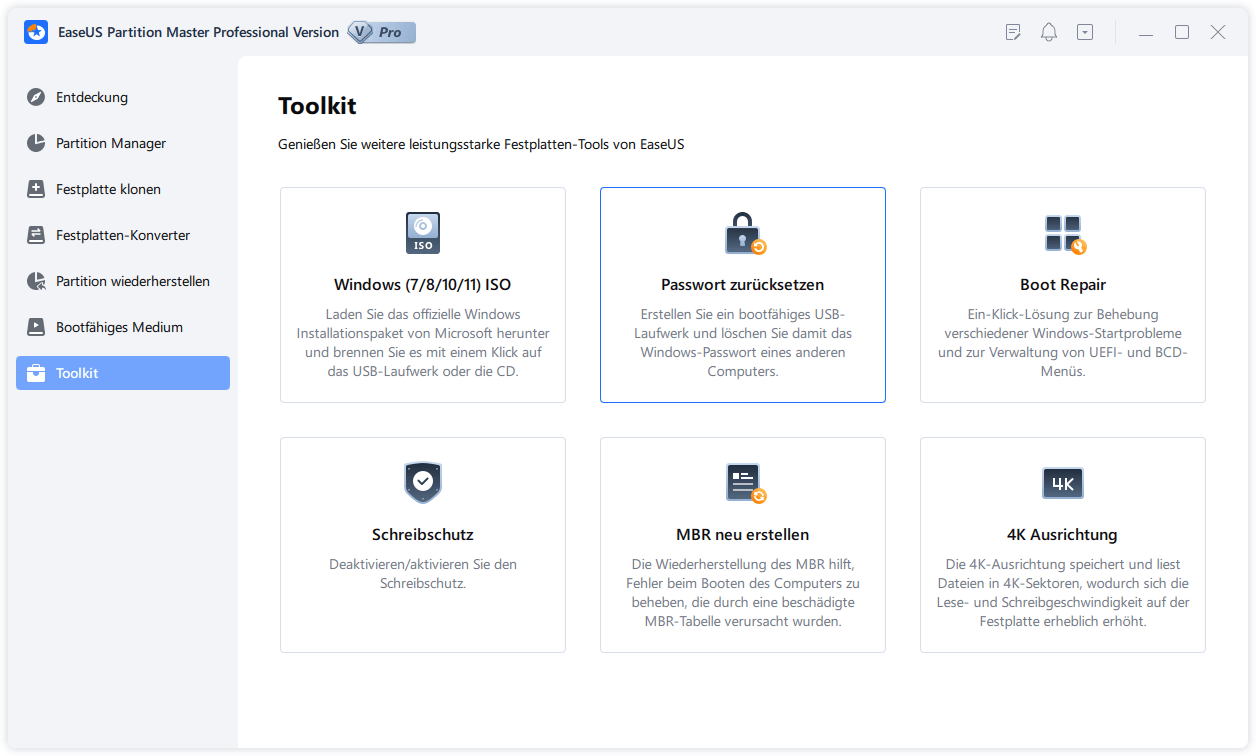
Schritt 1. Stecken Sie den Ziel-USB-Datenträger in den Computer, laden Sie EaseUS Partition Master herunter, führen Sie es aus und klicken Sie auf "Toolkit" > "Passwort zurücksetzen".
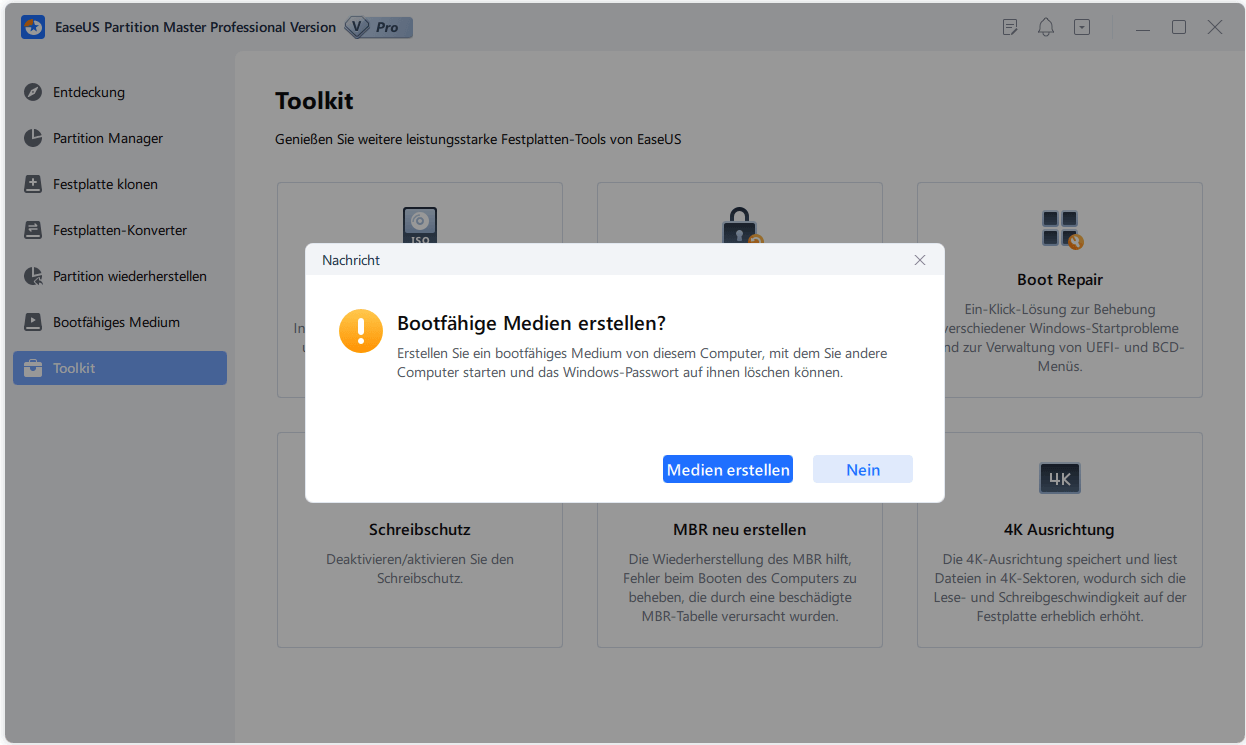
Schritt 2. Es öffnet sich ein kleines Fenster. Nachdem Sie es sorgfältig gelesen haben, klicken Sie auf "Medien erstellen".
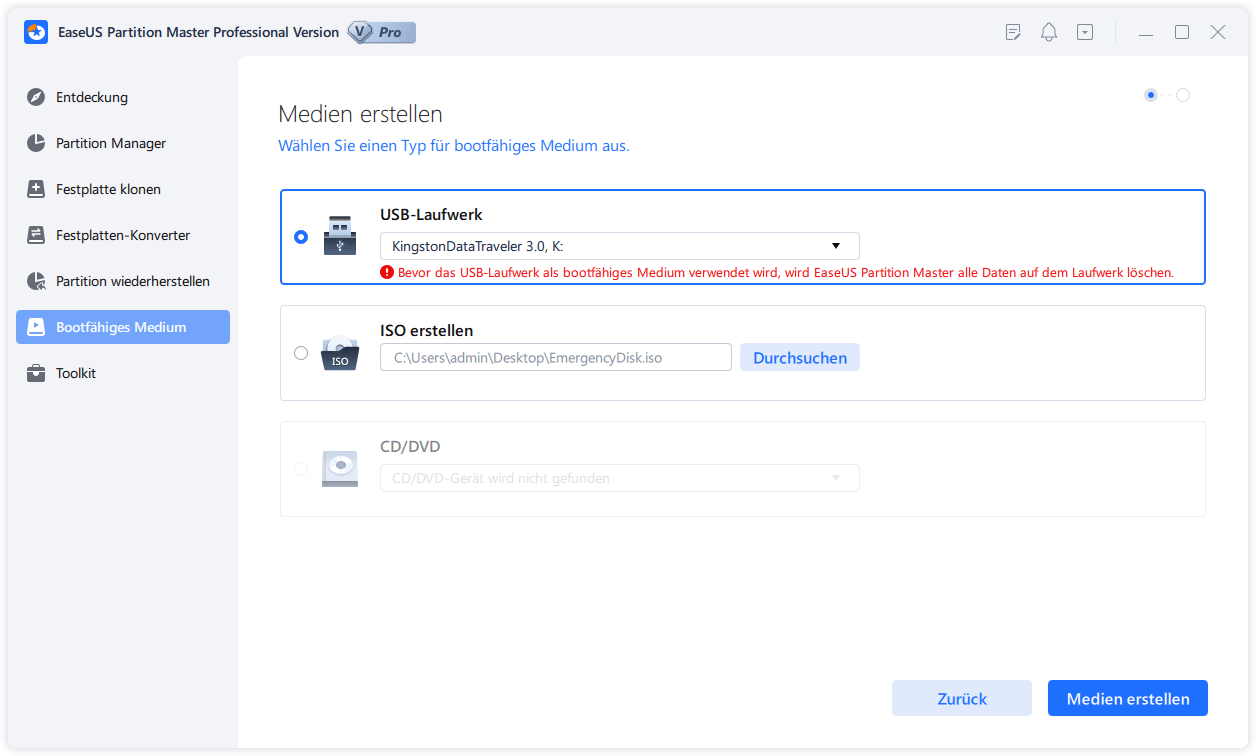
Schritt 3. Wählen Sie das richtige USB-Laufwerk oder die externe Festplatte und klicken Sie erneut auf "Erstellen". Warten Sie geduldig. Nachdem das USB-Flash-Laufwerk zum Zurücksetzen des Passworts erstellt wurde, klicken Sie auf "Fertig stellen".
Schritt 4. Entfernen Sie den USB-Kennwortrücksetzer, stecken Sie ihn in den gesperrten PC und starten Sie ihn neu. Sie werden aufgefordert, das Startlaufwerk zu ändern, um den PC von USB zu starten. Sobald dies geschehen ist, bootet das System automatisch von USB.
Schritt 5. Suchen Sie nach dem Neustart erneut EaseUS Partition Master und gehen Sie zu "Passwort zurücksetzen". Alle Konten auf dem PC werden in der Benutzeroberfläche angezeigt; klicken Sie auf das Zielkonto und aktivieren Sie "Zurücksetzen & Entsperren".
Schritt 6. Wenn Sie diese Aufforderung erhalten, klicken Sie auf "Bestätigen", um fortzufahren. Ihr Passwort wird gelöscht.
Mit nur wenigen Klicks und diesem hilfreichen Tool können Sie Ihr Gerät schnell wieder zum Laufen bringen. Die folgende Schaltfläche bietet Zugang zum Download dieses praktischen Tools.
Sie können damit nicht nur das Windows-Kennwort zurücksetzen, sondern auch die PIN umgehen, wenn Ihr Computer dadurch gesperrt ist.

So umgehen Sie die PIN von Windows 10 | Anleitung für Anfänger
Auf dieser Seite finden Sie mehrere Methoden, mit denen Sie die PIN in Windows 10 umgehen können. Wenn Sie von Ihrem Windows-PC ausgesperrt sind, klicken Sie auf den Link und erfahren Sie mehr. Mehr erfahren >>
Manuelle Entsperrung: Einen gesperrten PC entsperren
Sie können Ihre Möglichkeiten zum Entsperren eines gesperrten Geräts erweitern, indem Sie die anderen Alternativen in diesem Abschnitt ausprobieren.
Methode 1. Eingabeaufforderung
Die Eingabeaufforderung ist eine solide Methode zum Entsperren eines gesperrten Geräts, auch wenn sie Erfahrung mit der Befehlszeilenschnittstelle voraussetzt. Wenn Sie sich mit Befehlen auskennen, können Sie mit dieser Technik wieder auf Ihr Gerät zugreifen. Hier ist die Vorgehensweise:
Schritt 1. Starten Sie Ihren Computer neu und drücken Sie mehrmals F8, um den Computer in den abgesicherten Modus zu versetzen.
Schritt 2. Wählen Sie in den Boot-Optionen "Abgesicherten Modus mit Eingabeaufforderung aktivieren", indem Sie "F5" oder "Num 5" drücken.
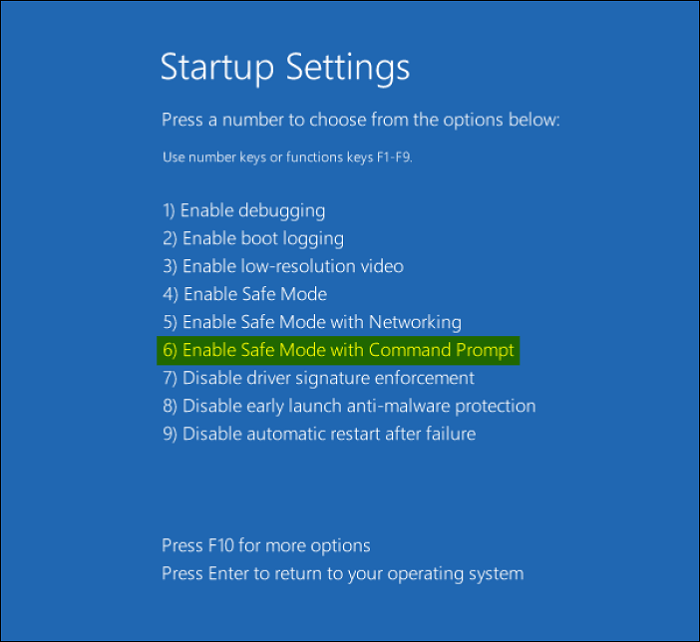
Schritt 3. Öffnen Sie die Eingabeaufforderung als Administrator, indem Sie sie über das Suchfeld in der Taskleiste suchen.
Schritt 4. Geben Sie nun net user username newpassword in die Eingabeaufforderung ein (ändern Sie username mit Ihrem echten Benutzernamen und newpassword mit Ihrem gewünschten neuen Passwort).
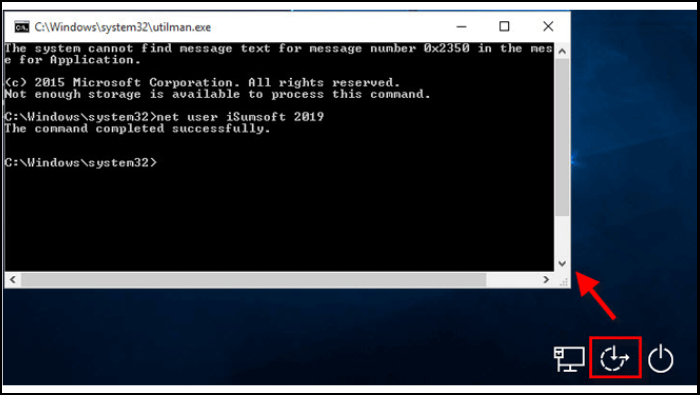
Schritt 5. Sie sollten eine Meldung erhalten, die bestätigt, dass der Befehl erfolgreich war.
Schritt 6. Geben Sie nach dem Neustart des Computers das neue Passwort ein, um sich anzumelden.
Hilft Ihnen diese Methode, Ihren Computer zu entsperren? Wenn ja, teilen Sie diese Seite bitte mit anderen Benutzern.
Methode 2. Microsoft-Konto
Die Entsperrung Ihres gesperrten Computers wird einfacher, wenn Sie Ihr Windows-Konto mit einem Microsoft-Konto verknüpft haben. Hier ist die ganze Prozedur:
Schritt 1. Navigieren Sie zur Microsoft-Seite Passwort zurücksetzen.
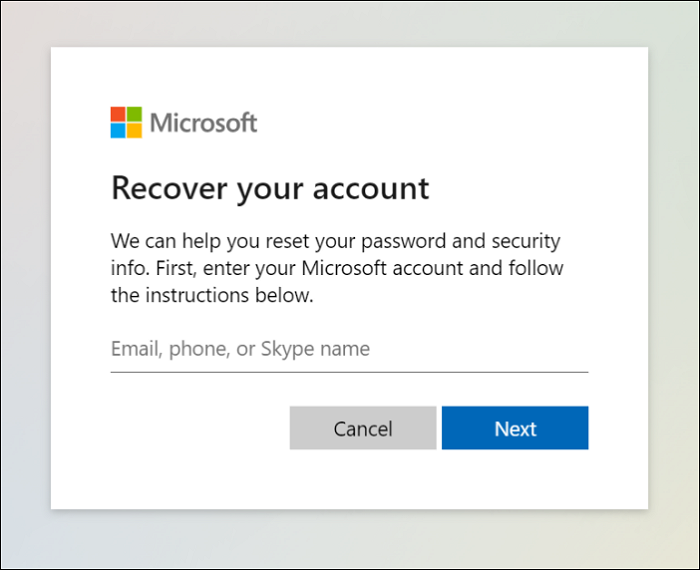
Schritt 2. Geben Sie die E-Mail-Adresse Ihres Microsoft-Kontos ein und klicken Sie auf "Weiter".
Schritt 3. Wählen Sie aus, wie Sie einen Sicherheitscode erhalten möchten: E-Mail, SMS oder Authenticator-App.
Schritt 4. Wählen Sie nach Eingabe des Sicherheitscodes "Weiter".
Schritt 5. Verifizieren Sie Ihre Identität mit zusätzlichen Informationen, falls Sie dazu aufgefordert werden.
Schritt 6. Setzen Sie das Passwort zurück, das mit Ihrem Microsoft-Konto verknüpft ist.
Schritt 7. Starten Sie Ihren gesperrten Computer neu und melden Sie sich mit dem neuen Kennwort an.
Methode 3. Kennwortrücksetzdiskette
Die Entsperrung Ihres gesperrten PCs ist einfach, wenn Sie bereits eine Diskette zum Zurücksetzen des Kennworts erstellen für Ihr Windows-Konto. Folgendes müssen Sie tun:
Schritt 1. Legen Sie die Diskette zum Zurücksetzen des Passworts in Ihren gesperrten Computer ein.
Schritt 2. Klicken Sie auf "Passwort zurücksetzen" auf dem Anmeldebildschirm
Schritt 3. Folgen Sie nun den Anweisungen des Assistenten zum Zurücksetzen des Kennworts auf dem Bildschirm.
Schritt 4. Erstellen Sie ein neues Passwort und klicken Sie auf "Weiter".
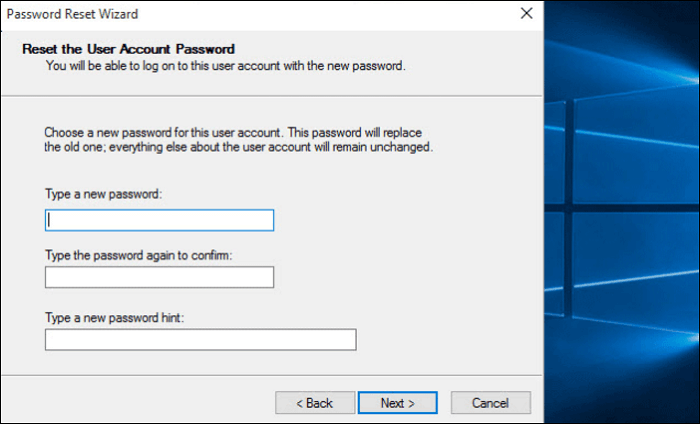
Schritt 5. Starten Sie Ihren PC neu und prüfen Sie, ob das neue Passwort funktioniert.
Wenn Sie keine Diskette zum Zurücksetzen des Kennworts zur Hand haben, können Sie eine erstellen, indem Sie die nachstehenden Schritte ausführen:
Schritt 1. Schließen Sie Ihr USB-Flash-Laufwerk an einen Computer an.
Schritt 2. Wählen Sie nach dem Start der Systemsteuerung "Benutzerkonten".
Schritt 3. Wählen Sie "Kennwortrücksetzdiskette erstellen" und folgen Sie den Anweisungen auf dem Bildschirm.
Schritt 4. Wählen Sie das USB-Laufwerk und erstellen Sie einen Datenträger zum Zurücksetzen des Passworts.
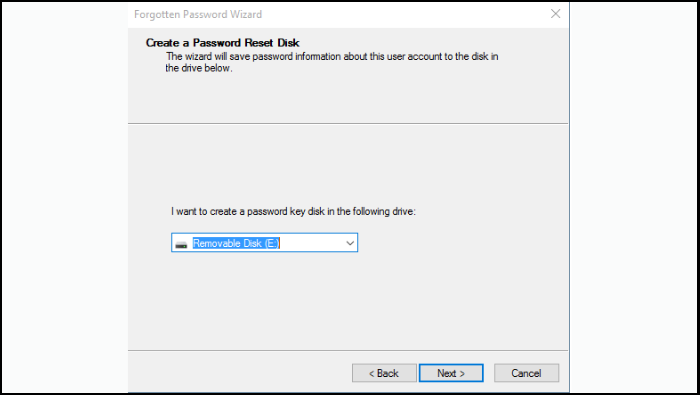
Schritt 5. Werfen Sie das USB-Laufwerk sicher aus, wenn der Vorgang abgeschlossen ist.
Geben Sie diese Seite auch an andere weiter, die sie hilfreich finden könnten, um ihre gesperrten Computer zu entsperren.
Methode 4. Diesen PC zurücksetzen
Das Zurücksetzen Ihres PCs kann häufig Probleme mit gesperrten Computern beheben, wenn alles andere versagt. Beachten Sie jedoch, dass dabei die Daten Ihres Geräts gelöscht werden. Daher können Sie das Laufwerk C auf ein externes Gerät oder einen Cloud-Dienst zur Sicherung klonen.
Hier erfahren Sie, wie Sie Ihren PC zurücksetzen können:
Schritt 1. Öffnen Sie "Einstellungen" und gehen Sie zu "System".
Schritt 2. Wählen Sie "Wiederherstellung" und klicken Sie auf "PC zurücksetzen" neben der Option "Diesen PC zurücksetzen".
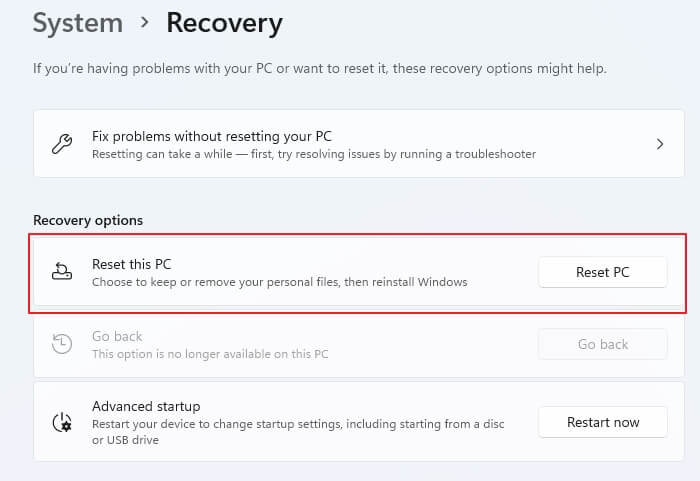
Schritt 3. Wählen Sie "Meine Dateien behalten" oder "Alles entfernen".
Schritt 4. Folgen Sie den Anweisungen auf dem Bildschirm, um das Zurücksetzen abzuschließen.
Das Fazit
Zusammenfassend lässt sich sagen, dass dieser Beitrag einen detaillierten Überblick über die Möglichkeiten zum Entsperren eines gesperrten Windows 10-Geräts gegeben hat. Das Ziel dieses Artikels war es, Sie so schnell wie möglich wieder auf Ihre Geräte zu bringen.
Als abschließende Empfehlung kann EaseUS Partition Master als benutzerfreundliches Tool zur Lösung solcher Probleme genannt werden. Seine unkomplizierte Benutzeroberfläche und seine effektiven Funktionen machen es zu einer praktischen Wahl für alle, die sich mit gesperrten Computerszenarien auseinandersetzen müssen.
FAQs zum Entsperren eines gesperrten Computers
-
Q1. Ist es möglich, einen gesperrten Laptop zu entsperren?
- Ja, verschiedene Methoden wie Kennwortrücksetzdisketten, Microsoft-Konto-Zugang oder Software von Drittanbietern wie EaseUS Partition Master können helfen, einen gesperrten Laptop zu entsperren.
-
Q2. Wie entferne ich ein Passwort von einem gesperrten Laptop?
- Sie können ein Kennwort von einem gesperrten Laptop mithilfe einer Kennwortrücksetzdiskette, eines Microsoft-Kontos oder einer Drittanbietersoftware wie EaseUS Partition Master entfernen.
-
Q3. Warum wird angezeigt, dass mein Passwort falsch ist, obwohl es richtig ist?
- Tippfehler, Tastatureinstellungen oder ein gesperrtes Konto können dieses Problem verursachen. Achten Sie auf eine korrekte Eingabe und überlegen Sie, ob Sie das Kennwort mit den in diesem Artikel beschriebenen Methoden zurücksetzen können.
Wie können wir Ihnen helfen?
Über den Autor

Aktualisiert von Mako
Nach dem Studium der Germanistik ist Mako seit 2013 Teil des EaseUS-Teams und hat sich in den letzten 11 Jahren intensiv mit Software-Themen beschäftigt. Der Schwerpunkt liegt auf Datenrettung, Datenmanagement, Datenträger-Verwaltung und Multimedia-Software.

Geschrieben von Maria
Maria ist begeistert über fast allen IT-Themen. Ihr Fokus liegt auf der Datenrettung, der Festplattenverwaltung, Backup & Wiederherstellen und den Multimedien. Diese Artikel umfassen die professionellen Testberichte und Lösungen.
Produktbewertungen
-
Mir gefällt, dass die Änderungen, die Sie mit EaseUS Partition Master Free vornehmen, nicht sofort auf die Festplatten angewendet werden. So lässt sich viel leichter nachvollziehen, was nach allen Änderungen passieren wird. Ich finde auch, dass das gesamte Erscheinungsbild von EaseUS Partition Master Free alles, was Sie mit den Partitionen Ihres Computers machen, einfach wirken lässt.
Mehr Erfahren -
Partition Master Free kann Datenträger oder Partitionen vergrößern, verschieben, zusammenführen, migrieren und kopieren; in logische Laufwerke umwandeln, Bezeichnungen ändern, defragmentieren, Partitionen prüfen und durchsuchen - und vieles mehr. Ein Upgrade auf die Premium-Version fügt kostenlosen technischen Support und die Möglichkeit hinzu, dynamische Volumes zu vergrößern.
Mehr Erfahren -
Die Software erstellt keine Hot-Images Ihrer Laufwerke und führt auch keine Ausrichtung durch. Da sie jedoch mit einer Partitionsverwaltung gekoppelt ist, können Sie viele Aufgaben auf einmal erledigen, anstatt nur Laufwerke zu klonen. Sie können Partitionen verschieben, ihre Größe ändern, defragmentieren und mehr - zusätzlich zu den anderen Werkzeugen, die man von einem Klon-Tool erwartet.
Mehr Erfahren
Verwandte Artikel
-
So übertragen Sie OEM-Windows 10 auf einen neuen PC [einfach und schnell]
![author icon]() Katrin/2026/06/18
Katrin/2026/06/18 -
Bitlocker-Wiederherstellungsschlüssel wird nicht gefunden? Beheben Sie das Problem jetzt
![author icon]() Maria/2026/06/18
Maria/2026/06/18 -
So umgehen Sie das Administratorkennwort unter Windows 11
![author icon]() Maria/2026/06/18
Maria/2026/06/18 -
Wie kann man Android SD-Karte auf größere SD-Karte kopieren?
![author icon]() Mako/2026/06/18
Mako/2026/06/18
 Katrin/2026/06/18








