


Inhalt
Hauptinhalt
Über den Autor
Aktuelle Themen

Aktualisiert von
MarkusAktualisiert am Sep 04, 2026
- Welche ist die beste kostenlose Software zur Reparatur defekter Sektoren?
- Was ist ein defekter Sektor auf einer Festplatte?
- So reparieren Sie defekte Sektoren auf einer Festplatte unter Windows 11/10
- Können defekte Sektoren wirklich repariert werden?
- Was tun, wenn Ihre Festplatte viele defekte Sektoren aufweist?
- Wie man Probleme im Schattensektor verhindern kann
Wenn Ihre Festplatte Lesefehler anzeigt, ungewöhnlich langsam ist oder beschädigte Dateien meldet, könnten defekte Sektoren die Ursache sein. Ein zuverlässiges Reparaturtool für defekte Sektoren kann Ihnen helfen, die Festplatte zu scannen, problematische Sektoren zu lokalisieren und zugehörige Dateisystemfehler zu beheben, bevor sich das Problem verschlimmert.
In dieser Anleitung zeigen wir Ihnen, wie Sie unter Windows 11/10 mit EaseUS Partition Master und dem in Windows integrierten CHKDSK-Dienstprogramm defekte Sektoren auf einer Festplatte überprüfen und reparieren. Wir erklären außerdem einen wichtigen Punkt, der in vielen Anleitungen zur Reparatur defekter Sektoren außer Acht gelassen wird: Software kann eine beschädigte Festplattenoberfläche nicht physisch reparieren. Wenn eine Festplatte ausfällt, sollte der Schutz Ihrer Daten und der Austausch der Festplatte oberste Priorität haben.
Kurzantwort: Was ist die beste kostenlose Software zur Reparatur defekter Sektoren?
EaseUS Partition Master Free ist eine praktische Wahl, wenn Sie eine Festplatte auf fehlerhafte Sektoren überprüfen und damit verbundene Festplattenfehler beheben möchten, ohne komplizierte Befehlszeilenoperationen durchführen zu müssen. Die Tools zur Festplattenprüfung und Dateisystemanalyse ermöglichen Ihnen Folgendes:
- Scannen Sie eine Festplatte auf defekte Sektoren.
- Problembereiche auf der Festplatte lokalisieren.
- Dateisystemfehler prüfen und beheben.
- Testen Sie interne und externe Laufwerke.
- Partitionen nach Behebung von Festplattenfehlern verwalten.
- Daten klonen oder migrieren, wenn Sie von einem defekten Laufwerk weg müssen.
Es gibt jedoch eine wichtige Einschränkung: Ein physischer defekter Sektor kann nicht durch Partitionierungssoftware repariert werden. Wenn ein Oberflächentest viele defekte Sektoren findet oder deren Anzahl weiter zunimmt, sollten Sie Ihre Dateien sichern und einen Austausch des Laufwerks in Erwägung ziehen.
Anmerkung der Redaktion: Software zur Reparatur defekter Sektoren eignet sich am besten zur Diagnose eines Laufwerks und zur Behebung logischer Probleme bzw. Dateisystemfehler, die mit defekten Sektoren zusammenhängen. Sie sollte nicht zur Wiederherstellung physisch beschädigter Speichermedien verwendet werden.
Was ist ein defekter Sektor auf einer Festplatte?
Ein defekter Sektor ist ein Speichersektor, der Daten nicht mehr zuverlässig lesen oder schreiben kann. Bei einer herkömmlichen Festplatte (HDD) befinden sich die Sektoren auf Magnetscheiben. Physische Beschädigungen, Alterung, mechanische Probleme, Überhitzung, Stromversorgungsprobleme oder andere Hardwareausfälle können dazu führen, dass einige Bereiche unlesbar werden.
Schlechte Sektoren lassen sich im Allgemeinen in zwei Kategorien unterteilen:
| Typ | Was es bedeutet | Kann Software das Problem beheben? |
|---|---|---|
| Logischer oder weicher schlechter Sektor | Die Daten oder Dateisysteminformationen sind inkonsistent, wodurch ein Sektor unbrauchbar erscheint. | Manchmal |
| Physischer oder harter schlechter Sektor | Das Speichermedium selbst ist physisch beschädigt oder verschlechtert sich. | NEIN |
Windows kann problematische Sektoren identifizieren und markieren, sodass das Dateisystem diese meidet. CHKDSK kann ebenfalls fehlerhafte Sektoren finden und versuchen, lesbare Informationen wiederherzustellen. Microsoft beschreibt die Option /r als Funktion zum Auffinden fehlerhafter Sektoren und zur Wiederherstellung lesbarer Informationen.
Das ist etwas anderes als die physische Reparatur der beschädigten Speichermedien.
Häufige Anzeichen für problematische Sektoren
Möglicherweise müssen Sie Ihre Festplatte auf defekte Sektoren überprüfen, wenn Sie Folgendes feststellen:
- Dateien werden plötzlich beschädigt oder sind nicht mehr zugänglich.
- Windows benötigt ungewöhnlich lange zum Öffnen von Dateien.
- Der Computer friert bei datenintensiven Operationen ein.
- Es treten Lese-/Schreib- oder E/A-Fehler auf.
- Eine externe Festplatte verliert häufig die Verbindung.
- CHKDSK meldet schlechte Sektoren.
- Die Festplatte macht ungewöhnliche Klick- oder Schleifgeräusche.
- Die Fahrt wird zunehmend langsamer.
Wenn das Laufwerk mechanische Geräusche von sich gibt oder wiederholt von Windows nicht erkannt wird, sollten Sie keine intensiven Reparaturscans durchführen. Priorisieren Sie stattdessen die Datensicherung oder die professionelle Datenrettung.
So reparieren Sie defekte Sektoren auf einer Festplatte unter Windows 11/10
Es gibt zwei praktische Ansätze:
- Verwenden Sie EaseUS Partition Master, um die Festplatte zu scannen und Dateisystemfehler über eine grafische Benutzeroberfläche zu überprüfen.
- Verwenden Sie CHKDSK über die Windows-Eingabeaufforderung.
Für die meisten Benutzer ist EaseUS Partition Master einfacher, da man sich keine Befehlszeilenparameter merken muss.
Methode 1. Verwenden Sie EaseUS Partition Master, um fehlerhafte Sektoren zu überprüfen und zu reparieren.
EaseUS Partition Master ist ein Windows-Dienstprogramm zur Festplatten- und Partitionsverwaltung, das Werkzeuge zur Überprüfung der Festplattenoberfläche und von Dateisystemfehlern enthält. Der Vorteil besteht darin, dass die Diagnose über eine grafische Benutzeroberfläche durchgeführt werden kann, anstatt CHKDSK-Befehle manuell einzugeben.
Warum EaseUS Partition Master wählen?
- Einfach für Anfänger: Sie müssen keine komplizierten CMD-Befehle ausführen, um einen Festplattenoberflächentest oder eine Dateisystemprüfung zu starten.
- Unterstützt interne und externe Laufwerke: Sie können es zur Diagnose von HDDs, SSDs, externen Festplatten, USB-Speichergeräten und anderen unterstützten Speichermedien verwenden.
- Kombiniert Diagnose und Datenträgerverwaltung: Nach der Überprüfung des Laufwerks können Sie EaseUS Partition Master auch für Aufgaben wie Partitionsgrößenänderung, Datenträgerklonung, Betriebssystemmigration und andere Speicherverwaltungsvorgänge verwenden.
- Nützlich, wenn ein Laufwerk ausgetauscht werden muss: Zeigt ein Laufwerk Anzeichen eines physischen Defekts, kann die Festplattenklonung Ihnen helfen, zugängliche Daten auf ein intaktes Laufwerk zu migrieren, bevor die alte Festplatte vollständig unzugänglich wird.
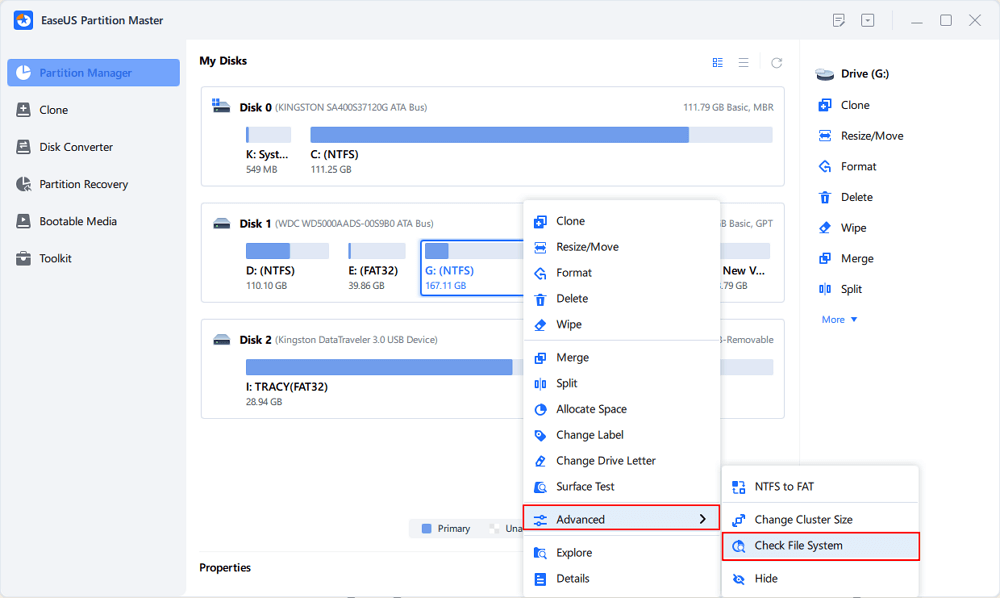
Schritt 1. Öffnen Sie EaseUS Partition Master auf Ihrem Computer. Suchen Sie dann die Festplatte, klicken Sie mit der rechten Maustaste auf die Partition, die Sie überprüfen möchten, und wählen Sie „Erweitert“ > „Dateisystem überprüfen“.
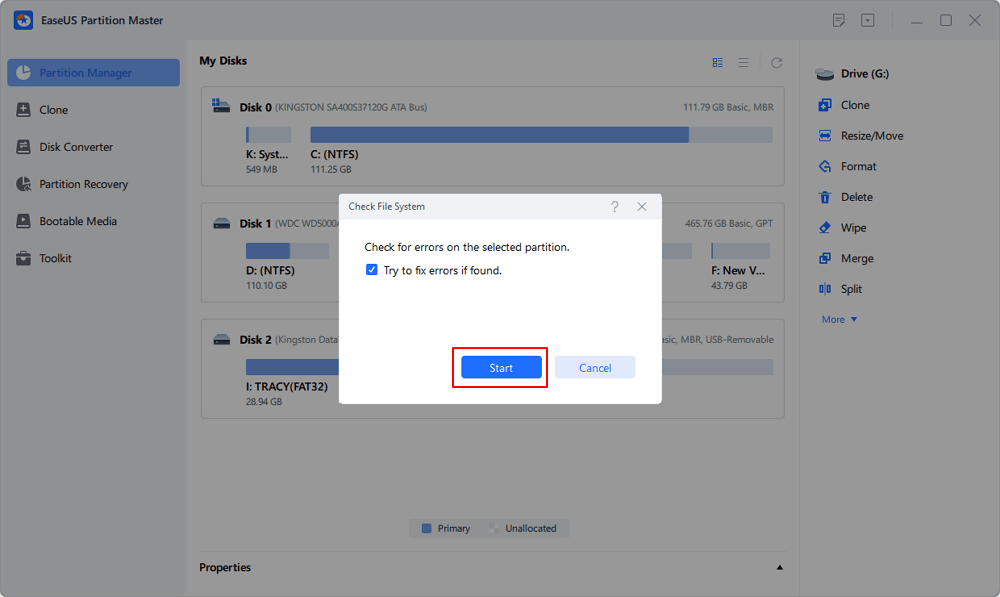
Schritt 2. Lassen Sie im Fenster „Dateisystem prüfen“ die Option „Versuchen, gefundene Fehler zu beheben“ ausgewählt und klicken Sie auf „Start“.
Schritt 3. Die Software beginnt nun mit der Überprüfung Ihres Partitionsdateisystems auf Ihrer Festplatte. Klicken Sie nach Abschluss des Vorgangs auf „Fertigstellen“.
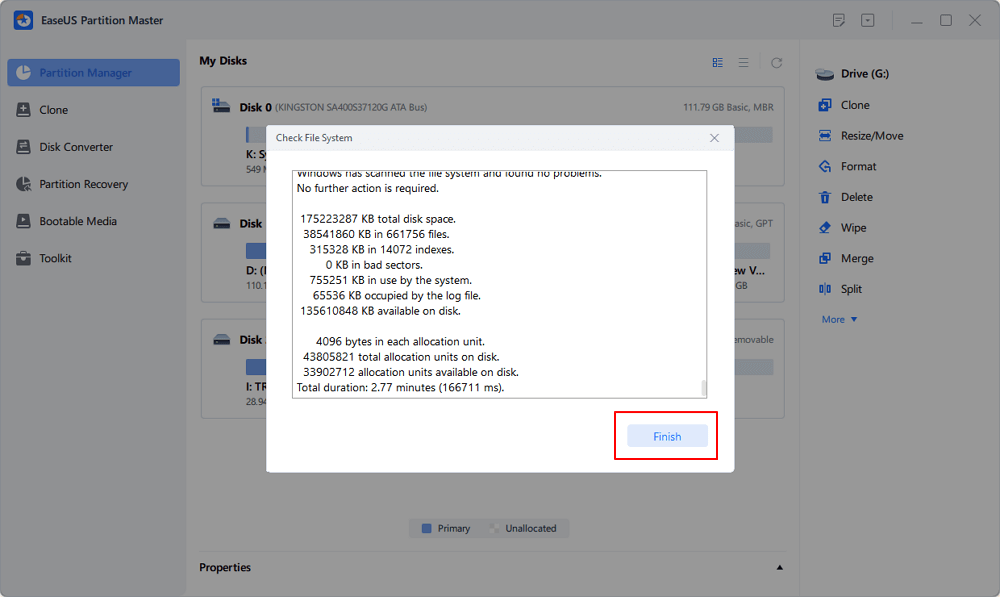
Wenn der Scan nur eine geringe Anzahl von Fehlern findet und die Dateisystemprüfung erfolgreich abgeschlossen wird, überwachen Sie das Laufwerk anschließend.
Wenn die Anzahl der defekten Sektoren jedoch weiter zunimmt, sollten Sie sich nicht auf Reparatursoftware als dauerhafte Lösung verlassen.
Methode 2. Festplattenfehler mit CHKDSK reparieren
Windows enthält ein integriertes Befehlszeilenprogramm namens CHKDSK. Microsoft beschreibt CHKDSK als ein Tool zur Überprüfung des Dateisystems und der Metadaten der Festplatte. Mit den entsprechenden Parametern kann es Fehler beheben und fehlerhafte Sektoren finden, während es gleichzeitig versucht, lesbare Informationen wiederherzustellen.
Schritt 1. Öffnen Sie die Eingabeaufforderung als Administrator.
- Drücken Sie Windows + S und suchen Sie nach: Eingabeaufforderung
- Klicken Sie mit der rechten Maustaste darauf und wählen Sie „Als Administrator ausführen“.
Schritt 2. CHKDSK ausführen
- Wenn das problematische Laufwerk beispielsweise D: ist, geben Sie Folgendes ein: chkdsk D: /f /r
- Ersetzen Sie D: durch den tatsächlichen Laufwerksbuchstaben.
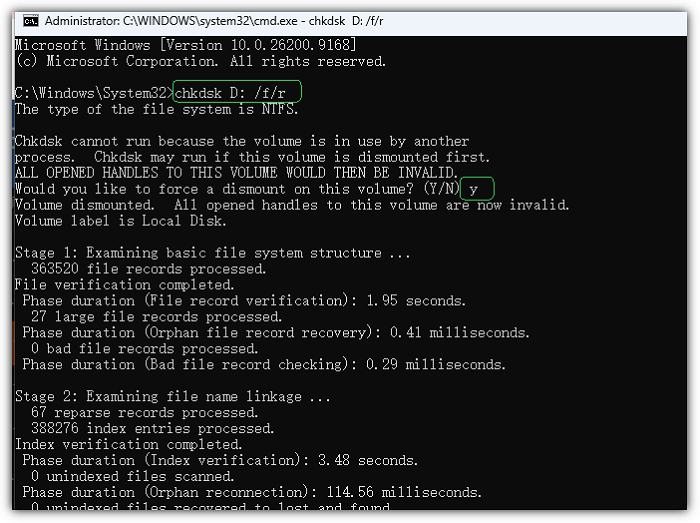
Die Parameter bedeuten:
- /f — behebt Dateisystemfehler.
- /r — lokalisiert fehlerhafte Sektoren und versucht, lesbare Informationen wiederherzustellen.
Microsoft weist darauf hin, dass der Befehl /r eine umfangreichere Operation durchführt, da er die Festplatte nach fehlerhaften Sektoren durchsucht. Bei großen Festplatten kann dies erhebliche Zeit in Anspruch nehmen.
Schritt 3. Warten Sie, bis der Scan abgeschlossen ist.
Unterbrechen Sie CHKDSK nicht, während es ausgeführt wird. Wenn das Laufwerk eine große Datenmenge enthält oder erhebliche Festplattenprobleme aufweist, kann der Vorgang längere Zeit dauern.
Können defekte Sektoren wirklich repariert werden?
Das hängt von der Ursache ab. Dies ist einer der wichtigsten Punkte, die man verstehen sollte, bevor man eine „Software zur Reparatur defekter Sektoren“ herunterlädt.
Logisch fehlerhafte Sektoren
Wenn das Problem durch eine Beschädigung des Dateisystems oder inkonsistente Festplatteninformationen verursacht wird, können Windows oder Festplatten-Dienstprogramme von Drittanbietern die zugehörigen Fehler möglicherweise beheben. In diesem Fall kann ein Festplattenprüfungstool hilfreich sein.
Physische schlechte Sektoren
Ist das Speichermedium selbst physisch beschädigt, kann Software die beschädigte Oberfläche oder die NAND-Zellen nicht wiederherstellen. Ein Festplattendienstprogramm kann zwar den fehlerhaften Bereich identifizieren und dem Betriebssystem helfen, diesen zu umgehen, das zugrundeliegende Hardwareproblem bleibt jedoch bestehen.
Wenn weiterhin defekte Sektoren auftreten, sollte das Laufwerk als unzuverlässig betrachtet werden.
Was tun, wenn Ihre Festplatte viele defekte Sektoren aufweist?
Wenn ein Scan eine große Anzahl defekter Sektoren findet, sollte man das Reparaturtool nicht einfach wiederholt ausführen.
1. Sichern Sie zuerst wichtige Daten: Wenn das Laufwerk noch zugänglich ist, kopieren Sie kritische Dateien sofort auf ein anderes, intaktes Speichermedium.
2. Prüfen Sie, ob sich das Problem verschlimmert: Einzelne Fehler und eine rasch zunehmende Anzahl defekter Sektoren sind zwei völlig unterschiedliche Dinge. Treten ständig neue defekte Sektoren auf, verschlechtert sich möglicherweise der Zustand des Laufwerks.
3. Klonen Sie die Festplatte, wenn normales Kopieren schwierig ist: Bei einer defekten Festplatte kann das Klonen dem wiederholten Öffnen und Kopieren einzelner Dateien vorzuziehen sein. Ein Festplattenklon-Tool, das speziell für das Umgehen unlesbarer Sektoren entwickelt wurde, kann beim Übertragen von Daten von einer defekten Festplatte hilfreich sein. EaseUS Partition Master bietet beispielsweise Optionen zum Klonen von Festplatten mit defekten Sektoren.
4. Ersetzen Sie das Laufwerk: Einem Laufwerk, das weiterhin defekte Sektoren entwickelt, sollte man nicht mehr für wichtige Dateien vertrauen, selbst wenn es durch einen Software-Scan vorübergehend wieder verwendbar wird.
Wie man Probleme im Schattensektor verhindern kann
Man kann das Altern von Speicherhardware nicht vollständig verhindern, aber man kann das Risiko eines Datenverlusts verringern.
1️⃣ Erstellen Sie regelmäßig Backups: Ein Backup ist der wichtigste Schutz vor Festplattenausfällen. Verlassen Sie sich nicht darauf, unersetzliche Dateien auf einer einzigen Festplatte zu speichern.
2️⃣ Festplattenzustand überwachen: Überprüfen Sie Ihre HDD oder SSD regelmäßig auf ungewöhnliches Verhalten, Lesefehler und andere Warnzeichen.
3️⃣ Überhitzung vermeiden: Zu viel Hitze kann zu Hardware-Verschlechterungen führen, insbesondere in schlecht belüfteten Systemen.
4️⃣ Gehen Sie vorsichtig mit externen Festplatten um: Vermeiden Sie es, eine externe Festplatte fallen zu lassen, anzustoßen oder vom Stromnetz zu trennen, während sie aktiv Daten liest oder schreibt.
- Ersetzen Sie Laufwerke, die einen fortschreitenden Ausfall aufweisen.
- Reparatursoftware sollte nicht dazu verwendet werden, die Lebensdauer eines eindeutig defekten Laufwerks unbegrenzt zu verlängern.
Häufig gestellte Fragen
1. Welche ist die beste kostenlose Software zur Reparatur defekter Sektoren auf Festplatten?
EaseUS Partition Master Free ist eine praktische Option für Windows-Nutzer, die ihre Festplatte auf fehlerhafte Sektoren überprüfen und zugehörige Dateisystemfehler über eine grafische Oberfläche prüfen oder beheben möchten. Allerdings kann keine Software eine beschädigte Festplattenoberfläche physisch reparieren.
2. Kann CHKDSK defekte Sektoren reparieren?
CHKDSK kann Dateisystemfehler beheben und mit dem Parameter /r fehlerhafte Sektoren aufspüren und versuchen, lesbare Informationen wiederherzustellen. Es repariert beschädigte Speichermedien jedoch nicht physisch.
3. Kann ich defekte Sektoren reparieren, ohne Daten zu verlieren?
Das hängt vom Zustand des Laufwerks ab. Liegt das Problem an der Logik oder am Dateisystem, ist eine Reparatur möglicherweise möglich, ohne Ihre Dateien absichtlich zu löschen. Bei einem physischen Defekt der Festplatte birgt jede Reparatur jedoch Risiken. Sichern Sie daher wichtige Daten, bevor Sie Reparaturversuche unternehmen.
4. Wie kann ich unter Windows 11 meine Festplatte auf defekte Sektoren überprüfen?
Sie können EaseUS Partition Master verwenden, um einen Festplattenoberflächentest durchzuführen, oder CHKDSK über eine Eingabeaufforderung mit Administratorrechten ausführen. Ein Oberflächenscan ist hilfreich, um die Position fehlerhafter Sektoren zu ermitteln.
5. Sollte ich eine Festplatte mit defekten Sektoren austauschen?
Wenn die Anzahl defekter Sektoren zunimmt, das Laufwerk instabil wird oder wiederholt Lese-/Schreibfehler auftreten, wird ein Austausch dringend empfohlen. Ein Reparaturprogramm kann physisch beschädigte Hardware nicht wiederherstellen.
6. Können defekte Sektoren dauerhaft entfernt werden?
Nicht im Sinne einer physischen Wiederherstellung beschädigter Datenträger. Windows und Festplattendienstprogramme können problematische Sektoren markieren oder zugehörige Dateisystemfehler beheben, aber dauerhaft defekte Sektoren deuten darauf hin, dass das Speichermedium möglicherweise ausgetauscht werden muss.
Endgültiges Urteil
Wenn Sie nach einer kostenlosen Software zur Reparatur defekter Sektoren auf Ihrer Festplatte für Windows 11/10 suchen, ist EaseUS Partition Master ein guter Ausgangspunkt. Das Programm hilft Ihnen, defekte Sektoren zu finden, problematische Bereiche zu identifizieren und Dateisystemfehler zu überprüfen und zu beheben – und das mit einer benutzerfreundlicheren grafischen Oberfläche als die Eingabeaufforderung.
Verwechseln Sie jedoch keine Festplattenreparatursoftware mit einer Hardware-Reparaturlösung. Logische Festplattenfehler lassen sich unter Umständen beheben; physische defekte Sektoren hingegen nicht. Wenn ein Scan eine Vielzahl oder zunehmende defekte Sektoren anzeigt, schützen Sie zuerst Ihre Daten, erstellen Sie eine Sicherungskopie Ihrer Daten und tauschen Sie die defekte Festplatte aus.
Wie können wir Ihnen helfen?
Über den Autor
Aktualisiert von Markus
Markus verfügt über 10+ Jahre Praxiserfahrung in Datenwiederherstellung, Festplatten-/Partitionsverwaltung und Multimedia-Technologien. Er beherrscht die Kunst, komplexe Probleme zu vereinfachen und effiziente Lösungsanleitungen zu erstellen. Privat liebt er Filme, Reisen und kulinarische Genüsse.
Produktbewertungen
-
Mir gefällt, dass die Änderungen, die Sie mit EaseUS Partition Master Free vornehmen, nicht sofort auf die Festplatten angewendet werden. So lässt sich viel leichter nachvollziehen, was nach allen Änderungen passieren wird. Ich finde auch, dass das gesamte Erscheinungsbild von EaseUS Partition Master Free alles, was Sie mit den Partitionen Ihres Computers machen, einfach wirken lässt.
Mehr Erfahren -
Partition Master Free kann Datenträger oder Partitionen vergrößern, verschieben, zusammenführen, migrieren und kopieren; in logische Laufwerke umwandeln, Bezeichnungen ändern, defragmentieren, Partitionen prüfen und durchsuchen - und vieles mehr. Ein Upgrade auf die Premium-Version fügt kostenlosen technischen Support und die Möglichkeit hinzu, dynamische Volumes zu vergrößern.
Mehr Erfahren -
Die Software erstellt keine Hot-Images Ihrer Laufwerke und führt auch keine Ausrichtung durch. Da sie jedoch mit einer Partitionsverwaltung gekoppelt ist, können Sie viele Aufgaben auf einmal erledigen, anstatt nur Laufwerke zu klonen. Sie können Partitionen verschieben, ihre Größe ändern, defragmentieren und mehr - zusätzlich zu den anderen Werkzeugen, die man von einem Klon-Tool erwartet.
Mehr Erfahren
Verwandte Artikel
-
[5 Lösungen] Die hohe CPU-Auslastung aufgrund von Microsoft Windows Search Filter Host
![author icon]() Mako/2026/06/18
Mako/2026/06/18 -
Was ist eine TF-Karte? Was ist der Unterschied zwischen TF-Karte und SD-Karte?
![author icon]() Mako/2026/08/02
Mako/2026/08/02 -
Was ist der Unterschied zwischen SFC, CHKDSK und DISM [Windows 11]
![author icon]() Mako/2026/06/18
Mako/2026/06/18 -
![author icon]() Katrin/2026/06/18
Katrin/2026/06/18
 Mako/2026/06/18
  Katrin/2026/06/18








