

Inhalt
Hauptinhalt
Über den Autor
Aktuelle Themen

Aktuliasiert von
MarkusAktualisiert am May 08, 2026
Haben Sie nicht zugewiesenen Speicherplatz auf Ihrer Festplatte, können aber Ihr C-Laufwerk trotzdem nicht erweitern ? Liegt der nicht zugewiesene Speicherplatz nicht direkt neben dem C-Laufwerk, sodass die Option „Volume erweitern“ ausgegraut ist? Dies ist ein häufiges Problem bei Windows-Nutzern. In diesem Leitfaden erfahren Sie, warum dies passiert, ob es möglich ist, das C-Laufwerk mit nicht angrenzendem, nicht zugewiesenem Speicherplatz zu erweitern, und vor allem, wie Sie dies sicher und ohne Datenverlust mit den richtigen Tools und Methoden bewerkstelligen.
Kann ich das C-Laufwerk mit nicht angrenzendem, nicht zugewiesenem Speicherplatz erweitern?
Ja, Sie können das Laufwerk C: mit nicht angrenzendem, nicht zugewiesenem Speicherplatz erweitern, aber die Windows-Datenträgerverwaltung kann dies nicht direkt. Der Grund dafür ist folgender:
- Die Datenträgerverwaltung erlaubt die Erweiterung einer Partition nur dann, wenn sich der nicht zugewiesene Speicherplatz unmittelbar rechts neben der Zielpartition befindet.
- Wenn der nicht zugewiesene Speicherplatz durch eine andere Partition (z. B. D:) abgetrennt ist, ist die Option „Volume erweitern“ ausgegraut.
In Foren gibt es viele ähnliche Fälle:
|
Ich habe vier Partitionen auf meinem Laufwerk C:, von links nach rechts (in der Datenträgerverwaltung): 579 MB Wiederherstellungspartition, 99,33 GB Systempartition, 100 MB EFI und 50 GB nicht zugewiesener Speicherplatz. Ich möchte die Systempartition mit dem nicht zugewiesenen Speicherplatz zusammenführen, aber sie liegen nicht nebeneinander. Ich habe bereits einige Beiträge dazu gelesen, finde sie aber verwirrend. Ist das überhaupt möglich? Kann mir jemand eine einfache Schritt-für-Schritt-Anleitung geben? – Von Learn Microsoft |
|
Ich kann C nicht erweitern, obwohl daneben (links) nicht zugewiesener Speicherplatz vorhanden ist. – Aus r/Windows 11 |
Um das Laufwerk C: mit nicht angrenzendem, nicht zugewiesenem Speicherplatz in der Datenträgerverwaltung zu erweitern, müssen Sie die dazwischenliegende Partition löschen. Dadurch werden alle Daten auf dieser Partition gelöscht. Falls sich eine Wiederherstellungspartition oder eine EFI-Partition im Weg befindet, wird von deren Löschung abgeraten, da das Löschen kritischer Partitionen wie der EFI-Systempartition oder der Wiederherstellungspartition zu Startproblemen führen oder die Systemwiederherstellungsfunktionen beeinträchtigen kann.
|
🚫 Beachten Sie außerdem: Befindet sich der nicht zugewiesene Speicherplatz auf der linken Seite des Laufwerks C, kann die Datenträgerverwaltung ihn überhaupt nicht erweitern, selbst wenn Sie Partitionen löschen. |
Die beste Lösung ist daher die Verwendung einer Partitionierungssoftware eines Drittanbieters wie EaseUS Partition Master, um Partitionen sicher zu verschieben, nicht zusammenhängenden, nicht zugewiesenen Speicherplatz zusammenzuführen oder das Laufwerk C zu erweitern, ohne Partitionen zu löschen oder Daten zu verlieren.
Wie man das C-Laufwerk mit nicht angrenzendem, nicht zugewiesenem Speicherplatz erweitert
In diesem Abschnitt werden Ihnen zwei Methoden vorgestellt, um nicht angrenzenden, nicht zugewiesenen Speicherplatz auf dem Laufwerk C: hinzuzufügen. Wählen Sie je nach Bedarf die passende Anleitung aus, um zu beginnen.
Methode 1. EaseUS Partition Master verwenden (Empfohlen)
EaseUS Partition Master bietet eine deutlich flexiblere Möglichkeit zur Verwaltung von Festplattenpartitionen als die Windows-Datenträgerverwaltung. Es kann das Laufwerk C: direkt um nicht angrenzenden, nicht zugewiesenen Speicherplatz erweitern, ohne Partitionen zu löschen. Es läuft reibungslos unter Windows 11/10/8/7. Auch für Einsteiger ist es einfach zu bedienen, ohne dass Befehlszeilen eingegeben oder Partitionen gelöscht werden müssen.
Erweitern Sie das Systemlaufwerk C um nicht zugewiesenen Speicherplatz.
- 1. Klicken Sie mit der rechten Maustaste auf das Systemlaufwerk C: und wählen Sie „Größe ändern/Verschieben“.
- 2. Ziehen Sie das Ende der Systempartition in den nicht zugewiesenen Speicherplatz, um es dem Laufwerk C: hinzuzufügen. Klicken Sie anschließend auf „OK“.
- 3. Klicken Sie auf „Aufgabe ausführen“ und „Anwenden“, um die Vorgänge auszuführen und das Laufwerk C zu erweitern.
Mit EaseUS Partition Master können Sie das Laufwerk C erweitern, ohne Partitionen zu löschen . Falls Sie eine Datensicherung haben, können Sie die Datenträgerverwaltung wie in Methode 2 beschrieben verwenden.
Methode 2. Datenträgerverwaltung verwenden (mit Einschränkungen)
Die Windows-Datenträgerverwaltung kann das Laufwerk C: erweitern, jedoch nur, wenn rechts daneben nicht zugewiesener Speicherplatz vorhanden ist. Andernfalls müssen Sie diesen Speicherplatz manuell durch das Löschen von Partitionen hinzufügen.
|
⚠️ Wichtige Hinweise vor dem Start Wenn sich nicht zugewiesener Speicherplatz auf der linken Seite des Laufwerks C befindet, funktioniert die Datenträgerverwaltung nicht. Das Löschen von Partitionen führt zum endgültigen Verlust aller Daten. Sichern Sie daher immer wichtige Dateien, bevor Sie fortfahren. |
Schritte zum Erweitern des Laufwerks C: mit nicht angrenzendem, nicht zugewiesenem Speicherplatz in der Datenträgerverwaltung:
Schritt 1. Öffnen Sie die Datenträgerverwaltung.
- Rechtsklick auf Start
- Wählen Sie „Datenträgerverwaltung“ aus.
Schritt 2. Festplattenlayout ermitteln
Finden Sie Ihren:
- C:-Laufwerk
- Nicht zugewiesener Speicherplatz
- Jede Partition zwischen ihnen (z. B. D:).
Schritt 3. Löschen Sie die Partition zwischen C: und dem nicht zugewiesenen Speicherplatz.
Klicken Sie mit der rechten Maustaste auf die Partition (z. B. D:).
- Wählen Sie „Volume löschen“.
- Löschung bestätigen
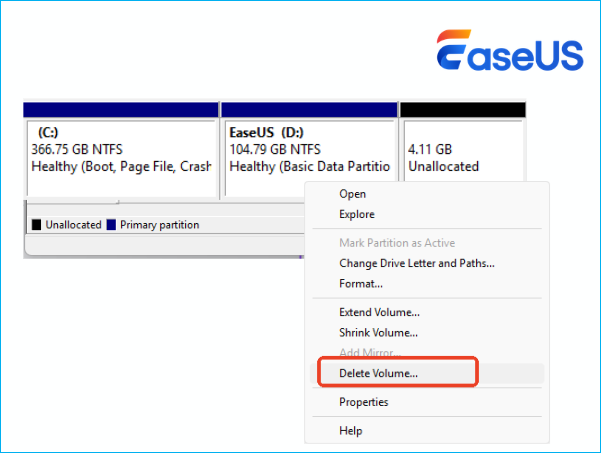
👉 Der nicht zugewiesene Speicherplatz sollte nun an das Laufwerk C angrenzen. Falls nicht, wiederholen Sie den Vorgang und löschen Sie weitere Partitionen zwischen dem nicht zugewiesenen Speicherplatz und dem Laufwerk C.
Schritt 4. Erweitern Sie das Laufwerk C:
- Klicken Sie mit der rechten Maustaste auf das Laufwerk C:
- Wählen Sie „Volume erweitern“.
- Folgen Sie dem Assistenten: Wählen Sie verfügbaren, nicht zugewiesenen Speicherplatz aus.
- Weiter > Fertigstellen
Ihr C-Laufwerk wird nun erfolgreich in den neu verfügbaren Speicherplatz erweitert.
👉 Wenn Ihnen dieser Leitfaden geholfen hat, teilen Sie ihn doch mit anderen, die vor dem gleichen Problem stehen!

Fazit
Das Erweitern des Laufwerks C: mit nicht angrenzendem, nicht zugewiesenem Speicherplatz ist zwar möglich, die Windows-Datenträgerverwaltung hat jedoch starke Einschränkungen. Sie funktioniert nur, wenn der Speicherplatz direkt an die anderen Partitionen angrenzt, was Benutzer oft dazu zwingt, Partitionen zu löschen und Datenverlust zu riskieren. Für eine sicherere und flexiblere Lösung bieten Drittanbieter-Tools wie EaseUS Partition Master die Möglichkeit, Partitionen zu verschieben und das Laufwerk C: zu erweitern, ohne Daten zu löschen. Dies macht den Vorgang für den täglichen Gebrauch deutlich einfacher und zuverlässiger.
Häufig gestellte Fragen zur Erweiterung des C-Laufwerks, wenn der nicht zugewiesene Speicherplatz nicht angrenzt
1. Warum kann ich das Laufwerk C: unter Windows 11 nicht mit nicht zugewiesenem Speicherplatz erweitern?
Die Datenträgerverwaltung unterstützt das Erweitern von Partitionen nur, wenn sich direkt rechts neben dem Laufwerk C: nicht zugewiesener Speicherplatz befindet. Befindet er sich nicht in unmittelbarer Nähe, ist die Option „Volume erweitern“ nicht verfügbar.
2. Wie kann ich nicht zugewiesenen Speicherplatz neben dem Laufwerk C verschieben?
Sie müssen die Partition zwischen dem Laufwerk C: und dem nicht zugewiesenen Speicherplatz verschieben. Die Windows-Datenträgerverwaltung kann dies nicht, daher benötigen Sie eine Partitionierungssoftware eines Drittanbieters wie EaseUS Partition Master, um Partitionen sicher und ohne Datenverlust zu verschieben.
3. Wie kann man das C-Laufwerk mit nicht zugewiesenem Speicherplatz über DiskPart erweitern?
DiskPart kann nur verwendet werden, wenn sich nicht zugewiesener Speicherplatz neben dem Laufwerk C befindet.
Öffnen Sie die Eingabeaufforderung als Administrator.
Typ:
- diskpart
- list volume
- select volume C
- extend
Wenn sich der Speicherplatz nicht rechts neben dem Laufwerk C befindet, schlägt der Befehl fehl.
Wie können wir Ihnen helfen?
Über den Autor
Aktuliasiert von Markus
Markus verfügt über 10+ Jahre Praxiserfahrung in Datenwiederherstellung, Festplatten-/Partitionsverwaltung und Multimedia-Technologien. Er beherrscht die Kunst, komplexe Probleme zu vereinfachen und effiziente Lösungsanleitungen zu erstellen. Privat liebt er Filme, Reisen und kulinarische Genüsse.
Produktbewertungen
-
Mir gefällt, dass die Änderungen, die Sie mit EaseUS Partition Master Free vornehmen, nicht sofort auf die Festplatten angewendet werden. So lässt sich viel leichter nachvollziehen, was nach allen Änderungen passieren wird. Ich finde auch, dass das gesamte Erscheinungsbild von EaseUS Partition Master Free alles, was Sie mit den Partitionen Ihres Computers machen, einfach wirken lässt.
Mehr Erfahren -
Partition Master Free kann Datenträger oder Partitionen vergrößern, verschieben, zusammenführen, migrieren und kopieren; in logische Laufwerke umwandeln, Bezeichnungen ändern, defragmentieren, Partitionen prüfen und durchsuchen - und vieles mehr. Ein Upgrade auf die Premium-Version fügt kostenlosen technischen Support und die Möglichkeit hinzu, dynamische Volumes zu vergrößern.
Mehr Erfahren -
Die Software erstellt keine Hot-Images Ihrer Laufwerke und führt auch keine Ausrichtung durch. Da sie jedoch mit einer Partitionsverwaltung gekoppelt ist, können Sie viele Aufgaben auf einmal erledigen, anstatt nur Laufwerke zu klonen. Sie können Partitionen verschieben, ihre Größe ändern, defragmentieren und mehr - zusätzlich zu den anderen Werkzeugen, die man von einem Klon-Tool erwartet.
Mehr Erfahren
Verwandete Artikel
-
Wie kann man SD-Karte auf Mac klonen? [Schritt-für-Schritt Anleitung]
![author icon]() Maria/2026/04/28
Maria/2026/04/28 -
Anleitung: Neuinstallation von Windows 11 ohne Datenverlust
![author icon]() Mako/2026/05/03
Mako/2026/05/03 -
Wie kann man Windows von einer SD-Karte starten?
![author icon]() Mako/2026/04/28
Mako/2026/04/28 -
Windows 11/10: Top 11 besten kostenlosen Partition Manager im Vergleich (2026)
![author icon]() Maria/2026/05/03
Maria/2026/05/03
 Maria/2026/04/28
  Mako/2026/05/03









