

Inhalt
Hauptinhalt
Über den Autor
Aktuelle Themen

Aktualisiert von
MarkusAktualisiert am Jun 18, 2026
- Warum kann ich das C-Laufwerk in der Windows-Datenträgerverwaltung nicht erweitern?
- Beste Software zur Erweiterung des C-Laufwerks kostenlos herunterladen | Mit Anleitung
- Erweitern Sie das Laufwerk C mit nicht angrenzendem/angrenzendem, nicht zugewiesenem Speicherplatz
- Erweitern Sie das C-Laufwerk ohne nicht zugewiesenen Speicherplatz.
Ist Ihr C-Laufwerk voll? Keine Sorge! Unter Windows 11 und Windows 10 füllt sich die Systempartition schnell. Gründe dafür sind Windows-Updates und der Systemcache, installierte Anwendungen und Spiele, temporäre Dateien und Protokolle sowie vorinstallierte OEM-Software. In diesem Fall erhalten Sie möglicherweise Warnungen wie: „Wenig Speicherplatz auf Laufwerk C“, „Laufwerk C wird rot angezeigt“, „Langsame Leistung“ usw. Aber keine Panik! Mit einer Software zur Erweiterung von Laufwerk C können Sie die C-Festplatte sicher vergrößern.
Warum kann ich das C-Laufwerk in der Windows-Datenträgerverwaltung nicht erweitern?
Windows unterstützt zwar die Erweiterung des Laufwerks C: über die Datenträgerverwaltung, jedoch nur unter sehr strengen Voraussetzungen. Daher stoßen die meisten Benutzer auf diese Einschränkungen und können das Laufwerk C: nicht erweitern. Hier erfahren Sie, warum die Erweiterung des Laufwerks C: in der Datenträgerverwaltung häufig fehlschlägt:
1. Kein angrenzender, nicht zugewiesener Speicherplatz
In der Windows-Datenträgerverwaltung kann eine Partition nur dann erweitert werden, wenn sich direkt rechts daneben nicht zugewiesener Speicherplatz befindet; andernfalls ist die Option „Volume erweitern“ ausgegraut.
2. Blockerweiterung der Wiederherstellungspartition oder Systempartitionen
In vielen Fällen befindet sich eine Wiederherstellungspartition oder OEM-Partition zwischen dem Laufwerk C: und dem freien Speicherplatz, wodurch eine Erweiterung verhindert wird.
3. Einschränkung des Dateisystems
Die Windows-Datenträgerverwaltung unterstützt nur bestimmte Dateisysteme zum Erweitern von Partitionen, hauptsächlich NTFS und RAW-Volumes.
Eine zuverlässige Festplattenerweiterungssoftware kann diese Einschränkungen daher effektiv beheben und Benutzern helfen, das C-Laufwerk sicher und einfach zu erweitern.
Beste Software zur Erweiterung des C-Laufwerks kostenlos herunterladen | Mit Anleitung
EaseUS Partition Master ist ein professionelles Festplattenverwaltungsprogramm für Windows-Nutzer. Es unterstützt Windows 11/10/8/8.1/7/XP/Vista (32-Bit und 64-Bit). Dank seiner übersichtlichen Benutzeroberfläche lässt sich das Laufwerk C: mit nur einem Klick erweitern.
Im Gegensatz zu den in Windows integrierten Tools umgeht EaseUS Partition Master die Systembeschränkungen, indem es Benutzern ermöglicht, das C-Laufwerk in folgenden Fällen zu erweitern:
- Erweitern Sie das C-Laufwerk mithilfe von angrenzendem/nicht angrenzendem, nicht zugewiesenem Speicherplatz.
- Partitionen zusammenführen, um den Speicherplatz auf dem Laufwerk C zu vergrößern (kein nicht zugewiesener Speicherplatz).
- Freier Speicherplatz direkt vom Laufwerk D auf das Laufwerk C übertragen (kein nicht zugewiesener Speicherplatz).
- Partitionen ohne Formatierung vergrößern und verschieben
Selbst wenn kein nicht zugewiesener Speicherplatz verfügbar ist, kann die Software dennoch dazu beitragen, Probleme mit geringem Speicherplatz auf dem Laufwerk C zu lösen, indem sie den vorhandenen Speicherplatz sicher und effizient neu verteilt.
EaseUS Partition Master im Vergleich zu den in Windows integrierten Tools beim Erweitern des Laufwerks C:
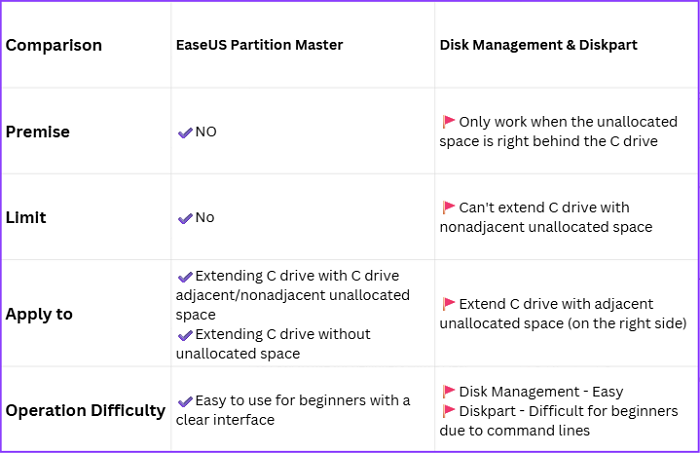
💡Wenn sich direkt hinter dem Laufwerk C: nicht zugewiesener Speicherplatz befindet, kann das Laufwerk C: mit der Datenträgerverwaltung oder Diskpart problemlos erweitert werden. Falls jedoch kein nicht zugewiesener Speicherplatz vorhanden ist oder sich zwischen dem Laufwerk C: und dem nicht zugewiesenen Speicherplatz eine Wiederherstellungspartition befindet, verwenden Sie EaseUS Partition Master.
So erweitern Sie das C-Laufwerk mit EaseUS Partition Master
- Anleitung 1. Erweitern des C-Laufwerks mit nicht angrenzendem/angrenzendem, nicht zugewiesenem Speicherplatz
- Anleitung 2. Erweitern des Laufwerks C: ohne nicht zugewiesenen Speicherplatz
Wählen Sie eine Anleitung, die Ihren Bedürfnissen entspricht, und beginnen Sie mit der Erweiterung des Speicherplatzes auf Laufwerk C unter Windows 11/10.
Anleitung 1. Erweitern des C-Laufwerks mit nicht angrenzendem/angrenzendem, nicht zugewiesenem Speicherplatz
Erweitern Sie das Systemlaufwerk C um nicht zugewiesenen Speicherplatz.
- 1. Klicken Sie mit der rechten Maustaste auf das Systemlaufwerk C: und wählen Sie „Größe ändern/Verschieben“.
- 2. Ziehen Sie das Ende der Systempartition in den nicht zugewiesenen Speicherplatz, um es dem Laufwerk C: hinzuzufügen. Klicken Sie anschließend auf „OK“.
- 3. Klicken Sie auf „Aufgabe ausführen“ und „Anwenden“, um die Vorgänge auszuführen und das Laufwerk C zu erweitern.
Anleitung 2. Erweitern des Laufwerks C: ohne nicht zugewiesenen Speicherplatz
Wenn auf Ihrer Festplatte kein nicht zugewiesener Speicherplatz vorhanden ist, können Sie das Laufwerk C mit einer anderen Festplatte mit viel freiem Speicherplatz zusammenführen, um den Fehler „Speicherplatz auf Laufwerk C gering“ zu beheben.
Schritt 1. Gehen Sie zum Partitionsmanager, klicken Sie mit der rechten Maustaste auf die Partition, die Sie zusammenführen möchten, und wählen Sie "Zusammenführen".

Schritt 2. Wählen Sie eine nicht benachbarte Partition zum Zusammenführen aus und klicken Sie auf "OK".

Schritt 3. Wählen Sie die Zielpartition aus, die Sie behalten möchten, und klicken Sie auf "OK", um die nicht benachbarte Partition mit ihr zusammenzuführen.

Schritt 4. Klicken Sie auf die Schaltfläche "Aufgabe ausführen" und dann auf "Übernehmen", um mit dem Zusammenführen der Partitionen zu beginnen.

Laden Sie den besten kostenlosen Partitionsmanager herunter, um das Laufwerk C zu erweitern.
Speicherplatzmangel auf dem Laufwerk C: ist ein häufiges Problem, muss aber weder Ihr System verlangsamen noch Ihren Arbeitsablauf stören. Windows bietet zwar grundlegende Tools wie die Datenträgerverwaltung, deren Einschränkungen jedoch in der Praxis oft eine erfolgreiche Partitionserweiterung verhindern.
Eine professionelle Software zur Erweiterung des C-Laufwerks bietet eine flexiblere und zuverlässigere Lösung. Dank Funktionen wie Partitionsgrößenänderung, Speicherplatzneuzuweisung und Unterstützung für nicht angrenzenden, nicht zugewiesenen Speicherplatz können Sie Ihr Systemlaufwerk problemlos erweitern – ohne Datenverlust oder komplexe Vorgänge.
C Laufwerk erweitern Software kostenlos herunterladen FAQs
1. Warum kann ich mein C-Laufwerk in der Datenträgerverwaltung nicht erweitern?
In den meisten Fällen benötigt die Datenträgerverwaltung nicht zugewiesenen Speicherplatz direkt neben dem Laufwerk C:. Wenn dieser Speicherplatz nicht angrenzend ist oder durch eine Wiederherstellungspartition blockiert wird, ist die Option „Volume erweitern“ nicht verfügbar oder ausgegraut.
2. Kann ich das C-Laufwerk erweitern, ohne Daten zu verlieren?
Ja, mit zuverlässiger Partitionierungssoftware können Sie das Laufwerk C erweitern, ohne es zu formatieren oder Daten zu löschen. Diese Tools ändern die Größe von Partitionen sicher und weisen Speicherplatz neu zu, während Ihre Dateien erhalten bleiben.
3. Was ist, wenn kein nicht zugewiesener Speicherplatz auf meiner Festplatte vorhanden ist?
Auch ohne freien Speicherplatz lässt sich das Laufwerk C erweitern, indem man eine andere Partition (z. B. Laufwerk D) verkleinert und den freigewordenen Speicherplatz neu zuweist. Moderne Tools machen diesen Vorgang einfach und risikofrei.
4. Ist die Verwendung einer Software zur Erweiterung des C-Laufwerks sicher?
Ja, die meisten professionellen Tools verfügen über Datenschutzmechanismen. Sie minimieren Risiken bei Partitionsänderungen und bieten eine sicherere Alternative zu manuellen Methoden wie DiskPart.
Wie können wir Ihnen helfen?
Über den Autor
Aktualisiert von Markus
Markus verfügt über 10+ Jahre Praxiserfahrung in Datenwiederherstellung, Festplatten-/Partitionsverwaltung und Multimedia-Technologien. Er beherrscht die Kunst, komplexe Probleme zu vereinfachen und effiziente Lösungsanleitungen zu erstellen. Privat liebt er Filme, Reisen und kulinarische Genüsse.
Produktbewertungen
-
Mir gefällt, dass die Änderungen, die Sie mit EaseUS Partition Master Free vornehmen, nicht sofort auf die Festplatten angewendet werden. So lässt sich viel leichter nachvollziehen, was nach allen Änderungen passieren wird. Ich finde auch, dass das gesamte Erscheinungsbild von EaseUS Partition Master Free alles, was Sie mit den Partitionen Ihres Computers machen, einfach wirken lässt.
Mehr Erfahren -
Partition Master Free kann Datenträger oder Partitionen vergrößern, verschieben, zusammenführen, migrieren und kopieren; in logische Laufwerke umwandeln, Bezeichnungen ändern, defragmentieren, Partitionen prüfen und durchsuchen - und vieles mehr. Ein Upgrade auf die Premium-Version fügt kostenlosen technischen Support und die Möglichkeit hinzu, dynamische Volumes zu vergrößern.
Mehr Erfahren -
Die Software erstellt keine Hot-Images Ihrer Laufwerke und führt auch keine Ausrichtung durch. Da sie jedoch mit einer Partitionsverwaltung gekoppelt ist, können Sie viele Aufgaben auf einmal erledigen, anstatt nur Laufwerke zu klonen. Sie können Partitionen verschieben, ihre Größe ändern, defragmentieren und mehr - zusätzlich zu den anderen Werkzeugen, die man von einem Klon-Tool erwartet.
Mehr Erfahren
Verwandte Artikel
-
Gelbe Dreieckswarnung auf Laufwerk C beheben
![author icon]() Maria/2026/06/18
Maria/2026/06/18 -
So lösen Sie das Problem „Roter Balken (Wenig Speicherplatz)“ auf dem Laufwerk C unter Windows 10/7
![author icon]() Maria/2026/06/18
Maria/2026/06/18 -
Reinigen von Laufwerk C in Windows 10/11 - 12 Methoden
![author icon]() Maria/2026/06/18
Maria/2026/06/18 -
Laufwerk C ist voll in Windows 11
![author icon]() Maria/2026/06/18
Maria/2026/06/18
 Maria/2026/06/18








