


-
Fehlerbebenung: Bei diesem Laufwerk liegt ein Problem vor - So können Sie tun
 June 18,2026
 6 min. Lesezeit
 -
Wie geht die SSD Datenrettung? [SSD Daten Wiederherstellen Freeware]June 18,20266 min. Lesezeit
-
[Gelöst] Windows 11/10: Kein Zugriff auf FestplatteJune 18,20266 min. Lesezeit
-
EaseUS Preis | Festplatte Datenrettung KostenJune 18,20266 min. Lesezeit
-
Festplatte Datenrettung: Lenovo Daten wiederherstellenJune 18,20266 min. Lesezeit
-
Datenrettung: Festplatte zeigt plötzlich 0 Bytes anJune 18,20266 min. Lesezeit
-
SSD Laufwerk Wiederherstellen Software | EaseUSJune 18,20266 min. Lesezeit
-
Western HDD Sektor reparieren und Daten wiederherstellenJune 18,20266 min. Lesezeit
-
Wie kann man auf den Benutzerordner auf einer alten Festplatte zugreifen?June 18,20266 min. Lesezeit
Inhaltsverzeichnis
BIOS erkennt Festplatte nicht - So beheben Sie das Problem
"Hallo Leute, ich habe das Problem, dass meine zweite Festplatte im PC nicht im PC auftaucht. Ich habe einige Anweisungen ausprobiert, um zu sehen, ob sie im BIOS erkannt werden kann, aber es wurde nichts gefunden.
Die Festplatte ist sogar aus dem BIOS verschwunden. Was kann ich tun? Und was ist mit den Daten, die auf dem Laufwerk gespeichert sind? Wissen Sie, wie man ein solches Problem beheben kann? Wenn ja, lassen Sie es mich bitte wissen. Ich danke Ihnen sehr."
Das BIOS ist nicht in der Lage, eine Festplatte oder eine SSD zu erkennen, wenn das Datenkabel der Festplatte beschädigt oder unsachgemäß angeschlossen ist. Wenn die seriellen ATA- oder SATA-Treiber nicht richtig installiert sind, die Festplatte im BIOS nicht aktiviert ist, die Festplatte immer wieder durchdreht oder die Festplatte beschädigt ist, ausfällt oder stirbt, kann Ihre Festplatte im BIOS nicht erkannt werden.
Haben Sie ein ähnliches Problem, dass Ihre Festplatte im BIOS nicht erkannt oder angezeigt wird? Machen Sie sich keine Sorgen! Genau hier in diesem Artikel finden Sie schnelle Lösungen und fortgeschrittene Lösungen, um Ihre nicht erkannte/erkannte Festplatte im BIOS zu reparieren und einen zuverlässigen Weg, um alle wertvollen Daten wiederherzustellen. Folgen Sie einfach der Anleitung, um Ihre Probleme sofort zu lösen.
| Praktische Lösungen | Schritt-für-Schritt-Fehlerbehebung |
|---|---|
| 👍Daten von der Festplatte wiederherstellen | Erstellen Sie ein bootfähiges Laufwerk und booten Sie den PC davon, um die wichtigen Daten von der nicht erkannte Festplatte wiederherzustellen... Vollständige Schritte |
| 🎯Physisches Troubleshooting (SATA vs. M.2 NVMe) | Bei klassischen SATA-HDDs, 2,5-Zoll-SSDs und M.2 NVMe SSDs gibt es verschiedene Lösungen für die Überprüfung der Festplatte-Verbindung... Vollständige Schritte |
| 🔦Drei erweiterte Lösungen | Überprüfen Sie die BIOS-Einstellung, die Probleme mit der Treibersoftware und beheben Sie die Festplatten-Fehler.... Vollständige Schritte |
👍Daten von der nicht erkannten Festplatte wiederherstellen
Bevor Sie tiefgreifende Änderungen am BIOS vornehmen, sollten Sie sicherstellen, dass Ihre Daten geschützt sind. Falls es sich um das Systemlaufwerk handelt und Windows nicht mehr bootet, hilft eine bootfähige Rettungsumgebung. Mit dem EaseUS Data Recovery Wizard mit Bootable Media können Sie einen USB-Stick erstellen, den PC abseits des defekten Hauptsystems starten und wichtige Dokumente vorab auf eine externe Festplatte kopieren.
Angenommen, Ihre Festplatte ist ein Systemlaufwerk, das nicht vom BIOS booten kann, machen Sie sich keine Sorgen. EaseUS Data Recovery Wizard with Bootable Media ist in der Lage, Ihnen aus diesem Problem herauszuhelfen, und Sie können die folgenden Schritte befolgen, um Ihre Daten auf der Systemfestplatte zu retten:
Schritt 1. Laden Sie EaseUS Data Recovery Wizard mit Bootable Media herunter und erstellen Sie zuerst durch diese Software einen bootfähiges Laufwerk.
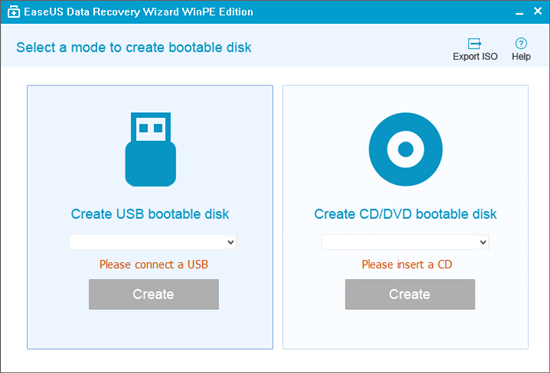
Schritt 2. Schließen Sie das Laufwerk an den fehlerhaften PC an und starten Sie den Computer. Drücken Sie mehr Male F8 oder F10, um BIOS zu öffnen. Dann wählen Sie, den PC aus einem bootfähigen Laufwerk zu starten.
Schritt 3. Nach dem Start wird EaseUS Data Recovery Wizard geöffnet. Wählen Sie Datenträger aus, von dem Ihre Daten verloren wurden, und klicken Sie dann auf "Scan". Das Programm wird das gewählte Laufwerk scannen und alle Ihre gelöschten Daten herausfinden.

Schritt 4. EaseUS Data Recovery Wizard listet zunächst alle gelöschten Dateien auf. Dann wird noch einmal die gesamte Festplatte durchleuchtet, um alle wiederherstellbaren Dateien zu finden.
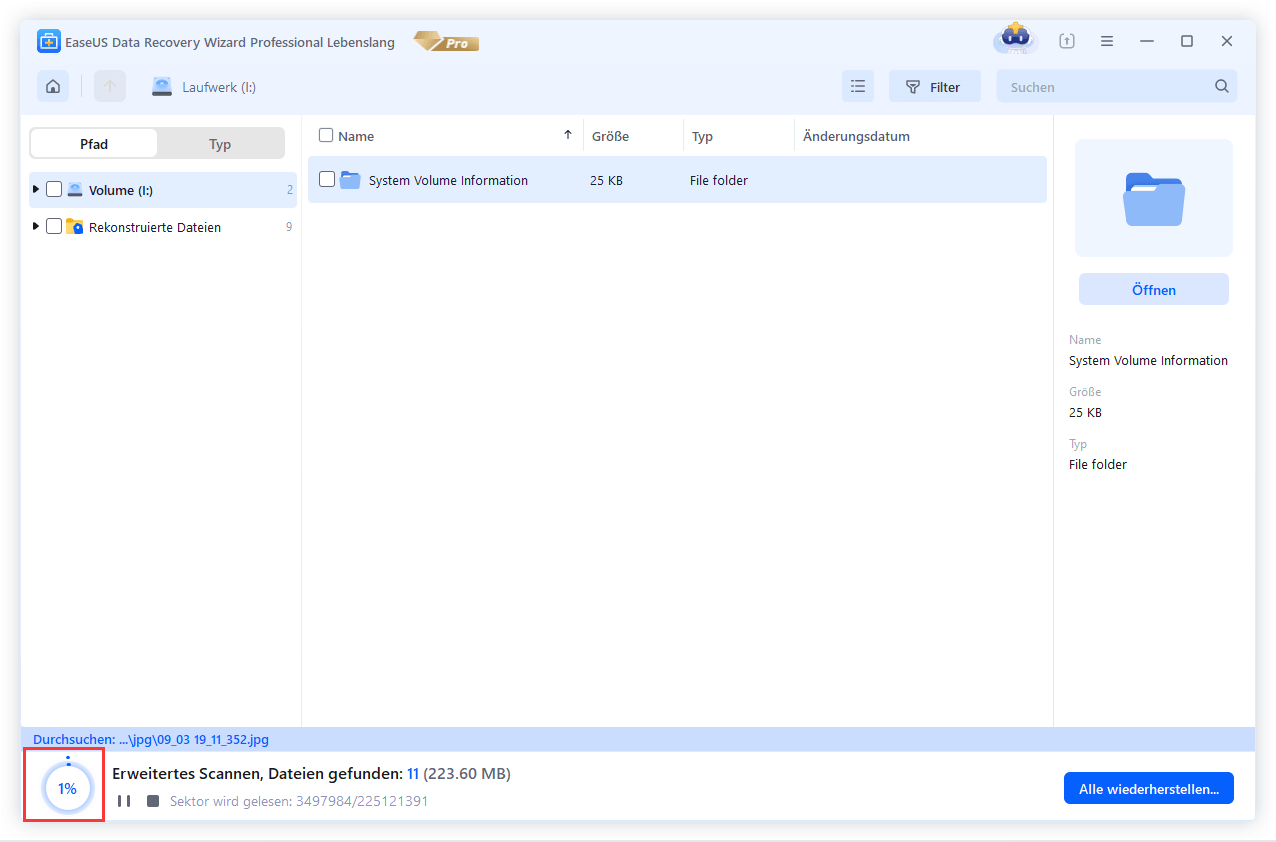
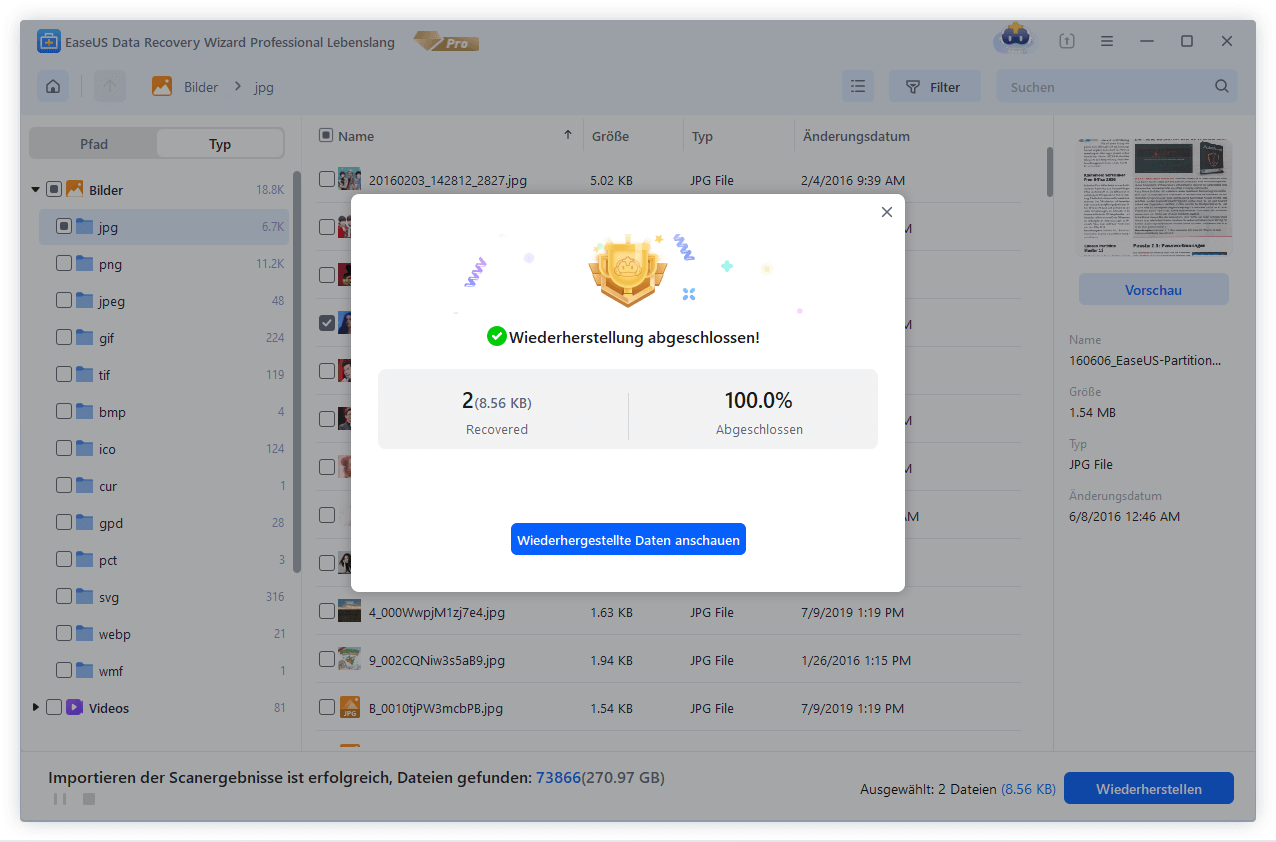
Schritt 5. Suchen Sie nach Ihren Daten im Verzeichnisbaum links oder oben rechts in der Suchleiste. Wählen Sie die gewünschten Dateien aus und klicken Sie auf “Wiederherstellen”, damit Sie die Daten wieder bekommen. Wenn Sie Ihre Dateien hier nicht finden können, schauen Sie oben unter „RAW“ Ordner. Es empfiehlt sich, alle wiederhergestellten Dateien auf einer externen Festplatte zu speichern, um zu vermeiden, dass die Daten doch noch überschrieben werden können.
Teil 1. Physisches Troubleshooting (SATA vs. M.2 NVMe)
Die physische Überprüfung unterscheidet sich heute drastisch zwischen alten SATA-Laufwerken und modernen M.2-Modulen.
Lösung 1. Bei klassischen SATA-HDDs und 2,5-Zoll-SSDs
- Der Kabel-Check: SATA-Datenkabel besitzen keine feste Verriegelung und können durch Erschütterungen leicht verrutschen. Ziehen Sie das Kabel sowohl von der Festplatte als auch vom Mainboard ab und stecken Sie es hörbar neu ein.
- Kabellänge beachten: Verwenden Sie für SATA-Verbindungen niemals Kabel, die länger als 1 Meter (39 Zoll) sind, da es sonst zu Signalverlusten kommt.
- Der Vibrations-Test (Nur für HDDs): Schalten Sie den PC ein und berühren Sie vorsichtig die Außenseite der mechanischen Festplatte. Spüren Sie eine feine, gleichmäßige Vibration? Wenn nein, erhält das Laufwerk über das Netzteil (SATA-Stromstecker) keinen Strom oder der Motor ist blockiert. Tauschen Sie den Stromstrang des Netzteils testweise mit dem des DVD-Laufwerks.
Lösung 2. Bei modernen M.2 NVMe SSDs (Wichtig!)
- Kontakte reinigen: M.2-Slots sind extrem anfällig für Staub und minimale Schieflagen. Lösen Sie die winzige Schraube (oder den Klick-Verschluss), ziehen Sie die NVMe SSD vorsichtig im 30-Grad-Winkel heraus und reinigen Sie die goldenen Kontakte vorsichtig mit einem trockenen Mikrofasertuch oder einem sauberen Radiergummi.
- PCIe-Lane-Sharing prüfen: Viele moderne Mainboards teilen sich die Bandbreite. Wenn Sie beispielsweise eine PCIe-Erweiterungskarte oder zu viele SATA-Geräte angeschlossen haben, schaltet das Mainboard bestimmte M.2-Slots automatisch ab. Werfen Sie hierzu einen Blick in das Handbuch Ihres Mainboards.
Teil 2. Festplatte wird im BIOS nicht erkannt - 3 erweitere Lösungen
Wenn die obigen Schnellreparaturen nicht helfen, machen Sie sich keine Sorgen. Versuchen Sie die drei Tipps zur Fehlerbehebung hier: (1) Reparaturdienste verwenden; (2) Treiber aktualisieren; (3) Festplattenbeschädigung reparieren.
Lösung 1. Die richtigen UEFI/BIOS-Einstellungen anpassen
Moderne UEFI-Oberflächen (von ASUS, MSI, Gigabyte oder ASRock) unterscheiden sich stark. Drücken Sie direkt nach dem Einschalten mehrfach die Taste F2 oder ENTF (DEL), um das UEFI aufzurufen.
1. VMD-Controller / Intel RST deaktivieren (Häufigste Ursache bei Intel-CPUs)
Besonders bei Notebooks und Mainboards ab der 11. Intel-Generation führt der aktivierte "VMD-Controller" oft dazu, dass NVMe SSDs ohne speziellen Treiber weder im BIOS noch bei der Windows-Installation sichtbar sind.
Lösung: Suchen Sie im UEFI unter Erweitert -> Speicher-Konfiguration nach VMD Setup Menu oder Intel Rapid Storage Technology (RST). Schalten Sie diese Option testweise auf Disabled (Deaktiviert). Starten Sie neu und prüfen Sie, ob die SSD im Standard-NVMe-Menü erscheint.
2. CSM (Compatibility Support Module) aktivieren/deaktivieren
Wenn Sie eine ältere Festplatte mit dem MBR-Partitionsstil in einen modernen UEFI-PC einbauen, wird sie oft ignoriert.
Lösung: Suchen Sie im Bereich Boot nach CSM oder Legacy Boot. Aktivieren Sie es (Enabled), um ältere Laufwerke sichtbar zu machen. Wenn Sie hingegen eine reine NVMe-SSD nutzen, muss CSM zwingend Disabled sein, damit UEFI Native aktiv ist.
❗ ACHTUNG vor veralteten Ratgebern: In vielen Foren wird geraten, im BIOS den Modus von "AHCI auf IDE" umzustellen. Tun Sie das nicht! Moderne SSDs und NVMe-Laufwerke unterstützen kein IDE. Eine Umstellung auf einem bestehenden System führt unweigerlich zu einem Bluescreen (BSOD).
Lösung 2. Festplattentreiber aktualisieren
Um den Treiber zu aktualisieren, haben wir 3 Methoden gewählt.
Methode 1. Treibersoftware beim Hersteller herunterladen
Schritt 1. Gehen Sie zur Webseite des Herstellers, um den Treiber zu upgraden;
Schritt 2. Laden Sie den neuen Treiber von der Hersteller-Webseite herunter und installieren Sie diesen;
Schritt 3. Aktualisieren Sie den Treiber unter Windows manuell.
Methode 2. Treibersoftware deinstallieren und dann neu installieren
Schritt 1. Klicken Sie auf Start > geben Sie "Geräte-Manager" ein > drücken Sie die Enter-Taste;
Schritt 2. Finden Sie die Festplatte > klicken Sie mit der rechten Maustaste darauf > wählen Sie "Deinstallieren";
Schritt 3. Starten Sie den PC neu. Windows installiert den korrekten Treiber nun frisch beim Bootvorgang.
Wenn Windows keine neue Version findet, versuchen Sie, den neuesten Treiber auf der Herstellers Webseite zu finden und manuell zu installieren.
Lösung 3. Unbekannte Fehler der Festplatte durch CMD-Befehl beheben
Wenn die Lösungen Ihnen auch nicht helfen können, befinden sich möglicherweise einige Fehler auf der Festplatte. In diesem Fall können Sie durch CMD Befehle die Fehler beheben.
Schritt 1. Drücken Sie Windows + R > geben Sie cmd ein > drücken Sie Enter;
Schritt 2. Geben Sie "chkdsk /f c:" ein (Ersetzen Sie C mit dem Laufwerksbuchstaben der Festplatte). Der Befehl wird die Festplatte prüfen und die gefundenen Fehler reparieren.
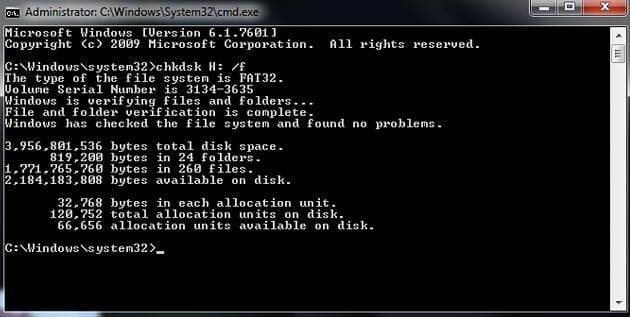
Schritt 3. Geben Sie "Exit" ein > drücken Sie die Eingabetaste.
Bios erkennt Festplatte nicht. Was sollen Sie tun?
Wenn Sie Ihre SSD auf dem BIOS-Setup-Bildschirm nicht sehen können, machen Sie sich keine Sorgen. Es gibt Abhilfemaßnahmen, um das Problem, dass das BIOS die SSD nicht erkennt, in Ihrem Windows-Computer zu beheben.
Hier sind einige Tipps und Tricks von Seagate zur Fehlerbehandlung bei einer internen SSD, die im BIOS nicht erkannt wird.
Es gibt vier Hauptgründe, warum das BIOS eine interne SSD nicht erkennt. Die folgenden sind nicht in einer bestimmten Reihenfolge, aber Sie können diese Schritte nacheinander befolgen, um dieses Problem zu beheben:
- Das Laufwerk ist im BIOS nicht aktiviert
- Serial-ATA-Treiber sind nicht richtig installiert
- Fehlerhaftes oder nicht eingestecktes Datenkabel
- Defekte SSD
Nachdem Sie überprüft haben, dass Ihr SATA-Anschluss auf Auto-Detect eingestellt oder aktiviert ist, wenn Sie feststellen, dass Ihre SSD nicht vom System-BIOS erkannt (automatisch erkannt) wird, versuchen Sie die folgenden Schritte, um das Problem einzugrenzen/zu beheben.
Problembehebung 1. Laufwerk nicht im BIOS aktiviert
Die meisten Personal Computer zeigen kurz nach dem Einschalten eine kurze Meldung über die Eingabe des System-Setups an. Das System-Setup wird auch als "System-BIOS" oder manchmal als "CMOS-Setup" bezeichnet - beides sind Bezeichnungen für das Gleiche.
Bei Dell-Systemen sehen Sie zum Beispiel "F2=Setup" in der oberen rechten Ecke während des Hochfahrens des Computers. Dies bedeutet, dass Sie die F2-Taste drücken müssen, um das Setup (das BIOS) aufzurufen. Verschiedene Computerhersteller haben unterschiedliche Methoden, um das Setup aufzurufen, daher sollten Sie in der Dokumentation Ihres Systems nachsehen.
Im System-Setup werden Datum und Uhrzeit gespeichert und Startvoreinstellungen wie NumLock oder Passwörter festgelegt. Außerdem werden viele Hardware-Einstellungen im System-Setup definiert.
Wenn Ihr Laufwerk nicht erkannt wird, liegt das möglicherweise daran, dass es im System-Setup ausgeschaltet ist.
Problembehebung 2. Die Serial-ATA-Hauptplatinentreiber sind nicht richtig geladen
Wenn Sie ältere Versionen von Windows auf einem Laufwerk installieren, das als Startlaufwerk dienen soll (z. B. Laufwerk C:), wird das Laufwerk möglicherweise nicht erkannt, wenn es an der Zeit ist, Windows zu installieren. Möglicherweise müssen Sie den Treiber für den Speichercontroller Ihres Computers aktualisieren.
Für Windows 2000 und XP müssen zusätzliche Treiber geladen werden.
Hinweis: Diese Treiber stammen nicht von Seagate, sondern vom Hersteller der Hauptplatine.
Problembehebung 3. Fehlerhaftes oder nicht eingestecktes Datenkabel
Untersuchen Sie die Motherboard- und SSD-Anschlüsse immer auf verbogene oder falsch ausgerichtete Pins. Wenn Datenkabel geknickt, gequetscht, eingeklemmt oder geknickt werden, können die Drähte innerhalb der Isolierung brechen, sodass das Äußere des Kabels normal aussieht. Wenn Sie Zweifel am Zustand des Datenkabels haben, ersetzen Sie es.
Für SATA-Kabel empfiehlt Seagate die Verwendung von Kabeln, die kürzer als 39,37 Zoll (1 Meter) sind.
Das BIOS erkennt eine SSD nicht, wenn das Datenkabel beschädigt oder der Anschluss falsch ist.
Vor allem Serial-ATA-Kabel können manchmal aus ihrer Verbindung fallen. Stellen Sie sicher, dass Ihre SATA-Kabel fest mit dem Anschluss des SATA-Ports verbunden sind.
Der einfachste Weg, ein Kabel zu testen, ist, es durch ein anderes Kabel zu ersetzen. Wenn das Problem weiterhin besteht, dann war das Kabel nicht die Ursache des Problems.
Für andere Lösungen für eine nicht erkannte SSD könne Sie sich an die zwei erweiterten Lösungen für Festplatte wenden, d.h. Sie können die Treibersoftware der SSD aktualisieren oder Fehler auf der SSD durch CMD beheben.
Häufig gestellte Fragen über Bios erkennt Festplatte nicht
1. Was kann ich tun, wenn meine interne Festplatte nicht erkannt wird?
Versuchen Sie die folgenden Lösungen, um das Problem zu beheben:
- Ändern Sie den Buchstaben der Festplatte.
- Erstellen Sie neue Partitionen und stellen Sie fehlende Partitionsdaten wieder her.
- Aktualisieren Sie den Festplattentreiber.
- Überprüfen Sie die Verbindung zur Festplatte, und aktivieren Sie die Festplatte im BIOS.
- Wenn das eine neue Festplatte ist, sollten Sie zuerst die Festplatte initialisieren und dann erstellen Sie Partitionen auf der Festplatte.
2. Warum wird die Festplatte auf dem Mac nicht angezeigt?
Die Gründe, warum die Festplatte auf dem Mac nicht angezeigt wird, ähneln denen, die auftreten, wenn die Festplatte nicht erkannt wird.
Es liegt daran:
- Probleme mit der Verbindung.
- Falsche Einstellungen im Schreibtisch oder Finder.
- Peripherieproblem
- Beschädigung der Festplatte
3. Wie kann ich den Zustand meiner Festplatte überwachen?
Routinemäßige Überprüfung der Festplatten mit einer Antivirus-Software sind eine der wichtigsten und einfachsten Methoden. Auf diese Weise lassen sich potenzielle Bedrohungen für das Wohlergehen Ihrer Festplatte leichter erkennen, und Sie haben die Möglichkeit, sie zu beseitigen, bevor sie Schaden anrichten.
War diese Seite hilfreich?
-
![]()
Aktualisiert von
Nach dem Studium der Germanistik ist Mako seit 2013 Teil des EaseUS-Teams und hat sich in den letzten 11 Jahren intensiv mit Software-Themen beschäftigt. Der Schwerpunkt liegt auf Datenrettung, Datenmanagement, Datenträger-Verwaltung und Multimedia-Software. …
 Warum EaseUS
 Editor-Bewertungen

20+
Jahre Erfahrung

160+
Länder und Regionen

72 Millionen+
Downloads

4.7 +
Trustpilot Bewertung




TOP 2 in Recovery-Tools
"Easeus Data Recovery Wizard kann die letzte Möglichkeit sein, gelöschte Daten wiederherzustellen und ist dabei sogar kostenlos."

EaseUS Data Recovery Wizard
EaseUS Data Recovery Wizard Free bietet unter Windows und Mac leistungsstarke Dateiwiederherstellung für fast alle Datenverlustfälle, inklusive 2 GB gratis (500 MB Basis + 1,5 GB via Facebook/X-Teilung).
Top 10 Artikel
-
 Gelöschte Dateien wiederherstellen
-
 USB-Stick wiederherstellen
-
 SD-Karte reparieren
-
 Papierkorb wiederherstellen
-
 Festplatte wiederherstellen
-
 USB wird nicht erkannt
-
 RAW in NTFS umwandeln
-
 Gelöschte Fotos wiederherstellen
-
 Word-Dokument wiederherstellen
-
 Excel-Dokument wiederherstellen

