


Inhalt
Hauptinhalt
Über den Autor
Aktuelle Themen

Aktualisiert von
MarkusAktualisiert am Sep 03, 2026
- Kann man das C-Laufwerk über die Eingabeaufforderung formatieren?
- Was Sie vor dem Formatieren des Laufwerks C tun sollten
- So formatieren Sie das C-Laufwerk mithilfe der Eingabeaufforderung [Schritt für Schritt]
- CMD-Alternative zum Formatieren des Laufwerks C:
- Wann und warum man die Eingabeaufforderung (CMD) zum Formatieren des Laufwerks C verwendet.
Kann man das C-Laufwerk über die Eingabeaufforderung formatieren?
Wenn Windows ausgeführt wird, kann das Laufwerk C nicht direkt über die Eingabeaufforderung formatiert werden. Das Laufwerk C ist üblicherweise die Systempartition. Windows nutzt es für das Betriebssystem, Dateien und Hintergrundprozesse. Da das Laufwerk verwendet wird, blockiert das System eine direkte Formatierung.
Sie können das Laufwerk C: jedoch unter Windows PE, der Windows-Wiederherstellungsumgebung oder über Installationsmedien formatieren. In diesen Umgebungen verhält sich das Systemlaufwerk anders, sodass Sie auf die Datenträgerstruktur zugreifen und Aufgaben ausführen können. Wenn Sie Windows neu installieren, eine beschädigte Systempartition bereinigen oder eine Neuinstallation durchführen möchten, kann die Eingabeaufforderung in der Windows PE-Umgebung ein nützliches Werkzeug sein.
Kann man Datenträger C in der Windows-Wiederherstellungsumgebung über die Eingabeaufforderung formatieren?
von u/usafqn2025 in WindowsHelp
Was Sie vor dem Formatieren des Laufwerks C tun sollten
Bevor Sie das Laufwerk C formatieren, sollten Sie wissen, dass dabei alle Daten gelöscht werden. Sämtliche persönlichen Dateien, installierten Apps und Systemeinstellungen auf dieser Partition werden entfernt. Sichern Sie daher vorher alle wichtigen Daten auf dem Laufwerk.
Sie sollten vor Beginn die benötigten Tools vorbereiten. Ein Windows-Installations-USB-Stick oder ein bootfähiges Wiederherstellungsmedium ist die gängigste Option. Es ist außerdem ratsam zu überprüfen, ob Ihre C-Festplatte die einzige Systempartition ist, da die Bootdateien bei manchen PCs separat gespeichert werden.
- Checkliste
- Sichern Sie wichtige Dateien
- Ein USB-Stick mit mindestens 8 GB Speicherkapazität
- Überprüfen Sie Ihre Datenträgernummer
- Produktschlüssel speichern
- Windows-Installationsmedien
So formatieren Sie das C-Laufwerk mithilfe der Eingabeaufforderung [Schritt für Schritt]
Sie können das Laufwerk C in Windows PE formatieren. Beachten Sie, dass beim Formatieren des Laufwerks C Windows, alle installierten Programme, Einstellungen und persönlichen Dateien vollständig gelöscht werden. Sichern Sie daher unbedingt vorher wichtige Daten. Führen Sie anschließend die folgenden Schritte aus, um das Laufwerk C über die Eingabeaufforderung zu formatieren.
Schritt 1. Erstellen Sie ein bootfähiges USB-Laufwerk.
- Laden Sie auf einem funktionierenden Computer das Windows Media Creation Tool von der offiziellen Website von Microsoft herunter.
- Führen Sie das Tool aus und wählen Sie „Installationsmedium für einen anderen PC erstellen“.
- Wählen Sie einen USB-Stick (mindestens 8 GB) aus und folgen Sie den Anweisungen, um ihn bootfähig zu machen.
Schritt 2. Vom USB-Stick booten.
- Stecken Sie den USB-Stick in den Computer, den Sie formatieren möchten.
- Starten Sie den Computer neu und rufen Sie das BIOS auf. (Normalerweise durch Drücken von F2, F10, Entf oder Esc beim Start. Bitte überprüfen Sie Ihr Motherboard/Ihren PC.)
- Stelle den USB-Stick als erstes Startgerät ein und speichere & exit.
- Der Computer sollte nun im Windows-Setup-Bildschirm starten.
Schritt 3. Öffnen Sie die Eingabeaufforderung im Setup.
- Klicken Sie im Einrichtungsbildschirm auf „Weiter > Computer reparieren > Problembehandlung > Erweiterte Optionen > Eingabeaufforderung“.
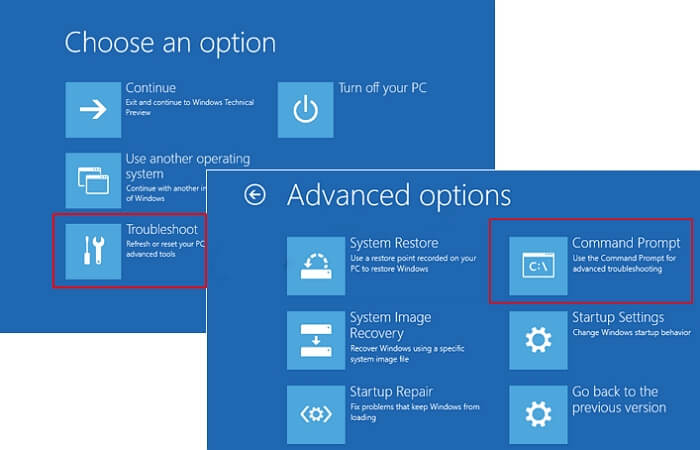
Wenn Sie mehr darüber erfahren möchten, wie Sie die Eingabeaufforderung öffnen, können Sie dem Link folgen.
Schritt 4. Formatieren Sie das Laufwerk C mit Diskpart.
Geben Sie in der Eingabeaufforderung die folgenden Befehle nacheinander ein und drücken Sie nach jedem Befehl die Eingabetaste.
- diskpart
- list disk
- select disk 1 (ersetzen Sie 1 durch Ihre Datenträgernummer)
- list volume
- select volume 7 (ersetzen Sie 7 durch die Nummer Ihres C-Laufwerks)
- format fs=ntfs quick
- exit
- Hinweis :
- Da Ihr Betriebssystem gelöscht wurde, startet Ihr Computer nicht mehr in Windows. Möglicherweise müssen Sie Windows mithilfe Ihres bootfähigen USB-Sticks neu installieren oder Ihr System aus einem Backup-Image wiederherstellen.
CMD-Alternative zum Formatieren des Laufwerks C:
Beim Formatieren des Laufwerks C: über die Eingabeaufforderung (CMD) können Probleme auftreten. Beispielsweise kann die falsche Festplatte ausgewählt werden oder der Computer kann nicht vom USB-Stick gestartet werden. Für eine einfachere Vorgehensweise empfiehlt sich EaseUS Partition Master. EaseUS Partition Master bietet eine grafische Benutzeroberfläche, die die Partitionsverwaltung deutlich vereinfacht. Dies spart Zeit und reduziert Stress, wenn Partitionen vergrößert, formatiert, geklont oder organisiert werden sollen. So kann EaseUS Partition Master bei Windows-Problemen helfen:
- Erstellen Sie einen bootfähigen Datenträger (USB/CD)
- Behebt Windows-Probleme, wie z. B. Startprobleme, Bluescreens usw.
- Windows mit oder ohne Passwort zurücksetzen
- Betriebssystem optimieren & PC beschleunigen
Hier erfahren Sie, wie Sie mit EaseUS Partition Master einen bootfähigen USB-Stick erstellen.
Schritt 1. Um einen bootfähigen Datenträger für EaseUS Partition Master zu erstellen, benötigen Sie ein Speichermedium wie einen USB-Stick, einen Flash-Speicher oder eine CD/DVD. Schließen Sie das Speichermedium anschließend ordnungsgemäß an Ihren Computer an.
Schritt 2. Starten Sie EaseUS Partition Master und suchen Sie links nach der Funktion „Bootfähige Medien“. Klicken Sie darauf.
Schritt 3. Wählen Sie USB-Stick oder CD/DVD als Speichermedium, sofern verfügbar. Falls kein Speichermedium zur Hand ist, können Sie die ISO-Datei auch lokal speichern und später auf ein Speichermedium brennen. Klicken Sie anschließend auf „Erstellen“, um zu beginnen.
- Prüfen Sie die Warnmeldung und klicken Sie auf „Ja“.
Schritt 4. Nach Abschluss des Vorgangs erscheint ein Popup-Fenster, in dem Sie gefragt werden, ob Sie den Computer vom bootfähigen USB-Stick neu starten möchten.
- Jetzt neu starten: Das bedeutet, dass Sie den aktuellen PC neu starten und EaseUS Booted Media verwenden möchten, um Ihre Festplattenpartitionen ohne Betriebssystem zu verwalten.
- Fertig: Das bedeutet, dass Sie den aktuellen PC nicht neu starten, sondern den bootfähigen USB-Stick auf einem neuen PC verwenden möchten.
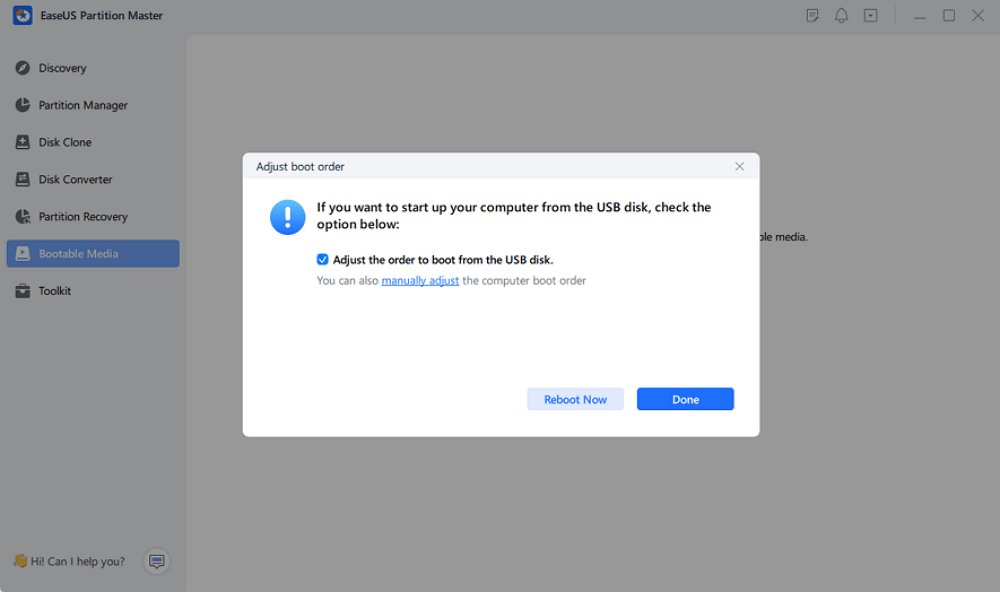
Hinweis: Um die bootfähige Disk auf einem neuen PC zu verwenden, müssen Sie den Zielcomputer neu starten und die Taste F2/F8/Entf drücken, um ins BIOS zu gelangen, und die bootfähige USB-Disk als erste Boot-Disk festlegen.
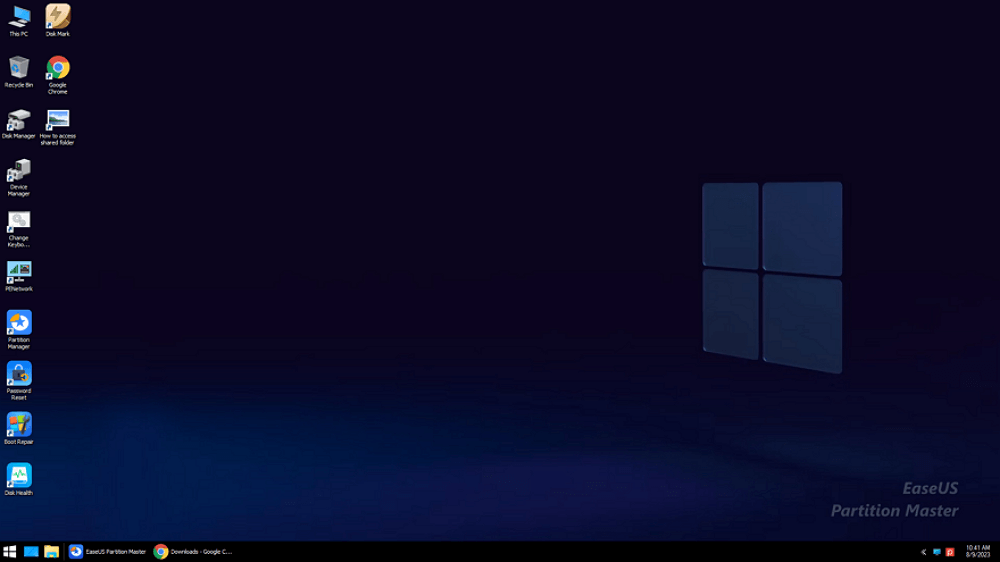
Warten Sie geduldig, dann startet Ihr Computer automatisch vom USB-Bootmedium und der EaseUS WinPE-Desktop wird angezeigt.
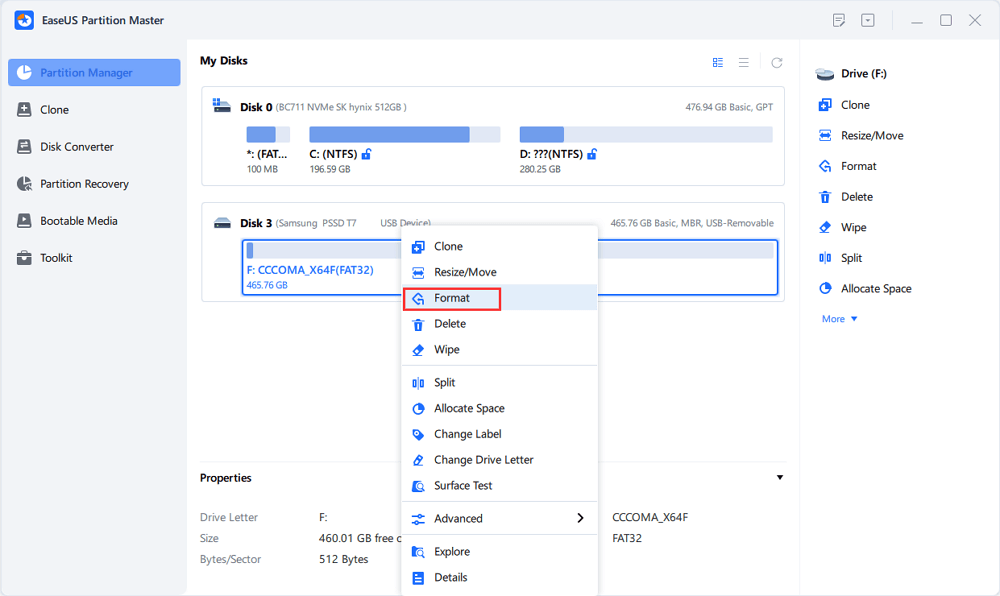
Nachdem Sie den bootfähigen USB-Stick erstellt haben, können Sie davon booten und das Laufwerk C mit EaseUS Partition Master ganz einfach formatieren.
Wann und warum man die Eingabeaufforderung (CMD) zum Formatieren des Laufwerks C verwendet.
Die Eingabeaufforderung ist nützlich, wenn Sie detaillierte Kontrolle über Festplattenoperationen benötigen. Sie ist besonders hilfreich, wenn Windows nicht startet, das System beschädigt ist oder Sie eine Neuinstallation durchführen möchten. Beispielsweise müssen Sie das Laufwerk C möglicherweise über die Eingabeaufforderung formatieren, wenn:
- Windows startet nicht normal.
- Die Systempartition ist beschädigt oder korrupt.
- Sie möchten Windows neu installieren.
- Malware hat sich auf dem Systemlaufwerk eingenistet.
- Sie bereiten die Festplatte für ein neues Betriebssystem vor.
- Sie arbeiten im Wiederherstellungs- oder PE-Modus.
- Sie möchten alle Partitionen vollständig entfernen.
- Sie sind mit der Bedienung der Kommandozeile vertraut.
Fazit
Sie können das Laufwerk C: über die Eingabeaufforderung formatieren, jedoch nur außerhalb der laufenden Windows-Umgebung. Wenn das Laufwerk C: vom System gesperrt ist, müssen Sie Windows PE, den Wiederherstellungsmodus oder Installationsmedien verwenden.
EaseUS Partition Master ist ein zuverlässiges Tool zur Formatierung des Laufwerks C:, mit dem Sie Ihr Laufwerk einfach formatieren können. Es handelt sich um einen All-in-One-Datenträgermanager, der Partitionen formatieren, löschen, klonen, vergrößern, aufteilen und zusammenführen kann. Dieses Formatierungstool kann auch bei der Behebung von Windows-Systemproblemen helfen.
Häufig gestellte Fragen über C-laufwerk über Eingabeaufforderung formatieren
1. Kann ich das Laufwerk C formatieren, während Windows läuft?
Nein. Das Laufwerk C: wird vom Betriebssystem verwendet. Daher ist es nicht möglich, es direkt über die Eingabeaufforderung in einer laufenden Windows-Sitzung zu formatieren.
2. Muss ich Windows nach dem Formatieren des Laufwerks C neu installieren?
Ja. Nach dem Formatieren des Laufwerks C werden die Betriebssystemdateien gelöscht. Sie müssen Windows neu installieren, um den Computer wieder nutzen zu können.
3. Ist „Bereinigen“ dasselbe wie „Formatieren“?
Nein. „Clean“ entfernt sämtliche Partitionsinformationen von einer Festplatte. „Format“ bereitet eine Partition mit einem Dateisystem vor. Sie dienen unterschiedlichen Zwecken.
Teile diesen Beitrag mit deinen Freunden, wenn du ihn hilfreich findest!

Wie können wir Ihnen helfen?
Über den Autor
Aktualisiert von Markus
Markus verfügt über 10+ Jahre Praxiserfahrung in Datenwiederherstellung, Festplatten-/Partitionsverwaltung und Multimedia-Technologien. Er beherrscht die Kunst, komplexe Probleme zu vereinfachen und effiziente Lösungsanleitungen zu erstellen. Privat liebt er Filme, Reisen und kulinarische Genüsse.
Produktbewertungen
-
Mir gefällt, dass die Änderungen, die Sie mit EaseUS Partition Master Free vornehmen, nicht sofort auf die Festplatten angewendet werden. So lässt sich viel leichter nachvollziehen, was nach allen Änderungen passieren wird. Ich finde auch, dass das gesamte Erscheinungsbild von EaseUS Partition Master Free alles, was Sie mit den Partitionen Ihres Computers machen, einfach wirken lässt.
Mehr Erfahren -
Partition Master Free kann Datenträger oder Partitionen vergrößern, verschieben, zusammenführen, migrieren und kopieren; in logische Laufwerke umwandeln, Bezeichnungen ändern, defragmentieren, Partitionen prüfen und durchsuchen - und vieles mehr. Ein Upgrade auf die Premium-Version fügt kostenlosen technischen Support und die Möglichkeit hinzu, dynamische Volumes zu vergrößern.
Mehr Erfahren -
Die Software erstellt keine Hot-Images Ihrer Laufwerke und führt auch keine Ausrichtung durch. Da sie jedoch mit einer Partitionsverwaltung gekoppelt ist, können Sie viele Aufgaben auf einmal erledigen, anstatt nur Laufwerke zu klonen. Sie können Partitionen verschieben, ihre Größe ändern, defragmentieren und mehr - zusätzlich zu den anderen Werkzeugen, die man von einem Klon-Tool erwartet.
Mehr Erfahren
Verwandte Artikel
-
Windows 11: Laufwerk C kann nicht erweitert werden? Jetzt beheben!
![author icon]() Markus/2026/06/18
Markus/2026/06/18 -
Klonen des Laufwerks C auf eine größere SSD im Jahr 2026 [Vollständige Anleitung]🔥
![author icon]() Maria/2026/06/18
Maria/2026/06/18 -
Windows Laufwerk C ist Voll - So geht's!
![author icon]() Markus/2026/06/18
Markus/2026/06/18 -
Upgrade von EMMC auf SSD [Anleitung mit Bildern]
![author icon]() Maria/2026/06/18
Maria/2026/06/18
 Maria/2026/06/18








