
Inhalt
Hauptinhalt
Über den Autor
Aktuelle Themen

Aktualisiert von
MarkusAktualisiert am Nov 10, 2026
- Die 3 besten Tools zur Erweiterung des C-Laufwerks – Ein kurzer Vergleich
- 1. EaseUS Partition Master – Optimal für flexible C-Laufwerkserweiterung
- 2. Windows-Datenträgerverwaltung – Bestes kostenloses Tool zur Erweiterung des Laufwerks C:
- 3. DiskPart – Am besten geeignet für die Befehlszeilen-Erweiterung des C-Laufwerks.
- Welches Tool sollten Sie wählen, um das C-Laufwerk zu erweitern?
- Warum ist die Option „Volume erweitern“ in Windows 11/10 ausgegraut?
Wenn auf Ihrem C-Laufwerk der Speicherplatz knapp wird, kann dies zu Fehlern bei Windows-Updates, einer verlangsamten Systemleistung oder zu wenig Platz für die Installation neuer Programme führen. Eine Erweiterung des C-Laufwerks kann Abhilfe schaffen, die optimale Methode hängt jedoch von Ihrer Festplattenkonfiguration ab.
Windows bietet zwei integrierte Optionen: die Datenträgerverwaltung und DiskPart. Beide können ein Volume erweitern, ohne dass zusätzliche Software installiert werden muss, aber sie können keine vorhandene Partition verschieben. Wenn Ihr D-Laufwerk oder eine Wiederherstellungspartition den nicht zugewiesenen Speicherplatz blockiert, benötigen Sie möglicherweise einen Partitionierungsmanager eines Drittanbieters wie EaseUS Partition Master.
Dieser Leitfaden vergleicht die drei besten Tools zur Erweiterung des C-Laufwerks unter Windows 11 und Windows 10. Im Fokus stehen dabei die Funktionen der einzelnen Tools, ihre Grenzen, die Voraussetzungen für die Erweiterung des C-Laufwerks und die Benutzerfreundlichkeit.
Vergessen Sie nicht, diesen Beitrag zu teilen und mehr Menschen dabei zu helfen, von den 3 besten Softwarelösungen zur Erweiterung des C-Laufwerks zu erfahren.

Die 3 besten Tools zur Erweiterung des C-Laufwerks – Ein kurzer Vergleich
Der größte Unterschied zwischen diesen Tools liegt in der Art und Weise, wie sie mit Ihrem bestehenden Festplattenlayout umgehen. Sehen Sie sich die folgende Tabelle an, bevor Sie eine Methode auswählen.
| Vergleich | EaseUS Partition Master | Datenträgerverwaltung | DiskPart |
|---|---|---|---|
| Erweitern Sie das Laufwerk C: | Ja | Ja, nur wenn sich direkt hinter dem Laufwerk C: nicht zugewiesener Speicherplatz befindet. | Ja, nur wenn sich direkt hinter dem Laufwerk C: nicht zugewiesener Speicherplatz befindet. |
| Verschieben einer blockierenden Partition | Ja | NEIN | NEIN |
| Erfordert angrenzenden, nicht zugewiesenen Speicherplatz. | Nein (erfordert nur die gleiche physische Festplatte) | Ja, der nicht zugewiesene Speicherplatz muss sich direkt hinter dem Laufwerk C befinden. | Ja, der nicht zugewiesene Speicherplatz muss sich direkt hinter dem Laufwerk C befinden. |
| Das D-Laufwerk muss gelöscht werden. | Nicht unbedingt | Kann in manchen Layouts erforderlich sein. | Kann in manchen Layouts erforderlich sein. |
| Schnittstelle | Grafisch | Grafisch | Befehlszeile |
| Benutzerfreundlichkeit | Anfängerfreundliche Oberfläche | Einfach für grundlegende Operationen | Am besten geeignet für erfahrene Benutzer |
Wichtig: Auf einer Standard-Basisfestplatte benötigen sowohl die Datenträgerverwaltung als auch DiskPart ausreichend nicht zugewiesenen Speicherplatz direkt rechts neben C:. EaseUS Partition Master bietet mehr Flexibilität durch Verschieben von Partitionen oder Neuanordnen des Speicherplatzes, kann aber keine zusätzliche physische Speicherkapazität aus dem Nichts erzeugen.
1. EaseUS Partition Master – Optimal für flexible C-Laufwerkserweiterung
EaseUS Partition Master ist ein Partitionierungsmanager eines Drittanbieters, der für Benutzer entwickelt wurde, die mehr Kontrolle über ihren Speicherplatz benötigen. Er ist besonders nützlich, wenn die Windows-Datenträgerverwaltung das Laufwerk C nicht erweitern kann, weil eine andere Partition den verfügbaren Speicherplatz blockiert.
Anstatt sich ausschließlich auf die in Windows integrierte Funktion zur Partitionserweiterung zu verlassen, bietet die Software grafische Werkzeuge zum Ändern der Größe und zum Verschieben von Partitionen. Je nach Festplattenkonfiguration und -edition können Sie eine Partition verkleinern, neu positionieren und den dadurch frei gewordenen Speicherplatz dem Laufwerk C: zuweisen.
Was kann EaseUS Partition Master leisten?
- Erweitern Sie das Laufwerk C:: Vergrößern Sie die Systempartition mithilfe von verfügbarem Speicherplatz auf derselben physischen Festplatte.
- Partitionen vergrößern/verkleinern und verschieben: Passen Sie die Größe und Position der Partitionen an, um den verfügbaren Speicherplatz neu zu organisieren.
- Speicherplatz von einer anderen Partition zuweisen: Platz für das Laufwerk C schaffen, indem eine Partition mit ausreichend ungenutzter Kapazität verkleinert wird, vorbehaltlich der unterstützten Operationen.
- Festplattenlayouts verwalten: Ausstehende Änderungen vor der Anwendung prüfen.
- Zusätzliche Festplattenoperationen durchführen: Funktionen wie Festplattenklonen und Partitionskonvertierung sind je nach Produktversion verfügbar.
Was sind seine Einschränkungen?
Für einige erweiterte Funktionen ist möglicherweise eine kostenpflichtige Version erforderlich, und die unterstützten Aktionen hängen vom Partitionstyp, dem Dateisystem und dem Festplattenlayout ab.
Sie benötigen außerdem ausreichend freien Speicherplatz auf der Quellpartition. Wenn die gesamte physische Festplatte voll ist, behebt das Ändern der Partitionsgröße den zugrunde liegenden Speichermangel nicht. In diesem Fall müssen Sie möglicherweise Dateien löschen oder auf eine größere Festplatte aufrüsten.
Welche Voraussetzungen müssen für die Erweiterung des C-Laufwerks erfüllt sein?
Bevor Sie das Laufwerk C erweitern, überprüfen Sie Folgendes:
- Das C-Laufwerk und die Quellpartition befinden sich auf derselben physischen Festplatte.
- Die Quellpartition verfügt über genügend ungenutzten Speicherplatz, der freigegeben werden kann.
- Die installierte Edition unterstützt die erforderliche Größenänderung oder Verschiebung.
- Partitionslayout und Dateisysteme werden unterstützt.
Befindet sich neben C: bereits nicht zugewiesener Speicherplatz, können Sie die Partition direkt erweitern, sofern dieser Vorgang unterstützt wird. Falls D: oder eine Wiederherstellungspartition den Speicherplatz blockiert, müssen Sie die blockierende Partition möglicherweise zuerst verschieben.
Wie verwende ich EaseUS Partition Master und erweitere das C-Laufwerk?
EaseUS Partition Master bietet eine grafische Festplattenübersicht, sodass Sie die vorhandenen Partitionen sehen und deren Größe oder Position anpassen können, ohne Befehle eingeben zu müssen. Dies ist besonders hilfreich für Einsteiger, denen die Partitionsverwaltung über die Kommandozeile Schwierigkeiten bereitet.
Sichern Sie wichtige Daten, bevor Sie Partitionen vergrößern oder verschieben, und unterbrechen Sie einen laufenden Vorgang nicht.
Erweitern Sie das Systemlaufwerk C um nicht zugewiesenen Speicherplatz.

Ideal für: Benutzer, die eine grafische Lösung zur Erweiterung des C-Laufwerks wünschen, wenn die integrierten Windows-Tools mit ihrem Partitionslayout nicht zurechtkommen.
2. Windows-Datenträgerverwaltung – Bestes kostenloses Tool zur Erweiterung des Laufwerks C:
Die Windows-Datenträgerverwaltung ist ein in Windows integriertes Hilfsprogramm, mit dem Sie Datenträger und Volumes über eine grafische Benutzeroberfläche verwalten können. Da sie in Windows 11 und Windows 10 enthalten ist, müssen Sie nichts herunterladen oder installieren.
Für ein einfaches Festplattenlayout ist dies in der Regel das einfachste Werkzeug, das man zuerst ausprobieren sollte.
Was kann die Windows-Datenträgerverwaltung leisten?
- Unterstützte Volumes können in geeigneten, nicht zugewiesenen Speicherplatz erweitert werden.
- Verkleinern Sie unterstützte Partitionen, um nicht zugewiesenen Speicherplatz zu schaffen.
- Datenträger erstellen, formatieren und löschen.
- Zeigen Sie die Anordnung der Partitionen auf jeder Festplatte an.
- Laufwerksbuchstaben zuweisen oder ändern.
Was sind seine Einschränkungen?
Die größte Einschränkung ist die Partitionsnachbarschaft. Die Datenträgerverwaltung kann keine vorhandene Partition verschieben, um nicht zugewiesenen Speicherplatz für Laufwerk C: freizugeben. Wenn Sie Laufwerk D: verkleinern, erstellt Windows normalerweise nicht zugewiesenen Speicherplatz hinter D:, der sich möglicherweise nicht neben C: befindet.
Betrachten wir beispielsweise dieses Festplattenlayout:
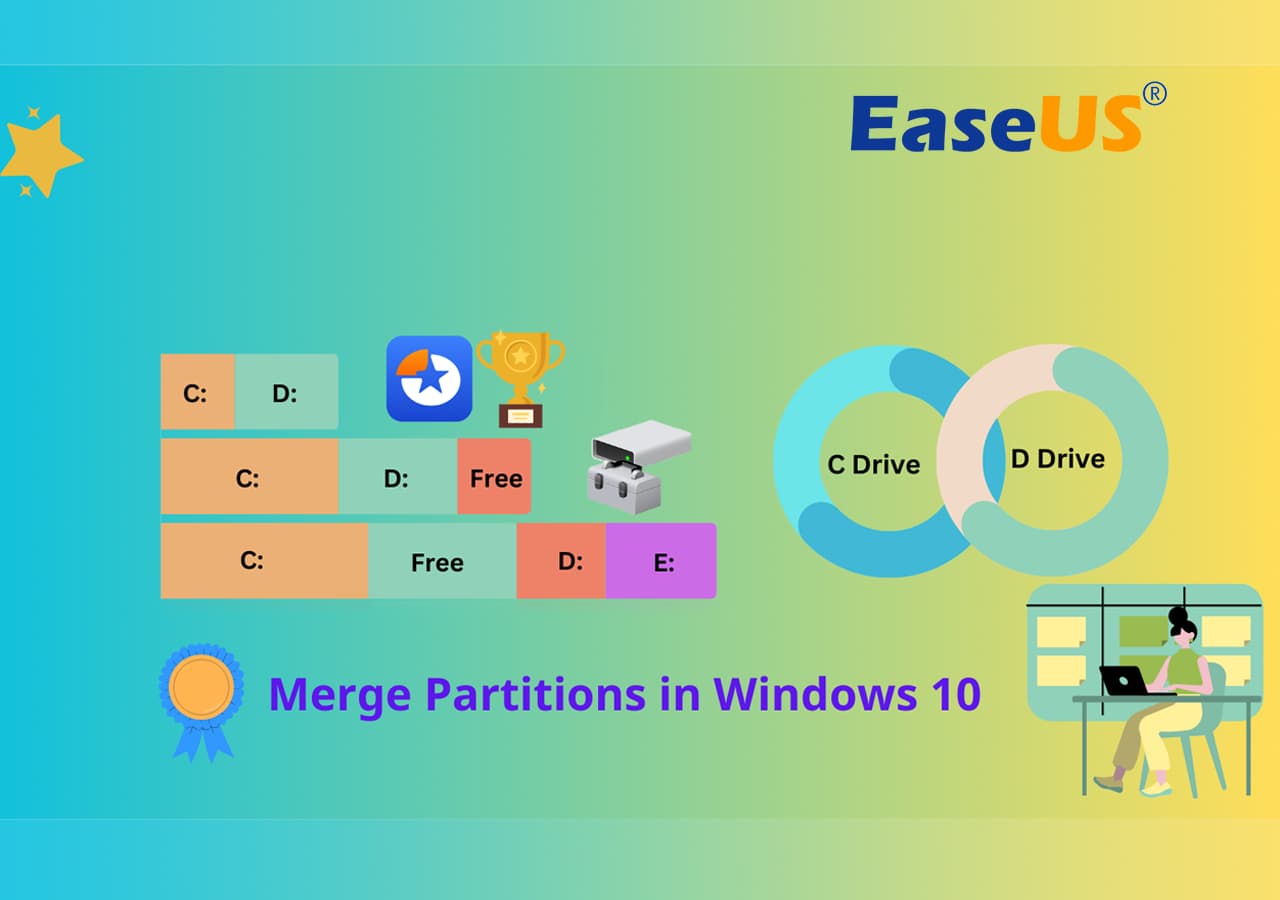
- [C:] [D:] [Nicht zugewiesen]
Obwohl auf derselben Festplatte nicht zugewiesener Speicherplatz vorhanden ist, kann sich C: nicht darauf ausdehnen, da D: zwischen den beiden liegt.
In manchen Systemkonfigurationen können Sie Laufwerk D: löschen, um Speicherplatz freizugeben. Dadurch werden jedoch alle Daten auf dem Volume gelöscht. Sie sollten eine Partition nur dann löschen, wenn Sie deren Inhalt gesichert und sich vergewissert haben, dass die Löschung gefahrlos möglich ist.
Welche Voraussetzungen müssen für die Erweiterung des C-Laufwerks erfüllt sein?
Für eine Standard-Basisdiskette gelten üblicherweise folgende Anforderungen:
- C: muss sich unmittelbar rechts davon freier, nicht zugewiesener Speicherplatz befinden.
- Der Speicherplatz muss sich auf derselben physischen Festplatte befinden.
- Das Volume muss ein unterstütztes Dateisystem wie z. B. NTFS verwenden.
- Die Volume- und Festplattenkonfiguration muss die Erweiterung unterstützen.
Wenn diese Bedingungen nicht erfüllt sind, ist die Option „Volume erweitern“ möglicherweise ausgegraut.
Wie kann ich die Datenträgerverwaltung verwenden, um das Laufwerk C zu erweitern?
Die Datenträgerverwaltung ist für grundlegende Vorgänge einfach, da sie eine grafische Benutzeroberfläche und einen integrierten Erweiterungsassistenten bietet. So erweitern Sie das Laufwerk C::
- Drücken Sie Win + X und wählen Sie Datenträgerverwaltung.
- Suchen Sie C: in der unteren Festplattenbelegung. Prüfen Sie, ob sich direkt rechts daneben nicht zugewiesener Speicherplatz befindet.
- Falls ja, klicken Sie mit der rechten Maustaste auf C: und wählen Sie „Volume erweitern“.
- Folgen Sie dem Assistenten, um die hinzuzufügende Speichermenge auszuwählen.
Wenn die Option „Volume erweitern“ ausgegraut ist, überprüfen Sie die Partitionsanordnung, bevor Sie es erneut versuchen. Das Problem liegt häufig eher am Speicherort des nicht zugewiesenen Speicherplatzes als an Windows selbst.
Ideal für: Benutzer, die bereits über angrenzenden, nicht zugewiesenen Speicherplatz verfügen und das C-Laufwerk erweitern möchten, ohne Software von Drittanbietern zu installieren.
Weitere Informationen zur Datenträgerverwaltung finden Sie im vollständigen Leitfaden von Microsoft.
3. DiskPart – Am besten geeignet für die Befehlszeilen-Erweiterung des C-Laufwerks.
DiskPart ist ein weiteres in Windows integriertes Dienstprogramm, das jedoch über eine Befehlszeilenschnittstelle anstatt über eine grafische Datenträgerübersicht funktioniert.
Es kann unterstützte Volumes erweitern, verkleinern, Partitionen erstellen und weitere Aufgaben der Datenträgerverwaltung durchführen. Allerdings ist es für unerfahrene Benutzer weniger benutzerfreundlich, da die richtige Festplatte oder das richtige Volume ausgewählt und die Befehle präzise eingegeben werden müssen.
Was kann DiskPart leisten?
- Listen Sie Datenträger, Volumes und Partitionen auf und wählen Sie diese aus.
- Erweitern Sie geeignete Volumes in nicht zugewiesenen Speicherplatz.
- Unterstützte Volumina verkleinern.
- Partitionen erstellen und löschen.
- Automatisieren Sie bestimmte Datenträgerverwaltungsvorgänge mithilfe von Skripten.
Was sind seine Einschränkungen?
DiskPart löst das Problem der Nachbarschaftsbeziehungen nicht.
Auf einer Standard-Basisfestplatte muss sich der nicht zugewiesene Speicherplatz auf derselben Festplatte befinden und direkt an das zu erweiternde Volume angrenzen. DiskPart kann weder D: noch eine Wiederherstellungspartition verschieben.
Es fehlt außerdem eine visuelle Partitionsübersicht. Die Auswahl des falschen Volumes oder die Verwendung destruktiver Befehle kann zu Datenverlust führen. Überprüfen Sie daher das Festplattenlayout sorgfältig, bevor Sie fortfahren.
Welche Voraussetzungen müssen für die Erweiterung des C-Laufwerks erfüllt sein?
Bevor Sie DiskPart verwenden, vergewissern Sie sich, dass:
- Laufwerk C: befindet sich auf einer Festplatte mit ausreichend freiem Speicherplatz.
- Der nicht zugewiesene Speicherplatz befindet sich auf einer Basisfestplatte direkt hinter C:.
- Das Volume verwendet ein unterstütztes Dateisystem, typischerweise NTFS für eine Windows-Systempartition.
- Sie verfügen über Administratorrechte und haben das Zielvolume korrekt identifiziert.
Wenn Laufwerk D: Laufwerk C: vom nicht zugewiesenen Speicherplatz trennt, kann DiskPart diese Einschränkung nicht umgehen. Sie müssen entweder zuerst das Partitionslayout auflösen oder direkt auf eine professionelle Software zur Erweiterung des Laufwerks C: wie z. B. EaseUS Partition Master zurückgreifen.
Wie benutzerfreundlich ist es?
DiskPart ist effizient für erfahrene Benutzer, die mit der Kommandozeilenverwaltung vertraut sind. Für Anfänger ist die Datenträgerverwaltung im Allgemeinen einfacher, da sie die Partitionsanordnung visuell darstellt.
Wenn Ihre Festplatte die Anforderungen bereits erfüllt, befolgen Sie diese Schritte.
- Öffnen Sie das Windows-Terminal oder die Eingabeaufforderung als Administrator.
- Geben Sie die folgenden Befehle nacheinander ein.
- diskpart
- list volume
- select volume C
- verlängern
- exit
Die Befehle listen die Volumes auf, wählen C: aus und erweitern es in den verfügbaren, nicht zugewiesenen Speicherplatz. Falls DiskPart das Volume nicht erweitern kann, sollten Sie den Vorgang abbrechen und das Festplattenlayout überprüfen, anstatt wahllos Befehle auszuprobieren.
Warnung: Verwenden Sie Befehle wie „clean“ oder „delete partition“ nicht, um eine Erweiterung zu erzwingen. Diese Befehle können Daten oder Partitionen entfernen, die zum Starten oder Wiederherstellen von Windows benötigt werden.
Ideal für: Erfahrene Benutzer und Administratoren, die die Festplattenverwaltung über die Befehlszeile bevorzugen und bereits über ein geeignetes Partitionslayout verfügen.
Es gibt offizielle Dokumentationen von Microsoft, in denen Sie mehr über den Befehl „Extend“ auf einem Windows-PC erfahren können.
Welches Tool sollten Sie wählen, um das C-Laufwerk zu erweitern?
Die richtige Wahl hängt davon ab, wo sich Ihr verfügbarer Raum befindet und wie vertraut Sie mit der Aufteilung von Räumen sind.
| Ihre Situation | Empfohlenes Werkzeug | Grund |
|---|---|---|
| Unmittelbar rechts von C befindet sich nicht zugewiesener Speicherplatz: | Datenträgerverwaltung | Kostenlos, in Windows integriert und unkompliziert |
| Nicht zugewiesener Speicherplatz ist von C: durch D: oder eine andere Partition getrennt. | EaseUS Partition Master | Durch eine unterstützte Partitionsverschiebung kann der Speicherplatz nutzbar gemacht werden. |
| Sie möchten D verkleinern und dann C vergrößern. | EaseUS Partition Master oder Datenträgerverwaltung | Die Auswahl erfolgt anhand der Frage, ob der resultierende nicht zugewiesene Speicherplatz an C angrenzt: |
| Sie bevorzugen die Kommandozeilenadministration. | DiskPart | Keine zusätzliche Installation erforderlich |
| Sie sind sich nicht sicher, wie Ihre Festplatte aufgebaut ist. | Datenträgerverwaltung zuerst | Die grafische Festplattenübersicht erleichtert die Überprüfung des Layouts. |
Wenn Sie lediglich das Laufwerk C: erweitern müssen und der benötigte nicht zugewiesene Speicherplatz bereits vorhanden ist, reicht in der Regel ein in Windows integriertes Tool aus. Wenn Sie Partitionen neu anordnen müssen, ist ein spezieller Partitionierungsmanager besser geeignet.
Warum ist die Option „Volume erweitern“ in Windows 11/10 ausgegraut?
Der häufigste Grund ist, dass sich der nicht zugewiesene Speicherplatz nicht direkt rechts neben C: befindet. Weitere mögliche Ursachen sind ein Mangel an nicht zugewiesenem Speicherplatz, ein nicht unterstütztes Dateisystem oder eine inkompatible Volume-Konfiguration.
Bevor Sie ein Tool auswählen, öffnen Sie die Datenträgerverwaltung und überprüfen Sie die Datenträgerübersicht.
- Befindet sich Laufwerk D: zwischen Laufwerk C: und dem nicht zugewiesenen Speicherplatz, kann die Datenträgerverwaltung D: nicht verschieben. Möglicherweise benötigen Sie einen kompatiblen Partitionierungsmanager oder ein anderes Datenträgerlayout.
- Falls kein nicht zugewiesener Speicherplatz vorhanden ist: Verkleinern Sie eine geeignete Partition oder geben Sie Speicherplatz mit einer anderen Methode frei.
- Befindet sich der Speicherplatz auf einer anderen physischen Festplatte: Kann er im Allgemeinen nicht direkt einem Standard-Basisdatenträger C: hinzugefügt werden.
- Wird das Dateisystem oder der Datenträgertyp nicht unterstützt: Prüfen Sie die geltenden Anforderungen, bevor Sie eine Konvertierung oder eine andere Partitionierungsoperation durchführen.
Vermeiden Sie es, Partitionen nur zu löschen, um die Option „Volume erweitern“ verfügbar zu machen. EFI-System- und Wiederherstellungspartitionen können für den Windows-Start oder die Wiederherstellung unerlässlich sein.
Häufig gestellte Fragen
1. Welches ist das beste Tool, um das C-Laufwerk unter Windows 11/10 zu erweitern?
EaseUS Partition Master ist eine sinnvolle Wahl, wenn Sie Partitionen vergrößern oder verschieben müssen, um Speicherplatz auf dem Laufwerk C freizugeben. Die Windows-Datenträgerverwaltung eignet sich besser für einfache Erweiterungen, während DiskPart für erfahrene Benutzer gedacht ist, die Befehle bevorzugen.
2. Kann ich das C-Laufwerk kostenlos erweitern?
Ja. Die Datenträgerverwaltung und DiskPart sind in Windows enthalten und benötigen keine zusätzliche Software. Partitionierungsmanager von Drittanbietern bieten möglicherweise auch kostenlose Versionen an. Prüfen Sie jedoch, ob die von Ihnen benötigte Funktion zum Ändern der Größe oder zum Verschieben von Partitionen enthalten ist.
3. Kann ich das Laufwerk C: vom Laufwerk D: aus erweitern, ohne das Laufwerk D: zu löschen?
Unter Umständen ja. Sie können D: verkleinern, um Speicherplatz freizugeben, aber die in Windows integrierten Tools können D: nicht verschieben, um nicht angrenzenden, nicht zugewiesenen Speicherplatz für C: freizugeben. Ein kompatibler Partitionierungsmanager eines Drittanbieters ermöglicht Ihnen möglicherweise die Neuanordnung der Partitionen, ohne D: löschen zu müssen. Sichern Sie Ihre Daten, bevor Sie fortfahren.
4. Kann DiskPart das Laufwerk C erweitern, wenn die Option „Volume erweitern“ ausgegraut ist?
DiskPart kann funktionieren, wenn das Problem lediglich darin besteht, dass Sie die Datenträgerverwaltung nicht verwendet haben. Es kann jedoch die Anforderung an die Datenträgerbelegung auf einer Standardfestplatte nicht umgehen. Befindet sich der nicht zugewiesene Speicherplatz nicht direkt nach C:, müssen Sie zuerst das Festplattenlayout überprüfen.
5. Ist es sicher, einen Partitionierungsmanager zur Erweiterung des C-Laufwerks zu verwenden?
Partitionsmanager können unterstützte Partitionen vergrößern oder verkleinern, ohne deren Inhalt zu löschen. Fehler, Stromausfälle und fehlerhafte Operationen können jedoch weiterhin zu Datenverlust führen. Sichern Sie daher wichtige Dateien und überprüfen Sie alle geplanten Änderungen, bevor Sie diese anwenden.
Endgültiges Urteil
Das beste Tool zur Erweiterung des C-Laufwerks hängt von Ihrem aktuellen Festplattenlayout ab, nicht nur von Ihrer Windows-Version.
- Wählen Sie EaseUS Partition Master, wenn Sie mehr Flexibilität beim Ändern der Größe oder Verschieben von Partitionen benötigen.
- Wählen Sie die Windows-Datenträgerverwaltung, wenn angrenzender, nicht zugewiesener Speicherplatz bereits verfügbar ist und Sie eine einfache, kostenlose Lösung wünschen.
- Wählen Sie DiskPart, wenn Sie die Administration über die Befehlszeile bevorzugen und deren Anforderungen verstehen.
Überprüfen Sie zunächst die Datenträgerbelegung. Befindet sich bereits nicht zugewiesener Speicherplatz neben C:, verwenden Sie das in Windows integrierte Tool. Falls eine andere Partition den Speicherplatz blockiert, wählen Sie ein Tool, das die notwendige Partitionsverschiebung unterstützt, anstatt wiederholt zu versuchen, das Volume zu erweitern.
Wie können wir Ihnen helfen?
Über den Autor
Aktualisiert von Markus
Markus verfügt über 10+ Jahre Praxiserfahrung in Datenwiederherstellung, Festplatten-/Partitionsverwaltung und Multimedia-Technologien. Er beherrscht die Kunst, komplexe Probleme zu vereinfachen und effiziente Lösungsanleitungen zu erstellen. Privat liebt er Filme, Reisen und kulinarische Genüsse.
Produktbewertungen
-
Mir gefällt, dass die Änderungen, die Sie mit EaseUS Partition Master Free vornehmen, nicht sofort auf die Festplatten angewendet werden. So lässt sich viel leichter nachvollziehen, was nach allen Änderungen passieren wird. Ich finde auch, dass das gesamte Erscheinungsbild von EaseUS Partition Master Free alles, was Sie mit den Partitionen Ihres Computers machen, einfach wirken lässt.
Mehr Erfahren -
Partition Master Free kann Datenträger oder Partitionen vergrößern, verschieben, zusammenführen, migrieren und kopieren; in logische Laufwerke umwandeln, Bezeichnungen ändern, defragmentieren, Partitionen prüfen und durchsuchen - und vieles mehr. Ein Upgrade auf die Premium-Version fügt kostenlosen technischen Support und die Möglichkeit hinzu, dynamische Volumes zu vergrößern.
Mehr Erfahren -
Die Software erstellt keine Hot-Images Ihrer Laufwerke und führt auch keine Ausrichtung durch. Da sie jedoch mit einer Partitionsverwaltung gekoppelt ist, können Sie viele Aufgaben auf einmal erledigen, anstatt nur Laufwerke zu klonen. Sie können Partitionen verschieben, ihre Größe ändern, defragmentieren und mehr - zusätzlich zu den anderen Werkzeugen, die man von einem Klon-Tool erwartet.
Mehr Erfahren
Verwandte Artikel
-
C Laufwerk erweitern Software kostenlos herunterladen | Anleitung
![author icon]() Markus/2026/11/03
-
So können Sie Laufwerk C Speicherplatz freigeben unter Windows 11/10 [8 Möglichkeiten]
![author icon]() Markus/2026/11/02
-
GELÖST: Laufwerk C (Systempartition) vergrößern unter Windows 11/10/8/7
![author icon]() Markus/2026/11/02
-
Computer meldet „Reparatur (C:) Phase 1“ | Gründe und Lösungen
![author icon]() Maria/2026/11/02
 Maria/2026/11/02