


Inhalt
Hauptinhalt
Über den Autor
Aktuelle Themen
Wenn ein Windows Benutzer sein Passwort vergessen hat, kann einer anderer sein Konto zurücksetzen, wenn der andere ein Administratorkonto haben. Windows bietet integrierte Tools, mit denen Sie Windows Benutzer Passwort ändern können.
Wenn Sie also nach den besten Möglichkeiten suchen, um das Passwort eines anderen Benutzers unter Windows 10 zu ändern, sind Sie hier genau richtig. Hier bietet wir Ihnen zwei Möglichkeiten, um die Passwörter anderer Benutzer vom Admin-Benutzer aus zurückzusetzen. Lesen Sie weiter, um mehr zu erfahren.
So können Sie das Windows 11/10 Passwort für anderen Benutzer ändern
Angenommen, Sie möchten das Passwort eines anderen Benutzers unter Windows 10 ändern. In diesem Fall müssen Sie sich in das Admin-Benutzerkonto einloggen. Aber wenn Sie keinen Zugriff auf das Admin-Konto haben oder der PC bereits gesperrt ist, dann müssen Sie die zuverlässige Drittanbieter-Software nutzen, um das Passwort zurückzusetzen. Hier bieten wir Ihnen die ausführlichen Anleitungen zwei Möglichkeiten an. Wählen Sie eine aus und führen Sie die Anleitung durch.
Methode 1. EaseUS Partition Master verwenden, wenn der PC gesperrt ist
Wenn Ihr PC gesperrt ist und Sie das Benutzerkennwort ändern möchten, verwenden Sie ein zuverlässiges Drittanbieter-Tool mit einer Kennwortrücksetzfunktion. Hier empfehlen wir Ihnen EaseUS Partition Master Professional.
Dieses zuverlässige Tool verfügt über eine fortschrittliche Funktion zum Zurücksetzen von Passwörtern, mit der Benutzer die Passwörter anderer Benutzer zurücksetzen oder vollständig löschen können, ohne das Administrator-Passwort zu kennen. Wenn Sie sich in einer Situation befinden, in der der PC gesperrt ist und Sie die Passwörter anderer Benutzer ändern möchten, laden Sie EaseUS Partition Master zur Sicherheit von der offiziellen Website herunter.
Wenn Sie den kompletten Prozess des Passwort-Rücksetzens durch EaseUS Partition Master kennenlernen möchten, dann folgen Sie den folgenden Schritten.
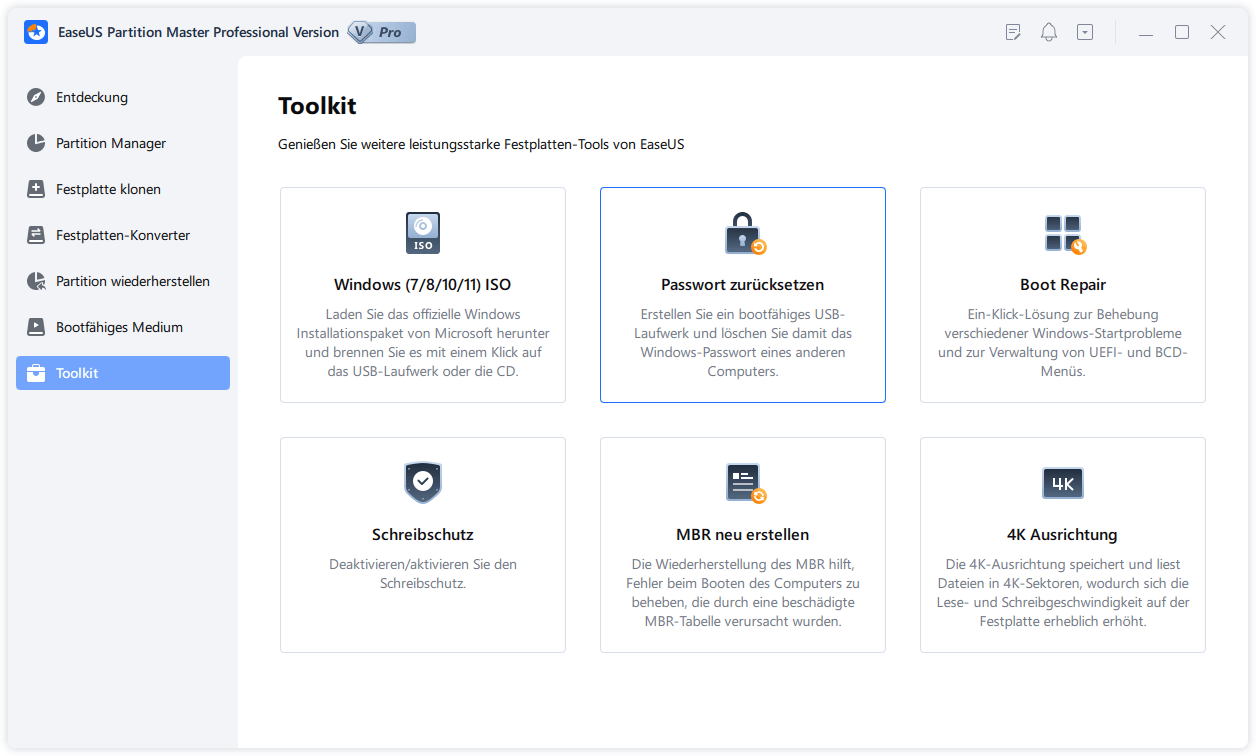
Schritt 1. Stecken Sie den Ziel-USB-Datenträger in den Computer, laden Sie EaseUS Partition Master herunter, führen Sie es aus und klicken Sie auf "Toolkit" > "Passwort zurücksetzen".
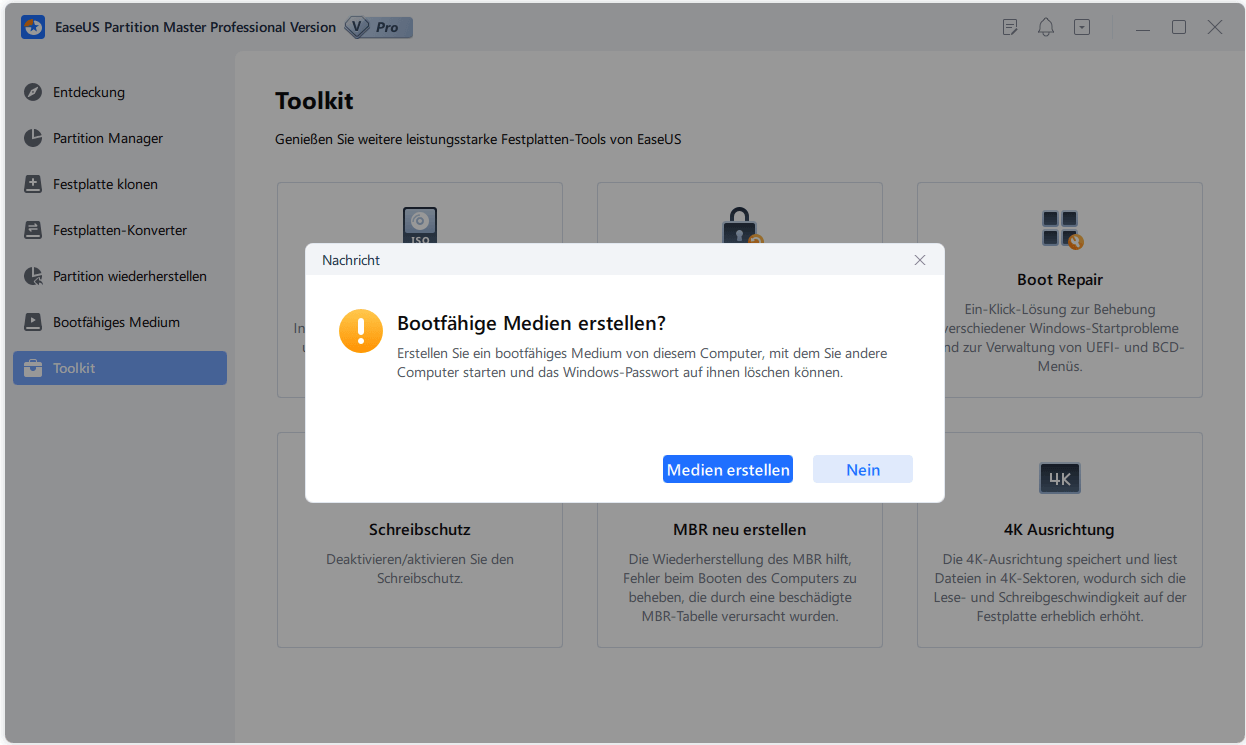
Schritt 2. Es öffnet sich ein kleines Fenster. Nachdem Sie es sorgfältig gelesen haben, klicken Sie auf "Erstellen".
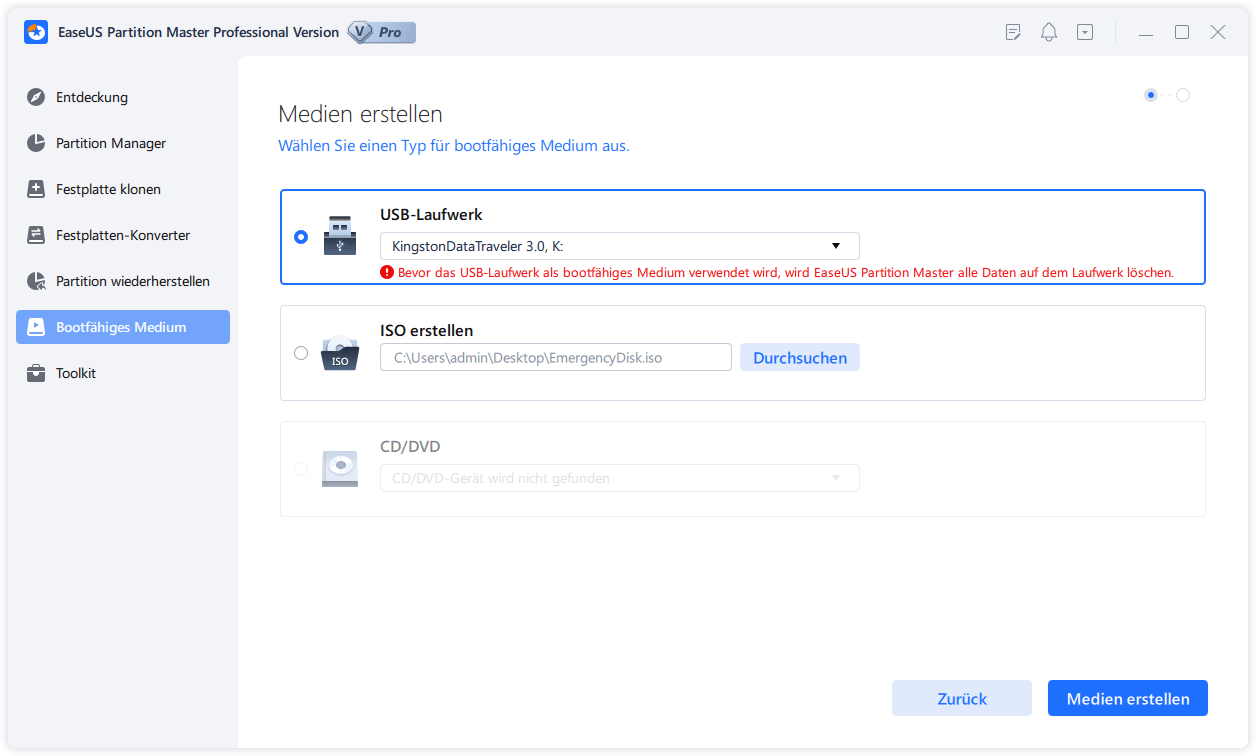
Schritt 3. Wählen Sie das richtige USB-Flash-Laufwerk oder die externe mobile Festplatte und klicken Sie erneut auf "Erstellen". Warten Sie geduldig. Nachdem das USB-Flash-Laufwerk zum Zurücksetzen des Passworts erstellt wurde, klicken Sie auf "Fertig stellen".
Schritt 4. Entfernen Sie den USB-Kennwortrücksetzer, stecken Sie ihn in den gesperrten PC und starten Sie ihn neu. Sie werden aufgefordert, das Startlaufwerk zu ändern, um den PC von USB zu starten. Sobald dies abgeschlossen ist, bootet das System automatisch von USB.
Schritt 5. Nach dem Neustart finden Sie EaseUS Partition Master wieder und gehen zu "Passwort zurücksetzen". Alle Konten auf dem PC werden in der Benutzeroberfläche angezeigt; klicken Sie auf das Zielkonto und aktivieren Sie "Zurücksetzen & Entsperren".
Schritt 6. Wenn Sie diese Aufforderung erhalten, klicken Sie auf "Bestätigen", um fortzufahren. Ihr Passwort wird gelöscht.
Video-Anleitung: Passwort entfernen, wenn der PC gesperrt wird
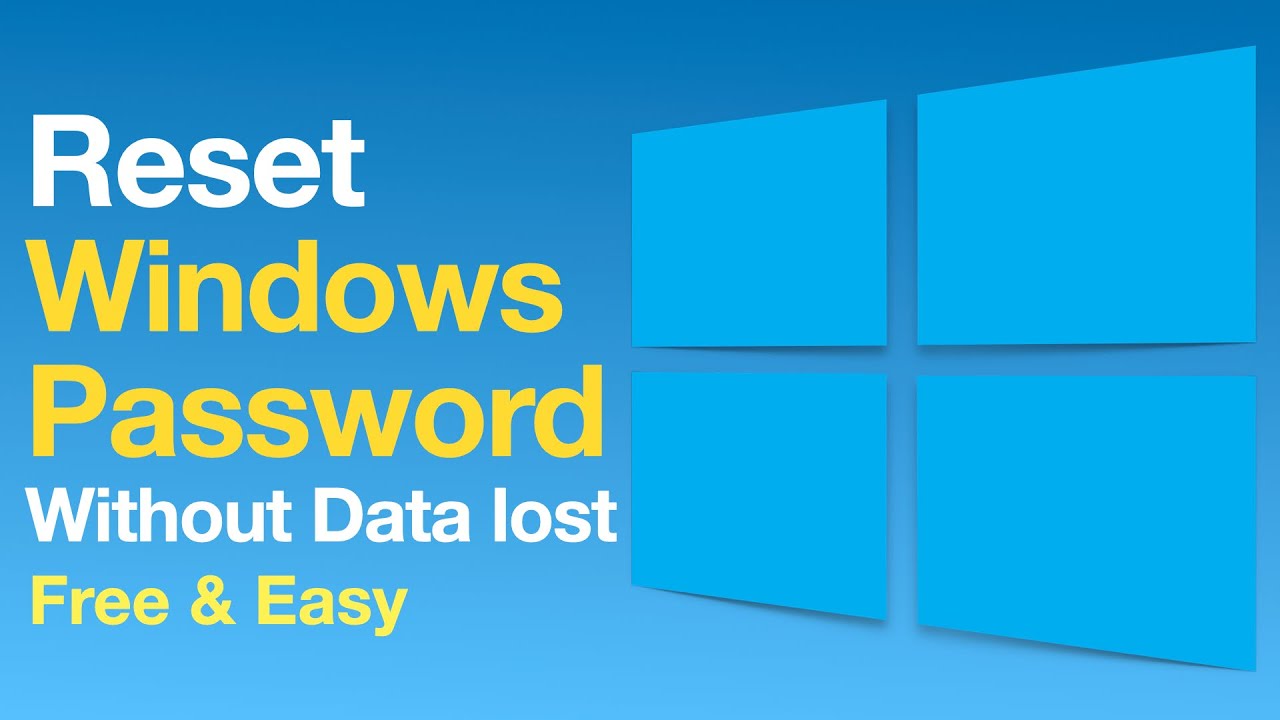
Dieses Video enthält eine automatische Methode und eine manuelle CMD-Methode, mit der Sie Ihren PC ohne Passwort entsperren können. Folgen Sie, um die Details zu erfahren:
Dieses Tool kann auch bei den folgenden Problemen mit dem Zurücksetzen von Passwörtern helfen, wie z. B.:
- Windows 11-Kennwort mit USB-Stick zurücksetzen
- Windows 10-Passwort ohne Datenträger zurücksetzen
- Windows 10 Kennwort ohne Anmeldung zurücksetzen
- Lenovo/Dell/HP/ASUS Laptop ohne Passwort entsperren
- Erstellen Sie einen USB-Kennwortrücksetzer für den aktuellen PC und einen anderen PC
Wenn Sie den Anmeldebildschirm umgehen oder das Kennwort eines anderen Benutzers ändern wollen, ohne das Admin-Kennwort zu kennen, laden Sie dieses Tool herunter, das Ihnen dabei hilft.
Methode 2. Windows Passwort eines anderen Benutzers ändern
Wenn Sie sich in das Administratorkonto einloggen und das Passwort eines anderen Benutzers ändern wollen, ist es vielleicht einfacher. Sie können die Passwörter anderer Benutzer ganz einfach über die Systemsteuerung ändern; sehen Sie sich den vollständigen Prozess unten an. Wenn Sie jedoch aus dem aktuellen PC ausgesperrt sind und im Anmeldebildschirm feststecken, müssen Sie sich immer noch an EaseUS Partition Master wenden.
Schritt 1. Klicken Sie mit der linken Maustaste auf das Windows-Hauptmenü, suchen Sie nach der Systemsteuerung und klicken Sie darauf, um sie zu öffnen.
Schritt 2. Suchen Sie nun die Benutzerkonten heraus und klicken Sie darauf.
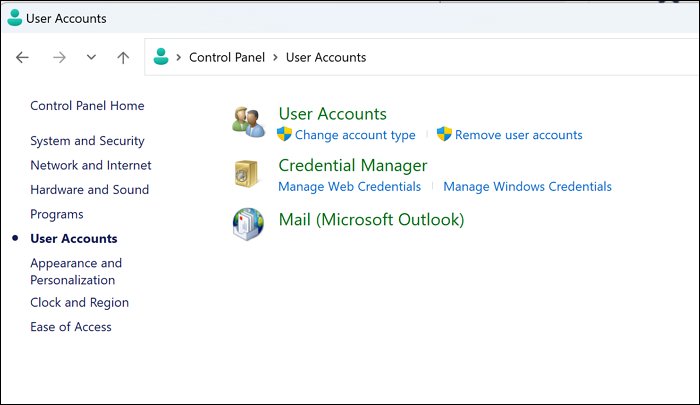
Schritt 3. Unten finden Sie mehrere Links, wie in der Abbildung gezeigt, aber wählen Sie Anderes Konto verwalten.
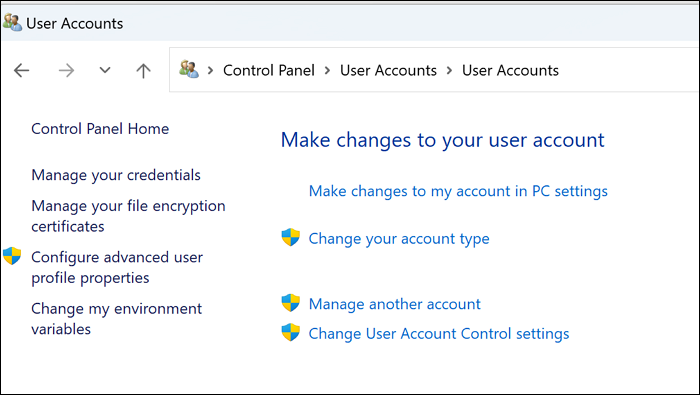
Schritt 4. Wählen Sie den Benutzer aus, für den Sie das Kennwort ändern möchten.
Schritt 5. Wählen Sie Passwort ändern.
Schritt 6. Geben Sie auf der Seite Passwort für den Benutzernamen ändern ein neues Passwort in das erste und zweite Textfeld ein.
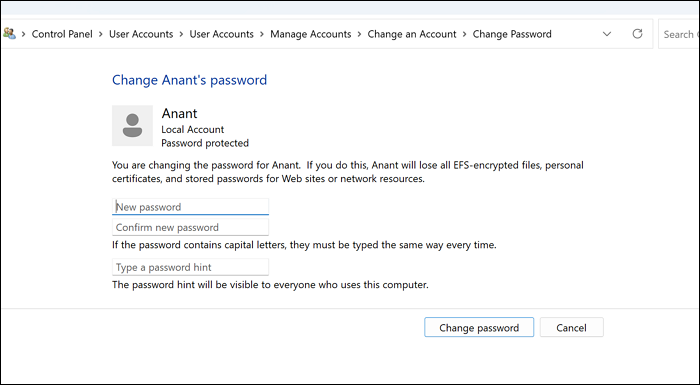
Schritt 7. Wählen Sie dann Passwort ändern, um die Passwortänderung zu speichern.
Vergessen Sie nicht, diesen Artikel weiterzugeben, damit auch andere wissen, wie man Passwörter für andere Benutzerkonten ändert.
Warum kann ich unter Windows 11/10 das Passwort für einen anderen Benutzer nicht zurücksetzen?
Viele Benutzer haben dieses Problem in einem Forum wie Superuser angesprochen. Wenn Sie das Kennwort für einen anderen Benutzer unter Windows 10 nicht zurücksetzen können, könnte dies daran liegen, dass Sie kein Administrator sind oder das Benutzerkonto kein lokales Konto ist. Lassen Sie uns dies kurz besprechen.
Nur Administratoren können das Passwort für andere Benutzer zurücksetzen. Sie können die Option Andere Konten verwalten in der Systemsteuerung nicht sehen, wenn Sie kein Administrator sind.
Wenn es sich bei dem Benutzerkonto um ein Microsoft-Konto und nicht um ein lokales Konto handelt, können Sie das Kennwort nicht mit den in diesem Artikel beschriebenen Methoden zurücksetzen. In diesem Fall müssen Sie das Verfahren zum Zurücksetzen des Kennworts von Microsoft befolgen.
Lesen Sie auch:
Das Fazit
In diesem Beitrag haben wir Ihnen zwei der besten Möglichkeiten zum Ändern des Passworts eines anderen Benutzers unter Windows 10 in zwei verschiedenen Situationen vorgestellt. Wir empfehlen Ihnen, sich für die beste Lösung entsprechend Ihren Anforderungen zu entscheiden. Wenn der Artikel Ihnen hilfreich ist, teilen Sie den mit anderen Benutzern, die auch von diesem Problem betroffen sind.
Häufig gestellte Fragen
In diesem Abschnitt haben wir einige häufig gestellte Fragen zum Ändern des Kennworts eines anderen Benutzers unter Windows 10 beantwortet, die Ihnen helfen werden, Ihre zusätzlichen Zweifel auszuräumen, also überspringen Sie diesen Teil nicht.
1. Kann der Administrator das Benutzerpasswort ändern?
Ja, der Administrator kann das Benutzerkennwort ändern. Um das Benutzerkennwort zu ändern, sollte der Administrator die folgenden Schritte ausführen.
- Rufen Sie das Suchfeld der Systemsteuerung auf, geben Sie Benutzerkonten ein und klicken Sie in der Liste auf Benutzerkonten.
- Klicken Sie nun auf Anderes Konto verwalten.
- Wählen Sie das lokale Konto mit dem vergessenen Passwort.
- Klicken Sie auf die Option "Kennwort ändern".
2. Wie kann ich unter Windows 7 die Kennwörter anderer Benutzer ändern?
Um die Passwörter anderer Benutzer unter Windows 7 zu ändern, gehen Sie wie folgt vor.
- Öffnen Sie die Systemsteuerung.
- Klicken Sie auf und wählen Sie "Benutzerkonto und Familiensicherheit".
- Klicken Sie auf die Option Anderes Konto verwalten.
- Wählen Sie das Konto aus, für das Sie das Kennwort ändern möchten.
- Klicken Sie auf Passwort ändern.
- Geben Sie das aktuelle Passwort und dann zweimal das neue Passwort ein.
- Klicken Sie auf Passwort ändern.
3. Wie ändert man das Benutzerkennwort in Windows 10 als Admin?
Der Administrator kann das Benutzerkennwort einfach über die Systemsteuerung ändern. Führen Sie dazu die folgenden Schritte aus.
- Öffnen Sie die Systemsteuerung.
- Klicken Sie auf Benutzerkonten.
- Klicken Sie auf Anderes Konto verwalten.
- Wählen Sie das Benutzerkonto aus, für das Sie das Kennwort ändern möchten.
- Klicken Sie auf Passwort ändern.
- Geben Sie das aktuelle Passwort und dann zweimal das neue Passwort ein.
- Klicken Sie auf Passwort ändern.
Wie können wir Ihnen helfen?
Über den Autor

Aktualisiert von Markus
Markus verfügt über 10+ Jahre Praxiserfahrung in Datenwiederherstellung, Festplatten-/Partitionsverwaltung und Multimedia-Technologien. Er beherrscht die Kunst, komplexe Probleme zu vereinfachen und effiziente Lösungsanleitungen zu erstellen. Privat liebt er Filme, Reisen und kulinarische Genüsse.

Geschrieben von Maria
Maria ist begeistert über fast allen IT-Themen. Ihr Fokus liegt auf der Datenrettung, der Festplattenverwaltung, Backup & Wiederherstellen und den Multimedien. Diese Artikel umfassen die professionellen Testberichte und Lösungen.
Produktbewertungen
-
Mir gefällt, dass die Änderungen, die Sie mit EaseUS Partition Master Free vornehmen, nicht sofort auf die Festplatten angewendet werden. So lässt sich viel leichter nachvollziehen, was nach allen Änderungen passieren wird. Ich finde auch, dass das gesamte Erscheinungsbild von EaseUS Partition Master Free alles, was Sie mit den Partitionen Ihres Computers machen, einfach wirken lässt.
Mehr Erfahren -
Partition Master Free kann Datenträger oder Partitionen vergrößern, verschieben, zusammenführen, migrieren und kopieren; in logische Laufwerke umwandeln, Bezeichnungen ändern, defragmentieren, Partitionen prüfen und durchsuchen - und vieles mehr. Ein Upgrade auf die Premium-Version fügt kostenlosen technischen Support und die Möglichkeit hinzu, dynamische Volumes zu vergrößern.
Mehr Erfahren -
Die Software erstellt keine Hot-Images Ihrer Laufwerke und führt auch keine Ausrichtung durch. Da sie jedoch mit einer Partitionsverwaltung gekoppelt ist, können Sie viele Aufgaben auf einmal erledigen, anstatt nur Laufwerke zu klonen. Sie können Partitionen verschieben, ihre Größe ändern, defragmentieren und mehr - zusätzlich zu den anderen Werkzeugen, die man von einem Klon-Tool erwartet.
Mehr Erfahren
Verwandte Artikel
-
Windows 11: Startgerät nicht gefunden - Hier sind die Lösungen.
![author icon]() Markus/2026/06/18
Markus/2026/06/18 -
Surface Pro bleibt am Windows-Logo hängen - Gründe und Lösungen
![author icon]() Maria/2026/06/18
Maria/2026/06/18 -
Wie kann man eine Festplatte im BIOS formatieren? Hier sind drei Methoden.
![author icon]() Mako/2026/06/18
Mako/2026/06/18 -
Der Speicher für die Startkonfigurationsdaten konnte nicht geöffnet werden [6 Möglichkeiten]
![author icon]() Maria/2026/06/18
Maria/2026/06/18
 Mako/2026/06/18








