

Inhalt
Gesamte Downloads
Hauptinhalt
Über den Autor
Aktuelle Themen


Stellen Sie sich vor: Nach einem langen Urlaub schalten Sie Ihren Computer ein, aber Sie können sich nicht anmelden, weil Sie Ihr Windows-Passwort vergessen haben. Es ist frustrierend, vom Computer ausgesperrt zu sein. Windows neu zu installieren scheint die einzige Lösung zu sein, ist aber zeitaufwendig und noch schlimmer: Sie könnten Dateien oder Software verlieren, die Sie nicht rechtzeitig gesichert haben.
Keine Sorge, es gibt gute Neuigkeiten. Es gibt sechs zuverlässige Tools zum Zurücksetzen von Passwörtern, mit denen Sie einen gesperrten Computer entsperren können. Bevor Sie beginnen, prüfen Sie bitte, ob Sie ein lokales Konto oder ein Microsoft-Konto verwenden. Davon hängt ab, welche Methode Sie zum Zurücksetzen Ihres Windows-Passworts wählen.
- Wenn Sie sich mit einem Microsoft-Konto anmelden, können Sie das Passwort online über die Wiederherstellungsseite von Microsoft zurücksetzen.
- Bei einem lokalen Konto wird Ihr Passwort direkt auf dem Computer gespeichert. Um wieder Zugriff zu erhalten, benötigen Sie ein Offline-Tool zum Zurücksetzen des Passworts. Spezielle Passwort-Reset-Software wie EaseUS Partition Master ist hierfür die zuverlässigste Option.
So wählen Sie das richtige Tool zum Zurücksetzen des Windows-Anmeldekennworts aus
Die Wahl des richtigen Passwort-Reset-Tools hängt von vielen Faktoren ab, wie zum Beispiel:
- Kompatibilität: Stellen Sie sicher, dass es Ihre Windows-Version unterstützt (Windows 10, 11 usw.).
- Benutzerfreundlichkeit: Achten Sie auf eine unkomplizierte Benutzeroberfläche.
- Erfolgsquote: Manche Tools funktionieren besser auf UEFI-Systemen oder neueren Laufwerken.
- Datensicherheit: Wählen Sie eine Software, die Passwörter zurücksetzt, ohne Systemdateien zu gefährden.
- Kundensupport: Zuverlässiger technischer Support kann in Notfällen einen großen Unterschied machen.
Hier sind sechs Windows-Passwort-Reset-Tools, die sich durch Zuverlässigkeit, Benutzerfeedback und Funktionen auszeichnen.
| Werkzeug | Am besten geeignet für | Datensicherheit | Preis | Erfolgsquote |
| Alles in einem: Einfaches Zurücksetzen des Passworts | 100 % datensicher | Kostenlose und Pro-Version | ⭐⭐⭐⭐⭐ | |
| Microsoft-Konto- und Datenträger-Reset-Disk-Benutzer | Absolut sicher (offizielles Werkzeug) | Frei | ⭐⭐⭐ | |
| Technikaffine Nutzer, Open-Source-Fans | Bei sachgemäßer Anwendung sicher. | Frei | ⭐⭐ | |
| IT-Experten, mehrere PCs | Zerstörungsfreies Zurücksetzen | Bezahlt | ⭐⭐⭐⭐ | |
| Heimanwender, einfaches Zurücksetzen | Daten erhalten | Kostenlose Basisversion; kostenpflichtige Pro-Version | ⭐⭐⭐⭐ | |
| Schnelle, automatisierte Wiederherstellung | Sicher und zuverlässig | Bezahlt | ⭐⭐⭐⭐ |
Wenn Sie mehr darüber erfahren möchten, wie wir die Tools zum Zurücksetzen von Passwörtern testen und wie unser Arbeitsablauf aussieht, schauen Sie bitte hier nach:
Top 6 Windows Password Recovery Tools herunterladen
Tools zum Zurücksetzen von Windows-Anmeldekennwörtern helfen Ihnen, wieder Zugriff auf Ihren Computer zu erhalten. In diesem Abschnitt werden die sechs besten Tools zum Zurücksetzen von Windows-Kennwörtern vorgestellt, die das Problem eines vergessenen Windows-Anmeldekennworts beheben.
1. EaseUS Partition Master
👍Ideal für: Nutzer, die ein benutzerfreundliches All-in-One-Tool zum Zurücksetzen von Passwörtern mit höchster Erfolgsquote suchen.
EaseUS Partition Master bietet eine leistungsstarke Funktion zum Zurücksetzen von Passwörtern, mit der sich sowohl lokale Konten als auch Microsoft-Konten problemlos entsperren lassen. Mit diesem Tool zum Zurücksetzen von Windows-Anmeldepasswörtern können Sie auf einem anderen PC einen bootfähigen USB-Stick erstellen. Stecken Sie diesen anschließend in den gesperrten Computer und setzen Sie das Windows-Passwort mit wenigen Klicks zurück.
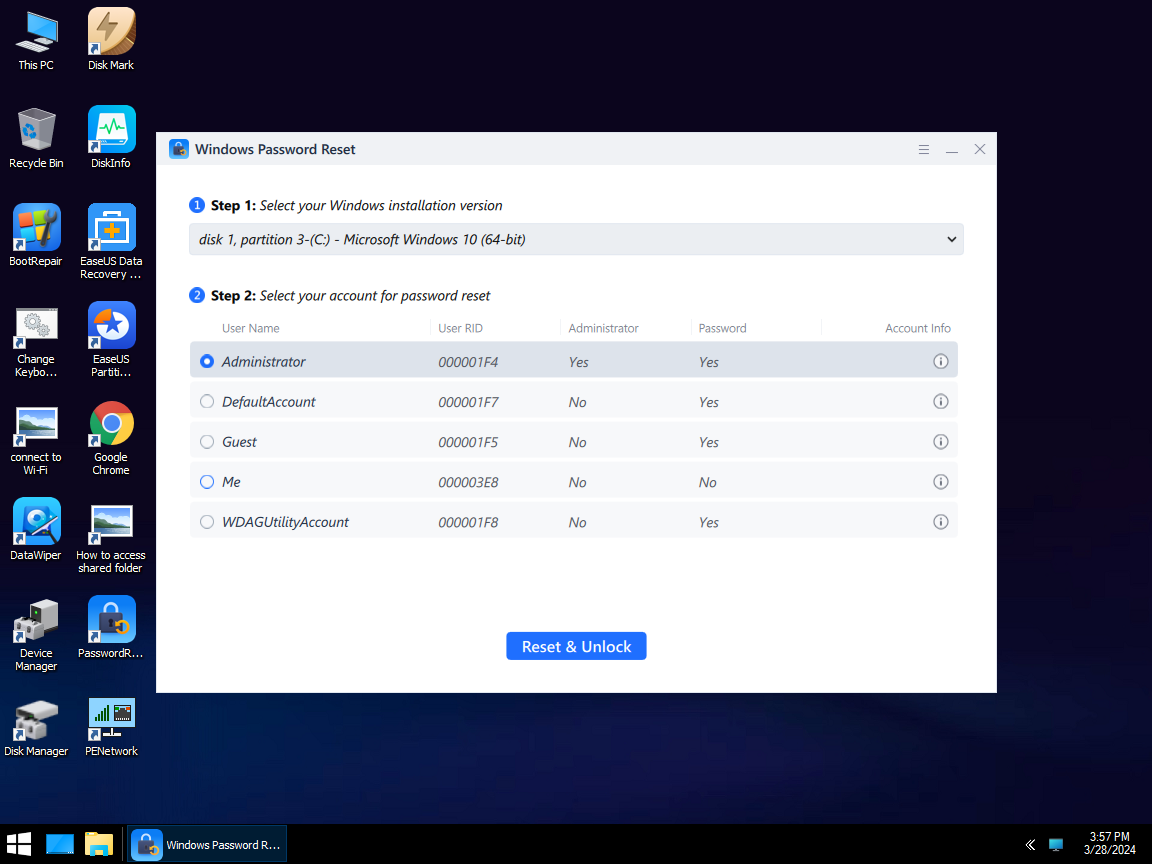
- Passwort-Reset-USB-Stick erstellen.
- Windows-Passwörter für lokale Konten und Microsoft-Konten zurücksetzen oder entfernen.
- 100% datensicher; geringeres Risiko für Partitionen, Apps oder persönliche Dateien.
- Kompatibel mit Windows 11/10/8/7 und Windows Server.
- Schnelle Erstellung bootfähiger Medien über USB/CD/DVD.
| ✅Vorteile | ⛔Nachteile |
|---|---|
|
|
📖 TechRepublic- Testbericht: Mit EaseUS Partition Master wird die Verwaltung technischer Partitionen dank einer gut gestalteten Benutzeroberfläche zum Kinderspiel.
Windows-Anmeldekennwort-Zurücksetzungstool herunterladen:
2. Windows-integriertes Tool
👍Ideal für: Benutzer, die in einem Microsoft-Konto angemeldet sind oder im Voraus eine Wiederherstellungsoption vorbereitet haben.
Windows selbst bietet grundlegende Tools zur Wiederherstellung und zum Zurücksetzen von Passwörtern. Diese integrierten Methoden sind zwar etwas eingeschränkt, können aber in bestimmten Situationen hilfreich sein, insbesondere für Benutzer, die mit einem Microsoft-Konto angemeldet sind oder zuvor Kennwortrücksetzungsdatenträger erstellt haben.
1️⃣ Microsoft-Kontowiederherstellung
Wenn Ihr Computer ein Microsoft-Konto verwendet (in der Regel verknüpft mit Ihrem Outlook- oder Hotmail-E-Mail-Konto), können Sie Ihr Passwort zurücksetzen, indem Sie die offizielle Wiederherstellungsseite von Microsoft besuchen.
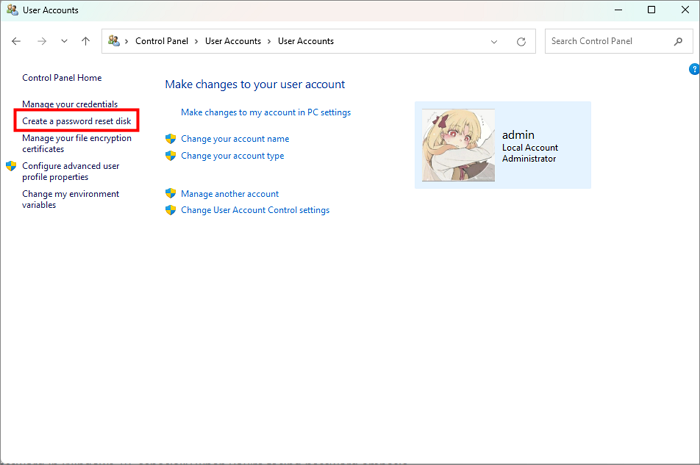
2️⃣Passwort-Reset-Disk
Wenn Sie zuvor eine Windows-Kennwortrücksetzungsdiskette erstellt haben, können Sie diese auch verwenden, um Ihr Windows-Anmeldekennwort zurückzusetzen. Legen Sie sie einfach auf dem Anmeldebildschirm in Ihren Computer ein und folgen Sie dem Windows-Kennwortrücksetzungsassistenten.
| ✅Vorteile | ⛔Nachteile |
|---|---|
|
|
Kostenloser Download: In Windows integriert
3. Ophcrack
👍Ideal für: Fortgeschrittene und technisch versierte Nutzer, die Open-Source-Lösungen und manuelle Wiederherstellung bevorzugen.
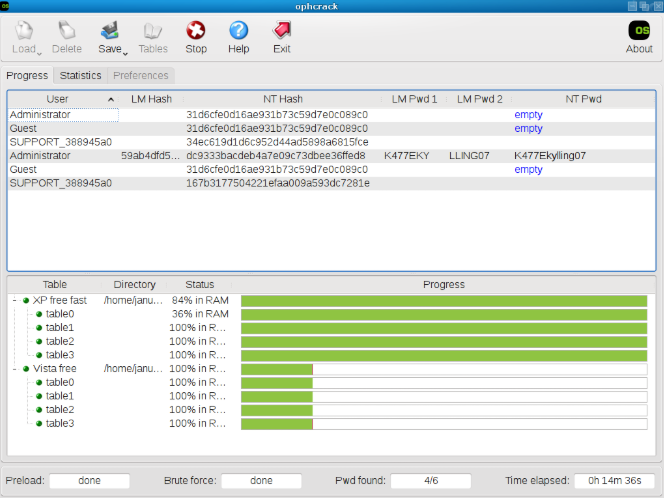
Ophcrack ist ein Open-Source-Tool zur Passwortwiederherstellung, das Rainbow-Tabellen zum Knacken von Passwörtern verwendet. Die Nutzung ist kostenlos. Die Einrichtung kann jedoch komplex sein, und es eignet sich hauptsächlich für kurze Passwörter. Ophcrack ist eine gute Möglichkeit, den Windows-Anmeldebildschirm ohne Passwort umgehen.
| ✅Vorteile | ⛔Nachteile |
|---|---|
|
|
Kostenloser Download: https://ophcrack.sourceforge.io/
4. PCUnlocker
👍Ideal für: IT-Administratoren und Fachkräfte, die mehrere gesperrte PCs oder Unternehmenssysteme verwalten.
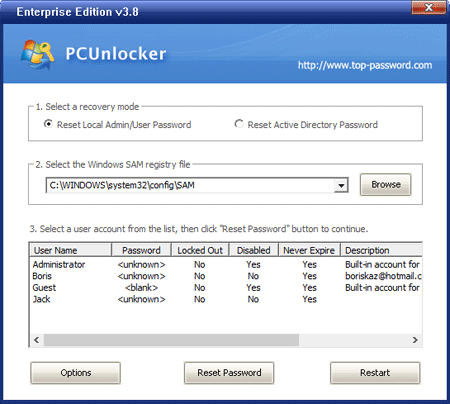
PCUnlocker ist ein leistungsstarkes Tool zum Zurücksetzen von Passwörtern, das speziell für professionelle Anwender entwickelt wurde, die mehrere Windows-Rechner verwalten. Es kann Passwörter für lokale Administratoren, Microsoft-Benutzer und Domänenbenutzer zurücksetzen. Benutzer können eine bootfähige CD/DVD oder einen USB-Stick erstellen, um einen gesperrten PC innerhalb weniger Minuten zu entsperren. Dieses Tool zum Zurücksetzen von Windows-Anmeldepasswörtern ist kompatibel mit Windows 11, 10, 8, 7 und älteren Versionen.
| ✅Vorteile | ⛔Nachteile |
|---|---|
|
|
Kostenloser Download: https://www.pcunlocker.com/
5. Lazesoft Passwort wiederherstellen
👍Ideal für: Heimanwender, die eine einfache, kostenlose und sichere Möglichkeit suchen, ihr Windows-Passwort zurückzusetzen.
Lazesoft Recover My Password ist ein benutzerfreundliches Programm, mit dem Anwender ihre lokalen Windows-Kontopasswörter einfach zurücksetzen können. Die kostenlose Version eignet sich hervorragend für Privatanwender und kleine Unternehmen, die eine unkomplizierte Wiederherstellungsoption benötigen. Mit diesem Tool können Anwender eine bootfähige CD/einen bootfähigen USB-Stick zum Zurücksetzen des Passworts erstellen.
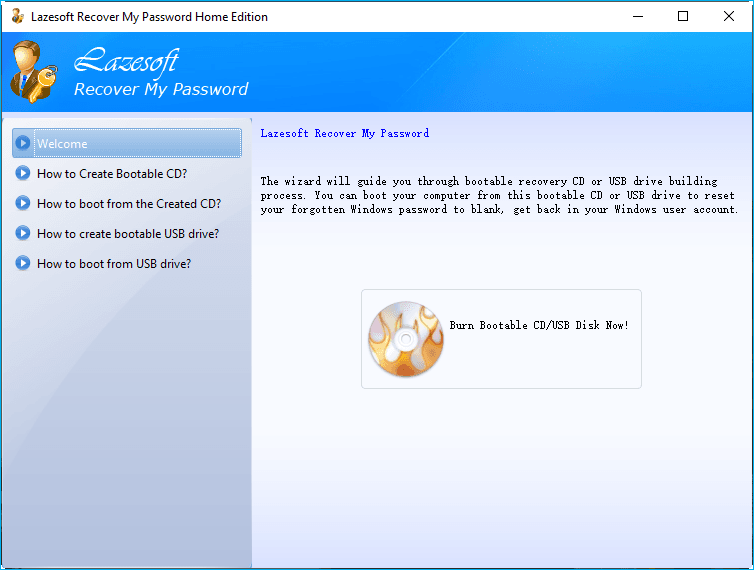
| ✅Vorteile | ⛔Nachteile |
|---|---|
|
|
Kostenloser Download: https://www.lazesoft.com/lazesoft-recover-my-password.html
6. PassFab 4WinKey
👍Ideal für: Power-User, die eine schnelle, automatisierte Passwortentfernung wünschen.
PassFab 4WinKey ist ein professionelles Tool, mit dem sich Windows-Passwörter schnell zurücksetzen , Konten löschen oder sogar neue Administratorkonten erstellen lassen. Es ist ideal für Benutzer, die Wert auf Automatisierung und Geschwindigkeit legen. Dieses Tool zum Zurücksetzen von Windows-Anmeldepasswörtern kann lokale Konten, Administratorkonten und Microsoft-Konten entfernen.
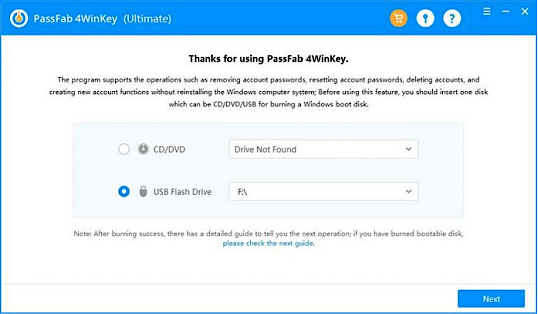
| ✅Vorteile | ⛔Nachteile |
|---|---|
|
|
Kostenloser Download : https://www.passfab.com/products/windows-password-recovery.html
Bewährte Verfahren zur Datensicherheit
Datensicherheit sollte bei der Verwendung von Software zum Zurücksetzen von Passwörtern stets an erster Stelle stehen. Die folgenden bewährten Methoden helfen Ihnen, Ihr System, Ihre Dateien und Ihre Privatsphäre vor und nach der Wiederherstellung des Zugriffs auf Ihren Computer zu schützen.
1. Tipps zum Herunterladen und Verwenden von Tools
Bitte beachten Sie Folgendes, wenn Sie ein Tool zum Zurücksetzen von Windows-Anmeldekennwörtern herunterladen oder verwenden:
- Laden Sie nur von offiziellen oder verifizierten Webseiten herunter.
- Verwenden Sie einen sauberen, funktionierenden Computer, um den bootfähigen USB-Stick oder die bootfähige CD zu erstellen.
- Deaktivieren Sie gegebenenfalls vorübergehend Ihren Virenschutz, jedoch nur während der Einrichtung des Tools und nur von vertrauenswürdigen Quellen.
- Verwenden Sie autorisierte Tools, um Datenschutzverletzungen oder Systemschäden zu vermeiden.
- Lesen Sie vor dem Zurücksetzen die Benutzerhandbücher oder Anleitungen.
2. Tipps nach dem Zurücksetzen des Windows-Anmeldekennworts
Hier sind einige Tipps, nachdem Sie Ihr Windows-Anmeldekennwort zurückgesetzt haben.
- Legen Sie ein sicheres neues Passwort fest. Verwenden Sie eine Kombination aus Groß- und Kleinbuchstaben, Zahlen und Symbolen.
- Aktivieren Sie Methoden zur Kennwortwiederherstellung. Verknüpfen Sie beispielsweise Ihr Microsoft-Konto mit Ihrem PC.
- Aktivieren Sie die Zwei-Faktor-Authentifizierung, wenn Sie ein Microsoft-Konto verwenden.
- Sichern Sie wichtige Daten regelmäßig. Nutzen Sie externe Festplatten oder Cloud-Speicher, um eine schnelle Wiederherstellung zu gewährleisten.
- Halten Sie Ihre Windows- und Antivirensoftware auf dem neuesten Stand.
Teilen Sie diese Anleitung, um mehr Benutzern zu helfen, die Tools zum Zurücksetzen des Windows-Anmeldekennworts zu finden.

Fazit
Wenn Sie von Ihrem Windows-Konto ausgesperrt sind, müssen Sie Ihr System nicht neu installieren. Dieser Beitrag stellt Ihnen sechs der besten Tools zum Zurücksetzen von Windows-Anmeldekennwörtern vor. Mit einem zuverlässigen Tool wie EaseUS Partition Master erhalten Sie innerhalb weniger Minuten schnell und sicher wieder Zugriff auf Ihr Konto, ohne dass Ihre Dateien verloren gehen. Dank seiner einfachen Benutzeroberfläche und bewährten Zuverlässigkeit ist es unsere Top-Empfehlung unter den besten Tools zum Zurücksetzen von Kennwort.
Häufig gestellte Fragen für Windows Password Recovery Tools
1. Kann ich das Passwort eines Microsoft-Kontos offline zurücksetzen?
Nein. Passwörter für Microsoft-Konten können nur online über die offizielle Wiederherstellungsseite von Microsoft zurückgesetzt werden. Offline-Tools funktionieren nur für lokale Konten oder Administratorkonten, die auf Ihrem Computer gespeichert sind.
2. Was ist, wenn ich keinen USB-Stick zum Zurücksetzen des Windows-Passworts habe?
Alternativ können Sie eine bootfähige CD/DVD erstellen. Oder Sie nutzen die Online-Wiederherstellung von Microsoft, falls es sich um ein Online-Konto handelt. Einige Tools unterstützen auch netzwerkbasierte Zurücksetzungsoptionen.
3. Wird das Zurücksetzen meines Passworts meine Daten beeinträchtigen?
Nein, professionelle Tools wie EaseUS Partition Master setzen Passwörter zurück, ohne System- oder persönliche Dateien zu löschen. Ihre Anwendungen, Einstellungen und gespeicherten Daten bleiben nach der Wiederherstellung vollständig erhalten und unversehrt.
Wie wir Ihnen helfen können
Über den Autor

Markus
Markus verfügt über 10+ Jahre Praxiserfahrung in Datenwiederherstellung, Festplatten-/Partitionsverwaltung und Multimedia-Technologien. Er beherrscht die Kunst, komplexe Probleme zu vereinfachen und effiziente Lösungsanleitungen zu erstellen. Privat liebt er Filme, Reisen und kulinarische Genüsse.
Produktbewertungen
-
Mit „Easeus Partition Master“ teilen Sie Ihre Festplatte in zwei oder mehr Partitionen auf. Dabei steht Ihnen die Speicherplatzverteilung frei.
Mehr erfahren -
Der Partition Manager ist ein hervorragendes Tool für alle Aufgaben im Zusammenhang mit der Verwaltung von Laufwerken und Partitionen. Die Bedienung ist recht einfach und die Umsetzung fehlerfrei.
Mehr erfahren -
"Easeus Partition Master" bietet Ihnen alles, was Sie zum Verwalten von Partitionen brauchen, egal ob Sie mit einem 32 Bit- oder 64 Bit-System unterwegs sind.
Mehr erfahren
Verwandete Artikel
-
(Gelöst) SSD ohne Windows löschen - 2026 Anleitung
![author icon]() Markus/2026/03/15
Markus/2026/03/15
-
Fehlerhafte Sektoren Reparatur-Tools - fehlerhafte Sektoren auf Festplatte überprüfen und reparieren
![author icon]() Katrin/2025/06/25
Katrin/2025/06/25
-
So überprüfen Sie den SSD-Zustand unter Windows 10 [Sichere und effiziente Anleitung]
![author icon]() Markus/2025/05/21
Markus/2025/05/21
-
Wie kann man Surface ohne Passwort entsperren? - (5 Methoden)
![author icon]() Markus/2025/12/07
Markus/2025/12/07
 Katrin/2025/06/25


