

Inhalt
Hauptinhalt
Über den Autor
Aktuelle Themen

Aktuliasiert von
MarkusAktualisiert am Apr 15, 2026
Das Löschen einer SSD ohne installiertes Windows mag zunächst schwierig erscheinen, ist aber mit der richtigen Vorgehensweise durchaus möglich. Ob Sie Daten sicher löschen, die SSD für den Weiterverkauf vorbereiten oder mit einem neuen Betriebssystem neu beginnen möchten – es gibt effektive Methoden, dies ohne Windows zu tun.
Warum Sie möglicherweise eine SSD ohne Windows löschen müssen
Das Löschen einer SSD außerhalb von Windows ist in folgenden Szenarien oft notwendig:
- Saubere Betriebssysteminstallation zur Vorbereitung des Laufwerks für ein neues System.
- Schützen Sie sensible Daten, um sicherzustellen, dass gelöschte Dateien nicht wiederhergestellt werden können .
- Verkaufen oder umfunktionieren, um vor der Übergabe alle Daten von einem PC zu löschen .
- Fixi repariert beschädigte Laufwerke, um Fehler, Malware oder Fehlkonfigurationen zu beseitigen.
- Das herkömmliche Löschen oder Formatieren von Dateien unter Windows entfernt Daten möglicherweise nicht vollständig, insbesondere auf SSDs. Eine gründlichere Methode ist erforderlich.
Methode 1. EaseUS BitWiper verwenden 🔥
Die Verwendung eines professionellen Festplattenlöschgeräts ist eine der zuverlässigsten Lösungen. Diese Geräte überschreiben Festplattensektoren, um Daten dauerhaft zu entfernen und deren Wiederherstellung zu erschweren. Dies ist besonders nützlich, wenn eine SSD für den Weiterverkauf, das Recycling oder die sichere Entsorgung vorbereitet werden soll.
In diesem Szenario dient EaseUS BitWiper dem sicheren Löschen von Festplatten, Partitionen oder Dateien. Es kann SSD-Daten mithilfe bootfähiger Medien löschen und unterstützt verschiedene Löschstandards, wodurch eine einfache und sichere Methode zum Löschen von Speichermedien geboten wird.
Schritt 1. Starten Sie EaseUS BitWiper. Klicken Sie auf die Registerkarte „Festplatte löschen“.
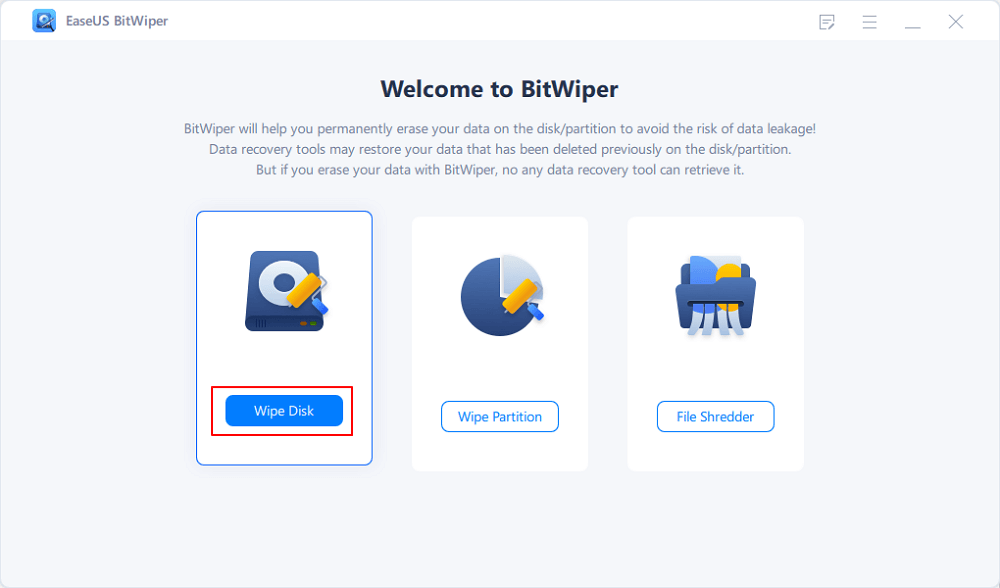
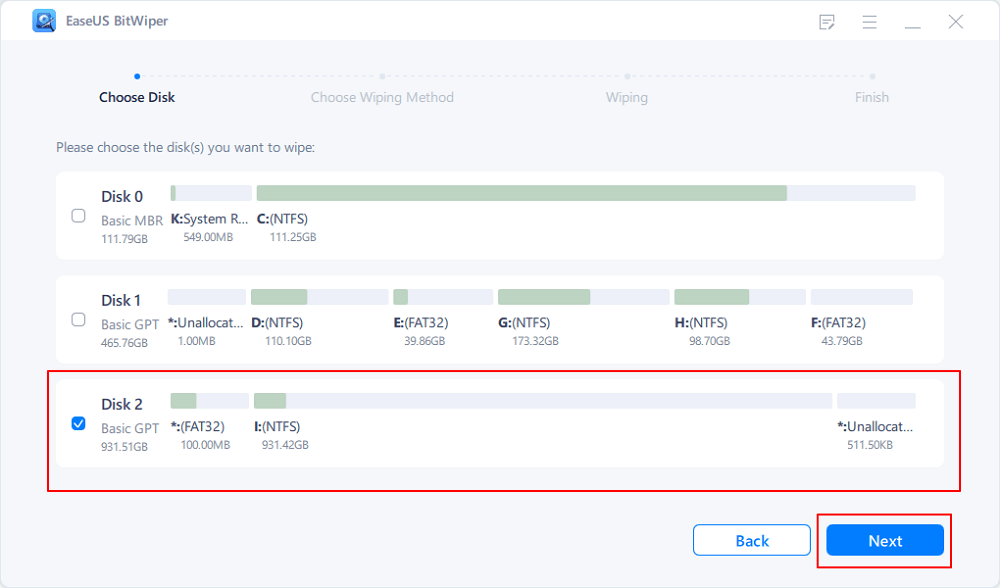
Schritt 2. Wählen Sie die zu löschende HDD oder SSD aus.
Hinweis: Bitte vergewissern Sie sich, dass Sie die richtige HDD oder SSD ausgewählt haben. Sobald der Löschvorgang beginnt, sind Ihre Daten unwiederbringlich verloren .
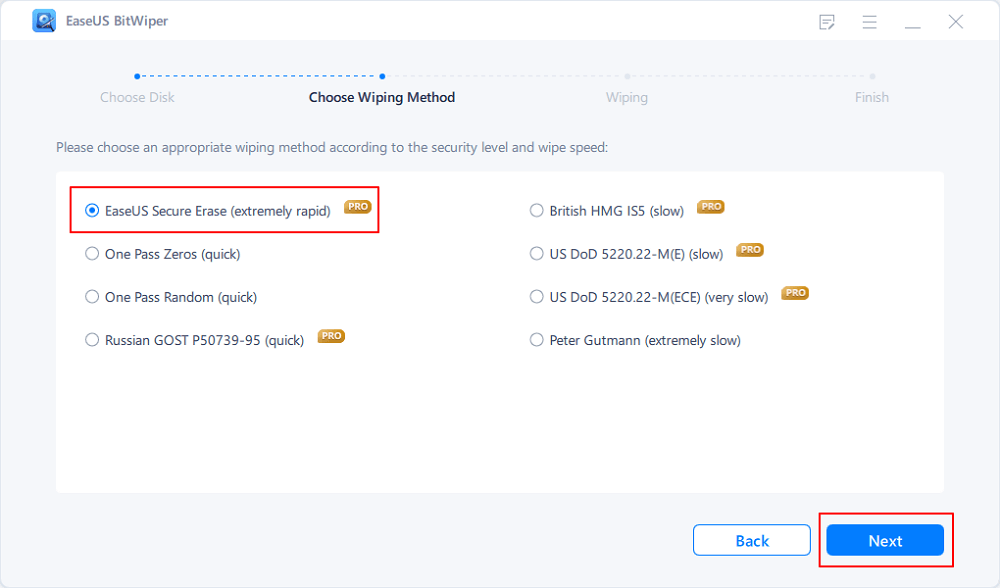
Schritt 3. Wählen Sie die Wischmethode und klicken Sie auf „Weiter“.
Wählen Sie eine geeignete Wischmethode. Wir empfehlen EaseUS Secure Erase!
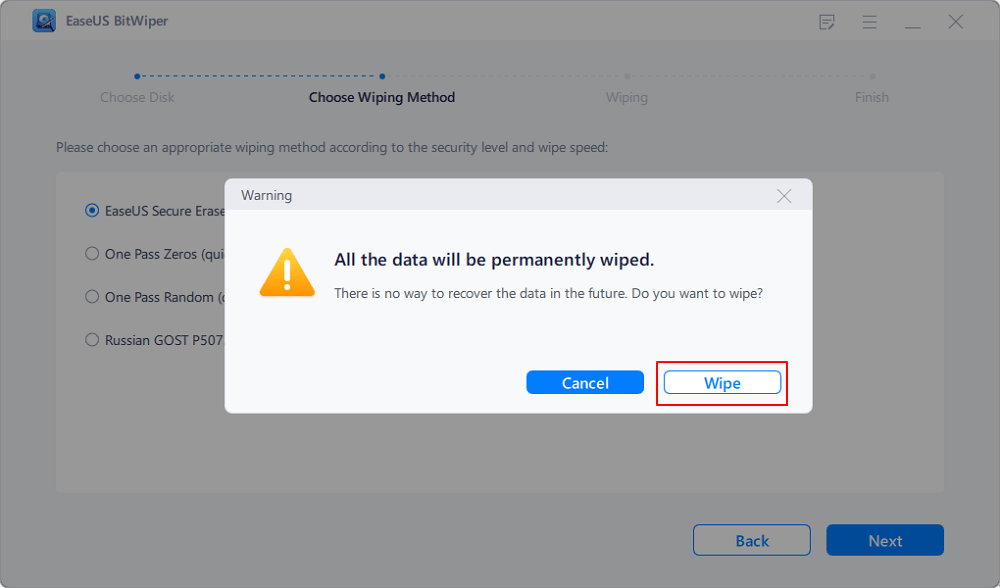
Schritt 4. Überprüfen Sie die Warnmeldung und klicken Sie zur Bestätigung auf „Löschen“.
Schritt 5. Warten Sie, bis der Wischvorgang abgeschlossen ist, und klicken Sie auf „Fertig“.
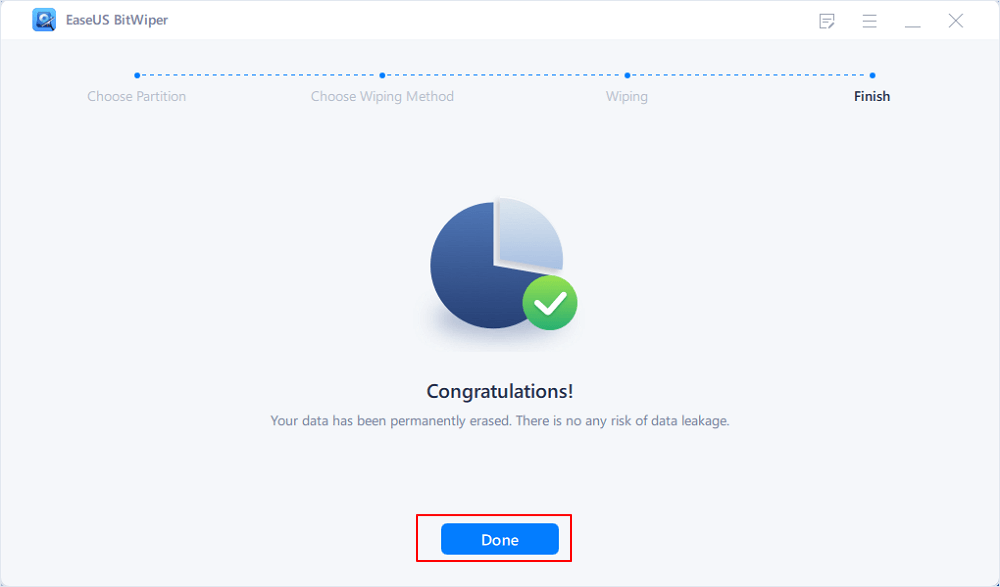
Methode 2. Sicheres Löschen im BIOS/UEFI verwenden
Viele moderne Mainboards verfügen über ein integriertes Secure-Erase-Tool im BIOS oder UEFI. Dieses Tool kommuniziert direkt mit der Firmware der SSD, um eine vollständige Datenlöschung durchzuführen. Da der Befehl auf Hardwareebene ausgeführt wird, können alle gespeicherten Daten schnell und effizient gelöscht werden, ohne dass ein Betriebssystem erforderlich ist.
Die folgenden Schritte beschreiben, wie man eine SSD ohne Windows löscht.
Schritt 1. Starten Sie Ihren Computer neu > rufen Sie das BIOS/UEFI-Setup auf (üblicherweise durch Drücken von F2, Entf, Esc oder F10 während des Startvorgangs).
Schritt 2. Navigieren Sie zum Abschnitt Sicherheit, Erweitert oder Speicher.
Schritt 3. Suchen Sie eine Option wie Sicheres Löschen, Laufwerk löschen oder SSD löschen.
Schritt 4. Wählen Sie die SSD aus, die Sie löschen möchten, und bestätigen Sie den Vorgang.
Schritt 5. Nach Abschluss dieses Vorgangs ist die SSD gelöscht und bereit für eine neue Partitionierung oder die Installation eines Betriebssystems.
Abschluss
Das Löschen einer SSD ohne Windows ist mit mehreren zuverlässigen Methoden möglich. Sie können ein spezielles Tool, die im BIOS/UEFI integrierte Funktion „Sicheres Löschen“ oder eine bootfähige Linux-Umgebung verwenden, um alle Daten vom Laufwerk zu entfernen.
Unter diesen Optionen bietet EaseUS BitWiper eine einfache und sichere Lösung, um eine SSD problemlos zu löschen und sicherzustellen, dass die Daten vor der Neuinstallation eines Systems, dem Weiterverkauf oder der Wiederverwendung des Laufwerks endgültig gelöscht werden.
Häufig gestellte Fragen über SSD ohne Betriebssystem löschen
1. Kann ich eine SSD löschen, auf der kein Windows installiert ist?
Ja, das ist möglich. Sie können ein Drittanbieter-Tool wie EaseUS Partition Master, BIOS/UEFI Secure Erase oder einen Linux-Live-USB-Stick verwenden.
2. Kann das Löschen einer SSD das Laufwerk beschädigen?
Die Antwort lautet NEIN. Sichere Lösch- und Überschreibungstools sind für SSDs konzipiert und beschädigen die Hardware bei korrekter Anwendung nicht.
3. Werden beim Formatieren einer SSD alle Daten gelöscht?
Nicht ganz. Formatierungen hinterlassen oft Datenreste. Sicheres Löschen oder mehrfaches Überschreiben sind zuverlässiger für eine vollständige Datenentfernung.
4. Wie lange dauert das Löschen einer SSD?
Die Dauer hängt von der SSD-Größe und der gewählten Löschmethode ab. Mehrfaches Überschreiben dauert zwar länger, erhöht aber die Sicherheit.
Bitte teilt diesen Beitrag, damit mehr Nutzer ihre SSDs problemlos ohne Windows löschen können!

Wie können wir Ihnen helfen?
Über den Autor
Aktuliasiert von Markus
Markus verfügt über 10+ Jahre Praxiserfahrung in Datenwiederherstellung, Festplatten-/Partitionsverwaltung und Multimedia-Technologien. Er beherrscht die Kunst, komplexe Probleme zu vereinfachen und effiziente Lösungsanleitungen zu erstellen. Privat liebt er Filme, Reisen und kulinarische Genüsse.
Produktbewertungen
-
Mir gefällt, dass die Änderungen, die Sie mit EaseUS Partition Master Free vornehmen, nicht sofort auf die Festplatten angewendet werden. So lässt sich viel leichter nachvollziehen, was nach allen Änderungen passieren wird. Ich finde auch, dass das gesamte Erscheinungsbild von EaseUS Partition Master Free alles, was Sie mit den Partitionen Ihres Computers machen, einfach wirken lässt.
Mehr Erfahren -
Partition Master Free kann Datenträger oder Partitionen vergrößern, verschieben, zusammenführen, migrieren und kopieren; in logische Laufwerke umwandeln, Bezeichnungen ändern, defragmentieren, Partitionen prüfen und durchsuchen - und vieles mehr. Ein Upgrade auf die Premium-Version fügt kostenlosen technischen Support und die Möglichkeit hinzu, dynamische Volumes zu vergrößern.
Mehr Erfahren -
Die Software erstellt keine Hot-Images Ihrer Laufwerke und führt auch keine Ausrichtung durch. Da sie jedoch mit einer Partitionsverwaltung gekoppelt ist, können Sie viele Aufgaben auf einmal erledigen, anstatt nur Laufwerke zu klonen. Sie können Partitionen verschieben, ihre Größe ändern, defragmentieren und mehr - zusätzlich zu den anderen Werkzeugen, die man von einem Klon-Tool erwartet.
Mehr Erfahren
Verwandete Artikel
-
So erstellen Sie einen bootfähigen USB-Stick für Windows 10
![author icon]() Maria/2026/04/15
Maria/2026/04/15 -
So können Sie ein versehentlich gelöschtes Betriebssystem in Windows 11/10 wiederherstellen
![author icon]() Maria/2026/04/15
Maria/2026/04/15 -
![author icon]() Maria/2026/04/15
Maria/2026/04/15 -
Windows 10 lässt sich nach dem Update nicht mehr starten? Einfache Lösungen
![author icon]() Maria/2026/04/15
Maria/2026/04/15
 Maria/2026/04/15









