

Inhalt
Hauptinhalt
Über den Autor
Aktuelle Themen

Aktuliasiert von
MarkusAktualisiert am Apr 15, 2026
- Was ist eine Windows Passwort-Reset-USB-Stick?
- Kennwort-Reset-Datenträger erstellen - Wann und wie Sie vorgehen sollten
- So erstellen Sie einen Passwort-Reset-USB-Stick unter Windows - Schritt für Schritt
- Passwort-Reset-USB-Stick erstellen für den aktuellen PC - Anleitung für Windows
- Kennwort-Reset-Datenträger erstellen für einen gesperrten PC - Zugriff wiederherstellen
Diese Anleitung erklärt, wie Sie unter Windows 11 einen Windows-Kennwort-Reset-Datenträger erstellen, wann Sie dies tun sollten und was zu tun ist, wenn Sie bereits von Ihrem Computer ausgesperrt sind. Viele Benutzer suchen Hilfe beim Erstellen eines solchen USB-Sticks.
|
Kann ich noch einen Windows 11-Passwort-Reset-USB-Stick erstellen, wenn ich mein Passwort vergessen habe? Windows 11 fordert mich alle drei Monate auf, das Passwort zu ändern, und ich habe vergessen, das letzte zu speichern. Kann ich einen solchen USB-Stick auf einem anderen PC erstellen und damit das Passwort meines gesperrten Windows 11-Computers zurücksetzen? - Von Microsoft |
|
Wie erstelle ich einen Passwort-Reset-USB-Stick erstellen für einen anderen PC (Windows 10)? Ich muss das Kennwort des Benutzerkontos meines Vaters zurücksetzen, da er es vergessen hat. - Von Reddit |
Lesen Sie diesen Beitrag weiter und erfahren Sie, wie Sie die Festplatte vor und nach dem Vergessen Ihrer Anmeldekennwörter zurücksetzen können.
Was ist ein Windows Passwort-Reset-USB-Stick?
Was ist ein Windows Passwort-Reset-USB-Stick? Ein Kennwort-Reset-Datenträger ist ein kleines Wiederherstellungstool auf einem USB-Stick, mit dem Sie ein vergessenes Windows-Anmeldekennwort zurücksetzen können, ohne das Betriebssystem neu installieren zu müssen. Sollten Sie sich jemals von Ihrem Computer aussperren, kann Ihnen das USB-Stick helfen, ein neues Kennwort zu erstellen und schnell wieder Zugriff zu erhalten.
Es gibt einige wichtige Merkmale, die man verstehen sollte:
- Die CD funktioniert nur mit lokalen Benutzerkonten, nicht mit Microsoft-Konten.
- Jedes Benutzerkonto benötigt eine eigene Reset-Disk.
- Auf der Festplatte wird ein Schlüssel zur Passwortwiederherstellung gespeichert, nicht Ihr eigentliches Passwort.
- Einmal erstellt, bleibt es auch dann gültig, wenn sich das Passwort später ändert.
Da die Datei sehr klein ist, kann sie auf nahezu jedem USB-Laufwerk gespeichert werden.
Kennwort-Reset-Datenträger erstellen - Wann und wie Sie vorgehen sollten
Viele Nutzer suchen erst nach Lösungen, wenn sie ihr Windows-Passwort vergessen haben. Die integrierte Funktion zum Zurücksetzen des Passworts muss jedoch erstellt werden, solange das Konto noch zugänglich ist. Anders ausgedrückt: Der sicherste Zeitpunkt zum Erstellen eines solchen Datenträgers ist, bevor Sie von Windows ausgesperrt werden.
Sie sollten die Erstellung eines solchen Kontos in Erwägung ziehen, wenn:
- Sie haben Angst, Ihr Windows-Anmeldekennwort zu vergessen.
- Ihr Computer verfügt nur über ein Administratorkonto.
- Sie möchten eine Neuinstallation von Windows vermeiden, falls Anmeldeprobleme auftreten.
- Sie möchten wichtige Dateien vor versehentlichem Aussperren schützen.
Das Erstellen einer Reset-Disk dauert nur wenige Minuten, kann aber einen späteren, viel größeren Wiederherstellungsprozess verhindern.
Wenn Sie Ihr Passwort jedoch bereits vergessen haben und von Windows ausgesperrt sind, funktioniert das integrierte Tool nicht mehr. In diesem Fall benötigen Sie in der Regel ein Drittanbieter-Tool zum Zurücksetzen von USB-Passwörtern - beispielsweise EaseUS Partition Master. Damit können Sie auf einem Computer einen USB-Stick zum Zurücksetzen des Passworts erstellen und diesen verwenden, um einen anderen gesperrten Windows-PC zu entsperren.
So erstellen Sie einen Passwort-Reset-USB-Stick unter Windows - Schritt für Schritt
Windows bietet einen einfachen integrierten Assistenten zum Erstellen eines Kennwortrücksetzungsdatenträgers. Für den Vorgang wird lediglich ein USB-Stick und eine wenigeminütige Einrichtung benötigt.
Bevor Sie beginnen, beachten Sie bitte, dass diese Methode nur funktioniert, wenn Sie sich noch normal am Computer anmelden können. Wenn das System bereits gesperrt ist, benötigen Sie ein bootfähiges Passwort-Reset-Tool eines Drittanbieters.
| Merkmale | EaseUS Partition Master | Windows-internes Tool zum Zurücksetzen von Kennwörtern |
|---|---|---|
| Entstehungszeitpunkt | Kann einen USB-Stick zum Zurücksetzen des Passworts erstellen, selbst nachdem der Zielcomputer gesperrt wurde. | Muss erstellt werden, bevor das Passwort vergessen wird |
| Festplatte für einen anderen PC erstellen | Ja, Sie können auf einem Computer einen Reset-USB-Stick erstellen und diesen auf einem anderen gesperrten PC verwenden. | Nein. Die Festplatte ist an denselben Computer und dasselbe Konto gebunden. |
| Bootfähige Umgebung | Ja. Es wird ein bootfähiger USB-Stick zum Zurücksetzen des Kennworts erstellt, der vor Windows geladen wird. | Keine bootfähige Umgebung |
| Verwendung nach Systemsperrung | Ja | NEIN |
| Einfache Bedienung | 👍👍👍👍👍 | 👍👍👍👍👍 |
Im Folgenden werden zwei verschiedene Szenarien beschrieben, abhängig von Ihrer Situation.
Passwort-Reset-USB-Stick erstellen für den aktuellen PC - Anleitung für Windows
Diese Methode wird angewendet, wenn der Computer nicht gesperrt ist und Sie lediglich eine Wiederherstellungsdiskette erstellen möchten, falls Sie in Zukunft das Passwort vergessen.
Da bei diesem Vorgang ein Wiederherstellungsschlüssel erstellt wird, der mit dem aktuellen Konto verknüpft ist, müssen Sie vor Beginn im System angemeldet sein.
1️⃣Schritte zum Erstellen eines Kennwortrücksetzdatenträgers
Stellen Sie sicher, dass Sie mit Ihrem lokalen Konto angemeldet sind. Diese Option ist für Microsoft-Konten nicht verfügbar. (Weitere Informationen finden Sie auf der Microsoft-Seite.)
- Schließen Sie einen USB-Stick an Ihr Gerät an.
- Geben Sie im Suchfeld der Taskleiste „Systemsteuerung“ ein und wählen Sie diese anschließend aus der Ergebnisliste aus.
- Geben Sie im Suchfeld der Systemsteuerung „Kennwort zurücksetzen“ ein.
- Wählen Sie „Passwort-Reset-USB-Stick erstellen“ und folgen Sie den übrigen Anweisungen.
- Wenn Sie fertig sind, entfernen Sie den USB-Stick und bewahren Sie ihn an einem sicheren Ort auf.
Obwohl die Datei auf dem USB-Stick sehr klein ist, kann sie Ihr Passwort zurücksetzen, daher ist eine sichere Aufbewahrung wichtig.
2️⃣Schritte zur Verwendung eines USB-Sticks zum Zurücksetzen des Passworts
Falls Sie Ihr Windows-Passwort später vergessen, können Sie das Reset Disk direkt vom Anmeldebildschirm aus verwenden.
- Stecken Sie den USB-Stick zum Zurücksetzen des Passworts in den gesperrten Computer.
- Geben Sie auf dem Anmeldebildschirm ein falsches Passwort ein.
- Klicken Sie auf „Passwort zurücksetzen“, sobald die Option angezeigt wird.
- Folgen Sie dem Assistenten zum Zurücksetzen des Passworts.
- Erstellen Sie ein neues Passwort und einen neuen Hinweis.
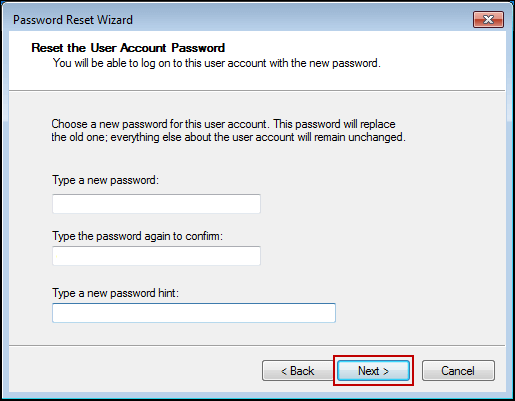
- Nach Abschluss des Vorgangs können Sie sich mit dem neuen Passwort anmelden.
Wenn Ihnen dieser Leitfaden hilfreich war, teilen Sie ihn doch mit Kollegen oder Freunden, die möglicherweise vor einer Kontosperrung ein Passwort-Reset-USB-Stick vorbereiten möchten.

Kennwort-Reset-Datenträger erstellen für einen gesperrten PC - Zugriff wiederherstellen
Wenn der Computer bereits gesperrt ist und kein Wiederherstellungsdatenträger erstellt wurde, hilft die in Windows integrierte Methode nicht mehr. In diesem Fall kann ein spezielles Wiederherstellungstool einen bootfähigen USB-Stick zum Zurücksetzen des Passworts von einem anderen Computer erstellen. EaseUS Partition Master bietet eine Funktion zum Zurücksetzen des Passworts und ermöglicht es Benutzern, einen solchen USB-Stick mithilfe eines USB-Laufwerks, einer CD oder DVD von jedem beliebigen funktionierenden Computer zu erstellen.
Die mit diesem Tool erstellte Reset-Disk ist auf jedem Windows-Computer verwendbar und vereinfacht die Wiederherstellung eines gesperrten Systems erheblich. Es unterstützt Windows 11, Windows 10, Windows 8, Windows 7, Vista und XP und ermöglicht durch eine geführte Benutzeroberfläche ein unkompliziertes Zurücksetzen des Passworts.
Schritt 1. Stecken Sie den Ziel-USB-Datenträger in den Computer, laden Sie EaseUS Partition Master herunter und führen Sie es aus. Klicken Sie anschließend auf „Toolkit“ > „Passwort zurücksetzen“.

Schritt 2. Ein kleines Fenster wird sich öffnen. Nachdem Sie es sorgfältig gelesen haben, klicken Sie auf „Erstellen“.

Schritt 3. Wählen Sie den richtigen USB-Stick oder die externe Festplatte aus und klicken Sie erneut auf „Erstellen“. Warten Sie einen Moment. Sobald der USB-Stick zum Zurücksetzen des Passworts erstellt wurde, klicken Sie auf „Fertigstellen“.

Schritt 4. Entfernen Sie den USB-Stick zum Zurücksetzen des Passworts, stecken Sie ihn in den gesperrten PC und starten Sie ihn neu. Sie werden aufgefordert, das Startlaufwerk so zu ändern, dass der PC vom USB-Stick startet. Nach Abschluss dieses Vorgangs startet das System automatisch vom USB-Stick.
Schritt 5. Nach dem Neustart öffnen Sie EaseUS Partition Master erneut und wählen Sie „Passwort zurücksetzen“. Alle Konten auf dem PC werden in der Benutzeroberfläche angezeigt; klicken Sie auf das gewünschte Konto und aktivieren Sie „Zurücksetzen & Entsperren“.

Schritt 6. Wenn Sie diese Aufforderung erhalten, klicken Sie auf „Bestätigen“, um fortzufahren. Ihr Passwort wird gelöscht.

Tipps zur Vermeidung zukünftiger Windows-Passwortsperrungen
Passwortsperrungen kommen überraschend häufig vor, aber mit ein paar einfachen Vorsichtsmaßnahmen lässt sich das Problem viel leichter beheben.
- Erstellen Sie zunächst im Voraus einen Passwort-Reset-USB-Stick erstellen. Selbst wenn Sie ihn nie verwenden, kann die Vorbereitung eines solchen Diskettenlaufs im Notfall wertvolle Zeit sparen.
- Erwägen Sie die Verwendung eines Passwort-Managers, um wichtige Zugangsdaten sicher zu speichern. Dadurch verringert sich die Wahrscheinlichkeit, komplexe Passwörter zu vergessen.
- Sie können Ihren Computer auch mit einem Microsoft-Konto verknüpfen, wodurch die Wiederherstellung des Passworts über das Online-Kontosystem von Microsoft möglich ist.
- Schließlich bietet die Aktivierung von Windows Hello PIN, Fingerabdruck oder Gesichtserkennung alternative Anmeldemethoden bei gleichzeitiger Gewährleistung der Systemsicherheit.
Fazit
Eine Windows-Kennwort-Reset-Datenträger ist eine der einfachsten Möglichkeiten, sich auf ein vergessenes Anmeldekennwort vorzubereiten. Indem Sie einen kleinen Wiederherstellungsschlüssel auf einem USB-Stick speichern, können Sie Ihr Kennwort zurücksetzen, ohne Windows neu installieren oder den Zugriff auf Ihre Dateien verlieren zu müssen. Der Schlüssel liegt in der Vorbereitung. Das Erstellen des USB-Sticks, solange Sie noch Zugriff auf das Konto haben, dauert nur wenige Minuten, kann aber später große Unannehmlichkeiten verhindern.
Wenn der Computer bereits gesperrt ist und keine Reset-Disk vorhanden ist, kann ein mit einem Wiederherstellungstool erstellter bootfähiger USB-Stick zum Zurücksetzen des Passworts dennoch helfen, den Zugriff wiederherzustellen.
Häufig gestellte Fragen zur Erstellung eines USB-Sticks zum Zurücksetzen des Windows-Passworts
1. Kann ich ein Passwort-Reset-USB-Stick erstellen, nachdem ich mein Windows-Kennwort vergessen habe?
Nein. Das in Windows integrierte Tool erfordert, dass die Disk erstellt wird, während Sie noch Zugriff auf das Konto haben. Wenn Sie bereits ausgesperrt sind, benötigen Sie in der Regel ein bootfähiges Tool zum Zurücksetzen des Passworts, das von einem anderen Computer erstellt wurde.
2. Funktioniert ein Passwort-Reset-USB-Stick mit Microsoft-Konten?
Nein. Windows-Passwort-Reset-USB-Stick funktionieren nur mit lokalen Benutzerkonten. Wenn Sie sich mit einem Microsoft-Konto anmelden, müssen Sie das Kennwort über das Online-Kontowiederherstellungssystem von Microsoft zurücksetzen.
3. Kann eine Reset-Disk für mehrere Konten verwendet werden?
Nein. Jedes Windows-Benutzerkonto benötigt ein eigene Passwort-Reset-USB-Stick, da der Wiederherstellungsschlüssel speziell an dieses Konto gebunden ist.
4. Welcher USB-Stick wird benötigt, um einen USB-Stick zum Zurücksetzen des Passworts herzustellen?
Nahezu jeder USB-Stick funktioniert. Die Reset-Datei ist extrem klein, daher spielt die Speicherkapazität keine Rolle. Selbst ältere oder kleinere USB-Sticks sind ausreichend.
5. Kann man ein Windows-Passwort-Reset-USB-Stick bedenkenlos aufbewahren?
Ja, aber sie sollte sicher aufbewahrt werden. Jeder, der Zugriff auf die Reset-Disk hat, könnte potenziell das Passwort für dieses Konto zurücksetzen. Daher ist es am besten, sie an einem sicheren oder privaten Ort aufzubewahren.
Wie können wir Ihnen helfen?
Über den Autor
Aktuliasiert von Markus
Markus verfügt über 10+ Jahre Praxiserfahrung in Datenwiederherstellung, Festplatten-/Partitionsverwaltung und Multimedia-Technologien. Er beherrscht die Kunst, komplexe Probleme zu vereinfachen und effiziente Lösungsanleitungen zu erstellen. Privat liebt er Filme, Reisen und kulinarische Genüsse.
Produktbewertungen
-
Mir gefällt, dass die Änderungen, die Sie mit EaseUS Partition Master Free vornehmen, nicht sofort auf die Festplatten angewendet werden. So lässt sich viel leichter nachvollziehen, was nach allen Änderungen passieren wird. Ich finde auch, dass das gesamte Erscheinungsbild von EaseUS Partition Master Free alles, was Sie mit den Partitionen Ihres Computers machen, einfach wirken lässt.
Mehr Erfahren -
Partition Master Free kann Datenträger oder Partitionen vergrößern, verschieben, zusammenführen, migrieren und kopieren; in logische Laufwerke umwandeln, Bezeichnungen ändern, defragmentieren, Partitionen prüfen und durchsuchen - und vieles mehr. Ein Upgrade auf die Premium-Version fügt kostenlosen technischen Support und die Möglichkeit hinzu, dynamische Volumes zu vergrößern.
Mehr Erfahren -
Die Software erstellt keine Hot-Images Ihrer Laufwerke und führt auch keine Ausrichtung durch. Da sie jedoch mit einer Partitionsverwaltung gekoppelt ist, können Sie viele Aufgaben auf einmal erledigen, anstatt nur Laufwerke zu klonen. Sie können Partitionen verschieben, ihre Größe ändern, defragmentieren und mehr - zusätzlich zu den anderen Werkzeugen, die man von einem Klon-Tool erwartet.
Mehr Erfahren
Verwandete Artikel
-
Wie kann man einen UEFI Boot Stick erstellen? [Windows Anleitungen]
![author icon]() Katrin/2026/04/15
Katrin/2026/04/15 -
So setzen Sie ein vergessenes Windows 10-Passwort mit einer Boot-CD zurück 🔥
![author icon]() Maria/2026/04/14
Maria/2026/04/14 -
Windows 10 lässt sich nach einer Partitionsvergrößerung nicht mehr starten [Behebung und Gründe]
![author icon]() Maria/2026/04/14
Maria/2026/04/14 -
Windows 10 lässt sich nicht mit einer zweiten Festplatte starten - 8 Tipps
![author icon]() Maria/2026/04/14
Maria/2026/04/14
 Katrin/2026/04/15
  Maria/2026/04/14









