

Inhalt
Hauptinhalt
Über den Autor
Aktuelle Themen

Aktuliasiert von
MarkusAktualisiert am Apr 14, 2026
Wenn Sie Ihr Windows-11-Passwort vergessen haben, verlieren Sie den Zugriff auf Ihren Desktop, Ihr Konto und Ihre Daten. Aber keine Sorge: Sie müssen das System nicht neu installieren, wodurch Ihre Daten verloren gehen würden. Viele Nutzer auf Reddit haben dies ebenfalls diskutiert.
| Muss ich meinen PC zurücksetzen, wenn ich mein Passwort vergessen habe? (Windows 11) - Von r/WindowsHelp |
|
Ich versuche, das Passwort meines Windows-11-Laptops zu verwenden. Es wird mir angezeigt, dass mein Passwort mit dem Passwort meines Benutzerkontos übereinstimmt, aber wenn ich es eingebe, erhalte ich die Meldung, dass es falsch ist. - Von r/WindowsHelp |
Sie können Ihr Windows 11-Passwort mithilfe eines USB-Sticks sofort zurücksetzen. So können Sie Ihr Konto entsperren, ohne Ihre Dateien zu verlieren. Es gibt zahlreiche Tools zum Zurücksetzen von Windows-Passwörtern. In dieser Anleitung stellen wir Ihnen zwei effektive Tools vor, mit denen Sie Ihr Windows 11-Passwort mithilfe eines bootfähigen USB-Sticks zurücksetzen können.
Warum Sie den Windows 11-Passwort-Reset-USB-Stick verwenden sollten
Ein USB-Stick zum Zurücksetzen des Passworts dient als Hauptschlüssel für Ihr Windows-System. Er hilft Ihnen, das Windows-11-Passwort einfach zurückzusetzen.
Was ist ein USB-Stick zum Zurücksetzen des Windows 11-Passworts?
Ein USB-Stick zum Zurücksetzen des Windows-11-Passworts ist ein bootfähiger USB-Stick, mit dem Sie Ihr Anmeldepasswort ändern oder entfernen können, wenn Sie vom System ausgesperrt sind. Nach der Erstellung können Sie von diesem USB-Stick booten und das Passwort Ihres Windows-Kontos zurücksetzen. Im Gegensatz zur Neuinstallation Ihres Betriebssystems bleiben bei einem USB-Stick zum Zurücksetzen des Passworts Ihre Dateien, Apps und Systemeinstellungen erhalten.
Ein bootfähiger USB-Stick ist die einfachste Methode, das Passwort des lokalen Benutzerkontos zurückzusetzen. Es funktioniert:
- Setzen Sie Ihr Passwort in wenigen Minuten zurück oder entfernen Sie es.
- Sie müssen Windows nicht neu installieren oder Ihre Festplatte formatieren.
- Funktioniert auch ohne Internetverbindung.
Wählen Sie zuverlässige USB-Tools zum Zurücksetzen des Windows 11-Passworts.
Mit den USB-Tools zum Zurücksetzen des Windows 11-Passworts können Sie Ihr Passwort mithilfe eines von Ihnen erstellten bootfähigen USB-Sticks zurücksetzen. Wenn Sie Ihr Windows 11-Passwort vergessen haben, können Sie mit diesen Tools von einem USB-Stick booten und die Kontodaten ändern.
Dieser Leitfaden stellt hauptsächlich zwei der besten Software-Downloads zum Zurücksetzen von Windows 11-Passwörtern vor:
- Integriertes Windows-Tool: Erfordert, dass Sie im Voraus einen Windows-Kennwortrücksetzungsdatenträger erstellen.
- EaseUS Partition Master: Erstellen Sie Kennwortrücksetzdisketten für den aktuellen Computer und andere Computer, ohne dass eine vorherige Erstellung erforderlich ist.
Windows 11 Passwort zurücksetzen USB kostenlos downloaden
👍Ideal für: Bereiten Sie im Voraus eine Notfalloption vor.
Microsoft bietet ein integriertes Tool zum Erstellen eines Kennwortrücksetzungsdatenträgers für lokale Benutzerkonten. Sie können einen solchen USB-Stick erstellen und anschließend Ihr Windows-10-Kennwort damit zurücksetzen. Die Nutzung ist kostenlos, offiziell und sicher. Sie müssen den USB-Stick jedoch erstellen, bevor Sie von Ihrem Windows-Konto ausgesperrt werden.
Hier erfahren Sie, wie Sie einen USB-Stick zum Zurücksetzen des Windows 10-Passworts herunterladen und erstellen:
Schritt 1. Schließen Sie einen USB-Stick an.
Schritt 2. Öffnen Sie die Systemsteuerung > Benutzerkonten > Kennwortrücksetzdiskette erstellen.
Schritt 3. Folgen Sie den Anweisungen des Assistenten für vergessene Passwörter.
Schritt 4. Benennen und bewahren Sie den USB-Stick sicher auf.
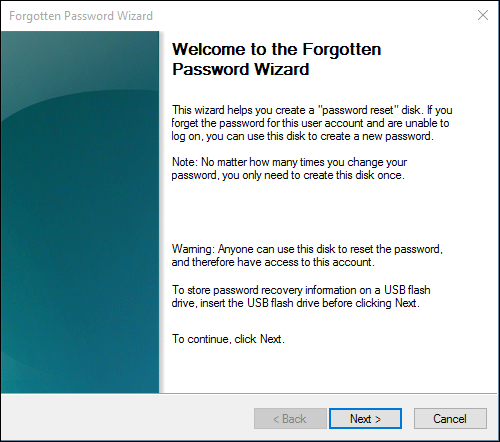
Sollten Sie später das Passwort vergessen, können Sie es mithilfe des USB-Sticks zum Zurücksetzen des Passworts zurücksetzen.
Schritt 5. Stecken Sie den USB-Stick zum Zurücksetzen des Passworts in Ihren PC.
Schritt 6. Klicken Sie auf dem Anmeldebildschirm auf „Passwort zurücksetzen“.
Schritt 7. Folgen Sie den Anweisungen des „Assistenten zum Zurücksetzen des Passworts“.
Schritt 8. Legen Sie ein neues Kennwort für Ihr Windows 11 fest.
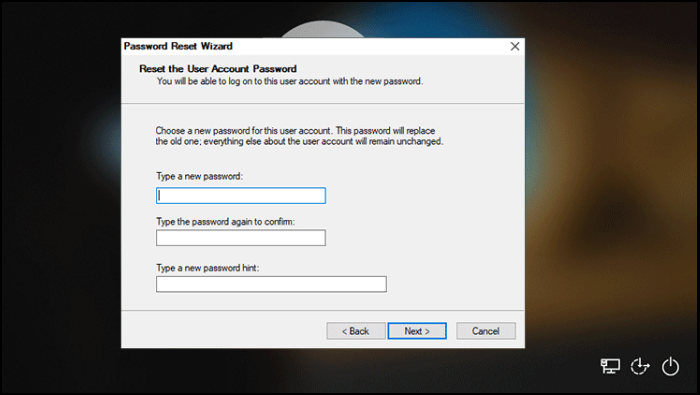
Wenn Sie ein Microsoft-Konto oder ein anderes Administratorkonto verwenden, lernen Sie diese Methoden:
✅Vorteile:
|
⚠️Nachteile:
|
Windows 11-Passwort-Reset-USB-Download
👍Ideal für: Personen, die von einem Windows 11-PC ausgesperrt sind und keinen Zugriff auf ein Konto oder eine vorherige Wiederherstellungsdiskette haben.
Wenn Sie bereits ausgesperrt sind, kann das in Windows integrierte Tool das Passwort nicht zurücksetzen. Sie haben eine weitere Möglichkeit: EaseUS Partition Master.
EaseUS Partition Master ist in erster Linie ein Festplattenverwaltungsprogramm, enthält aber auch einen integrierten Assistenten zum Zurücksetzen von Passwörtern, der einen bootfähigen USB-Stick erstellt. Damit können Benutzer von jedem Windows-PC aus einen Windows-Passwortrücksetzungsdatenträger auf einem USB-Stick, einer CD oder DVD erstellen und das Passwort zurücksetzen, ohne Daten zu verlieren.
EaseUS Partition Master hilft Ihnen beim Erstellen eines Notfalldatenträgers für die Datenträgerverwaltung abgestürzter Computer. Dieses Tool zum Zurücksetzen von Windows-Kennwörtern ist anwendbar auf:
- Setzen Sie Ihr Windows-Passwort zurück, wenn Sie es vergessen haben.
- Windows startet nicht - Problembehebung
- Behebung des Bluescreens beim PC-Start.
- Führen Sie eine Datenträgerverwaltung durch, wenn Ihr Computer abstürzt.
Laden Sie EaseUS Partition Master herunter und befolgen Sie diese Schritte, um das Windows 11-Passwort zurückzusetzen.
Schritt 1. Stecken Sie den Ziel-USB-Datenträger in den Computer, laden Sie EaseUS Partition Master herunter und führen Sie es aus. Klicken Sie anschließend auf „Toolkit“ > „Passwort zurücksetzen“.
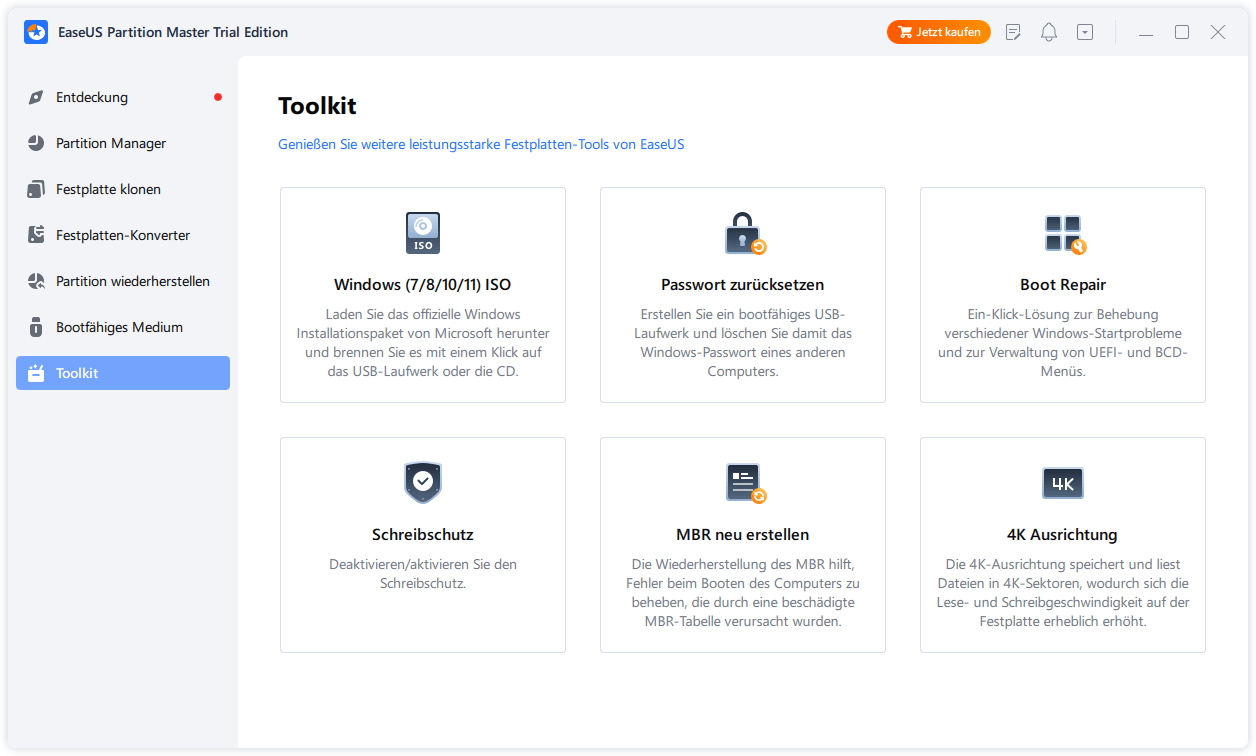
Schritt 2. Ein kleines Fenster wird sich öffnen. Nachdem Sie es sorgfältig gelesen haben, klicken Sie auf „Erstellen“.
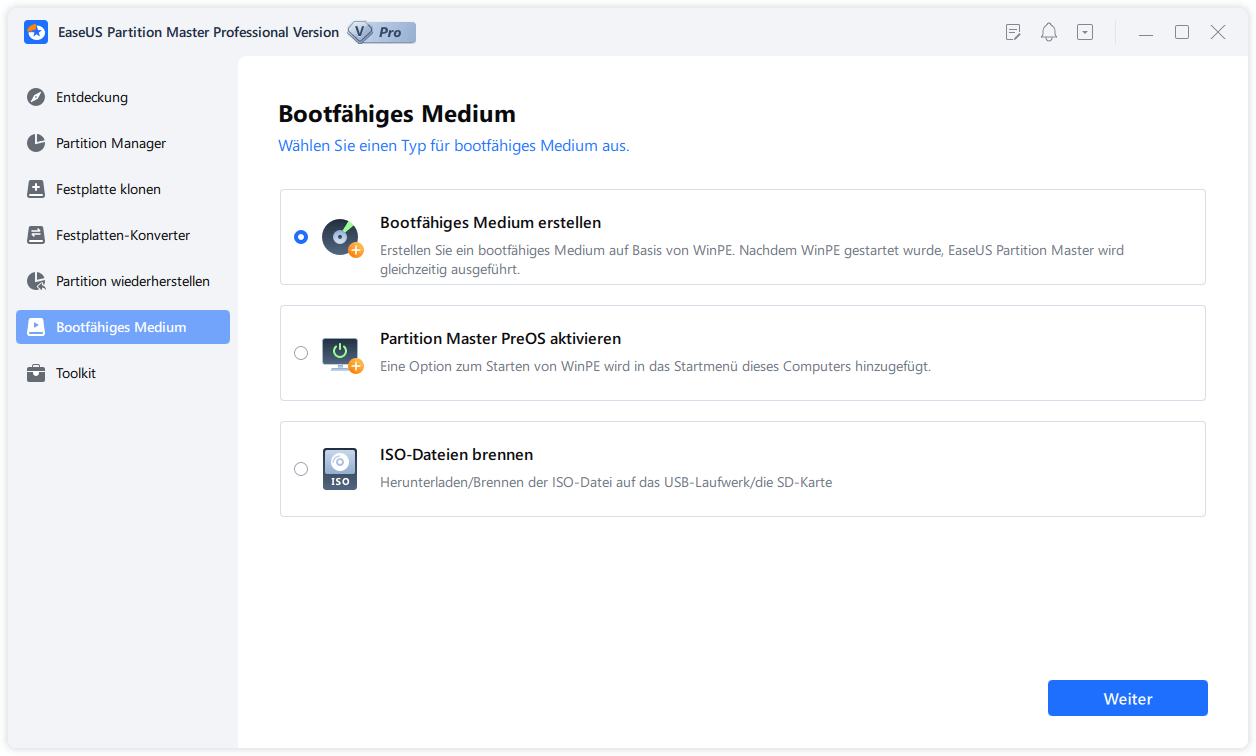
Schritt 3. Wählen Sie den richtigen USB-Stick oder die externe Festplatte aus und klicken Sie erneut auf „Erstellen“. Warten Sie einen Moment. Sobald der USB-Stick zum Zurücksetzen des Passworts erstellt wurde, klicken Sie auf „Fertigstellen“.
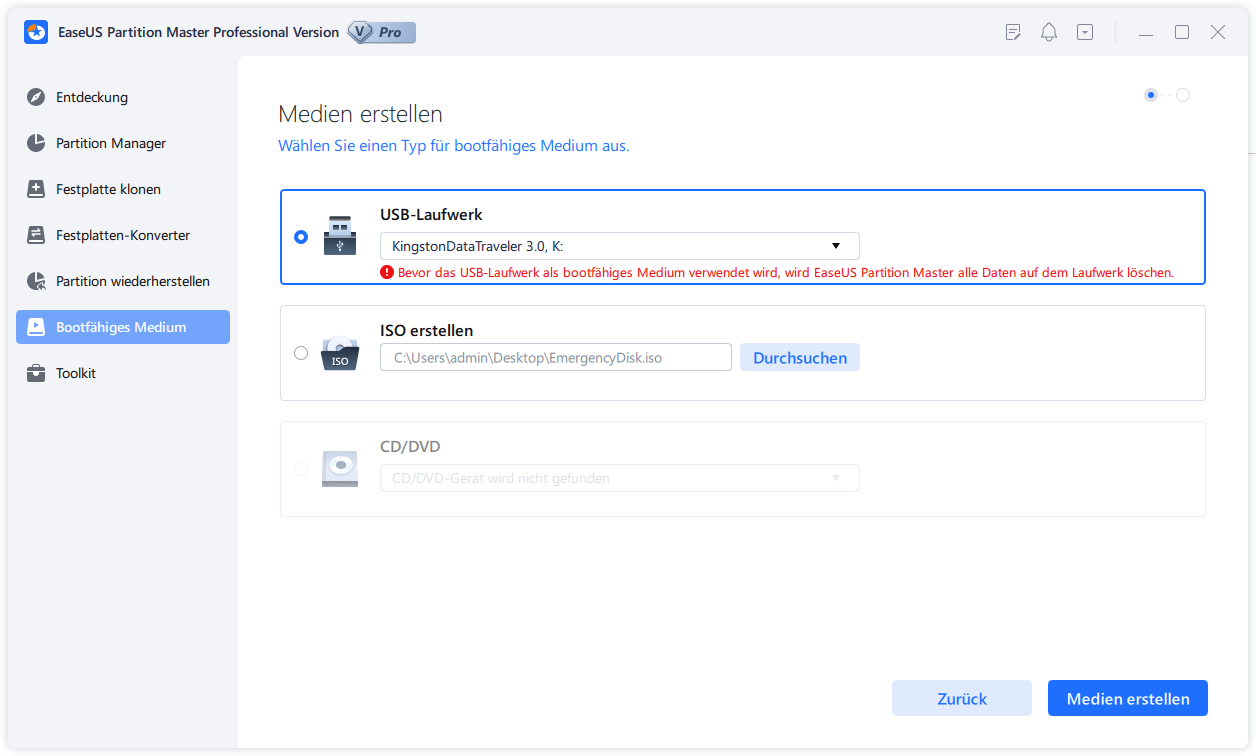
Schritt 4. Entfernen Sie den USB-Stick zum Zurücksetzen des Passworts, stecken Sie ihn in den gesperrten PC und starten Sie ihn neu. Sie werden aufgefordert, das Startlaufwerk so zu ändern, dass der PC vom USB-Stick startet. Nach Abschluss dieses Vorgangs startet das System automatisch vom USB-Stick.
Schritt 5. Nach dem Neustart öffnen Sie EaseUS Partition Master erneut und wählen Sie „Passwort zurücksetzen“. Alle Konten auf dem PC werden in der Benutzeroberfläche angezeigt; klicken Sie auf das gewünschte Konto und aktivieren Sie „Zurücksetzen & Entsperren“.

Schritt 6. Wenn Sie diese Aufforderung erhalten, klicken Sie auf „Bestätigen“, um fortzufahren. Ihr Passwort wird gelöscht.

✅Vorteile:
|
⚠️Nachteile:
|
Videoanleitung zum Zurücksetzen des Windows 11-Passworts mithilfe des bootfähigen EaseUS-USB-Tools:
Tipps zur Vermeidung von Problemen mit vergessenen Passwörtern
Ein USB-Stick zum Zurücksetzen des Passworts ist wichtig, wenn Sie Ihr Windows-Passwort vergessen haben. Ausgesperrt zu sein, ist ärgerlich. Um zukünftige Probleme mit vergessenen Passwörtern zu vermeiden, finden Sie hier einige Tipps.
- Erstellen Sie jetzt den USB-Stick zum Zurücksetzen des Passworts und bewahren Sie ihn an einem sicheren Ort auf.
- Verknüpfen Sie Ihr lokales Konto mit einem Microsoft-Konto, um die Online-Wiederherstellung zu ermöglichen. Dank des Cloud-Zugriffs können Sie Ihr Passwort online zurücksetzen.
- Verwenden Sie einen Passwort-Manager für starke, einzigartige Passwörter.
- Sichern Sie wichtige Dateien regelmäßig auf OneDrive, einer externen Festplatte oder in der Cloud, damit Sie weniger Stress haben, falls etwas schiefgeht.
- Sichern Sie Ihren BitLocker-Wiederherstellungsschlüssel sofort, wenn die Verschlüsselung aktiviert ist.
Teilen Sie diese Anleitung, um mehr Nutzern beim Zurücksetzen vergessener Windows 11-Passwörter zu helfen.

Abschluss
Der Verlust des Zugriffs auf Ihren Windows 11-PC bedeutet nicht zwangsläufig den Verlust Ihrer Dateien. Mit einem USB-Stick zum Zurücksetzen des Passworts können Sie den Zugriff einfach wiederherstellen und eine Neuinstallation des Systems vermeiden.
Die von Microsoft integrierte Reset-Disk bietet eine einfache und kostenlose Lösung, sofern sie im Voraus eingerichtet wurde. Im Notfall, wenn Sie ausgesperrt sind, bieten professionelle Tools wie EaseUS Partition Master einen zuverlässigen Weg zurück in Ihr System, ohne Ihre Daten zu gefährden.
Häufig gestellte Fragen zum Windows 11 Passwort-Reset USB erstellen kostenlos
1. Kann ich ein Windows-Passwort kostenlos zurücksetzen?
Ja, Sie können ein Windows-11-Passwort mithilfe der integrierten Microsoft-Tools kostenlos zurücksetzen. Diese Methode hat jedoch einige Einschränkungen. Sie funktioniert beispielsweise nur für lokale Konten. Wenn Ihr Computer ein Microsoft-Konto oder eine Festplattenverschlüsselung verwendet, sollten Sie stattdessen EaseUS Partition Master nutzen.
2. Ist die Software zum Zurücksetzen des Windows 11-Passworts per USB-Stick sicher?
Das Herunterladen von vertrauenswürdigen Quellen ist sehr sicher. Bitte laden Sie von offiziellen Websites herunter, befolgen Sie die Schritt-für-Schritt-Anleitungen, unterbrechen Sie den Startvorgang nicht und sichern Sie Ihre Daten. EaseUS Partition Master ist ein sicheres USB-Tool zum Zurücksetzen von Windows 11-Passwörtern, das keinen Datenverlust verursacht. Es zielt ausschließlich auf die Passwortdatei auf Ihrer Systempartition ab.
3. Wie kann ich das Windows 11-Passwort zurücksetzen, wenn ich ein Microsoft-Konto verwende?
Wenn Sie ein Microsoft-Konto verwenden, können Sie kein lokales USB-Kennwort-Reset-Tool nutzen. Setzen Sie Ihr Kennwort stattdessen online zurück.
Schritt 1. Klicken Sie auf dem Anmeldebildschirm auf „Ich habe mein Passwort vergessen“.
Schritt 2. Geben Sie Ihre E-Mail-Adresse/Telefonnummer ein und bestätigen Sie diese mit einem Sicherheitscode.
Schritt 3. Legen Sie ein neues Passwort fest und melden Sie sich wie gewohnt an.
Wie können wir Ihnen helfen?
Über den Autor
Aktuliasiert von Markus
Markus verfügt über 10+ Jahre Praxiserfahrung in Datenwiederherstellung, Festplatten-/Partitionsverwaltung und Multimedia-Technologien. Er beherrscht die Kunst, komplexe Probleme zu vereinfachen und effiziente Lösungsanleitungen zu erstellen. Privat liebt er Filme, Reisen und kulinarische Genüsse.
Produktbewertungen
-
Mir gefällt, dass die Änderungen, die Sie mit EaseUS Partition Master Free vornehmen, nicht sofort auf die Festplatten angewendet werden. So lässt sich viel leichter nachvollziehen, was nach allen Änderungen passieren wird. Ich finde auch, dass das gesamte Erscheinungsbild von EaseUS Partition Master Free alles, was Sie mit den Partitionen Ihres Computers machen, einfach wirken lässt.
Mehr Erfahren -
Partition Master Free kann Datenträger oder Partitionen vergrößern, verschieben, zusammenführen, migrieren und kopieren; in logische Laufwerke umwandeln, Bezeichnungen ändern, defragmentieren, Partitionen prüfen und durchsuchen - und vieles mehr. Ein Upgrade auf die Premium-Version fügt kostenlosen technischen Support und die Möglichkeit hinzu, dynamische Volumes zu vergrößern.
Mehr Erfahren -
Die Software erstellt keine Hot-Images Ihrer Laufwerke und führt auch keine Ausrichtung durch. Da sie jedoch mit einer Partitionsverwaltung gekoppelt ist, können Sie viele Aufgaben auf einmal erledigen, anstatt nur Laufwerke zu klonen. Sie können Partitionen verschieben, ihre Größe ändern, defragmentieren und mehr - zusätzlich zu den anderen Werkzeugen, die man von einem Klon-Tool erwartet.
Mehr Erfahren
Verwandete Artikel
-
Boot Gerät nicht gefunden - So beheben Sie den Fehler
![author icon]() Mako/2026/04/15
Mako/2026/04/15 -
Partitionieren einer SSD über das BIOS [2026 Neue Anleitung]
![author icon]() Maria/2026/04/14
Maria/2026/04/14 -
Windows 11 Blauer Bildschirm nach 24H2 Upgrade? Wie behebt man
![author icon]() Maria/2026/04/15
Maria/2026/04/15 -
Wie kann man eine BitLocker Partition löschen? (Schnelle Schritte)
![author icon]() Maria/2026/04/14
Maria/2026/04/14
 Mako/2026/04/15
  Maria/2026/04/14









