

Inhalt
Hauptinhalt
Über den Autor
Aktuelle Themen
Viele Nutzer möchten den Anmeldebildschirm von Windows 10 deaktivieren, da er beim Starten ihres PCs lästig werden kann. Obwohl Microsoft die Sicherheitsfunktionen in seinen Updates verbessert hat, erscheint der Anmeldebildschirm weiterhin, auch wenn kein Kennwort festgelegt ist, was viele dazu veranlasst, nach Möglichkeiten zu suchen, ihn zu entfernen.
Durch die Deaktivierung des Anmeldebildschirms können Sie den Startvorgang beschleunigen und müssen nicht jedes Mal ein Passwort eingeben. Das Entfernen des Anmeldebildschirms verringert jedoch die Sicherheit und macht Ihr Konto und Ihre persönlichen Daten angreifbarer. Daher empfehlen wir Ihnen, den Anmeldebildschirm nicht unnötig zu deaktivieren. Wenn Sie jedoch frustriert sind, stellt EaseUS diese Anleitung zur Verfügung, die Ihnen hilft, den Windows 10 Anmeldebildschirm zu deaktivieren.
Anmeldebildschirm in Windows 10 deaktivieren - 3 Tipps
Sie können diese drei Methoden ausprobieren, um den Windows 10-Anmeldebildschirm ohne Passwort schnell zu entfernen oder zu deaktivieren. Vergessen Sie nicht, diese hilfreiche Anleitung zu teilen, nachdem Sie Ihren Windows 10-Anmeldebildschirm erfolgreich deaktiviert haben:
Weg 1. Windows-Anmeldebildschirm und Passwort entfernen
Wenn Sie von Ihrem PC ausgesperrt sind, kann es schwierig sein, den Anmeldebildschirm zu entfernen oder den PC zu entsperren. Eine effektive Lösung ist die Verwendung von EaseUS Partition Master Professional, einem leistungsstarken Tool, das bei der Verwaltung von Partitionen hilft und es Ihnen ermöglicht, den Windows-Anmeldebildschirm ohne Probleme zu entfernen.
Folgen Sie den Schritten:
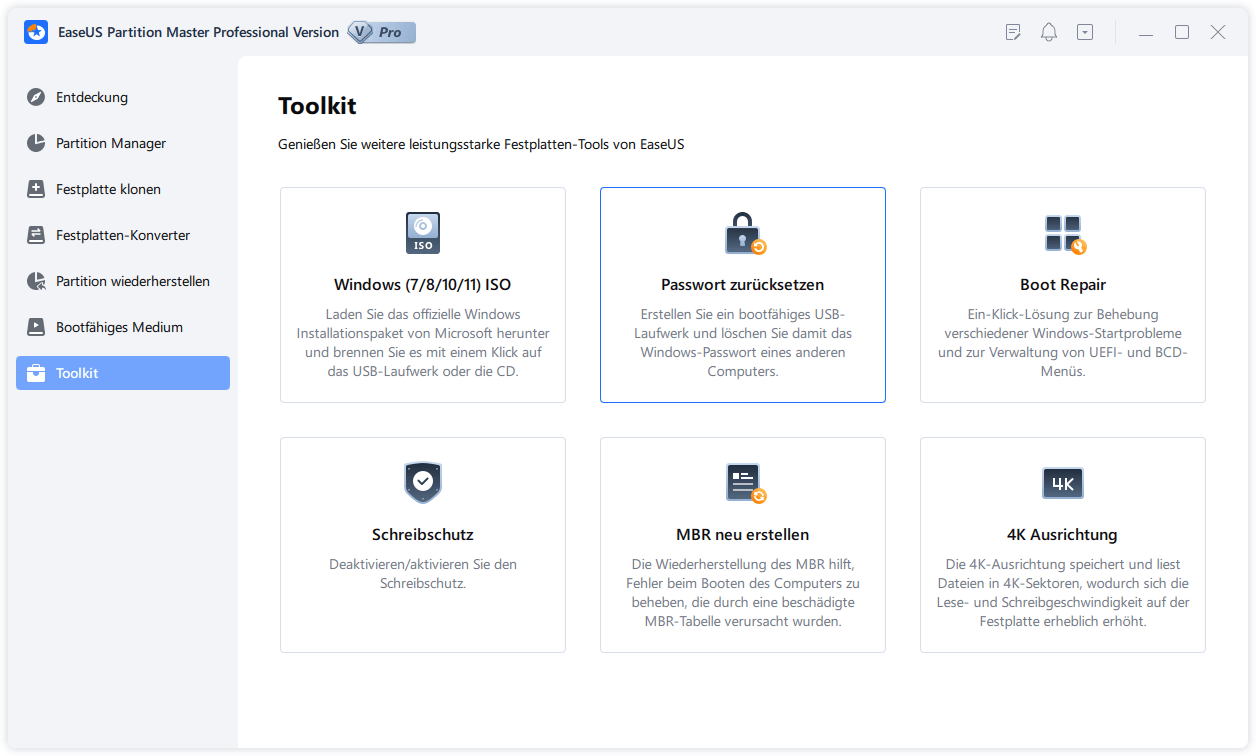
Schritt 1. Stecken Sie den Ziel-USB-Datenträger in den Computer, laden Sie EaseUS Partition Master herunter, führen Sie es aus und klicken Sie auf "Toolkit" > "Passwort zurücksetzen".
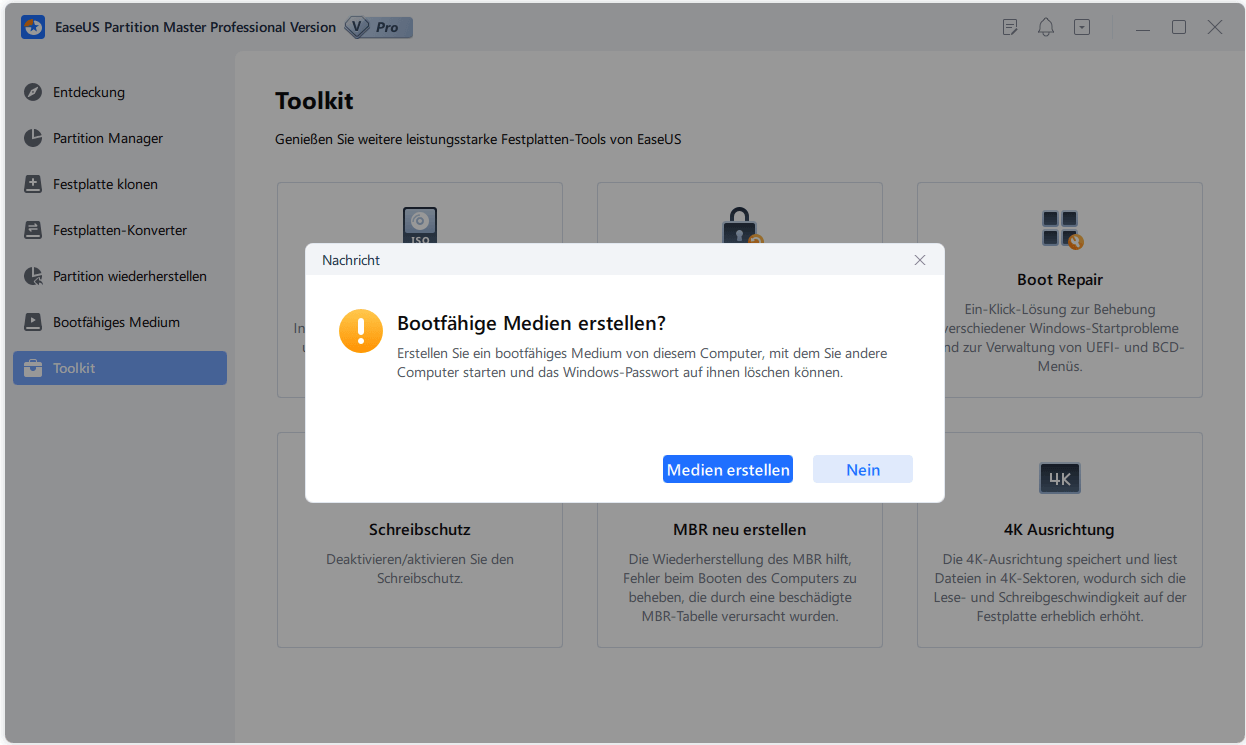
Schritt 2. Es öffnet sich ein kleines Fenster. Nachdem Sie es sorgfältig gelesen haben, klicken Sie auf "Medien erstellen".
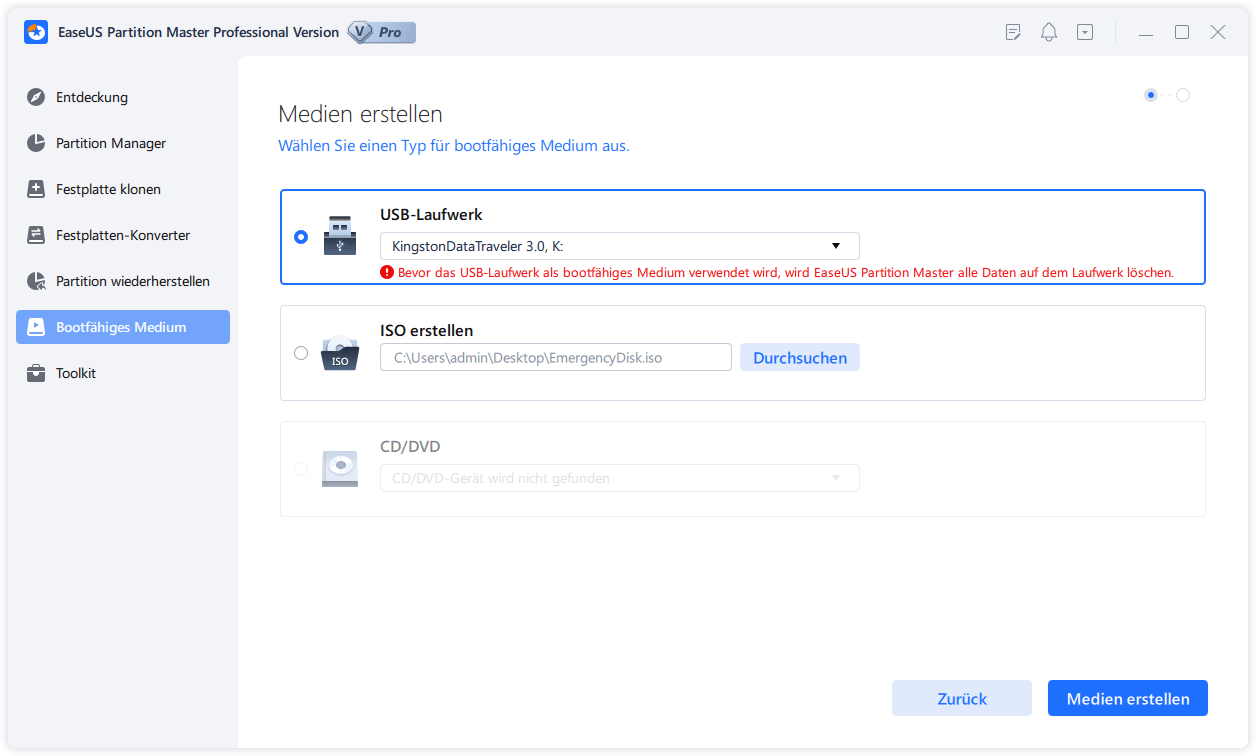
Schritt 3. Wählen Sie das richtige USB-Laufwerk oder die externe Festplatte und klicken Sie erneut auf "Erstellen". Warten Sie geduldig. Nachdem das USB-Flash-Laufwerk zum Zurücksetzen des Passworts erstellt wurde, klicken Sie auf "Fertig stellen".
Schritt 4. Entfernen Sie den USB-Kennwortrücksetzer, stecken Sie ihn in den gesperrten PC und starten Sie ihn neu. Sie werden aufgefordert, das Startlaufwerk zu ändern, um den PC von USB zu starten. Sobald dies geschehen ist, bootet das System automatisch von USB.
Schritt 5. Suchen Sie nach dem Neustart erneut EaseUS Partition Master und gehen Sie zu "Passwort zurücksetzen". Alle Konten auf dem PC werden in der Benutzeroberfläche angezeigt; klicken Sie auf das Zielkonto und aktivieren Sie "Zurücksetzen & Entsperren".
Schritt 6. Wenn Sie diese Aufforderung erhalten, klicken Sie auf "Bestätigen", um fortzufahren. Ihr Passwort wird gelöscht.
Eigenschaften von EaseUS Partition Master:
- Windows-Kennwort zurücksetzen, wenn Sie sich ausgesperrt haben
- Entsperren Sie Ihren PC
- Passwort umgehen auf HP Laptop Windows 10
- Umgehen des Windows-Anmeldebildschirms ohne Passwort
Verwenden Sie EaseUS Partition Master für eine schnelle und sichere Lösung, um den Anmeldebildschirm in Windows 10 zu deaktivieren.
Weg 2. Deaktivieren Sie den Windows 10 Anmeldebildschirm über die Benutzerkontoeinstellungen
Wenn Sie auf Ihren PC zugreifen können, ist es am einfachsten, den Anmeldebildschirm über die Benutzerkontoeinstellungen zu deaktivieren.
Folgen Sie den Schritten:
Schritt 1. Drücken Sie Windows + R, um das Dialogfeld Ausführen zu öffnen, geben Sie netplwiz ein, und drücken Sie die Eingabetaste.
Schritt 2. Deaktivieren Sie im Fenster Benutzerkonten die Option Benutzer müssen einen Benutzernamen und ein Kennwort eingeben, um diesen Computer zu verwenden.
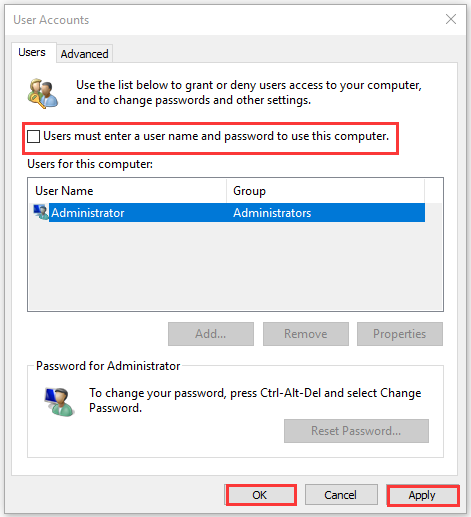
Schritt 3. Klicken Sie auf OK, dann auf Übernehmen und geben Sie Ihre Anmeldedaten ein, wenn Sie dazu aufgefordert werden.
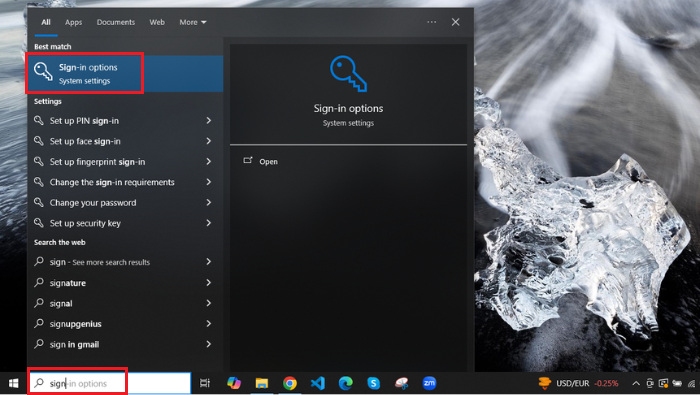
Schritt 4. Geben Sie in das Suchfeld den Begriff Anmeldung ein und wählen Sie dann Anmeldeoptionen.
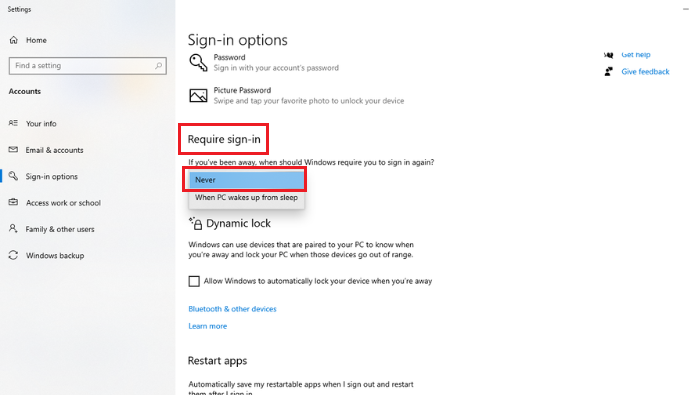
Schritt 5. Blättern Sie zum Abschnitt Anmeldung erforderlich und wählen Sie Nie aus dem Dropdown-Menü.
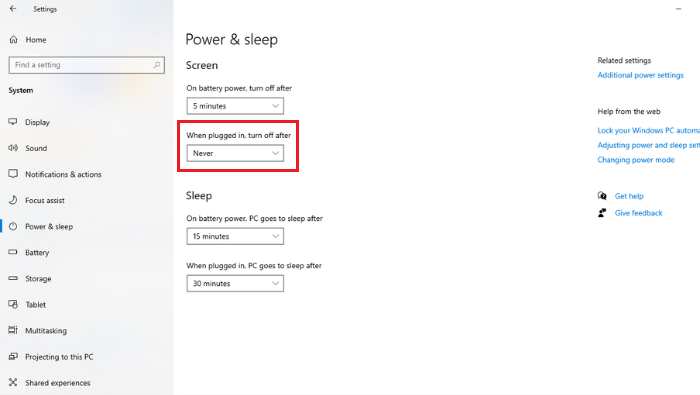
Schritt 6. Wenn Sie den Anmeldebildschirm beim Aufwachen aus dem Ruhezustand deaktivieren möchten, geben Sie Energie & Ruhezustand in das Suchfeld ein, wählen Sie Nie unter Wenn eingesteckt und schalten Sie es danach aus.
Weg 3. Windows 10 Anmeldebildschirm über den Registrierungseditor deaktivieren
Ein weiterer Tipp zur Deaktivierung des Anmeldebildschirms ist die Verwendung des Registrierungseditors. Diese Methode bietet einen detaillierteren Ansatz für Benutzer, die mit der Bearbeitung von Systemeinstellungen vertraut sind.
Folgen Sie den Schritten:
Schritt 1. Drücken Sie Win + R, um das Dialogfeld Ausführen zu öffnen, geben Sie regedit ein, und drücken Sie die Eingabetaste.
Schritt 2. Navigieren Sie im Registrierungseditor zum folgenden Pfad und doppelklicken Sie auf den Schlüssel AutoAdminLogon :
Computer\HKEY_LOCAL_MACHINE\SOFTWARE\Microsoft\Windows NT\AktuelleVersion\Winlogon
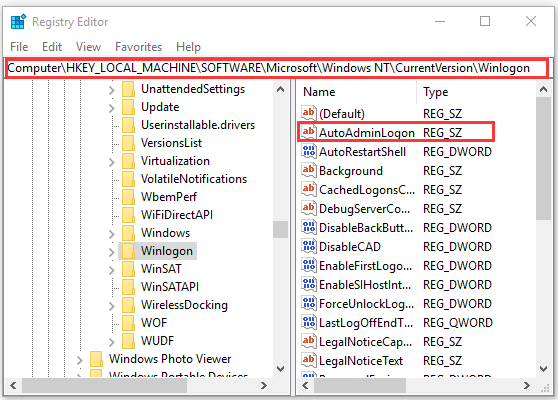
Schritt 3. Ändern Sie im Datenfeld Wert den Wert von 0 auf 1 und klicken Sie dann auf OK.
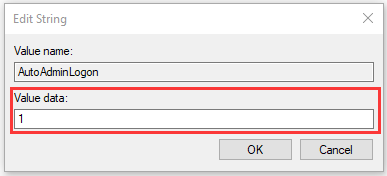
Schritt 4. Suchen Sie den Schlüssel DefaultDomainName , doppelklicken Sie darauf, ändern Sie den Wert in EQUIPO, und klicken Sie auf OK.
Schritt 5. Zurück im Hauptfenster, suchen Sie DefaultUserName, doppelklicken Sie darauf, ändern Sie den Wert in AMPARO und klicken Sie auf OK.
Schritt 6. Klicken Sie mit der rechten Maustaste auf eine leere Stelle im Hauptbedienfeld, wählen Sie Neu > Zeichenfolgenwert und nennen Sie ihn DefaultPassword.
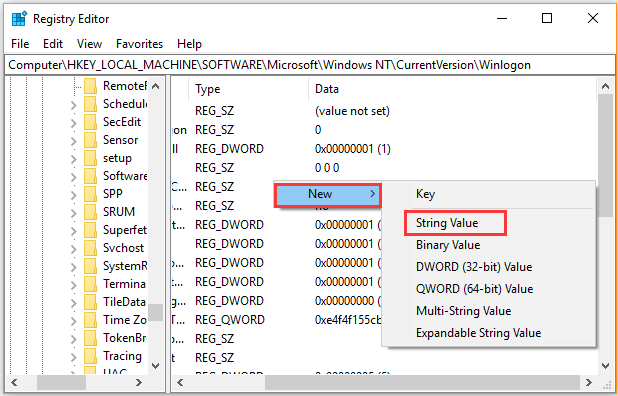
Schritt 7. Doppelklicken Sie auf die Zeichenfolge DefaultPassword, geben Sie Ihr Kontopasswort in das Datenfeld Wert ein, und klicken Sie auf OK.
Schlussfolgerung
Die Deaktivierung des Windows 10-Anmeldebildschirms für einen schnelleren Zugriff ist möglich, aber es ist wichtig, die Auswirkungen auf die Sicherheit zu berücksichtigen. Es macht Ihr Konto und Ihre persönlichen Daten angreifbarer und für jeden zugänglich.
Wenn Sie den Anmeldebildschirm dennoch deaktivieren möchten, versuchen Sie eine der drei in dieser Anleitung beschriebenen Methoden. Eine schnelle und sichere Lösung finden Sie mit EaseUS Partition Master. Dieses leistungsstarke Tool hilft bei der Verwaltung von Partitionen und bietet eine sichere Möglichkeit, den Anmeldebildschirm zu entfernen, ohne Ihre Daten zu gefährden. Seine Benutzerfreundlichkeit und Funktionen wie Datensicherheit und multifunktionale Unterstützung machen es zu einem ausgezeichneten Tool für die Verwaltung Ihrer Windows 10-Anmeldeeinstellungen.
FAQs über das Ausschalten des Windows 10-Anmeldebildschirms
Haben Sie weitere Fragen? Sehen Sie sich die FAQs an.
1. Wie deaktiviere ich die Anmeldung und das Passwort von Windows 10?
Sie können dies über Benutzerkonten, den Registrierungseditor oder EaseUS Partition Master tun, indem Sie die oben genannten Schritte ausführen.
2. Ist es möglich, das Windows-Kennwort zu umgehen?
Sie können ein Windows-Kennwort mit verschiedenen Methoden umgehen, z. B. mit Tools zum Zurücksetzen des Kennworts wie EaseUS Partition Master oder anderen Wiederherstellungsoptionen.
3. Was sollte ich tun, wenn ich mein Windows 10-Kennwort vergessen habe, wenn ich ausgesperrt bin?
Sie können es mit einer Kennwortrücksetzdiskette wiederherstellen oder zurücksetzen, wenn Sie eine haben. Alternativ können Sie auch Ihr Microsoft-Konto verwenden, um das Kennwort zurückzusetzen.
Wie können wir Ihnen helfen?
Über den Autor

Aktuliasiert von Katrin
Jahrgang 1990; Studierte Deutscher Philologie an SISU, China; Seit 2011 zum festen Team der EaseUS-Redaktion. Seitdem schreibte sie Ratgeber und Tipps. Zudem berichtete sie über Neues und Aufregendes aus der digitalen Technikwelt.

Geschrieben von Maria
Maria ist begeistert über fast allen IT-Themen. Ihr Fokus liegt auf der Datenrettung, der Festplattenverwaltung, Backup & Wiederherstellen und den Multimedien. Diese Artikel umfassen die professionellen Testberichte und Lösungen.
Produktbewertungen
-
Mir gefällt, dass die Änderungen, die Sie mit EaseUS Partition Master Free vornehmen, nicht sofort auf die Festplatten angewendet werden. So lässt sich viel leichter nachvollziehen, was nach allen Änderungen passieren wird. Ich finde auch, dass das gesamte Erscheinungsbild von EaseUS Partition Master Free alles, was Sie mit den Partitionen Ihres Computers machen, einfach wirken lässt.
Mehr Erfahren -
Partition Master Free kann Datenträger oder Partitionen vergrößern, verschieben, zusammenführen, migrieren und kopieren; in logische Laufwerke umwandeln, Bezeichnungen ändern, defragmentieren, Partitionen prüfen und durchsuchen - und vieles mehr. Ein Upgrade auf die Premium-Version fügt kostenlosen technischen Support und die Möglichkeit hinzu, dynamische Volumes zu vergrößern.
Mehr Erfahren -
Die Software erstellt keine Hot-Images Ihrer Laufwerke und führt auch keine Ausrichtung durch. Da sie jedoch mit einer Partitionsverwaltung gekoppelt ist, können Sie viele Aufgaben auf einmal erledigen, anstatt nur Laufwerke zu klonen. Sie können Partitionen verschieben, ihre Größe ändern, defragmentieren und mehr - zusätzlich zu den anderen Werkzeugen, die man von einem Klon-Tool erwartet.
Mehr Erfahren
Verwandete Artikel
-
So konvertieren Sie MBR in GPT mit CMD in Windows 11
![author icon]() Maria/2026/04/28
Maria/2026/04/28 -
Fehlercode 0xc000000e nach Klonen auf SSD (behoben)
![author icon]() Maria/2026/04/28
Maria/2026/04/28 -
Der lokale Gerätename ist bereits in Gebrauch
![author icon]() Maria/2026/04/28
Maria/2026/04/28 -
Es befindet sich kein Datenträger im Laufwerk. Legen Sie einen Datenträger in Laufwerk ein
![author icon]() Katrin/2026/04/28
Katrin/2026/04/28










