

Inhalt
Hauptinhalt
Über den Autor
Aktuelle Themen
Sie wissen nicht, wie Sie einen USB-Stick ohne Formatierung oder Datenverlust auf exFAT umstellen können? Damit sind Sie nicht allein. Viele Nutzer stoßen bei der Verwendung von FAT32 (4 GB-Begrenzung) auf Einschränkungen oder haben bei der Verwendung von NTFS Probleme mit der Schreibgeschützt-Funktion von macOS. Wenn Sie ständig Dateien zwischen Windows-PCs und Macs verschieben, ist exFAT der ideale Kompromiss: schnell, leicht und universell kompatibel.
In dieser Anleitung wird genau erklärt, wie Sie Ihren USB-Stick sicher auf exFAT umstellen, welche Tools Sie dafür benötigen und wie Sie Datenverluste während der Umstellung vermeiden können. Wenn Sie diesen Beitrag hilfreich finden, können Sie ihn gerne teilen.
So konvertieren Sie einen USB-Stick in exFAT ohne Formatierung
Um einen USB-Stick ohne Formatierung auf exFAT umzustellen, benötigen Sie EaseUS Partition Master, das eine zerstörungsfreie Konvertierung bietet und jetzt auf Version 20.0 mit vollständiger exFAT-Unterstützung aktualisiert wurde.
Mit dieser neuesten Version können Sie:
- Externe Festplatte ohne Formatierung in exFAT konvertieren (kein Datenverlust)
- Verwalten Sie alle exFAT-Partitionen visuell, z. B. Löschen, Größenänderung, Erstellen, Löschen und Formatieren
- Vermeiden Sie Befehlszeilen, Skripte oder riskante Formatierungen
- Funktioniert auf allen Windows-Versionen (11/10/8/7 & Server)
- Unterstützt externe Geräte wie USB 1.0/2.0/3.0, Flash-Laufwerke, Speicherkarten, Memory Sticks usw.
Anleitung 1. Schritte zum Konvertieren eines USB-Laufwerks von FAT32 zu exFAT ohne Formatierung
Schritt 1. Installieren und starten Sie EaseUS Partition Master auf Ihrem Computer.
Schritt 2. Wählen Sie im Fenster „Disk Converter“ die Option „FAT => exFAT“ und klicken Sie auf „Weiter“.

Schritt 3.Wählen Sie im neuen Fenster die Partition aus, die Sie auf exFAT formatieren möchten, und klicken Sie auf „Konvertieren“.

Schritt 4.Warten Sie, bis der Vorgang abgeschlossen ist.

Schritt 5.Klicken Sie nach Abschluss des Vorgangs auf „Fertig“.

Wenn Ihr USB-Stick NTFS verwendet, müssen Sie ihn formatieren, um ihn auf exFAT umzustellen.
Anleitung 2. Schritte zum Ändern eines USB-Sticks von NTFS zu exFAT
Schritt 1. Starten Sie EaseUS Partition Master, klicken Sie mit der rechten Maustaste auf die Partition auf Ihrer externen Festplatte/USB-Stick/SD-Karte, die Sie formatieren möchten, und wählen Sie die Option „Formatieren“.

Schritt 2.Weisen Sie der ausgewählten Partition eine neue Partitionsbezeichnung, ein Dateisystem (NTFS/FAT32/EXT2/EXT3/EXT4/exFAT) und eine Clustergröße zu und klicken Sie dann auf „OK“.

Schritt 3. Klicken Sieim Warnfenster auf „Ja“, um fortzufahren.

Schritt 4: Klicken Sie oben linksauf die Schaltfläche „1 Aufgabe(n) ausführen“, um die Änderungen zu überprüfen, und klicken Sie dann auf „Übernehmen“, um mit der Formatierung Ihrer externen Festplatte/USB-Stick/SD-Karte zu beginnen.

Um einen umfassenderen Überblick über die neuen Funktionen von epm20.0 und die Einzelheiten zur exFAT-Unterstützung zu erhalten, können Sie sich das folgende Video ansehen.
So formatieren Sie einen USB-Stick auf exFAT (Daten werden gelöscht)
Wenn keine Konvertierung erforderlich ist oder Sie nichts gegen das Löschen des Laufwerks haben, bietet Windows mehrere Möglichkeiten, Ihren USB-Stick auf exFAT umzuformatieren. Beachten Sie, dass bei allen unten aufgeführten Methoden Daten gelöscht werden.
- Warnung
- Durch die Formatierung werden alle vorhandenen Daten auf Ihrem USB-Stick gelöscht. Wenn Sie die Dateien noch benötigen, sichern Sie sie unbedingt auf einer anderen Festplatte oder in einem Cloud-Speicher, bevor Sie fortfahren.
Methode 1. Verwenden Sie den Datei-Explorer
Der Datei-Explorer ist für die meisten Windows-Benutzer die einfachste und schnellste Möglichkeit, einen USB-Stick neu zu formatieren. Er erfordert keine technischen Kenntnisse und ist ideal, wenn Ihr USB-Stick im System lesbar und zugänglich ist. Im Vergleich zu anderen Tools bietet er jedoch weniger erweiterte Optionen, sodass er sich am besten für einfache, unkomplizierte Formatierungsaufgaben eignet.
Schritte:
- Stecken Sie Ihren USB-Stick ein.
- Öffnen Sie den Datei-Explorer.
- Klicken Sie mit der rechten Maustaste auf das USB-Laufwerk > Wählen Sie „Formatieren“.
- Wählen Sie unter „Dateisystem“ die Option „exFAT“ aus und klicken Sie auf „Start“, um die Neuformatierung abzuschließen.
Methode 2. Verwenden Sie die Datenträgerverwaltung
Die Datenträgerverwaltung ist nützlich, wenn der Datei-Explorer Ihr USB-Laufwerk nicht öffnen oder formatieren kann, insbesondere wenn das Laufwerk als RAW oder nicht zugewiesen angezeigt wird oder Fehler meldet. Diese Methode bietet Ihnen eine bessere Kontrolle über die Volumenstrukturen, aber die Benutzeroberfläche kann für Anfänger weniger intuitiv sein.
Schritte:
- Klicken Sie mit der rechten Maustaste auf „Start“ > Wählen Sie „Datenträgerverwaltung“.
- Klicken Sie mit der rechten Maustaste auf Ihr USB-Laufwerk in der Datenträgerverwaltung und wählen Sie „Formatieren“.
- Wählen Sie exFAT und bestätigen Sie.
- Übernehmen Sie die Änderungen, um den USB-Stick auf exFAT neu zu formatieren.
Methode 3. Verwenden Sie die Eingabeaufforderung
Die Eingabeaufforderung bietet eine präzisere und skriptfreundlichere Methode zum Formatieren, die häufig von fortgeschrittenen Benutzern oder IT-Technikern verwendet wird. Sie ist zwar leistungsstark, aber auch fehleranfälliger – die Eingabe eines falschen Laufwerksbuchstabens kann zu versehentlichem Datenverlust führen, daher ist äußerste Vorsicht geboten.
- Tipp
- Die Formatierung über die Befehlszeile ist sensibel. Überprüfen Sie den Laufwerksbuchstaben des USB-Sticks sorgfältig, bevor Sie Befehle ausführen.
Schritte:
- Drücken Sie WIN + R, geben Sie cmd in das Feld „Ausführen“ ein und drücken Sie die Eingabetaste, um die Eingabeaufforderung zu starten.
- Geben Sie Folgendes ein: format E: /fs:exfat
(Ersetzen Sie F durch den richtigen Buchstaben Ihres USB-Sticks; Sie können dies im Datei-Explorer überprüfen.
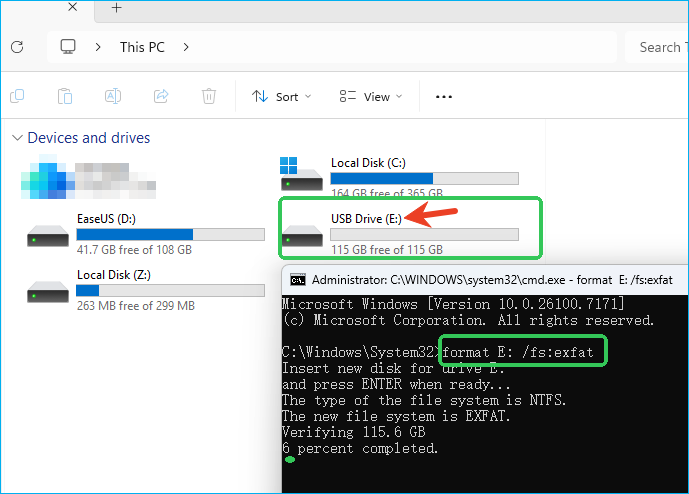
- Drücken Sie die Eingabetaste und warten Sie, bis die Formatierung abgeschlossen ist.
Bitte teilen Sie diesen Beitrag, damit mehr Benutzer erfahren, wie sie USB-Laufwerke ohne Datenverlust formatieren oder in exFAT konvertieren können.
Sollte ich meinen USB-Stick in exFAT konvertieren?
Für die meisten alltäglichen Anwendungen ja, wenn Sie große Dateien (über 4 GB) speichern oder es auf verschiedenen Betriebssystemen (Windows, Mac, Linux) verwenden möchten, da exFAT eine hervorragende Kompatibilität bietet und die Dateigrößenbeschränkung von FAT32 aufhebt, was es ideal für Flash-Laufwerke macht.
Die folgende Tabelle zeigt die Vor- und Nachteile sowie die Einsatzmöglichkeiten.
| Kategorie | Zusammenfassung |
|---|---|
|
|
|
|
|
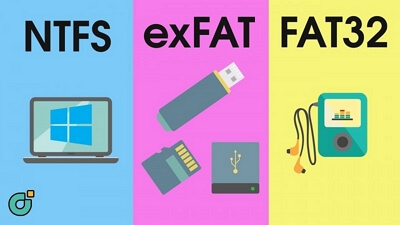
Lesen Sie diesen Beitrag und erfahren Sie mehr über die Unterschiede zwischen NTFS, exFAT und FAT32.

exFAT VS FAT32 VS NTFS: Alles, was Sie wissen müssen
Was wissen Sie über das Dateisystem? Kennen Sie die Unterschiede zwischen exFAT, FAT32 und NTFS? In diesem Artikel erfahren Sie alles, was Sie über exFAT VS FAT32 VS NTFS wissen sollten.
Fazit
Wenn Sie versuchen, einen USB-Stick ohne Formatierung oder Datenverlust auf exFAT umzustellen, ist die Wahl des richtigen Tools entscheidend. Da Windows FAT32 nicht ohne Löschen von Dateien nativ in exFAT konvertieren kann, ist EaseUS Partition Master die sicherste Option, da es eine zerstörungsfreie Konvertierung, vollständige exFAT-Unterstützung und zuverlässige Leistung auf allen externen Speichergeräten bietet. Ganz gleich, ob Sie das 4-GB-Datei-Limit umgehen, NTFS-Schreibschutzprobleme unter macOS beheben oder Ihren USB-Stick für die plattformübergreifende Verwendung vorbereiten möchten – exFAT bietet die ideale Balance zwischen Geschwindigkeit, Kompatibilität und Einfachheit. Mit der richtigen Methode ist die Umstellung auf exFAT schnell, sicher und mühelos.
FAQ zum Umstellen eines USB-Sticks auf exFAT
1. Kann ich einen USB-Stick auf exFAT konvertieren, ohne Daten zu verlieren?
Ja, wenn Ihr USB-Stick FAT32 verwendet. Verwenden Sie EaseUS Partition Master, um FAT32 ohne Formatierung oder Datenverlust in exFAT zu konvertieren. Windows unterstützt keine native Konvertierung von FAT32 in exFAT.
2. Wie kann ich einen USB-Stick von NTFS auf exFAT umstellen, ohne ihn zu formatieren?
Das ist nicht möglich. Die Konvertierung von NTFS zu exFAT erfordert eine Formatierung. Sichern Sie zunächst Ihre Dateien und formatieren Sie dann das Laufwerk mit dem Datei-Explorer, der Datenträgerverwaltung oder CMD neu.
3. Warum sollte ich exFAT für USB-Laufwerke verwenden?
exFAT hebt die Beschränkung der Dateigröße auf 4 GB auf, funktioniert unter Windows und macOS und ist für Flash-Speicher optimiert, ideal für Videos, Fotos und große Dateien.
4. Ist exFAT für den täglichen Gebrauch auf USB-Sticks sicher?
Ja, exFAT ist stabil und wird weitgehend unterstützt. Vermeiden Sie es jedoch, den USB-Stick ohne sicheres Auswerfen zu entfernen, da er nicht über den Journaling-Schutz von NTFS verfügt.
5. exFAT vs. FAT32 vs. NTFS – welches Dateisystem sollte ich für USB wählen?
Das hängt davon ab, wie Sie den USB-Stick verwenden möchten.
- exFAT: Am besten geeignet für plattformübergreifende Anwendungen und große Dateien
- FAT32: Am besten geeignet für ältere Geräte, jedoch auf Dateien mit maximal 4 GB begrenzt
- NTFS: Am besten für die ausschließliche Verwendung unter Windows und für Berechtigungsfunktionen geeignet
Wie können wir Ihnen helfen?
Über den Autor

Aktuliasiert von Markus
Markus verfügt über 10+ Jahre Praxiserfahrung in Datenwiederherstellung, Festplatten-/Partitionsverwaltung und Multimedia-Technologien. Er beherrscht die Kunst, komplexe Probleme zu vereinfachen und effiziente Lösungsanleitungen zu erstellen. Privat liebt er Filme, Reisen und kulinarische Genüsse.

Geschrieben von Maria
Maria ist begeistert über fast allen IT-Themen. Ihr Fokus liegt auf der Datenrettung, der Festplattenverwaltung, Backup & Wiederherstellen und den Multimedien. Diese Artikel umfassen die professionellen Testberichte und Lösungen.
Produktbewertungen
-
Mir gefällt, dass die Änderungen, die Sie mit EaseUS Partition Master Free vornehmen, nicht sofort auf die Festplatten angewendet werden. So lässt sich viel leichter nachvollziehen, was nach allen Änderungen passieren wird. Ich finde auch, dass das gesamte Erscheinungsbild von EaseUS Partition Master Free alles, was Sie mit den Partitionen Ihres Computers machen, einfach wirken lässt.
Mehr Erfahren -
Partition Master Free kann Datenträger oder Partitionen vergrößern, verschieben, zusammenführen, migrieren und kopieren; in logische Laufwerke umwandeln, Bezeichnungen ändern, defragmentieren, Partitionen prüfen und durchsuchen - und vieles mehr. Ein Upgrade auf die Premium-Version fügt kostenlosen technischen Support und die Möglichkeit hinzu, dynamische Volumes zu vergrößern.
Mehr Erfahren -
Die Software erstellt keine Hot-Images Ihrer Laufwerke und führt auch keine Ausrichtung durch. Da sie jedoch mit einer Partitionsverwaltung gekoppelt ist, können Sie viele Aufgaben auf einmal erledigen, anstatt nur Laufwerke zu klonen. Sie können Partitionen verschieben, ihre Größe ändern, defragmentieren und mehr - zusätzlich zu den anderen Werkzeugen, die man von einem Klon-Tool erwartet.
Mehr Erfahren
Verwandete Artikel
-
Ausführliche Anleitung: Eine zweite Festplatte einbauen [2026]
![author icon]() Mako/2026/04/28
Mako/2026/04/28 -
Versteckte Partition anzeigen oder Partition verstecken in Windows 10/8/7
![author icon]() Katrin/2026/04/28
Katrin/2026/04/28 -
SSD Festplatte partitionieren unter Windows 11/10 [2026 Anleitung]
![author icon]() Markus/2026/04/28
Markus/2026/04/28 -
So formatieren Sie die Festplatte von einem bootfähigen USB-Stick
![author icon]() Maria/2026/04/28
Maria/2026/04/28
 Mako/2026/04/28
  Katrin/2026/04/28









