

Inhalt
Hauptinhalt
Über den Autor
Aktuelle Themen
4 Tipps zum Formatieren der DVR-Festplatte für Windows 11/10/8/7
Wenn Sie einen digitalen Videorekorder verwenden, enthält dieser häufig eine Festplatte zum Speichern von Videos. Diese Festplatte ist eine DVR-Festplatte. Wenn Sie diese Festplatte an einem Windows-PC verwenden möchten, müssen Sie den DVR an Ihren PC anschließen und die DVR-Festplatte gemäß den folgenden Tipps formatieren.
| Umsetzbare Lösungen | Schritt-für-Schritt-Fehlerbehebung |
|---|---|
| Tipp 1. DVR mit Software formatieren | Führen Sie EaseUS Partition Master aus und klicken Sie mit der rechten Maustaste auf die Festplattenpartition, die Sie formatieren möchten... Vollständige Schritte |
| Tipp 2. Verwenden Sie die Datenträgerverwaltung | Klicken Sie mit der rechten Maustaste auf das Windows-Symbol und wählen Sie „Datenträgerverwaltung“... Vollständige Schritte |
| Tipp 3. DVR mit dem Datei-Explorer formatieren | Klicken Sie auf „Dieser PC“, klicken Sie mit der rechten Maustaste auf die angeschlossene DVR-Festplattenpartition und wählen Sie „Formatieren“... Vollständige Schritte |
| Tipp 4. Eingabeaufforderung ausführen | Geben Sie cmd in das Suchfeld in Windows 11/10 ein, klicken Sie mit der rechten Maustaste auf „Eingabeaufforderung“... Vollständige Schritte |
So schließen Sie die DVR-Festplatte an den PC an
Um eine DVR-Festplatte an Ihren Computer anzuschließen, benötigen Sie einen Kreuzschlitzschraubendreher. Führen Sie anschließend die folgenden Schritte aus, um die DVR-Festplatte von Ihrer Windows-Festplatte zu trennen und wieder anzuschließen.
Schritte 1. Ziehen Sie das Netzkabel des Computers aus der Steckdose. Entfernen Sie die Schrauben von der Seitenwand mit einem Kreuzschlitzschraubendreher.
Schritt 2. Entfernen Sie mit dem Schraubendreher die Schraube am oberen Rand eines leeren Laufwerksschachts im Computer. Ziehen Sie den Laufwerksträger aus dem Schacht. Entfernen Sie anschließend mit dem Schraubendreher die beiden Schrauben an den Seiten des Laufwerksträgers. Schieben Sie das DVR-Laufwerk mit der Anschlussseite nach außen in den Steckplatz des Laufwerksträgers. Befestigen Sie die Schrauben wieder.
Schritt 3. Ziehen Sie den Netzstecker und den Datenkabelstecker aus dem Laufwerksschacht. Schließen Sie den Netzstecker an die Netzbuchse auf der Rückseite des DVR-Laufwerks an. Schließen Sie den Datenkabelstecker an die Datenbuchse auf der Rückseite des DVRs an.
Schritt 4. Setzen Sie den Laufwerksträger wieder in den Laufwerksschacht ein und befestigen Sie die Schraube wieder. Bringen Sie die Seitenabdeckung und andere Teile wieder an.
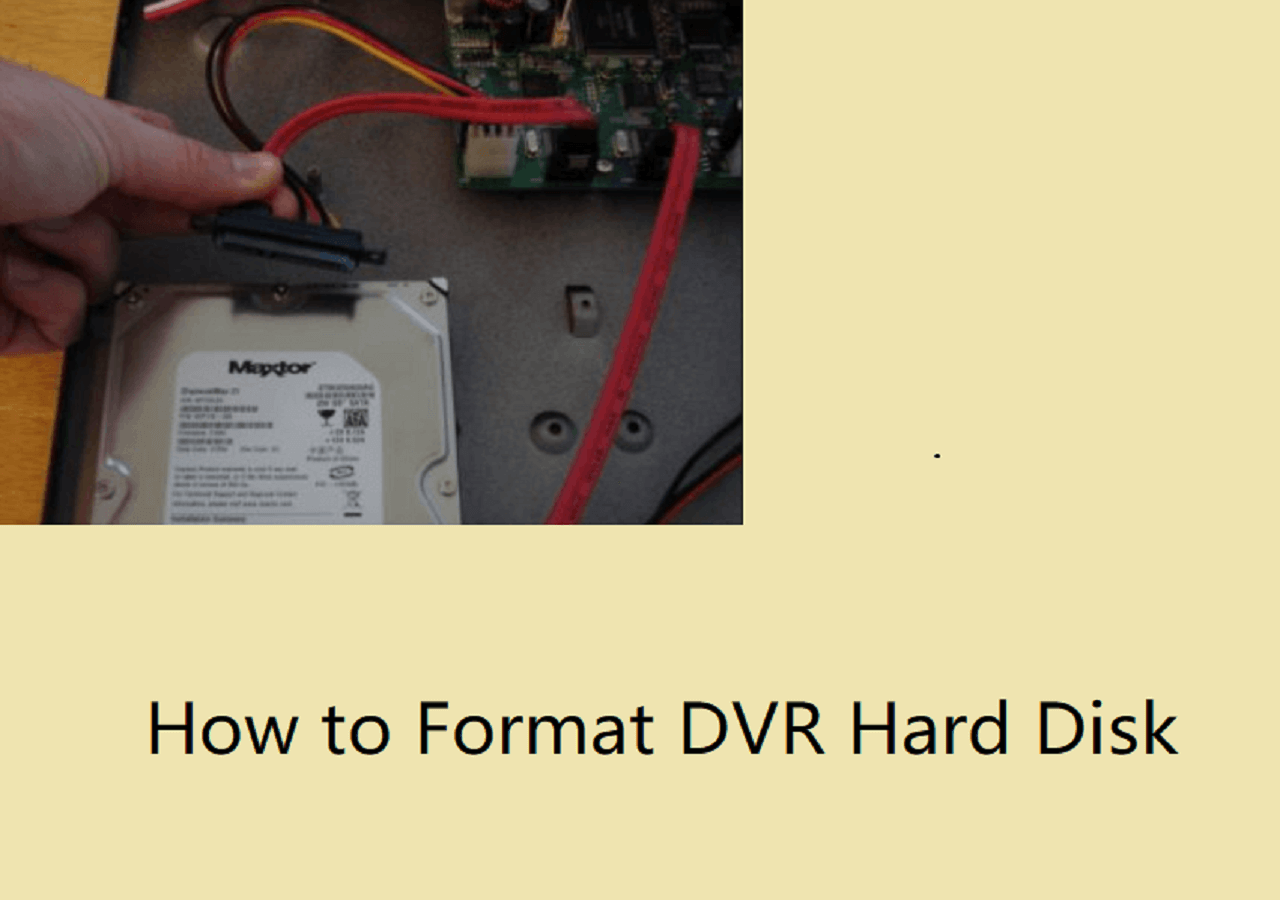
Anschließend können Sie Ihren Computer einschalten und den DVR-Formatierungsprozess starten.
Tipp 1. Formatieren Sie die DVR-Festplatte mit einem professionellen HDD-Formatierer
Wie formatiert man eine DVR-Festplatte unter Windows? Mit der Partitionierungssoftware EaseUS Partition Master ist das kein Problem. Es handelt sich um einen benutzerfreundlichen Festplattenformatierer. Mit ihm können Sie in wenigen Schritten in NTFS oder FAT32 konvertieren. Darüber hinaus unterstützt es viele Dateisystemtypen, darunter NTFS/EXT3/EXT2/FAT32/FAT16/FAT12/ReFS.
Neben der Festplattenformatierung können Sie damit auch Festplatten partitionieren, Partitionen zusammenführen und klonen. Laden Sie EaseUS Partition Master herunter und installieren Sie es auf Ihrem Windows-Computer, um eine DVR-Festplatte unter Windows 11/10/8/7 zu formatieren.
So formatieren Sie die CCTV-Festplatte
Schritt 1. Starten Sie die Software.
Schritt 2. Klicken Sie mit der rechten Maustaste auf die Partition und wählen Sie "Formatieren" aus.
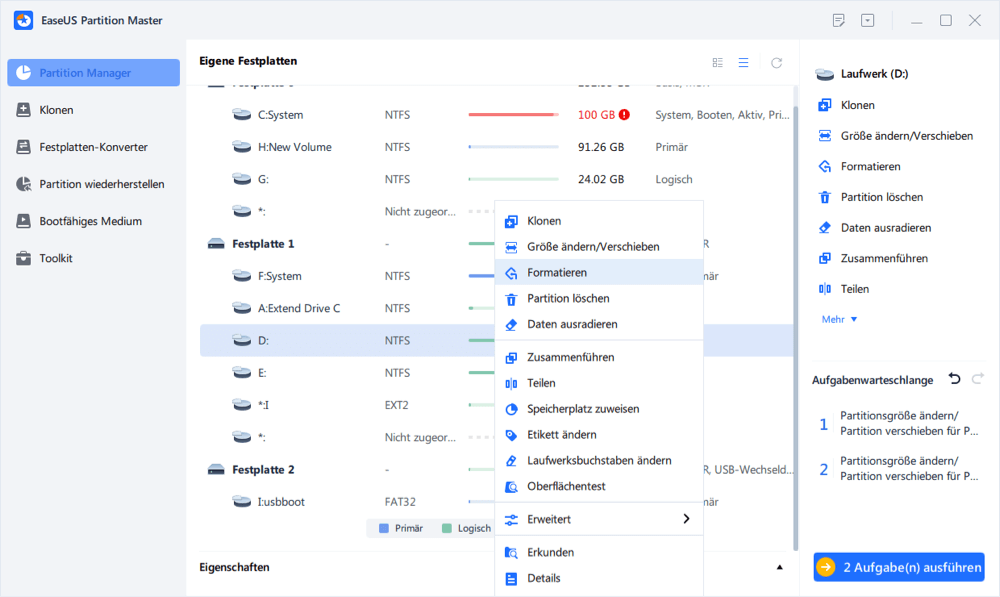
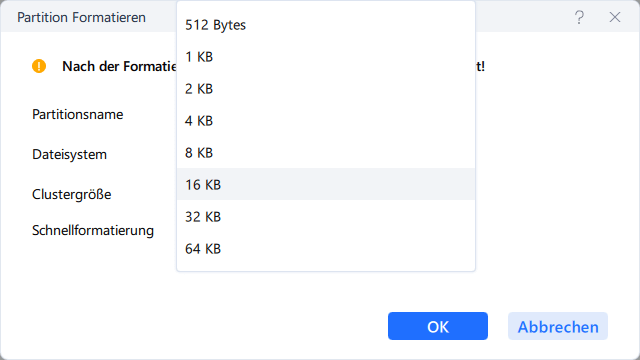
Schritt 3. Stellen Sie den Partitionsnamen, das Dateisystem und die Clustergröße ein. Dann klicken Sie auf "OK".
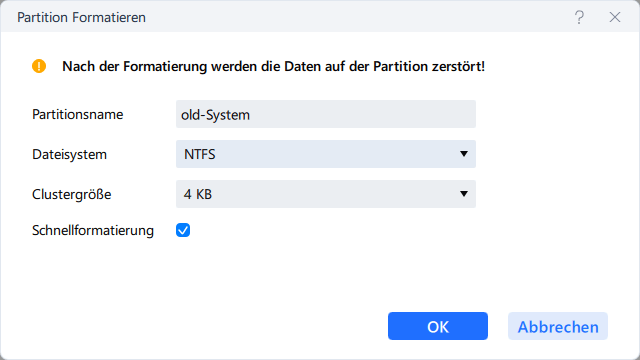
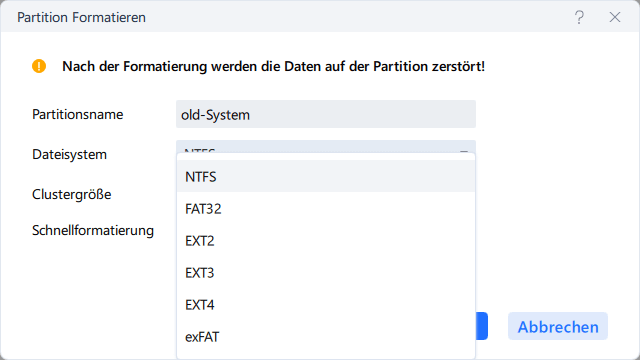
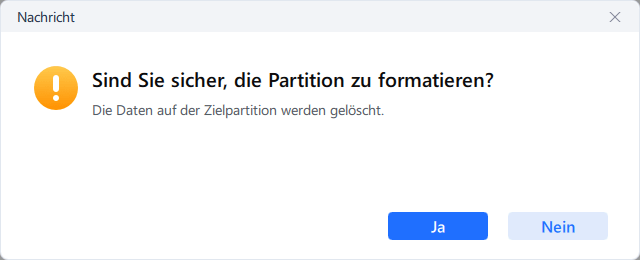
Schritt 3. Klicken Sie im Warnfenster auf "Ja", um fortzufahren.
Schritt 4. Klicken Sie auf die "1 Aufgabe(n) ausführen" in der rechten unteren Ecke, um die Änderungen zu überprüfen, und klicken Sie dann auf "Anwenden", um die Formatierung der Partition zu starten.
Beim Formatieren der Festplatte werden auch Daten gelöscht. Denken Sie daher daran, Ihre Festplattendaten zu sichern (siehe „Sichern vor dem Formatieren des PCs“). Andernfalls können Sie direkt eine DVR-Datenwiederherstellung durchführen.
Tipp 2. DVR-Festplatte mit der Windows-Datenträgerverwaltung formatieren
Wenn Sie keine Software herunterladen möchten, können Sie eine DVR-Festplatte mit der Datenträgerverwaltung formatieren. Mit diesem in Windows integrierten Tool können Sie Partitionen erstellen, löschen, erweitern, verkleinern und formatieren. Hier sind die Schritte zum Formatieren des DVR mit der Datenträgerverwaltung.
So formatieren Sie die Festplatte:
Schritt 1. Klicken Sie mit der rechten Maustaste auf das Windows-Symbol und wählen Sie „Datenträgerverwaltung“.
Schritt 2. Klicken Sie mit der rechten Maustaste auf das DVR-Laufwerk und klicken Sie auf „Formatieren“.
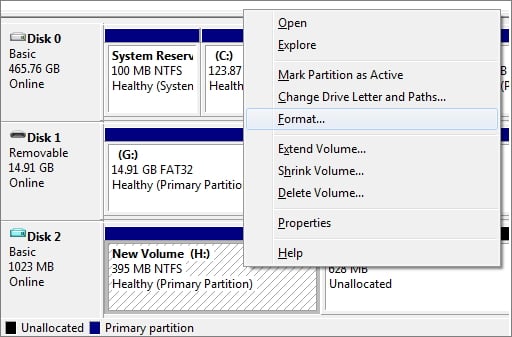
Schritt 3. Wählen Sie das Dateisystem aus und legen Sie die Clustergröße fest. (Windows-Benutzer verwenden häufig NTFS und FAT32)
Schritt 4. Klicken Sie auf „OK“, um das Laufwerk zu formatieren.
Tipp 3. DVR-Festplatte mit dem Datei-Explorer in Windows 11/10 formatieren
Eine weitere einfache Möglichkeit zum Formatieren einer DVR-Festplatte ist die Verwendung des Datei-Explorers. Sie können die DVR-Festplatte in einfachen Schritten formatieren.
Schritt 1. Klicken Sie auf „Dieser PC“, klicken Sie mit der rechten Maustaste auf die angeschlossene DVR-Festplattenpartition und wählen Sie „Formatieren“.
Schritt 2. Wählen Sie im Formatierungsfenster das gewünschte Dateisystem für Ihr Gerät aus.
Schritt 3. Aktivieren Sie „Schnellformatierung“ und klicken Sie auf „Start“.
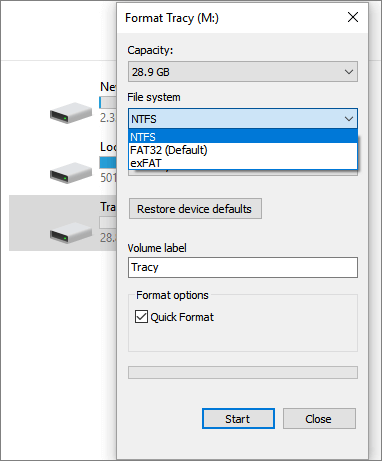
Klicken Sie anschließend auf „OK“, um die Formatierung zu bestätigen und abzuschließen. Bei mehreren Partitionen können Sie diese Schritte wiederholen.
Tipp 4. Führen Sie die Eingabeaufforderung aus, um die DVR-Festplatte zu formatieren
Wenn Sie mit der Eingabeaufforderung vertraut sind, können Sie diese Methode in Betracht ziehen. Sie sollten jedoch bei jedem Schritt vorsichtig sein, da jede falsche Bedienung schwerwiegende Folgen haben kann.
Schritt 1. Geben Sie cmd in das Suchfeld in Windows 11/10 ein, klicken Sie mit der rechten Maustaste auf „Eingabeaufforderung“ und wählen Sie „Als Administrator ausführen“.
Schritt 2. Geben Sie in der Eingabeaufforderung diskpart ein und drücken Sie die Eingabetaste.
Schritt 3. Geben Sie die folgenden Befehlszeilen ein und drücken Sie jedes Mal die Eingabetaste:
- list disk
- select disk + Datenträgernummer (zum Beispiel select disk 2)
- list volume
- select volume + Bandnummer
- Format fs=ntfs
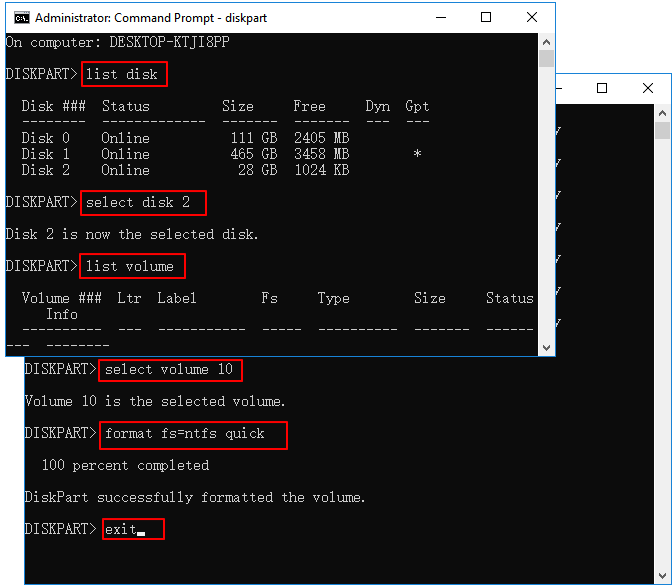
Geben Sie dann exit ein und drücken Sie die Eingabetaste, um den DVR-Formatierungsprozess abzuschließen.
Warum wird die DVR-Festplatte vom Computer nicht erkannt?
Ebenso ist es ein häufiges Phänomen, wenn Sie überraschend feststellen, dass eine funktionierende DVR-Festplatte nach dem Einbau in einen normalen Windows 11/10/8.1/8/8-Computer nicht mehr startet oder eingeschaltet wird. Solange die Festplatte im Original-DVR-Gehäuse einwandfrei funktioniert, besteht kein Grund zur Sorge. Wenn Sie das genaue Dateisystem der DVR-Festplatte kennen, können Sie dieses Problem problemlos beheben und sie erfolgreich am Computer verwenden.
Im Allgemeinen kann die Festplatte, je nachdem, um wessen DVR es sich handelt, z. B. Dish oder DirecTV, auf das XFS-Dateisystem vorformatiert werden, das auf dem Linux-Dateisystem basiert.
Wenn ein Linux-PC/Laptop verfügbar ist, schließen Sie die DVR-Festplatte daran an und prüfen Sie, ob Linux sie erkennt. Heutzutage verwenden viele Benutzer jedoch Windows und können die Festplatte nur im NTFS- oder FAT-Dateisystem formatieren, das Windows erkennt, liest und beschreibt.
Abschluss
So formatieren Sie eine DVR-Festplatte für einen PC. Wenn Sie die DVR-Festplatte für ein Linux-Gerät formatieren möchten, können Sie ein bootfähiges USB-Laufwerk erstellen und die DVR-Festplatte auf einem Linux-Gerät formatieren. Die Datenträgerverwaltungssoftware EaseUS bietet Ihnen die besten Lösungen.
Häufig gestellte Fragen zum Formatieren der DVR-Festplatte
Wenn Sie weitere Fragen zur Formatierung von DVR-Festplatten haben, können Sie die folgenden Fragen und Antworten lesen.
Welches Format verwendet der DVR? Überprüfen Sie das DVR-Festplattenformat
Obwohl DVR-Systeme zweifellos hocheffizient sind, ist die Wahl der richtigen DVR-Box wichtig, um sicherzustellen, dass alle Sicherheitsanforderungen des Benutzers erfüllt werden. Einige DVRs unterstützen Windows, andere Linux. DVRs können in der Regel H.264-, MPEG-4-, MPEG-2-, VOB- und ISO-Videos mit MP3- und AC3-Audiospuren aufnehmen und wiedergeben.
Kann eine Überwachungsfestplatte auf dem Desktop verwendet werden?
Auch wenn Überwachungslaufwerke besser funktionieren als Desktop-Laufwerke, bedeutet das nicht, dass sie auch im PC verwendet werden können. Beide sind für unterschiedliche Funktionen konzipiert. Wenn Sie also einen PC einrichten, sollten Sie sich für ein Desktop-Laufwerk entscheiden, während Sie eine Videoüberwachung einrichten, sollten Sie sich für videooptimierte Überwachungslaufwerke entscheiden.
Wie erzwinge ich eine Formatierung meiner Festplatte?
Vier Tipps zum Formatieren der DVR-Festplatte:
- Tipp 1. Formatieren Sie die DVR-Festplatte mit einem professionellen HDD-Formatierer
- Tipp 2. DVR-Festplatte mit der Windows-Datenträgerverwaltung formatieren
- Tipp 3. DVR-Festplatte mit dem Datei-Explorer in Windows 11/10 formatieren
- Tipp 4. Führen Sie die Eingabeaufforderung aus, um eine DVR-Festplatte zu formatieren
Kann ich SSD auf DVR verwenden?
Je nachdem, wie viele Sendungen Sie aufzeichnen (und ob Ihr DVR Live-Caching unterstützt), kann die Verwendung einer SSD in einem DVR sinnvoll sein.
Wie können wir Ihnen helfen?
Über den Autor

Aktuliasiert von Katrin
Jahrgang 1990; Studierte Deutscher Philologie an SISU, China; Seit 2011 zum festen Team der EaseUS-Redaktion. Seitdem schreibte sie Ratgeber und Tipps. Zudem berichtete sie über Neues und Aufregendes aus der digitalen Technikwelt.

Geschrieben von Maria
Maria ist begeistert über fast allen IT-Themen. Ihr Fokus liegt auf der Datenrettung, der Festplattenverwaltung, Backup & Wiederherstellen und den Multimedien. Diese Artikel umfassen die professionellen Testberichte und Lösungen.
Produktbewertungen
-
Mir gefällt, dass die Änderungen, die Sie mit EaseUS Partition Master Free vornehmen, nicht sofort auf die Festplatten angewendet werden. So lässt sich viel leichter nachvollziehen, was nach allen Änderungen passieren wird. Ich finde auch, dass das gesamte Erscheinungsbild von EaseUS Partition Master Free alles, was Sie mit den Partitionen Ihres Computers machen, einfach wirken lässt.
Mehr Erfahren -
Partition Master Free kann Datenträger oder Partitionen vergrößern, verschieben, zusammenführen, migrieren und kopieren; in logische Laufwerke umwandeln, Bezeichnungen ändern, defragmentieren, Partitionen prüfen und durchsuchen - und vieles mehr. Ein Upgrade auf die Premium-Version fügt kostenlosen technischen Support und die Möglichkeit hinzu, dynamische Volumes zu vergrößern.
Mehr Erfahren -
Die Software erstellt keine Hot-Images Ihrer Laufwerke und führt auch keine Ausrichtung durch. Da sie jedoch mit einer Partitionsverwaltung gekoppelt ist, können Sie viele Aufgaben auf einmal erledigen, anstatt nur Laufwerke zu klonen. Sie können Partitionen verschieben, ihre Größe ändern, defragmentieren und mehr - zusätzlich zu den anderen Werkzeugen, die man von einem Klon-Tool erwartet.
Mehr Erfahren
Verwandete Artikel
-
So formatieren Sie in Windows 10 auf FAT32 [Schritt-für-Schritt-Anleitung]
![author icon]() Maria/2026/04/28
Maria/2026/04/28 -
So beheben Sie den Fehler ERR_ADDRESS_UNREACHABLE in Chrome [8 Lösungen]
![author icon]() Katrin/2026/04/28
Katrin/2026/04/28 -
So migrieren Sie Windows auf neues NVMe (3 funktionierende Lösungen)
![author icon]() Katrin/2026/04/28
Katrin/2026/04/28 -
Wie kann man Windows 11 Datenträgerverwaltung öffnen - Alle verfügbaren Methoden
![author icon]() Markus/2026/05/10
Markus/2026/05/10
 Markus/2026/05/10









