

Inhalt
Hauptinhalt
Über den Autor
Aktuelle Themen

Aktuliasiert von
MarkusAktualisiert am Apr 28, 2026
Auf Reddit berichtete ein Nutzer, stundenlang „Festplattenoptimierungs“-Tools ausprobiert zu haben, um die Leistung einer älteren SSD zu steigern - nur um festzustellen, dass keine messbare Verbesserung eintrat und der Verschleiß des Laufwerks sogar zunahm. Dies verdeutlicht ein häufiges Problem: Nicht alle Optimierungsmethoden helfen tatsächlich - manche können sogar mehr schaden als nutzen.
In diesem Artikel gehen wir auf Tipps zur Festplattenoptimierung ein, die die Leistung alter Festplatten nicht wirklich verbessern, erklären, warum sie nicht ausreichen, und empfehlen mit EaseUS Partition Master einen zuverlässigeren Ansatz.
Warum manche Tipps zur Festplattenoptimierung die Leistung alter Festplatten nicht verbessern
Viele traditionelle Tipps zur Festplattenoptimierung wurden für herkömmliche Festplatten (HDDs) entwickelt, nicht für moderne Solid-State-Drives (SSDs) oder ältere Speichersysteme. Hier erfahren Sie, warum einige gängige Praktiken ineffektiv oder sogar kontraproduktiv sind:
- SSDs defragmentieren : Bei HDDs werden durch die Defragmentierung Dateifragmente neu angeordnet, um die Zugriffszeiten zu verbessern. SSDs hingegen verwenden Flash-Speicher ohne bewegliche Teile, weshalb die Fragmentierung sie nicht verlangsamt. Schlimmer noch: Übermäßige Defragmentierung führt zu unnötigen Schreibvorgängen und verkürzt so die Lebensdauer der SSD.
- Manuelle „Optimierungs“-Tools: Viele Drittanbieter-Optimierungsprogramme versprechen schnellere Festplatten durch Anpassung der Systemeinstellungen, liefern aber oft nur minimale Verbesserungen. Einige löschen Dateien oder ändern Registry-Werte, ohne die tatsächliche Festplattenleistung zu beeinflussen. Dies führt zu einem falschen Gefühl der Verbesserung oder zu instabilen Systemen.
- Systemdienste deaktivieren : Einige Anleitungen empfehlen, Dienste wie Superfetch zu deaktivieren, um die Festplattenleistung zu steigern. Tatsächlich haben diese Dienste jedoch kaum Auswirkungen auf den Speicherdurchsatz und können sogar die Zwischenspeicherung und Ladezeiten verbessern.
- Übermäßige Aufräumarbeiten ohne zielgerichtete Strategie : Das Löschen temporärer Dateien und die Deinstallation von Apps schaffen zwar Speicherplatz (was die Leistung verbessern kann), aber willkürliche Bereinigungen stellen keine echte Optimierung dar. Das Entfernen von Cache und temporären Dateien verbessert nicht, wie schnell die Festplatte Kerndaten liest und schreibt.
- Deaktivierung integrierter SSD-Funktionen : Moderne Betriebssysteme bieten automatische Wartungsfunktionen wie TRIM für SSDs, die zu einer effizienten Speicherbereinigung und dauerhafter Leistung beitragen. Der Versuch, diese Funktionen manuell zu „optimieren“, ist oft wirkungslos oder führt zu Problemen.
Nutze EaseUS Partition Master 🔥
Statt wirkungslosen Tipps nachzujagen, sollten Sie EaseUS Partition Master in Betracht ziehen, ein zuverlässiges Tool zur Optimierung älterer Festplatten, das sich tatsächlich auf Leistung und Kapazität auswirkt:
- Freien Speicherplatz neu zuweisen : Wenn Ihre Festplatte Partitionen mit ungenutztem Speicherplatz aufweist, können Sie diesen dort neu verteilen, wo er am dringendsten benötigt wird.
- Partitionen vergrößern und zusammenführen : Kleine Partitionen können kombiniert oder die Systempartition erweitert werden, um den Speicherplatzbedarf zu reduzieren und die Leistung zu verbessern.
- Verbesserter Datenzugriff : Ausgewogene Partitionen können die Fragmentierung verringern und die Dateiorganisation verbessern.
Viele ältere Systeme werden langsamer, weil ihre primäre Partition - die Partition mit dem Betriebssystem und wichtigen Dateien - fast voll ist. Herkömmliche Aufräumarbeiten schaffen zwar vorübergehend Speicherplatz, doch eine intelligente Neuanordnung des Speicherplatzes sorgt für eine effizientere Nutzung der Festplatte, wodurch Festplattenzugriffe und Reaktionszeiten reduziert werden.
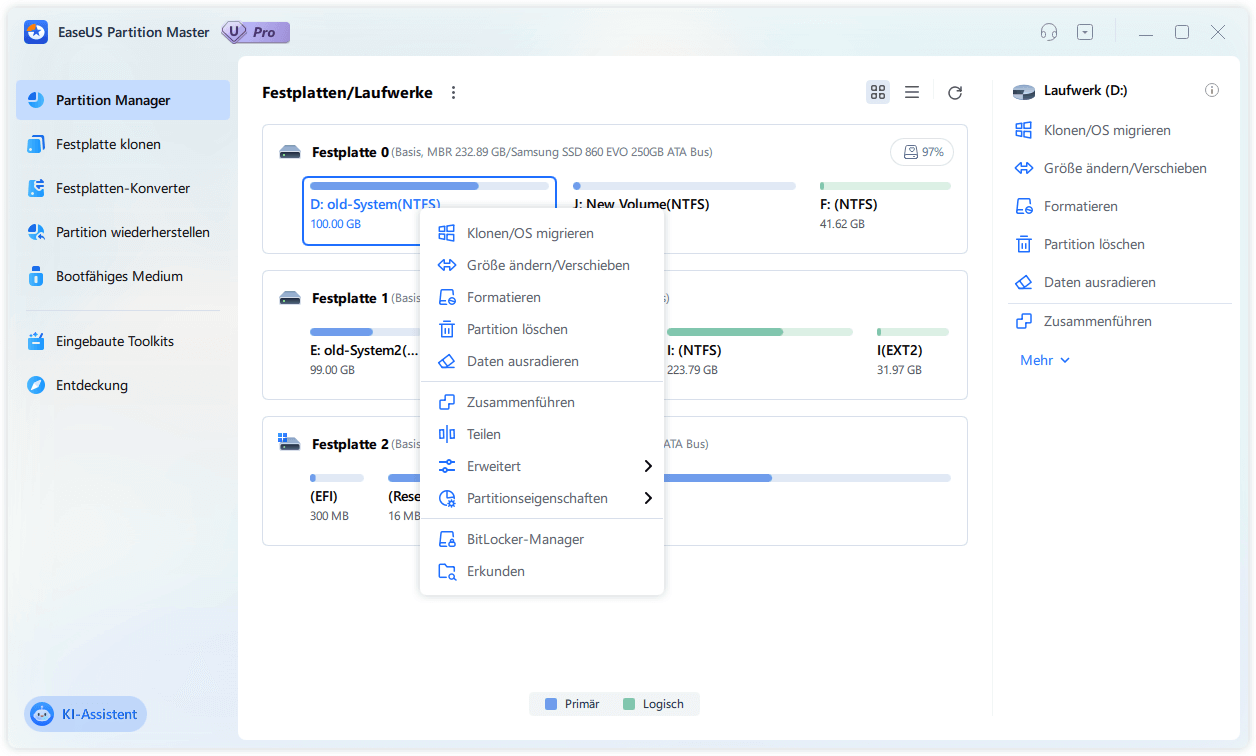
Schritt 1. Zielpartition lokalisieren.
Gehen Sie zum Partitionsmanager, suchen Sie die Zielpartition und wählen Sie „Größe ändern/Verschieben“.
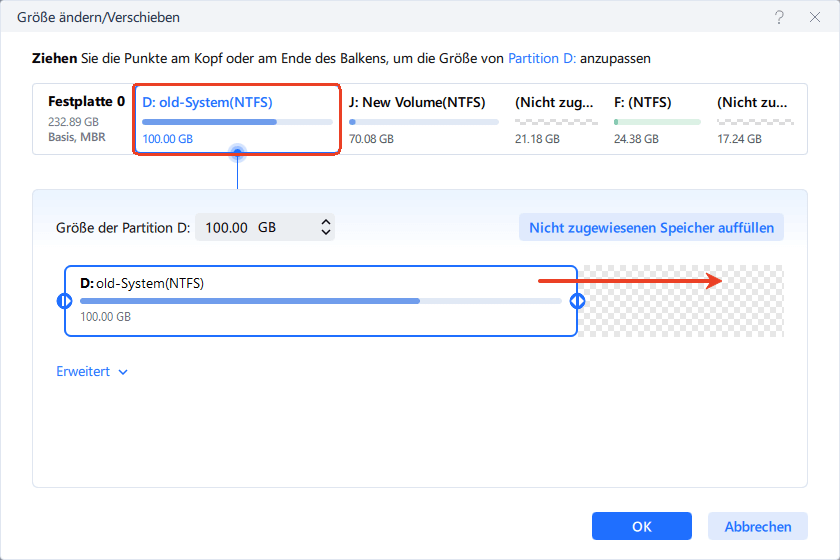
Schritt 2. Erweitern Sie die Zielpartition.
Ziehen Sie das Partitionsfeld nach rechts oder links, um den nicht zugewiesenen Speicherplatz Ihrer aktuellen Partition hinzuzufügen. Alternativ können Sie auf „Gesamten nicht zugewiesenen Speicherplatz auffüllen“ klicken, um den gesamten Speicherplatz der Zielpartition zuzuweisen. Klicken Sie anschließend auf „OK“, um zu bestätigen.
Zusätzliche Option: Speicherplatz von einem anderen Laufwerk nutzen
Falls auf Ihrer Festplatte nicht genügend nicht zugewiesener Speicherplatz vorhanden ist, klicken Sie mit der rechten Maustaste auf eine große Partition mit ausreichend freiem Speicherplatz und wählen Sie „Speicherplatz zuweisen“.
Wählen Sie anschließend in der Spalte „Speicherplatz zuweisen“ die Zielpartition aus, die Sie erweitern möchten.
Schritt 3. Operationen zum Erweitern der Partition ausführen.
Ziehen Sie die Punkte der Zielpartition in den nicht zugewiesenen Speicherplatz und klicken Sie auf „OK“.
Klicken Sie anschließend auf die Schaltfläche „Aufgabe ausführen“ und dann auf „Anwenden“, um alle Änderungen zu speichern.
Fazit
Herkömmliche Tipps zur Festplattenoptimierung wie Defragmentierung oder Systemoptimierungsprogramme mögen zwar nützlich erscheinen, verbessern aber oft nicht die Leistung älterer Festplatten, insbesondere SSDs, und können sogar Schäden verursachen. Moderne Speichertechnologien erfordern intelligentere Strategien. Tools wie EaseUS Partition Master helfen dabei, den Speicherplatz neu zu organisieren und auszugleichen und bieten so eine effektivere Möglichkeit, die Leistung älterer Systeme zu verbessern.
Laufwerk optimieren bringt nichts FAQs
Gleichzeitig enthält dieser Abschnitt auch einige Tipps zur Festplattenoptimierung.
1. Verbessert die Defragmentierung einer SSD die Leistung?
Nein. SSDs greifen elektronisch und nicht mechanisch auf Daten zu, daher bringt die Defragmentierung keinen Geschwindigkeitsvorteil und kann die Lebensdauer einer SSD verkürzen.
2. Wird meine alte Festplatte schneller, wenn ich temporäre Dateien lösche?
Das Löschen von Datenmüll kann Speicherplatz freigeben, was unter Umständen geringfügig hilft, optimiert aber nicht die Art und Weise, wie die Festplatte Daten liest und schreibt.
3. Wie lässt sich die Leistungsfähigkeit einer SSD am effektivsten erhalten?
Stellen Sie sicher, dass TRIM aktiviert ist, halten Sie Firmware und Betriebssystem auf dem neuesten Stand, vermeiden Sie unnötige Schreibvorgänge und ziehen Sie eine intelligente Partitionsverwaltung in Betracht.
Wie können wir Ihnen helfen?
Über den Autor
Aktuliasiert von Markus
Markus verfügt über 10+ Jahre Praxiserfahrung in Datenwiederherstellung, Festplatten-/Partitionsverwaltung und Multimedia-Technologien. Er beherrscht die Kunst, komplexe Probleme zu vereinfachen und effiziente Lösungsanleitungen zu erstellen. Privat liebt er Filme, Reisen und kulinarische Genüsse.
Produktbewertungen
-
Mir gefällt, dass die Änderungen, die Sie mit EaseUS Partition Master Free vornehmen, nicht sofort auf die Festplatten angewendet werden. So lässt sich viel leichter nachvollziehen, was nach allen Änderungen passieren wird. Ich finde auch, dass das gesamte Erscheinungsbild von EaseUS Partition Master Free alles, was Sie mit den Partitionen Ihres Computers machen, einfach wirken lässt.
Mehr Erfahren -
Partition Master Free kann Datenträger oder Partitionen vergrößern, verschieben, zusammenführen, migrieren und kopieren; in logische Laufwerke umwandeln, Bezeichnungen ändern, defragmentieren, Partitionen prüfen und durchsuchen - und vieles mehr. Ein Upgrade auf die Premium-Version fügt kostenlosen technischen Support und die Möglichkeit hinzu, dynamische Volumes zu vergrößern.
Mehr Erfahren -
Die Software erstellt keine Hot-Images Ihrer Laufwerke und führt auch keine Ausrichtung durch. Da sie jedoch mit einer Partitionsverwaltung gekoppelt ist, können Sie viele Aufgaben auf einmal erledigen, anstatt nur Laufwerke zu klonen. Sie können Partitionen verschieben, ihre Größe ändern, defragmentieren und mehr - zusätzlich zu den anderen Werkzeugen, die man von einem Klon-Tool erwartet.
Mehr Erfahren
Verwandete Artikel
-
Nicht zugeordnete Partition zuordnen und zusammenführen
![author icon]() Mako/2026/05/12
Mako/2026/05/12 -
Wie kann man eine neue M.2 SSD formatieren? [Anleitungen für Windows und Mac]
![author icon]() Mako/2026/04/28
Mako/2026/04/28 -
Alles über die Formatierung: Was ist der Unterschied zwischen Formatieren und Schnellformatierung?
![author icon]() Mako/2026/04/28
Mako/2026/04/28 -
Wie kann man unter Windows 11/10 Micro SD Karte Geschwindigkeit testen? [Anleitung]
![author icon]() Maria/2026/04/28
Maria/2026/04/28
 Mako/2026/05/12
  Maria/2026/04/28









