


Inhalt
Hauptinhalt
Über den Autor
Aktuelle Themen

Aktualisiert von
MarkusAktualisiert am Jul 14, 2026
HDClone ist ein bekanntes Programm zum Klonen von Festplatten, SSDs und anderen Speichermedien. Obwohl es Klonvorgänge zuverlässig durchführt, suchen viele Nutzer nach Alternativen, da sie schnellere Arbeitsabläufe, eine einfachere Systemmigration oder zusätzliche Funktionen zur Festplattenverwaltung benötigen. Wenn Sie auf eine größere SSD aufrüsten oder eine ältere Festplatte ersetzen, kann die Wahl der richtigen Klonsoftware den Migrationsprozess deutlich vereinfachen.
Was ist HDClone?
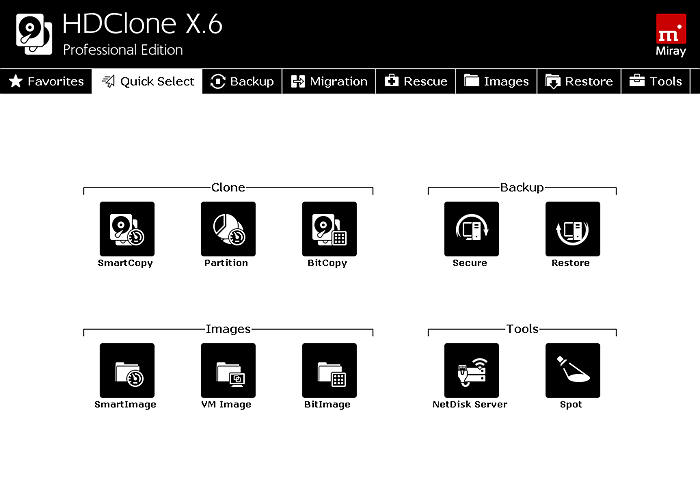 HDClone ist eine Windows-basierte Software zum Klonen von Festplatten, entwickelt von Miray Software. Sie dient der Erstellung exakter Kopien von Speichermedien und ermöglicht es Benutzern, Betriebssysteme zu migrieren, alte Festplatten zu ersetzen, Datensicherungen zu erstellen oder Daten von defekten Speichermedien wiederherzustellen. Die Software unterstützt eine Vielzahl von Speichertechnologien, darunter HDDs, SATA-SSDs, NVMe-SSDs, USB-Laufwerke und Speicherkarten.
Im Gegensatz zu herkömmlicher Backup-Software kopiert HDClone Daten auf Sektorebene und eignet sich daher ideal zum Übertragen eines kompletten Betriebssystems, installierter Anwendungen und persönlicher Dateien auf ein anderes Laufwerk. Verschiedene Editionen bieten unterschiedliche Funktionen; erweiterte Klonleistung und Enterprise-Funktionen sind in den kostenpflichtigen Versionen verfügbar.
Hauptmerkmale
- Festplattenklonen: Erstellen Sie eine exakte Kopie einer gesamten Festplatte oder SSD, einschließlich Betriebssystem, Anwendungen, Partitionen und persönlichen Daten.
- Systemmigration: Windows von einer alten Festplatte auf eine neue SSD oder HDD übertragen, ohne das Betriebssystem neu installieren zu müssen.
- Sektorweises Kopieren: Klonen Sie jeden Sektor eines Laufwerks, einschließlich versteckter Partitionen und Dateisystem-Metadaten. Dies ist nützlich für Backup- und forensische Szenarien.
- Datensicherung und -wiederherstellung: Speichermedien können zu Sicherungszwecken kopiert oder geklonte Festplatten beim Austausch beschädigter Hardware wiederhergestellt werden.
- Unterstützt mehrere Speichertypen: Kompatibel mit SATA, NVMe, USB-Laufwerken, Speicherkarten und vielen anderen Speichergeräten.
- Bootfähige Wiederherstellungsumgebung: Einige Editionen enthalten bootfähige Medien zum Klonen von Laufwerken außerhalb des Windows-Betriebssystems.
Für und Wider
| Datenrettungsdienstleister | Software zur Datenwiederherstellung von Festplatten |
|---|---|
| Zuverlässige Festplattenklon-Engine | Die kostenlose Version bietet nur eingeschränkte Funktionen und ist langsamer. |
| Unterstützt HDDs, SSDs, NVMe- und USB-Laufwerke | Erweiterte Funktionen sind nur in kostenpflichtigen Versionen verfügbar. |
| Sektorweises Klonen verfügbar | Der Schwerpunkt liegt primär auf dem Klonen und weniger auf der vollständigen Festplattenverwaltung. |
| Bootfähige Umgebung in höheren Editionen verfügbar | Für einige Aufgaben ist nach dem Klonen zusätzliche Software erforderlich. |
| Geeignet für den Laufwerksaustausch und die Migration | Die Benutzeroberfläche mag für neue Benutzer weniger intuitiv wirken. |
HDClone ist eine gute Wahl, wenn Sie lediglich Daten von einem Laufwerk auf ein anderes kopieren möchten. Es eignet sich gut für Hardware-Upgrades, den Austausch von Festplatten und das Erstellen exakter Festplattenkopien. Benutzer, die jedoch zusätzlich Windows migrieren, Partitionen nach dem Klonen vergrößern, SSD-Layouts optimieren oder weitere Speicherverwaltungsaufgaben durchführen müssen, profitieren möglicherweise von einer umfassenderen Lösung. Teilen Sie diesen Beitrag gerne, um anderen Nutzern zu helfen, die nach einer Alternative zu HDClone suchen.

Die beste Alternative zu HDClone im Jahr 2026 (Vergleich)
Für Windows-Nutzer ist EaseUS Partition Master eine der leistungsstärksten Alternativen zu HDClone, da es Festplattenklonen, Systemmigration und die Verwaltung der Festplatte nach dem Klonen in einer einzigen Anwendung vereint. Anstatt mehrere Programme für ein SSD-Upgrade zu benötigen, ermöglicht EaseUS das Klonen von Festplatten, die Windows-Migration, die Anpassung von Partitionsgrößen, die Optimierung von Speicherlayouts und die Überprüfung des Festplattenzustands über dieselbe Benutzeroberfläche. Dadurch eignet es sich besonders für Nutzer, die auf größere SSDs umsteigen oder ältere Festplatten ersetzen, ohne Windows neu installieren zu müssen.
EaseUS Partition Master VS HDClone
| Besonderheit | HDClone | EaseUS Partition Master |
|---|---|---|
| Vollständige Festplatte oder SSD klonen | ✅ | ✅ |
| Windows auf SSD migrieren | ✅ | ✅ |
| Kleinere Festplatte auf größere SSD klonen | ✅ | ✅ |
| Intelligentes Sektorklonen | Limitierte Auflage | ✅ |
| Partitionen während der Migration vergrößern/verkleinern | Beschränkt | ✅ |
| Partitionslayout nach dem Klonen anpassen | Beschränkt | ✅ |
| MBR- und GPT-Konvertierung ohne Datenverlust | ❌ | ✅ |
| Überprüfen Sie den Festplattenzustand vor der Migration. | Beschränkt | ✅ |
| WinPE-bootfähige Medien erstellen | ✅ | ✅ |
HDClone ist nach wie vor eine gute Option, wenn Sie nur ein Speichermedium duplizieren müssen und den Klonvorgang bereits kennen. Wenn Ihr Projekt jedoch ein SSD-Upgrade, die Migration von Windows, die Optimierung von Partitionen nach dem Klonen oder die Vorbereitung eines neuen Laufwerks für Windows 11 umfasst, bietet EaseUS Partition Master einen umfassenderen Workflow ohne zusätzliche Festplatten-Dienstprogramme.
So klonen Sie eine Festplatte mit EaseUS Partition Master
Schritt 1. Wählen Sie die Quellfestplatte aus.
- Klicken Sie im linken Menü auf „Klonen“. Wählen Sie „Betriebssystem-Festplatte klonen“ oder „Daten-Festplatte klonen“ und klicken Sie auf „Weiter“.
- Wählen Sie die Quellfestplatte aus und klicken Sie auf „Weiter“.
Schritt 2. Wählen Sie die Zielfestplatte aus.
- Wählen Sie die gewünschte Festplatte/SSD als Zielspeicherort aus und klicken Sie auf „Weiter“, um fortzufahren.
- Lesen Sie die Warnmeldung und bestätigen Sie mit der Schaltfläche „Ja“.
Schritt 3. Sehen Sie sich das Festplattenlayout an und bearbeiten Sie die Größe der Zielfestplattenpartition.
Klicken Sie anschließend auf „Weiter“, wenn das Programm davor warnt, dass alle Daten auf der Zielfestplatte gelöscht werden. (Wenn sich wichtige Daten auf der Zielfestplatte befinden, sichern Sie diese vorher.)
Sie können „Festplatte automatisch anpassen“, „Als Quelle klonen“ oder „Festplattenlayout bearbeiten“ auswählen, um Ihr Festplattenlayout anzupassen. (Wählen Sie die letzte Option, wenn Sie mehr Speicherplatz für das Laufwerk C: freihalten möchten.)
Schritt 4. Klicken Sie auf „Start“, um den Festplattenklonvorgang zu starten.
Weitere HDClone-Alternativen, die 2026 verfügbar sein werden
1️⃣Clonezilla
Clonezilla ist eine kostenlose Open-Source-Lösung zum Klonen von Festplatten, die sowohl Einzelrechner als auch große Installationen unterstützt. Sie bietet eine hervorragende Klonleistung, basiert jedoch auf einer Linux-Oberfläche und eignet sich daher besser für IT-Experten und fortgeschrittene Benutzer, die mit der Arbeit außerhalb von Windows vertraut sind.
2️⃣Rescuezilla
RescueZilla bietet eine grafische Benutzeroberfläche, die auf der Clonezilla-Technologie basiert. Es vereinfacht Datensicherung, Wiederherstellung und das Klonen von Festplatten und ist dabei kostenlos. Es ist eine gute Wahl für Heimanwender, die eine einfachere Wiederherstellungsumgebung bevorzugen, aber dennoch gerne von externen Medien booten.
3️⃣ Macrium Reflect
Macrium Reflect ist seit Langem für zuverlässiges Disk-Imaging und Klonen bekannt. Es wird von Fachleuten und Unternehmen häufig für Systemsicherung und Notfallwiederherstellung eingesetzt. Anwender, die erweiterte Imaging-Funktionen und geplante Backups benötigen, finden es möglicherweise geeignet, obwohl Lizenzänderungen viele Privatanwender dazu veranlasst haben, nach Alternativen zu suchen.
Fazit
HDClone ist ein zuverlässiges Dienstprogramm zum Klonen von Festplatten und zum Migrieren von Speichermedien. Für Anwender, die eine einfachere Migration, flexible SSD-Upgrades und zusätzliche Windows-Funktionen zur Festplattenverwaltung wünschen, ist EaseUS Partition Master möglicherweise die praktischere Lösung. Die Wahl des richtigen Tools hängt letztendlich davon ab, ob Sie nur Festplatten klonen oder eine umfassende Speicherverwaltungsplattform benötigen.
Häufig gestellte Fragen zu HDClone-Alternativen im Jahr 2026
1. Was ist die beste Alternative zu HDClone?
EaseUS Partition Master ist eine der besten HDClone-Alternativen für Windows-Benutzer, da es Festplattenklonen, Betriebssystemmigration, Partitionsverwaltung und Festplattenoptimierung in einer einzigen Anwendung vereint.
2. Ist HDClone kostenlos?
HDClone bietet eine kostenlose Version an, die jedoch in Funktion und Leistung eingeschränkt ist. Erweiterte Klonfunktionen, höhere Geschwindigkeiten und zusätzliche Funktionen sind in den kommerziellen Versionen verfügbar.
3. Kann HDClone Windows auf eine SSD klonen?
Ja. HDClone kann eine komplette Windows-Installation auf eine andere SSD oder HDD kopieren, sodass Benutzer ihr Systemlaufwerk austauschen können, ohne Windows neu installieren zu müssen.
4. Warum suchen die Leute nach Alternativen zu HDClone?
Viele Benutzer benötigen mehr als nur das einfache Klonen von Festplatten. Sie möchten möglicherweise auch Windows migrieren, Partitionen nach dem Klonen vergrößern oder verkleinern, Festplattenpartitionsstile konvertieren oder den Speicher verwalten, ohne zwischen mehreren Tools wechseln zu müssen.
5. Kann EaseUS Partition Master SSDs klonen?
Ja. EaseUS Partition Master unterstützt das Klonen von HDDs und SSDs, die Migration von Windows auf eine neue SSD und die Optimierung der Partitionslayouts während des Migrationsprozesses.
Wie können wir Ihnen helfen?
Über den Autor
Aktualisiert von Markus
Markus verfügt über 10+ Jahre Praxiserfahrung in Datenwiederherstellung, Festplatten-/Partitionsverwaltung und Multimedia-Technologien. Er beherrscht die Kunst, komplexe Probleme zu vereinfachen und effiziente Lösungsanleitungen zu erstellen. Privat liebt er Filme, Reisen und kulinarische Genüsse.
Produktbewertungen
-
Mir gefällt, dass die Änderungen, die Sie mit EaseUS Partition Master Free vornehmen, nicht sofort auf die Festplatten angewendet werden. So lässt sich viel leichter nachvollziehen, was nach allen Änderungen passieren wird. Ich finde auch, dass das gesamte Erscheinungsbild von EaseUS Partition Master Free alles, was Sie mit den Partitionen Ihres Computers machen, einfach wirken lässt.
Mehr Erfahren -
Partition Master Free kann Datenträger oder Partitionen vergrößern, verschieben, zusammenführen, migrieren und kopieren; in logische Laufwerke umwandeln, Bezeichnungen ändern, defragmentieren, Partitionen prüfen und durchsuchen - und vieles mehr. Ein Upgrade auf die Premium-Version fügt kostenlosen technischen Support und die Möglichkeit hinzu, dynamische Volumes zu vergrößern.
Mehr Erfahren -
Die Software erstellt keine Hot-Images Ihrer Laufwerke und führt auch keine Ausrichtung durch. Da sie jedoch mit einer Partitionsverwaltung gekoppelt ist, können Sie viele Aufgaben auf einmal erledigen, anstatt nur Laufwerke zu klonen. Sie können Partitionen verschieben, ihre Größe ändern, defragmentieren und mehr - zusätzlich zu den anderen Werkzeugen, die man von einem Klon-Tool erwartet.
Mehr Erfahren
Verwandte Artikel
-
So können Sie BIOS Modus Vorgängerversion auf UEFI umstellen (Windows 10/11)
![author icon]() Maria/2026/07/05
Maria/2026/07/05 -
Kostenloser ISO Brenner - 10 Beste für Windows [2026 Checkliste]
![author icon]() Mako/2026/06/18
Mako/2026/06/18 -
Top 5 Windows 11 Speicher-Analyse-Tools [2026 Checklist]
![author icon]() Maria/2026/06/18
Maria/2026/06/18 -
So können Sie M.2 SSD als externen Speicher verwenden [Vollständige Anleitung]
![author icon]() Markus/2026/06/18
Markus/2026/06/18
 Maria/2026/07/05
  Mako/2026/06/18








