

Inhalt
Hauptinhalt
Über den Autor
Aktuelle Themen
Wenn Sie einen Mac verwenden und eine externe Festplatte haben, die im exFAT-Format formatiert ist, kann es zu Problemen kommen, wenn Sie versuchen, sie an Ihren Computer anzuschließen. Dieses Problem kann aus verschiedenen Gründen auftreten, von einer Beschädigung des Dateisystems bis hin zu Kompatibilitätsproblemen. Um einen reibungslosen Datentransfer zwischen verschiedenen Betriebssystemen zu gewährleisten, ist es wichtig zu wissen, wie man diese Probleme behebt. In diesem Artikel geht EaseUS auf die häufigsten Ursachen für dieses Problem ein und bietet Schritt-für-Schritt-Lösungen an.
Übersicht über das exFAT-Dateisystem auf dem Mac
exFAT (Extended File Allocation Table) ist ein leichtgewichtiges Dateisystem, das für Flash-Speichergeräte (einschließlich USB-Laufwerke und SD-Karten) optimiert ist und Kompatibilität zwischen Windows und macOS bietet. Im Gegensatz zu NTFS, das hauptsächlich von Windows verwendet wird, erlaubt exFAT größere Dateigrößen und ist ideal für Benutzer, die Dateien zwischen verschiedenen Betriebssystemen übertragen müssen. Im Gegensatz zu FAT32, das eine Dateigrößenbeschränkung von 4 GB vorsieht, unterstützt exFAT Dateien bis zu 128 PB (Petabyte) und ist damit ideal für die Speicherung großer Dateien wie hochauflösende Videos und umfangreiche Datenbanken.
✅Vorteile von exFAT
- Plattformübergreifende Kompatibilität
- Keine Begrenzung der Dateigröße oder Partition wie bei FAT32
- Unterstützung großer Dateien
- Verbesserte Leistung
❎Nachteile von exFAT
- Fehlendes Journaling
- Nicht ideal für Mac-spezifische Funktionen
- Eingeschränkte Kompatibilität mit älteren Betriebssystemen
Jetzt werden wir zu den exFAT externen Laufwerk nicht mounten auf Mac-Lösungen Teil, können Sie mit Ihren Freunden oder anderen Mac-Benutzer online teilen möchten:
ExFAT-Festplatte auf dem Mac einbinden/ anzeigen
Bevor Sie sich mit komplexeren Lösungen beschäftigen, sollten Sie mit diesen grundlegenden Schritten zur Fehlerbehebung beginnen:
- Prüfen und ändern Sie die Finder-Einstellungen: Stellen Sie sicher, dass Ihr Mac so eingestellt ist, dass externe Laufwerke im Finder angezeigt werden. Gehen Sie zu Finder > Einstellungen > Allgemein und aktivieren Sie "Externe Laufwerke". Vergewissern Sie sich auch, dass "Externe Laufwerke" auf der Registerkarte "Seitenleiste" aktiviert ist.
- Versuchen Sie andere Hardware: Tauschen Sie das USB-Kabel aus oder versuchen Sie einen anderen USB-Anschluss an Ihrem Mac. Wenn Sie einen Adapter verwenden (z. B. USB-C), testen Sie ihn mit einem anderen Adapter oder schließen Sie ihn direkt an, wenn möglich.
- Trennen Sie andere Peripheriegeräte: Manchmal können andere angeschlossene Geräte den Montageprozess stören. Trennen Sie alle unnötigen Peripheriegeräte und versuchen Sie erneut, Ihr exFAT-Laufwerk anzuschließen.
Wenn die grundlegende Fehlerbehebung das Problem nicht behebt, folgen Sie den erweiterten Methoden:
Lösung 1. ExFAT-Fehler auf externem Laufwerk mit dem Festplattendienstprogramm reparieren
Schritt 1. Navigieren Sie zu Anwendungen > Dienstprogramme > Festplatten-Dienstprogramm.
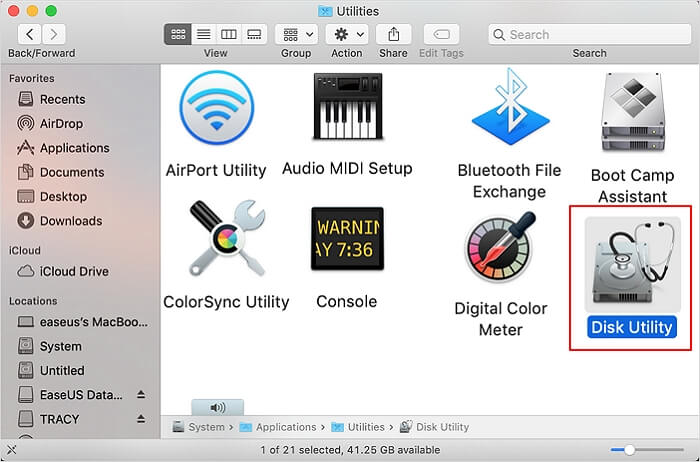
Schritt 2. Suchen Sie Ihr exFAT-Laufwerk in der linken Seitenleiste. Wenn es ausgegraut ist, bedeutet dies, dass es zwar erkannt, aber nicht gemountet wurde.
Schritt 3. Wählen Sie Ihr Laufwerk aus und klicken Sie auf die Schaltfläche "Mounten" in der Symbolleiste. Wenn das Mounten erfolgreich war, sind Sie startklar!
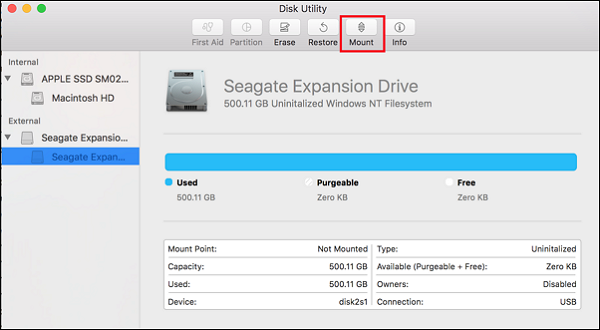
Schritt 4. Wenn das Mounten fehlschlägt oder ein Fehler auftritt (z. B. com.apple.DiskManagement.disenter error), führen Sie "Erste Hilfe" für Ihr Laufwerk aus, indem Sie es auswählen und im Festplatten-Dienstprogramm auf "Erste Hilfe" klicken. Dadurch wird auf Fehler geprüft und eine Reparatur versucht.
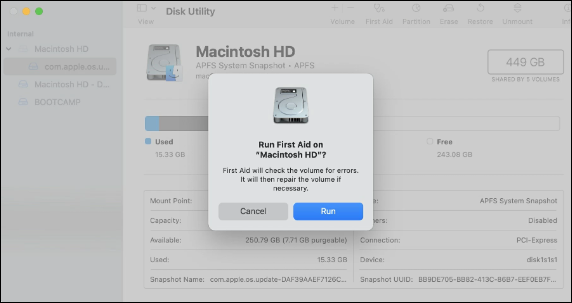
Lösung 2. Unmountbares exFAT-Laufwerk über Terminal reparieren
Schritt 1. Gehen Sie zu Anwendungen > Dienstprogramme > Terminal.
Schritt 2. Geben Sie diskutil list ein und drücken Sie "Enter", um alle angeschlossenen Laufwerke anzuzeigen.
Schritt 3. Identifizieren und lokalisieren Sie Ihre externe Festplatte.
Schritt 4. Geben Sie den Befehl diskutil mount /dev/disk# (ersetzen Sie # durch die Nummer Ihrer Festplatte) ein, um die externe exFAT-Festplatte über das Terminal einzubinden.
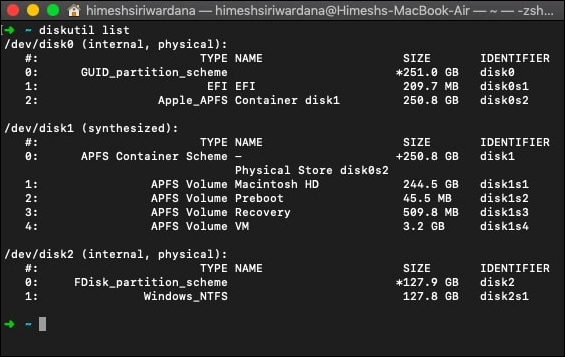
Schritt 5. Wenn das Mounten immer noch fehlschlägt, verwenden Sie sudo fsck_exfat /dev/disk& (ersetzen Sie & durch Ihre Festplattennummer), um nach Dateisystemfehlern zu suchen und diese gegebenenfalls zu reparieren.
Bonus-Tipp: ExFAT Disk Manager auf dem Mac aus einer Hand
EaseUS Partition Master For Mac ist ein leistungsstarkes und vielseitiges Festplattenverwaltungsprogramm, das speziell für Mac-Benutzer entwickelt wurde. Diese Software vereinfacht komplexe Festplattenverwaltungsaufgaben und ermöglicht es Ihnen, Ihre Mac-Festplatte oder macOS mühelos zu klonen und eine nahtlose Datenmigration und -sicherung durchzuführen. Es unterstützt Benutzer beim Lesen und Schreiben auf NTFS-Laufwerken. Darüber hinaus ermöglicht EaseUS Partition Master die einfache Formatierung von FAT-Laufwerken in exFAT, wodurch die Kompatibilität für größere Dateien und die Gesamtleistung verbessert werden.
Schließen Sie die externe exFAT-Festplatte an Ihren Mac an, starten Sie EaseUS Partition Master For Mac und schon können Sie diese Festplatte mounten und auf die Daten zugreifen.
Weitere wichtige Funktionen von EaseUS Partition Master For Mac
- SD-Karte auf Mac klonen
- macOS auf neue SSD klonen
- Mac-Festplatte klonen
Wenn Sie Ihre Festplattenverwaltung auf Ihrem Mac verbessern möchten, sollten Sie den Download von EaseUS Partition Master für Mac in Betracht ziehen.
Warum lässt sich die exFAT External nicht auf dem Mac einbinden?
Es kann mehrere Gründe geben, warum eine externe exFAT-Festplatte nicht auf einem Mac gemountet werden kann. Einige häufige Gründe sind:
1️⃣Dateisystembeschädigung:
Einer der häufigsten Gründe, warum ein exFAT-Laufwerk nicht gemountet werden kann, ist eine Beschädigung des Dateisystems. Dies kann vorkommen, wenn das Laufwerk unsachgemäß aus einem Computer ausgeworfen wurde oder während der Dateiübertragung einem unerwarteten Stromausfall ausgesetzt war.
2️⃣Verbindungsprobleme:
Vergewissern Sie sich, dass die externe Festplatte richtig an den Mac angeschlossen ist und dass die Kabel nicht beschädigt sind. Versuchen Sie außerdem, das Laufwerk an einen anderen USB-Anschluss anzuschließen oder ein anderes Kabel zu verwenden, um Verbindungsprobleme auszuschließen.
3️⃣Kompatibilitätsprobleme:
Obwohl macOS exFAT unterstützt, können ältere Betriebssystemversionen Probleme mit der Erkennung von Laufwerken haben, die mit diesem Dateisystem formatiert sind. Stellen Sie immer sicher, dass Ihre macOS-Version auf dem neuesten Stand ist, um Kompatibilitätsprobleme zu minimieren.
4️⃣Hardware-Probleme:
Manchmal liegt das Problem nicht an der Festplatte, sondern an der Hardware. Fehlerhafte USB-Anschlüsse, beschädigte Kabel oder inkompatible Adapter können verhindern, dass das Laufwerk ordnungsgemäß angeschlossen wird.
5️⃣Veraltete Software:
Vergewissern Sie sich, dass das Betriebssystem und das Festplatten-Dienstprogramm Ihres Macs auf dem neuesten Stand sind. Veraltete Software ist möglicherweise nicht in der Lage, eine externe exFAT-Festplatte richtig zu erkennen und einzubinden.
6️⃣Berechtigungseinstellungen:
Wenn die Berechtigungen auf der externen Festplatte auf schreibgeschützt eingestellt sind, kann der Mac das Laufwerk möglicherweise nicht einbinden. Überprüfen Sie die Berechtigungseinstellungen und passen Sie sie ggf. an.
Endgültiges Urteil
Zusammenfassend lässt sich sagen, dass das exFAT-Dateisystem eine ausgezeichnete Wahl für Benutzer ist, die plattformübergreifende Kompatibilität zwischen macOS- und Windows-Umgebungen suchen. Probleme mit einer externen exFAT-Festplatte, die sich nicht auf einem Mac einbinden lässt, lassen sich oft durch systematische Schritte zur Fehlerbehebung lösen. Wenn Sie jedoch feststellen, dass diese Methoden nicht zum Erfolg führen, sollten Sie EaseUS Partition Master für Mac verwenden. Mit diesem leistungsstarken Mac-Festplattenverwaltungsprogramm können Sie exFAT-Festplatten auf dem Mac lesen und beschreiben. Lassen Sie sich nicht von Montageproblemen aufhalten; probieren Sie EaseUS Partition Master aus und gewinnen Sie die Kontrolle über Ihre externen Speichergeräte zurück.
FAQs zu ExFAT Externe Festplatte auf Mac mounten
Sie haben immer noch Fragen zu exFAT-Laufwerken, die sich auf dem Mac nicht mounten lassen. Halten Sie sich an uns und entdecken Sie Antworten in diesem FAQ-Bereich:
1. Wie bringe ich meinen Mac dazu, die exFAT-Platte zu erkennen?
Folgen Sie den fünf Möglichkeiten, um das Problem der nicht angezeigten exFAT-Festplatte auf dem Mac zu beheben:
- Methode 1. Starten Sie den Mac neu.
- Methode 2. Überprüfen Sie die Finder-Einstellungen.
- Methode 3. Verwenden Sie das Festplattendienstprogramm, um das Laufwerk zu reparieren.
- Methode 4. Terminal-Befehle ausführen.
- Methode 5. Probieren Sie verschiedene Hardware-Konfigurationen aus.
2. Kann Mac FAT32 oder exFAT lesen?
- FAT32-Kompatibilität: macOS unterstützt das FAT32-Dateisystem, so dass Benutzer Dateien ohne zusätzliche Software lesen und schreiben können.
- exFAT-Unterstützung: Macs unterstützen auch das exFAT-Dateisystem, das besonders nützlich für größere Dateien ist, die die 4-GB-Grenze von FAT32 überschreiten.
3. Was ist der Unterschied zwischen exFAT und APFS?
exFAT ist ein plattformübergreifendes Dateisystem, das eine nahtlose Dateifreigabe zwischen Windows und macOS ermöglicht und damit ideal für externe Laufwerke ist. Im Gegensatz dazu ist APFS für macOS optimiert, speziell für Solid-State-Laufwerke (SSDs), und bietet erweiterte Funktionen wie Verschlüsselung und verbesserte Datenintegrität, ist aber nicht mit Windows-Systemen kompatibel.
Wie können wir Ihnen helfen?
Über den Autor

Aktuliasiert von Katrin
Jahrgang 1990; Studierte Deutscher Philologie an SISU, China; Seit 2011 zum festen Team der EaseUS-Redaktion. Seitdem schreibte sie Ratgeber und Tipps. Zudem berichtete sie über Neues und Aufregendes aus der digitalen Technikwelt.

Geschrieben von Maria
Maria ist begeistert über fast allen IT-Themen. Ihr Fokus liegt auf der Datenrettung, der Festplattenverwaltung, Backup & Wiederherstellen und den Multimedien. Diese Artikel umfassen die professionellen Testberichte und Lösungen.
Produktbewertungen
-
Mir gefällt, dass die Änderungen, die Sie mit EaseUS Partition Master Free vornehmen, nicht sofort auf die Festplatten angewendet werden. So lässt sich viel leichter nachvollziehen, was nach allen Änderungen passieren wird. Ich finde auch, dass das gesamte Erscheinungsbild von EaseUS Partition Master Free alles, was Sie mit den Partitionen Ihres Computers machen, einfach wirken lässt.
Mehr Erfahren -
Partition Master Free kann Datenträger oder Partitionen vergrößern, verschieben, zusammenführen, migrieren und kopieren; in logische Laufwerke umwandeln, Bezeichnungen ändern, defragmentieren, Partitionen prüfen und durchsuchen - und vieles mehr. Ein Upgrade auf die Premium-Version fügt kostenlosen technischen Support und die Möglichkeit hinzu, dynamische Volumes zu vergrößern.
Mehr Erfahren -
Die Software erstellt keine Hot-Images Ihrer Laufwerke und führt auch keine Ausrichtung durch. Da sie jedoch mit einer Partitionsverwaltung gekoppelt ist, können Sie viele Aufgaben auf einmal erledigen, anstatt nur Laufwerke zu klonen. Sie können Partitionen verschieben, ihre Größe ändern, defragmentieren und mehr - zusätzlich zu den anderen Werkzeugen, die man von einem Klon-Tool erwartet.
Mehr Erfahren
Verwandete Artikel
-
10 Methoden zur Beschleunigung von Windows 11 | Windows 11 PC schneller machen
![author icon]() Katrin/2026/04/28
Katrin/2026/04/28 -
So beheben Sie den Bluescreen IRQL_NOT_LESS_OR_EQUAL unter Windows 11
![author icon]() Maria/2026/04/28
Maria/2026/04/28 -
Wie groß ist Baldur's Gate 3: Dateigröße auf PC/PS5
![author icon]() Markus/2026/04/28
Markus/2026/04/28 -
Fehlerhafte Sektoren auf der SD-Karte reparieren [Schritt-für-Schritt-Anleitung]
![author icon]() Markus/2026/04/28
Markus/2026/04/28
 Markus/2026/04/28









