

Inhalt
Hauptinhalt
Über den Autor
Aktuelle Themen
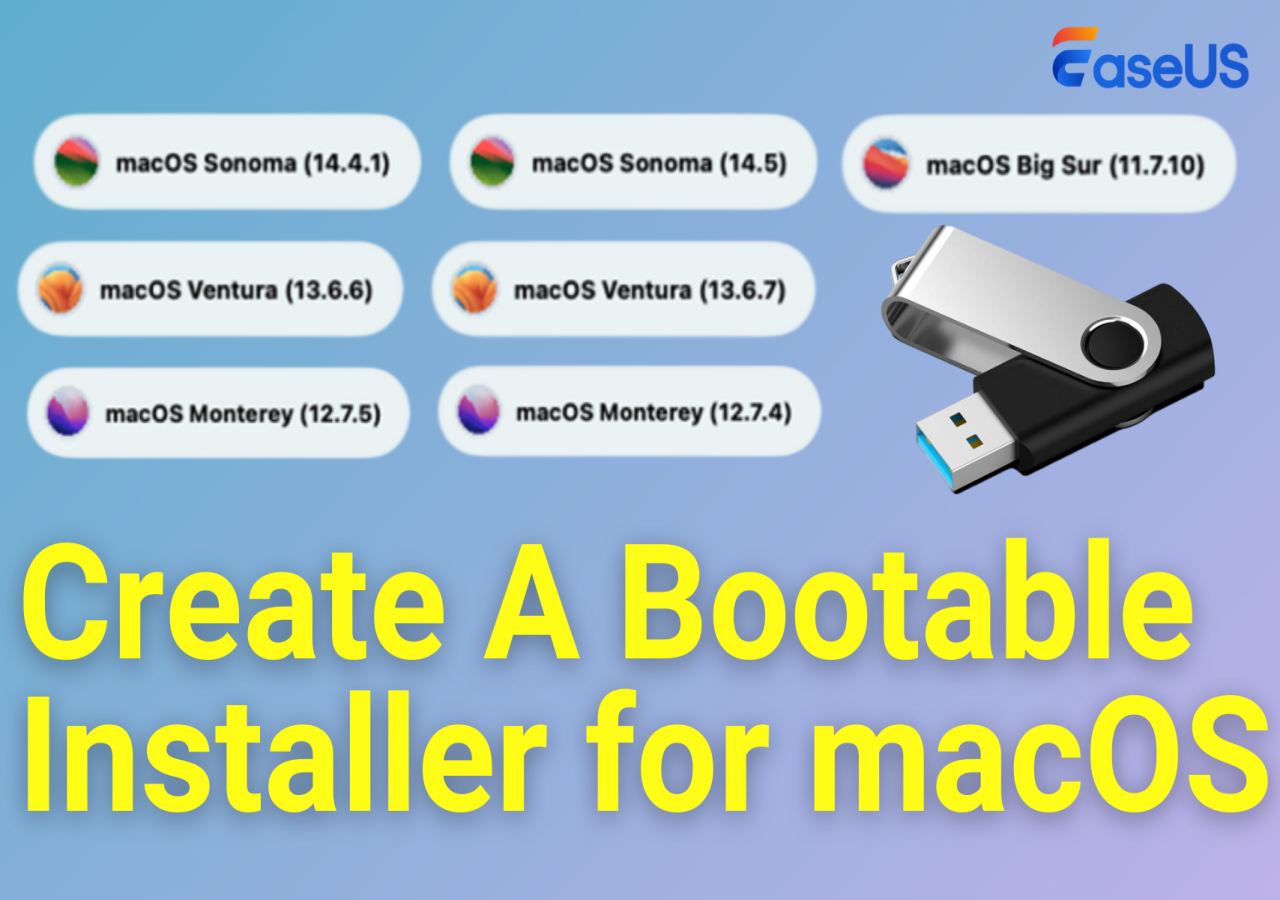
Egal, ob Sie Anfänger sind und eine andere Version von macOS installieren möchten, oder ein IT-Experte, der mehrere Geräte verwaltet: Die Erstellung eines bootfähigen Installationsprogramms für macOS bietet Ihnen die Flexibilität und Kontrolle, die für eine effektive Systemwartung erforderlich sind.
Wenn Sie nicht wissen, wie Sie ein bootfähiges Installationsprogramm für macOS erstellen, kann Ihnen diese Seite von EaseUS mit einem ausführlichen Tutorial helfen. Lesen Sie weiter, um mehr zu erfahren.
| Vergleich | Bootfähiges Installationsprogramm automatisch erstellen | Bootfähiges Installationsprogramm manuell erstellen |
|---|---|---|
| 🛠️Werkzeug | Terminal | |
| ⏱️Zeitdauer | 20 bis 40 Minuten | 30 bis 45 Minuten |
| 🧩Komplexität | Einfach 👍🏻 | Schwierig |
| ✅Schritte |
|
|
Was ist ein bootfähiges Installationsprogramm für macOS?
Ein bootfähiges macOS-Installationsprogramm ist ein USB-Laufwerk oder eine externe Festplatte, die die vollständigen macOS-Installationsdateien enthält. Es ermöglicht Benutzern, den Mac vom Medium zu booten und eine andere macOS-Version (Sonoma, Ventura, Monterey, Big Sur, Catalina usw.) zu installieren, ohne das Installationsprogramm jedes Mal herunterladen zu müssen.
Dies ist besonders nützlich, wenn Sie eine Neuinstallation durchführen, Systemprobleme mithilfe der macOS-Wiederherstellung beheben oder mehrere Macs einrichten möchten. Ein bootfähiges macOS-Installationsprogramm ist ein unverzichtbares Tool sowohl für Heimanwender als auch für IT-Experten, da es die Installation von macOS zuverlässig und effizient verwaltet.
Vorbereitung
Um sicherzustellen, dass das bootfähige macOS-Installationsprogramm erfolgreich erstellt wird, müssen Sie im Voraus einige Dinge vorbereiten:
- Ein USB-Speicherstick (mindestens 16 GB, 32 GB empfohlen)
- Verbinden Sie Ihren Mac mit einem verfügbaren Internet
- Überprüfen Sie den Administratorzugriff auf Ihrem Mac
Anschließend können Sie eine der folgenden Methoden befolgen, um das bootfähige macOS-Installationsprogramm zu erstellen.
- Hinweis:
- Während des Vorgangs werden sämtliche Daten auf Ihrem USB-Laufwerk gelöscht. Sichern Sie daher bei Bedarf wichtige Daten.
Weg 1. Automatisch ein bootfähiges Installationsprogramm für macOS erstellen
Für Benutzer, die mit macOS oder dem Erstellen eines bootfähigen Installationsprogramms nicht vertraut sind, ist die Verwendung eines professionellen Tools – EaseUS Partition Master für Mac – die einfachste Lösung. Mit diesem Tool können Sie das bootfähige Installationsprogramm mit wenigen Klicks erstellen, anstatt komplexe Befehlszeilen zu verwenden.
Dank der übersichtlichen Benutzeroberfläche und den schrittweisen Anweisungen kann der Vorgang schnell und sicher abgeschlossen werden. Hier sind die detaillierten Schritte.
Hinweis: Bei diesem Vorgang wird Ihr USB-Laufwerk automatisch gelöscht und in ein kompatibles Format umgewandelt. Da während des Vorgangs alle Daten auf dem USB-Laufwerk gelöscht werden, erstellen Sie bei Bedarf eine Sicherungskopie.
Schritt 1. Schließen Sie eine externe Festplatte, beispielsweise ein USB-Laufwerk, an Ihren Mac an.
Schritt 2. Starten Sie EaseUS Partition Master für Mac und navigieren Sie zum macOS Installer Creator.
Schritt 3. Wählen Sie das gewünschte macOS aus und das Tool lädt es automatisch von Apple herunter. Sie können auch das lokale pkg-Paket verwenden, wenn Sie bereits eines auf Ihrem Gerät haben.
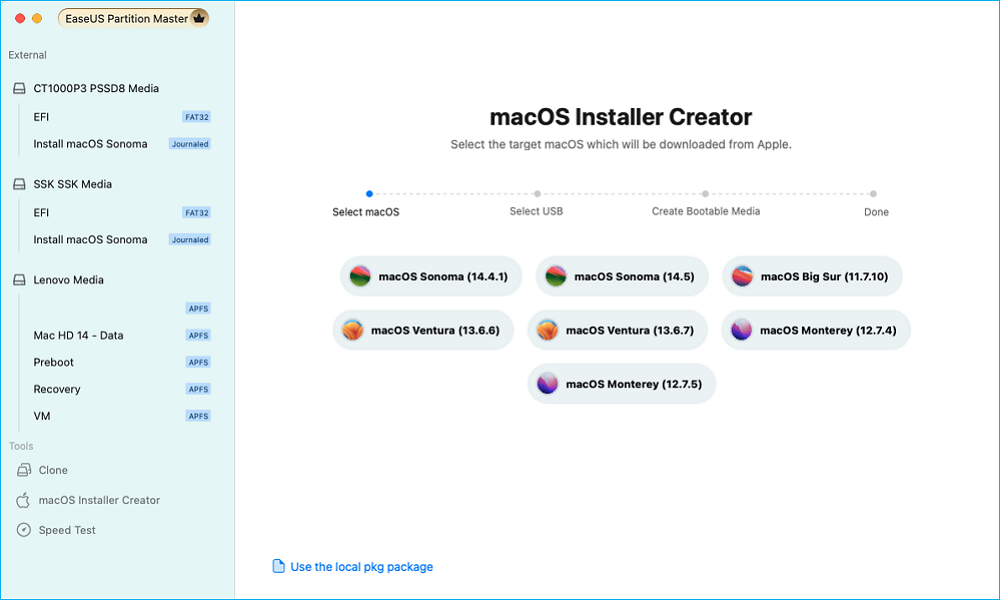
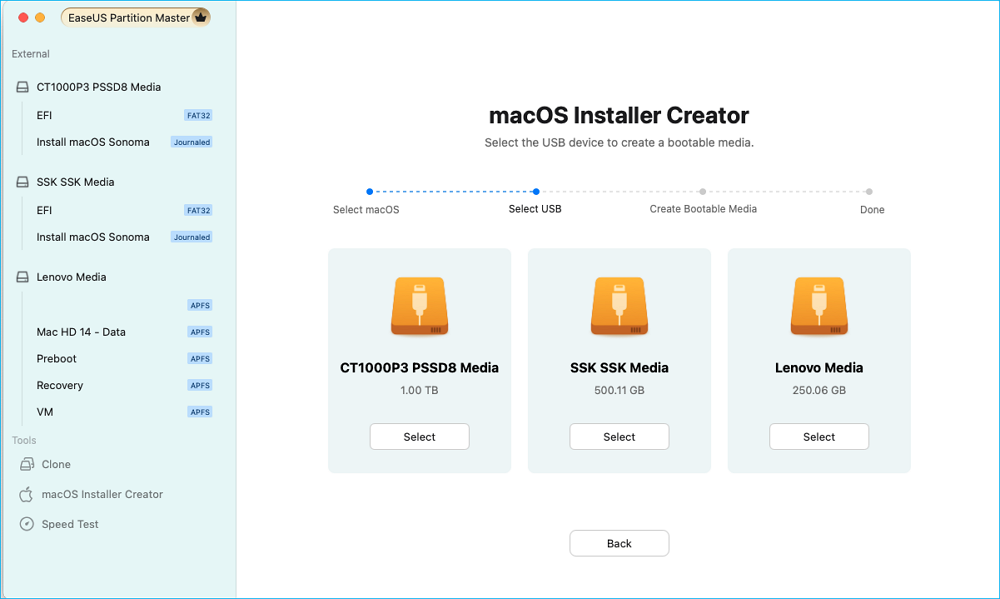
Schritt 4. Wählen Sie dann das Ziel-USB-Laufwerk aus, um ein bootfähiges Medium zu erstellen.
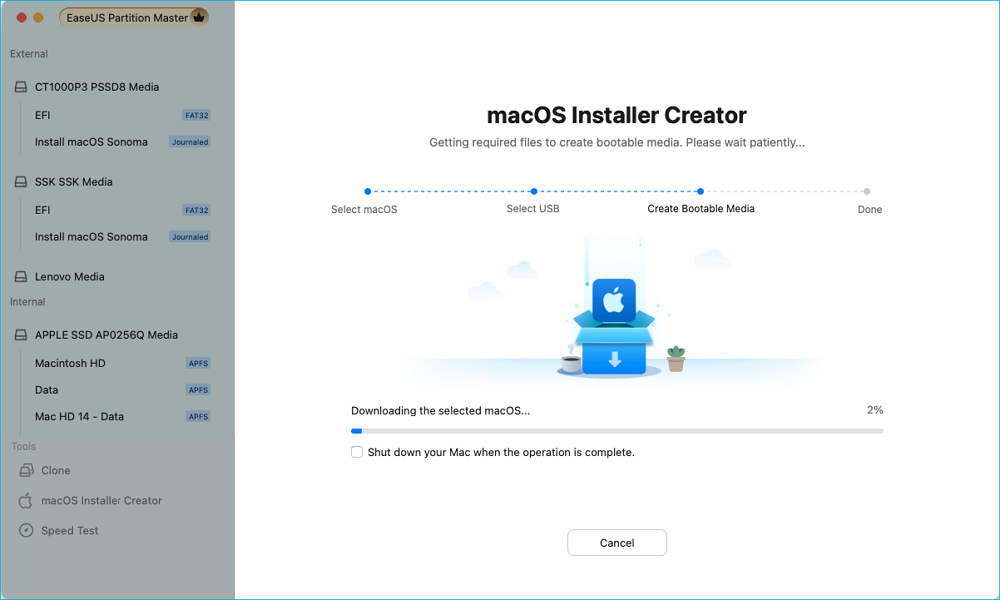
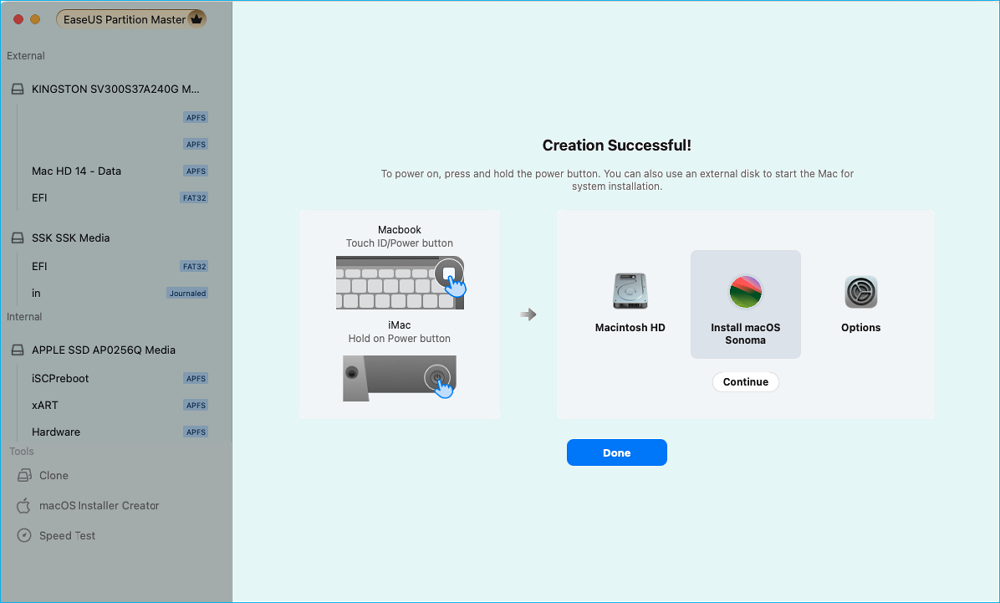
Schritt 5. Führen Sie abschließend den Vorgang durch und warten Sie geduldig, bis das macOS-Installationsprogramm erfolgreich erstellt wurde.
Schritt 6. Sobald die Erstellung des bootfähigen Installationsprogramms abgeschlossen ist, können Sie Ihren Mac für die neue macOS-Installation vom USB-Laufwerk neu starten.
Für Apple Silicon Macs:
- Fahren Sie Ihren Mac herunter und halten Sie die Einschalttaste gedrückt, bis das Fenster mit den Startoptionen angezeigt wird.
- Wählen Sie das bootfähige Installationslaufwerk aus und klicken Sie auf „Fortfahren“.
Für Intel-Macs:
- Starten Sie Ihren Mac neu und halten Sie sofort die Wahltaste (Alt) gedrückt.
- Lassen Sie die Taste los, wenn der Startup-Manager angezeigt wird.
- Wählen Sie das bootfähige Installationslaufwerk aus und drücken Sie die Eingabetaste.
Klicken Sie einfach auf die Schaltfläche unten und teilen Sie diese praktische Software mit anderen Mac-Benutzern.
Weg 2. Erstellen Sie manuell ein bootfähiges Installationsprogramm für macOS
Wenn Sie keine Tools von Drittanbietern mögen, können Benutzer auf dem Mac auch ein macOS-Installationsprogramm mit seinen Installationsdateien erstellen. Dies erfordert jedoch mehr Schritte, die für manche Benutzer möglicherweise komplex sind. Befolgen Sie die nachstehende Anleitung sorgfältig.
Schritt 1. Laden Sie das vollständige macOS-Installationsprogramm von Apple herunter. Stellen Sie sicher, dass es in Ihren Ordner „Programme“ heruntergeladen wird, da der Terminalbefehl das Installationsprogramm dort findet. Stellen Sie außerdem sicher, dass das macOS-Installationsprogramm korrekt als „Install macOS [Version]“ benannt ist und dass es „.app“ und nicht „.dmg“ oder „.pkg“ ist.
Schritt 2. Schließen Sie das USB-Laufwerk an Ihren Mac an.
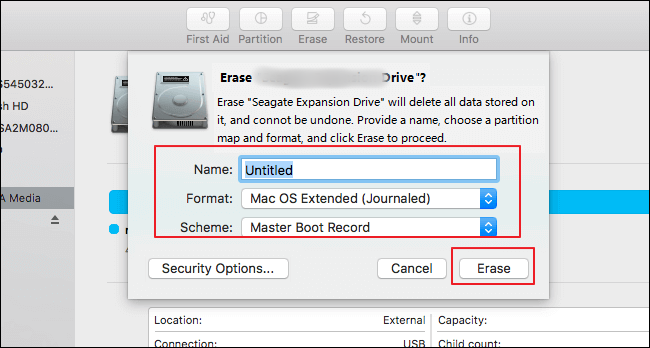
Schritt 3. Öffnen Sie den Finder, gehen Sie zu „Programme“ > „Dienstprogramme“ und öffnen Sie das Festplatten-Dienstprogramm.
Schritt 4. Wählen Sie Ihr USB-Laufwerk im linken Bereich aus.
Schritt 5. Klicken Sie auf „Löschen“. Geben Sie ihm einen Namen (z. B. MyVolume ) und wählen Sie als Format „Mac OS Extended (Journaled)“. Klicken Sie auf „Löschen“, um das Laufwerk zu formatieren. Dadurch werden alle vorhandenen Daten gelöscht.
Schritt 6. Starten Sie die Terminalanwendung (auch unter „Anwendungen“ > „Dienstprogramme“).
Schritt 7. Führen Sie nun den Befehl createinstallmedia aus. Geben Sie den folgenden Befehl im Terminal ein und ersetzen Sie „MyVolume“ durch den Namen Ihres USB-Laufwerks. (Jeder Befehl setzt voraus, dass sich das Installationsprogramm in Ihrem Anwendungsordner befindet.)
- macOS 14 (Sonoma)
- macOS 13 (Ventura)
- macOS 12 (Monterey)
- macOS 11 (Big Sur)
- macOS 10.15 (Catalina)
- macOS 10.14 (Mojave)
- macOS 10.13 (High Sierra)
- OS X 10.11 (El Capitan)
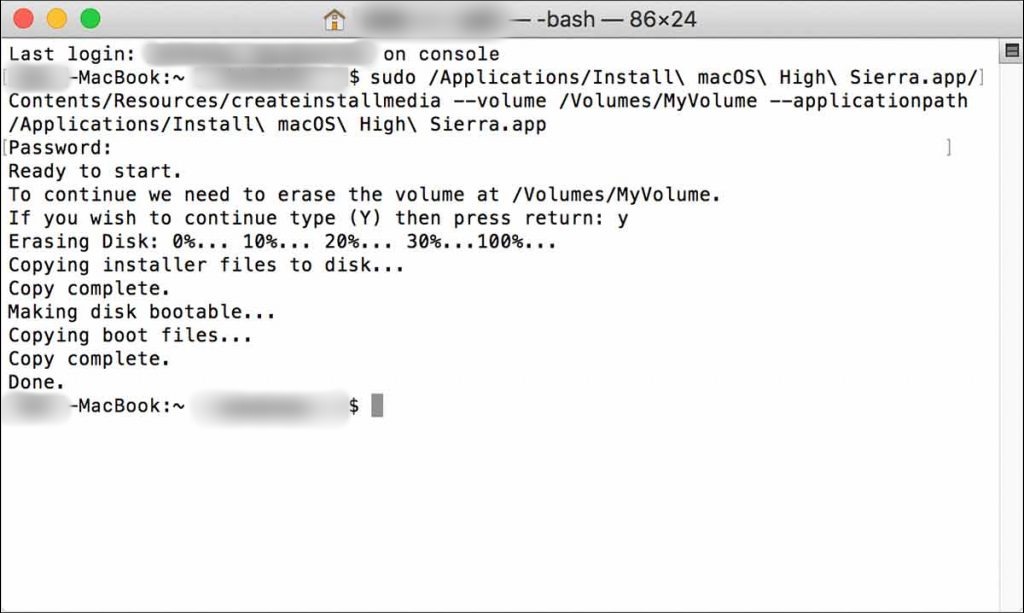
Schritt 8. Drücken Sie „Return“. Sie werden aufgefordert, Ihr Administratorkennwort einzugeben (beachten Sie, dass Terminal beim Eintippen keine Zeichen anzeigt).
Schritt 9. Das Terminal fragt, ob Sie das Volume löschen möchten. Geben Sie Y ein und drücken Sie zur Bestätigung die Eingabetaste.
Schritt 10. Anschließend fordert Terminal möglicherweise eine Bestätigung zum Zugriff auf Dateien auf einem Wechseldatenträger an. Klicken Sie auf „OK“, um fortzufahren.
Schritt 11. Sobald der Vorgang abgeschlossen ist, werden Sie feststellen, dass das Volume denselben Namen trägt wie das heruntergeladene Installationsprogramm.
Anschließend können Sie Terminal beenden und das USB-Laufwerk auswerfen.
Zusätzlicher Tipp: So verwenden Sie das bootfähige Installationsprogramm
Nachdem das bootfähige macOS-Installationsprogramm erstellt wurde, können Sie damit eine Neuinstallation neuer oder alter macOS-Versionen durchführen. So geht's:
- Hinweis:
- Stellen Sie sicher, dass das Gerät mit der von Ihnen installierten macOS-Version kompatibel ist.
Schritt 1. Verbinden Sie das USB-Laufwerk mit dem Mac, auf dem Sie macOS installieren möchten.
Schritt 2. Starten Sie den Mac:
- Für Macs mit Apple Silicon: Fahren Sie den Mac herunter und halten Sie dann den Einschaltknopf gedrückt, bis das Fenster mit den Startoptionen angezeigt wird. Wählen Sie dann das USB-Installationsprogramm aus und klicken Sie auf „Fortfahren“.
- Für Intel-basierte Macs: Fahren Sie den Mac herunter und halten Sie dann die Taste „Option (Alt)“ gedrückt, während Sie ihn einschalten. Wenn Sie die bootfähigen Volumes sehen, lassen Sie die Taste los, wählen Sie das USB-Installationsprogramm aus und drücken Sie die Eingabetaste.
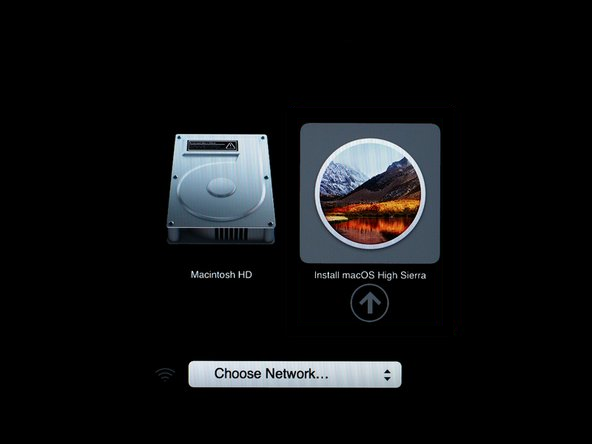
Schritt 3. Sobald das Installationsprogramm geöffnet ist, folgen Sie den Anweisungen auf dem Bildschirm, um macOS zu installieren.
Wenn Ihnen dieser informative Artikel gefallen hat, vergessen Sie nicht, ihn mit anderen zu teilen, die ebenfalls davon profitieren könnten.
Abschluss
Auf dieser Seite erfahren Mac-Benutzer, wie sie ein bootfähiges Installationsprogramm für macOS erstellen können. Außerdem erhalten sie einen zusätzlichen Tipp, wie sie vom USB-Laufwerk booten und eine neue Version von macOS für das Gerät installieren können. Unter den beiden Möglichkeiten macht EaseUS Partition Master für Mac den gesamten Vorgang einfacher und sicherer und kommt Benutzern zugute, die nach einer automatischen Lösung dafür suchen.
Häufig gestellte Fragen zum Erstellen eines bootfähigen Installationsprogramms für macOS
1. Wie erstelle ich ein bootfähiges Installationsprogramm für Windows 10 auf dem Mac?
So erstellen Sie ein bootfähiges Windows 10-Installationsprogramm auf einem Mac:
- Laden Sie die Windows 10-ISO herunter.
- Formatieren Sie ein USB-Laufwerk als MS-DOS (FAT).
- Verwenden Sie ein Tool wie UNetbootin oder Etcher (oder Boot Camp Assistant für Intel Macs), um das bootfähige Laufwerk zu erstellen.
2. Wo finde ich das macOS-Installationsprogramm?
Sie finden das macOS-Installationsprogramm im Ordner „Programme“ auf Ihrem Mac, nachdem Sie es aus dem App Store heruntergeladen haben. Es trägt normalerweise den Namen „macOS [Version] installieren“.
3. Warum funktioniert das Installationsprogramm auf dem Mac nicht?
Das macOS-Installationsprogramm funktioniert möglicherweise nicht, weil nicht genügend Speicherplatz vorhanden ist, die Installationsdatei beschädigt ist, eine Inkompatibilität mit Ihrem Mac vorliegt, Probleme mit dem Startvolume, Softwarekonflikte oder Probleme mit der macOS-Wiederherstellung vorliegen.
Wie können wir Ihnen helfen?
Über den Autor

Aktuliasiert von Katrin
Jahrgang 1990; Studierte Deutscher Philologie an SISU, China; Seit 2011 zum festen Team der EaseUS-Redaktion. Seitdem schreibte sie Ratgeber und Tipps. Zudem berichtete sie über Neues und Aufregendes aus der digitalen Technikwelt.

Geschrieben von Maria
Maria ist begeistert über fast allen IT-Themen. Ihr Fokus liegt auf der Datenrettung, der Festplattenverwaltung, Backup & Wiederherstellen und den Multimedien. Diese Artikel umfassen die professionellen Testberichte und Lösungen.
Produktbewertungen
-
Mir gefällt, dass die Änderungen, die Sie mit EaseUS Partition Master Free vornehmen, nicht sofort auf die Festplatten angewendet werden. So lässt sich viel leichter nachvollziehen, was nach allen Änderungen passieren wird. Ich finde auch, dass das gesamte Erscheinungsbild von EaseUS Partition Master Free alles, was Sie mit den Partitionen Ihres Computers machen, einfach wirken lässt.
Mehr Erfahren -
Partition Master Free kann Datenträger oder Partitionen vergrößern, verschieben, zusammenführen, migrieren und kopieren; in logische Laufwerke umwandeln, Bezeichnungen ändern, defragmentieren, Partitionen prüfen und durchsuchen - und vieles mehr. Ein Upgrade auf die Premium-Version fügt kostenlosen technischen Support und die Möglichkeit hinzu, dynamische Volumes zu vergrößern.
Mehr Erfahren -
Die Software erstellt keine Hot-Images Ihrer Laufwerke und führt auch keine Ausrichtung durch. Da sie jedoch mit einer Partitionsverwaltung gekoppelt ist, können Sie viele Aufgaben auf einmal erledigen, anstatt nur Laufwerke zu klonen. Sie können Partitionen verschieben, ihre Größe ändern, defragmentieren und mehr - zusätzlich zu den anderen Werkzeugen, die man von einem Klon-Tool erwartet.
Mehr Erfahren
Verwandete Artikel
-
Computer meldet „Reparatur (C:) Phase 1“ | Gründe und Lösungen
![author icon]() Maria/2026/04/28
Maria/2026/04/28 -
Wie kann man VMware virtuelle Festplattengröße ändern?
![author icon]() Mako/2026/04/28
Mako/2026/04/28 -
Wie kann man Windows-Boot-Fehler 0xc0000098 beheben?
![author icon]() Maria/2026/04/28
Maria/2026/04/28 -
So löschen und formatieren Sie CDs oder DVDs in Windows 10/11
![author icon]() Maria/2026/04/28
Maria/2026/04/28
 Mako/2026/04/28









