

Inhalt
Hauptinhalt
Über den Autor
Aktuelle Themen

Aktuliasiert von
MakoAktualisiert am Apr 28, 2026
Einfaches Volume vs. Primäre Partition
Das einfache Volume ist ein dynamischer Datenträger, der in Windows NT 4.0 und seinen älteren Versionen als primäre Partition funktioniert und nur auf einer dynamischen Festplatte erstellt werden kann.
Die primäre Partition ist eine Partition, die zum Booten des Betriebssystems verwendet werden kann. Sie kann nur auf einer Basisplatte mit MBR- oder GPT-Partitionstabelle unter allen Windows-Systemen erstellt werden.
Daher befinden einfache Volumes auf dynamischen Festplatten, während sich primäre Partitionen auf Basisfestplatten befinden. Die Umwandlung eines einfachen Volumes in eine primäre Partition erfordert, eine dynamische Festplatte zu einer Basisfestplatte zu konvertieren.
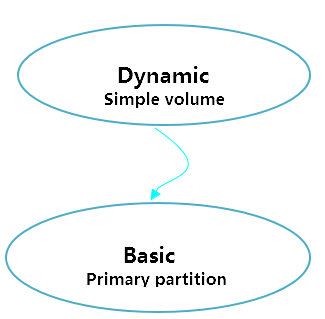
Einfaches Volume zu primären konvertieren
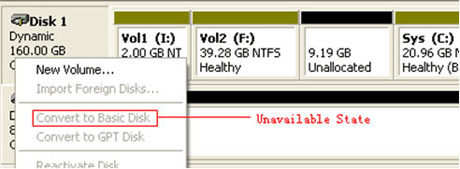
Mit der Windows Datenträgerverwaltung können Sie einen Basisdatenträger in einen dynamischen konvertieren, aber Sie können den dynamischen Datenträger nicht direkt in einen Basisdatenträger konvertieren. In diesem Fall ist die Option 'In dynamischen Datenträger konvertieren' nicht verfügbar. Sie müssen zuerst den dynamischen Datenträger löschen.
Das heißt, solange Sie die Windows Datenträgerverwaltung für die Konvertierung in einen Basisdatenträger verwenden, müssen Sie zuerst die Festplatte sichern und dann die Konvertierung ausführen.
Gibt es eine einfachere Möglichkeit, die Festplatte ohne Löschung und Sicherung zu konvertieren? Ja. Die Alternative zur Windows Datenträgerverwaltung "EaseUS Partition Master" wird empfohlen, um den einfachen Datenträger in einen primären umzuwandeln, ohne Daten zu löschen oder zu entfernen. Es bietet eine Funktion "Dynamisch zu Basis konvertieren", um diese Aufgabe mit nur einigen Klicks ohne Datenverlust anzufertigen.
3-Schritte-Anleitung: Einfaches Volume in primäre umwandeln
Im Folgenden finden Sie eine Schritt-für-Schritt-Anleitung, die Sie mit der dynamischen Festplattenkonvertierungssoftware - EaseUS Partition Master Professional - ausprobieren können.
Schritt 1. Installieren und öffnen Sie EaseUS Partition Master und gehen Sie zu Disk Converter.
Schritt 2. Wählen Sie den Diskettenkonvertierungsmodus, der Ihrem Bedarf entspricht:
- Basis zu dynamisch konvertieren: Ändern Sie einen Basic-Datenträger in Dynamic.
- Dynamisch zu Basis konvertieren: Ändern Sie einen dynamischen Datenträger in Basis.
Schritt 3. Wählen Sie den Zieldatenträger aus - Basic oder Dynamic -, bestätigen Sie, dass Sie den richtigen Datenträger ausgewählt haben und klicken Sie auf "Konvertieren", um zu beginnen.
0:00 - 0:18 Konvertieren von Basic in Dynamic Disk; 0:19 - 0:36 Konvertieren von Dynamic in Basic Disk.
Das Programm konvertiert alle diese einfachen Volumes auf der dynamischen Festplatte automatisch in primäre und logische Partitionen.
Praktische Tipps:
1. Wenn Ihr dynamischer Datenträger ein MBR-Datenträger ist und mehr als 4 einfache Volumes hat, erhalten Sie nach der Konvertierung 4 primäre Partitionen, und der Rest wird zu logischen Partitionen. Wenn Sie die Obergrenze noch nicht erreicht haben, können Sie EaseUS Partition Master verwenden, um logische Partition in primäre zu konvertieren. Wenn Ihre dynamische Festplatte jedoch GPT ist, werden alle einfachen Volumes nach den oben genannten Schritten zu primären Partitionen.
2. Diese Funktion "In Basisdatenträger konvertieren" kann nur auf einem dynamischen Datenträger mit einfachen und gespiegelten Volumes funktionieren. Spanned-Volumes und Striped-Volumes auf einem dynamischen Datenträger werden nicht unterstützt.
3. Alle anderen Vorgänge sind nicht verfügbar, wenn "In Basisdatenträger konvertieren" angewendet wird.
Häufig gestellte Fragen
Hier haben wir auch einige heiße Themen über das Umschalten von einfachen Volumes auf primäre Partitionen aufgelistet, und wenn Sie interessiert sind, folgen Sie und finden Sie die Antwort auf die unten aufgeführten Fragen:
1. Wie kann ich ein einfaches Volume zur primären Partition machen?
Um ein einfaches Volume in eine primäre Partition umzuwandeln, müssen Sie sich an eine zuverlässige Konvertierungssoftware für primäre Partitionen wie EaseUS Partition Master wenden, wie sie auf dieser Seite empfohlen wird. Damit können Sie ein logisches einfaches Volume mit nur wenigen Klicks in eine primäre Partition umwandeln.
2. Wie konvertiere ich eine einfache Datenpartition in eine primäre?
- Starten Sie EaseUS Partition Master.
- Klicken Sie mit der rechten Maustaste auf die Basisdatenpartition und wählen Sie "Erweitert" und dann "In Primärpartition konvertieren".
- Klicken Sie auf "OK" und dann auf "Aufgabe ausführen".
3. Ist eine einfache Partition besser als ein primäres Volumen?
Die primäre Partition ist ein Volume, das für die Installation des Boot-Betriebssystems und von Anwendungen und Programmen auf dem Computer vorgesehen ist, während die einfache Partition hauptsächlich für die Datenspeicherung auf einer erweiterten Partition verwendet wird.
Wie können wir Ihnen helfen?
Über den Autor
Aktuliasiert von Mako
Nach dem Studium der Germanistik ist Mako seit 2013 Teil des EaseUS-Teams und hat sich in den letzten 11 Jahren intensiv mit Software-Themen beschäftigt. Der Schwerpunkt liegt auf Datenrettung, Datenmanagement, Datenträger-Verwaltung und Multimedia-Software.
Produktbewertungen
-
Mir gefällt, dass die Änderungen, die Sie mit EaseUS Partition Master Free vornehmen, nicht sofort auf die Festplatten angewendet werden. So lässt sich viel leichter nachvollziehen, was nach allen Änderungen passieren wird. Ich finde auch, dass das gesamte Erscheinungsbild von EaseUS Partition Master Free alles, was Sie mit den Partitionen Ihres Computers machen, einfach wirken lässt.
Mehr Erfahren -
Partition Master Free kann Datenträger oder Partitionen vergrößern, verschieben, zusammenführen, migrieren und kopieren; in logische Laufwerke umwandeln, Bezeichnungen ändern, defragmentieren, Partitionen prüfen und durchsuchen - und vieles mehr. Ein Upgrade auf die Premium-Version fügt kostenlosen technischen Support und die Möglichkeit hinzu, dynamische Volumes zu vergrößern.
Mehr Erfahren -
Die Software erstellt keine Hot-Images Ihrer Laufwerke und führt auch keine Ausrichtung durch. Da sie jedoch mit einer Partitionsverwaltung gekoppelt ist, können Sie viele Aufgaben auf einmal erledigen, anstatt nur Laufwerke zu klonen. Sie können Partitionen verschieben, ihre Größe ändern, defragmentieren und mehr - zusätzlich zu den anderen Werkzeugen, die man von einem Klon-Tool erwartet.
Mehr Erfahren
Verwandete Artikel
-
Top 5 Best Disk Formatter Software Free Download zur Disk Formatierung [Vorteile aufgelistet]
![author icon]() Mako/2026/04/28
Mako/2026/04/28 -
Soll ich MBR oder GPT für SSD wählen? Welcher Partitionsstil ist besser?
![author icon]() Maria/2026/04/28
Maria/2026/04/28 -
So führen Sie ein Upgrade von Windows 10 auf Windows 11 ohne Datenverlust durch🔥
![author icon]() Maria/2026/04/28
Maria/2026/04/28 -
Wie kann man überprüfen, ob die Festplatte defekt ist? [Windows/Mac]
![author icon]() Mako/2026/04/28
Mako/2026/04/28
 Maria/2026/04/28









