


Inhalt
Hauptinhalt
Über den Autor
Aktuelle Themen
Wenn das C-Volumen (System-Partition) mangel an Speicherplatz oder voll ist, oder bekommen SIe eine geringe-Speicherplatz-Warnung und Hardware-Upgrades sind keine Option. Was werden Sie tun? Wie kann man das C-Volumen oder Systempartition auf windows 10 vergrößern?
Wie kann man das C Volumen oder System-Partition auf Windows 10 vergrößern?
Tipps zur Vergrößerung des C-Volumens unter Windows 10
Es gibt einige Methoden, dass Sie das C-Volumen oder Systempartition vergrößern können:
Bewegen Sie den Druck-Spooler und Auslagerungsdatei auf ein anderes Laufwerk. Verwenden Sie EaseUS CleanGenius, um Ihren Computer zu beschleunigen, bereinigen Sie die Müll-Dateien und reparieren das Windows System. Es sollte vielen Festplattenplatz sparen. Sie können auch eine andere Partition mit C-Volumen zusammenführen für mehr Speicherplatz.
Eine Kombination dieser Methoden wird ermöglichen, eine erhebliche Mange von Speicherplatz auf C-Volumen freizumachen. Für die Anwender, die das C-Volumen vergrößern möchten, ist EaseUS Partition Master Free geeignet für Sie.
Lösung 1. C Volumen oder System-Partition mit EaseUS Partition Master vergrößern
Als eine wunderbare und kostenlose Partition Manager Software ist EaseUS Partition Master Free Edition eine KOSTENLOSE und umfassende Partition Management Software für Festplatte mit allen kräftigen Funktionen: die System-Partition vergrößern, Partitionen verschieben und Größen ändern, Festplatte kopieren, Partitionen erstellen, löschen und formatieren, Partitionen ausblenden und einblenden und viele mehr. Außerdem funktioniert die Freeware perfekt mit Hardware RAID und Windows XP/Vista/Windows 7/Windows 8/Windows 10 32/64 bit Betriebssystem. Ihre Daten werden vollständig bei allen Operationen geschützt.
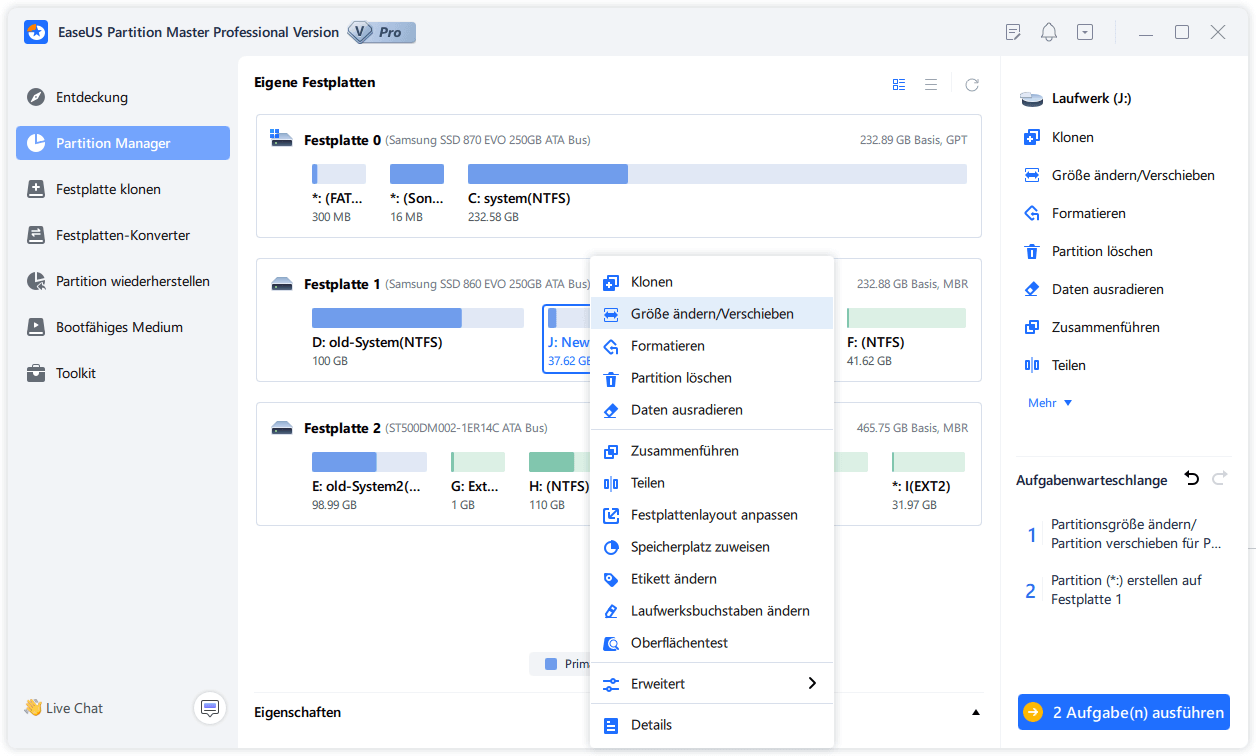
Schritt 1. Starten Sie EaseUS Partition Master. Denn Sie eine Partition erweitern wollen, müssen Sie zuerst eine andere verkleinern. Deswegen klicken Sie mit der rechten Maustaste auf eine Partition, die Sie verkleinern wollen, und wählen Sie "Größe ändern/Verschieben".
Schritt 2. Verschieben Sie einen Regler nach rechts oder links, um den nicht zugeordneten Speicherplatz zu erstellen. Klicken Sie auf "OK".
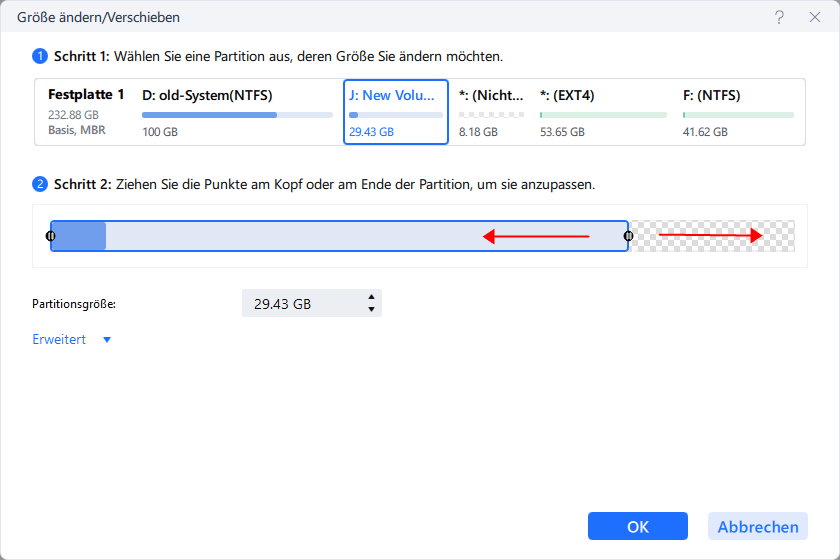
Schritt 3. Klicken Sie mit der rechten Maustaste auf die Partition, die Sie erweitern möchten und wählen Sie "Größe ändern/Verschieben".
Schritt 4. Verschieben Sie den rechten Regler nach rechts. Dann wird die Systempartition vergrößert. Klicken Sie auf "OK" und bestätigen Sie die Änderung.
Video Anleitung zum Systempartition Vergrößern
Lösung 2. Speicherplatz mit Datenträgerverwaltung auf Laufwerk C hinzufügen
Die Windows Datenträgerverwaltung bietet eine Funktion zum Erweitern des Volumens, mit der die Partition durch Hinzufügen von nicht zugewiesenem Speicherplatz vergrößert werden kann, ohne dass es zu Datenverlusten kommt. Aber nicht alle Partitionen können in der Datenträgerverwaltung vergrößert werden, z. B. nicht zugeordneter Speicherplatz kann nur zu einer benachbarten Partition hinzugefügt werden.
- Schritt 1. Klicken Sie mit der rechten Maustaste auf die Windows-Start-Schaltfläche und wählen Sie Datenträgerverwaltung . Dadurch wird die Konsole der Datenträgerverwaltung gestartet.
- Schritt 2. Klicken Sie in der Datenträgerverwaltung mit der rechten Maustaste auf das Laufwerk C und wählen Sie die Option "Volume erweitern". Daraufhin wird der Assistent zum Erweitern von Datenträgern angezeigt.
- Schritt 3. Klicken Sie auf die Schaltfläche Weiter auf der Willkommensoberfläche des Assistenten zum Erweitern von Datenträgern.
- Schritt 4. Stellen Sie den Speicherplatz ein, der dem Laufwerk C hinzugefügt werden soll, und klicken Sie auf die Schaltfläche Weiter.
- Schritt 5. Klicken Sie auf die Schaltfläche Fertig stellen, wenn der Prozess abgeschlossen ist, und Sie kehren zur Datenträgerverwaltung zurück und das C-Volume wird erfolgreich erweitert.
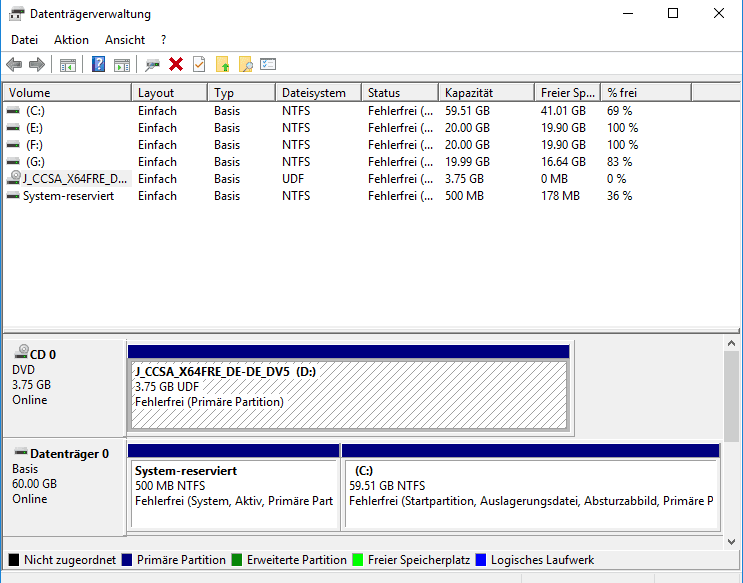
Einschränkung in der Datenträgerverwaltung:
1. Die Option "Volume erweitern" ist für NTFS-Partitionen verfügbar, FAT32-Partitionen und exFAT-Partitionen werden nicht unterstützt.
2. Neben der Partition, die Sie erweitern möchten, sollte noch nicht zugewiesener Speicherplatz vorhanden sein, und der nicht zugewiesene Speicherplatz befindet sich in der Reihenfolge auf der rechten Seite.
Wie können wir Ihnen helfen?
Über den Autor

Aktualisiert von Markus
Markus verfügt über 10+ Jahre Praxiserfahrung in Datenwiederherstellung, Festplatten-/Partitionsverwaltung und Multimedia-Technologien. Er beherrscht die Kunst, komplexe Probleme zu vereinfachen und effiziente Lösungsanleitungen zu erstellen. Privat liebt er Filme, Reisen und kulinarische Genüsse.
Geschrieben von Markus
Markus verfügt über 10+ Jahre Praxiserfahrung in Datenwiederherstellung, Festplatten-/Partitionsverwaltung und Multimedia-Technologien. Er beherrscht die Kunst, komplexe Probleme zu vereinfachen und effiziente Lösungsanleitungen zu erstellen. Privat liebt er Filme, Reisen und kulinarische Genüsse.
Produktbewertungen
-
Mir gefällt, dass die Änderungen, die Sie mit EaseUS Partition Master Free vornehmen, nicht sofort auf die Festplatten angewendet werden. So lässt sich viel leichter nachvollziehen, was nach allen Änderungen passieren wird. Ich finde auch, dass das gesamte Erscheinungsbild von EaseUS Partition Master Free alles, was Sie mit den Partitionen Ihres Computers machen, einfach wirken lässt.
Mehr Erfahren -
Partition Master Free kann Datenträger oder Partitionen vergrößern, verschieben, zusammenführen, migrieren und kopieren; in logische Laufwerke umwandeln, Bezeichnungen ändern, defragmentieren, Partitionen prüfen und durchsuchen - und vieles mehr. Ein Upgrade auf die Premium-Version fügt kostenlosen technischen Support und die Möglichkeit hinzu, dynamische Volumes zu vergrößern.
Mehr Erfahren -
Die Software erstellt keine Hot-Images Ihrer Laufwerke und führt auch keine Ausrichtung durch. Da sie jedoch mit einer Partitionsverwaltung gekoppelt ist, können Sie viele Aufgaben auf einmal erledigen, anstatt nur Laufwerke zu klonen. Sie können Partitionen verschieben, ihre Größe ändern, defragmentieren und mehr - zusätzlich zu den anderen Werkzeugen, die man von einem Klon-Tool erwartet.
Mehr Erfahren
Verwandte Artikel
-
Wie kann man den Schreibschutz auf Kingston DT50 deaktivieren [Vollständige Anleitung]
![author icon]() Maria/2026/06/18
Maria/2026/06/18 -
Windows 11 auf SSD (SATA/M.2/NVMe) installieren [2026 Anleitung für Anfänger] - EaseUS
![author icon]() Mako/2026/06/18
Mako/2026/06/18 -
Call of Duty: Black Ops 7: Secure Boot aktivieren | So stellen Sie es ein
![author icon]() Maria/2026/06/18
Maria/2026/06/18 -
CHKDSK kann im schreibgeschützten Modus nicht fortgesetzt werden [2026 Gelöst]
![author icon]() Mako/2026/06/18
Mako/2026/06/18
 Maria/2026/06/18
  Mako/2026/06/18








