

Inhalt
Hauptinhalt
Über den Autor
Aktuelle Themen

Aktuliasiert von
MarkusAktualisiert am May 09, 2026
Die Aufteilung Ihres Laufwerks C in die Partitionen D und E ist eine praktische Methode, um Dateien zu organisieren, Daten zu schützen und die Systemverwaltung zu verbessern. Unabhängig davon, ob Sie Windows 11 oder eine ältere Version verwenden, erklärt Ihnen dieser Leitfaden von EaseUS Software zwei effektive Methoden, um Ihr Laufwerk C sicher aufzuteilen.
Methode 1. Das C Laufwerk mithilfe der Datenträgerverwaltung aufteilen
Die Datenträgerverwaltung ist ein kostenloses, integriertes Tool für grundlegende Partitionierungsaufgaben wie das Verkleinern und Erstellen von Volumes und daher ein praktischer Einstieg. Sie hat jedoch Einschränkungen: Bestimmte Systemdateien können nicht verschoben werden, die Verkleinerung von Laufwerk C ist begrenzt und es fehlen erweiterte Funktionen für eine flexible Partitionsverwaltung. Um Datenverlust zu vermeiden, wird empfohlen, alle wichtigen Daten auf Ihrem vorherigen Laufwerk C zu sichern.
Bitte befolgen Sie die folgenden Schritte, um das Laufwerk C mithilfe der Datenträgerverwaltung in die Laufwerke D und E aufzuteilen.
Schritt 1. Drücken Sie Win + X > wählen Sie Datenträgerverwaltung, um diese zu öffnen > klicken Sie mit der rechten Maustaste auf das Laufwerk C: > wählen Sie Volume verkleinern.
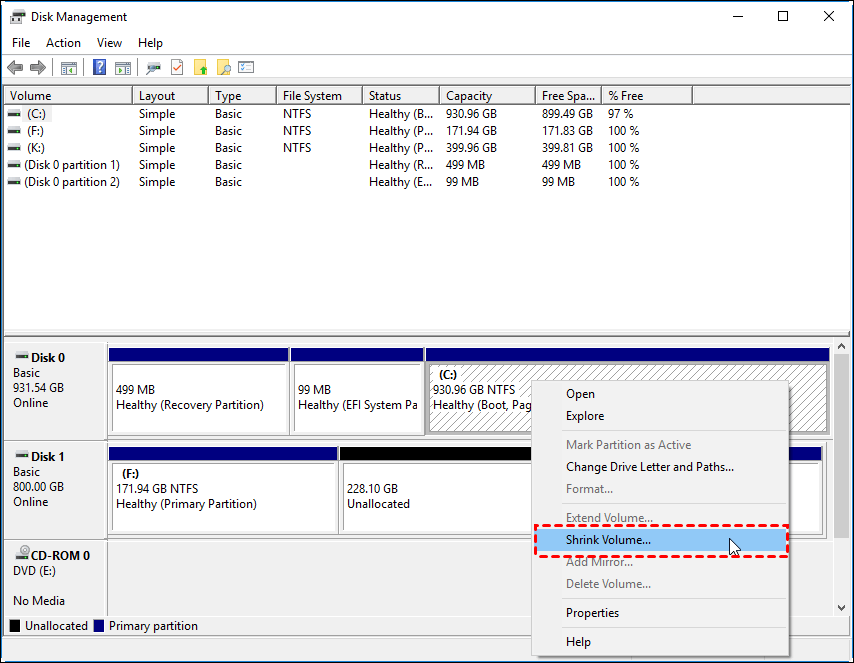
Schritt 2. Geben Sie die Größe ein, die verkleinert werden soll, um einen nicht zugewiesenen Speicherplatz zu schaffen.
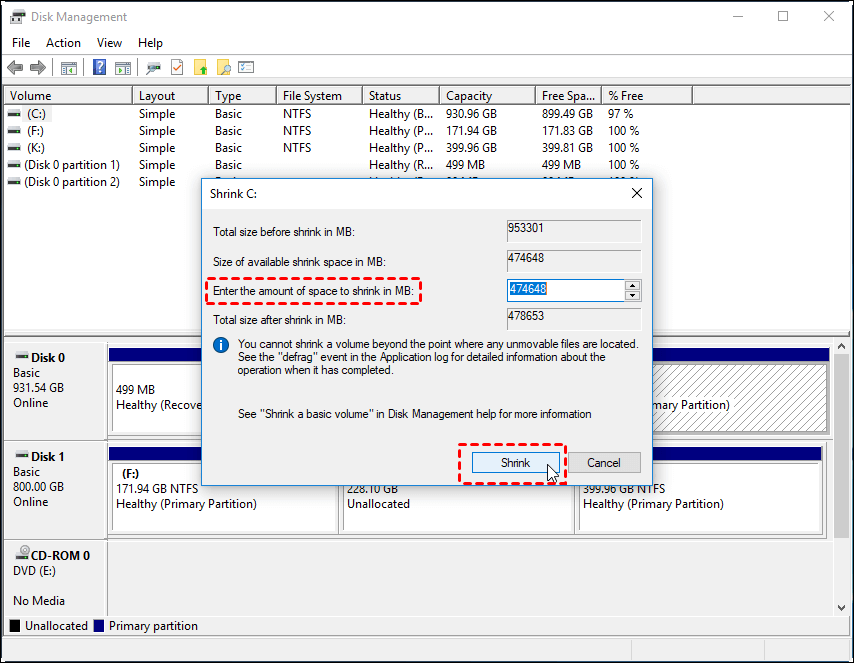
Schritt 3. Klicken Sie mit der rechten Maustaste auf den nicht zugewiesenen Speicherplatz > wählen Sie Neues einfaches Volume > weisen Sie es dem Laufwerk D zu.
Schritt 4. Wiederholen Sie den Vorgang, um das Laufwerk E zu erstellen.
Methode 2. Mit EaseUS Partition Master das C Laufwerk in D und E partitionieren
EaseUS Partition Master ist ein professionelles Partitionierungstool, das im Vergleich zur Datenträgerverwaltung mehr Flexibilität und Zuverlässigkeit bietet. Es stellt erweiterte Funktionen bereit, darunter das Ändern der Größe, das Aufteilen, Zusammenführen und Verschieben von Partitionen.
Noch wichtiger ist jedoch, dass es die zentralen Einschränkungen der Datenträgerverwaltung behebt, indem es Benutzern ermöglicht, Partitionen detaillierter und präziser zu vergrößern oder zu verkleinern sowie Änderungen vor deren Anwendung in einer Vorschau anzuzeigen. Dadurch wird das Fehlerrisiko deutlich reduziert und sichergestellt, dass Partitionierungsvorgänge sicher abgeschlossen werden, wodurch Datenverlust vermieden wird.
Partitionen erstellen oder löschen : Erstellen Sie ganz einfach neue Partitionen, um Datentypen wie Dateien, Dokumente und Medien zu organisieren. Sie können auch unnötige Partitionen löschen, um Speicherplatz freizugeben und diesen anderen Laufwerken zuzuweisen, um eine höhere Effizienz zu erzielen.
Partitionen zusammenführen : Kombinieren Sie zwei separate Partitionen zu einem größeren Laufwerk, um die Speicherkapazität zu erhöhen und die Festplattenverwaltung zu vereinfachen. Dies ist besonders nützlich, wenn Sie mehr zusammenhängenden Speicherplatz für Anwendungen oder große Dateien benötigen.
Partition formatieren oder löschen : Durch das Formatieren oder Löschen einer Partition werden alle darauf gespeicherten Daten vollständig entfernt. Dies schützt Ihre Privatsphäre und bereitet die Partition für die Wiederverwendung vor, wodurch eine saubere und sichere Speicherumgebung gewährleistet wird.
MBR in GPT konvertieren: Durch die Konvertierung des Festplattenpartitionsstils von MBR in GPT werden erweiterte Funktionen freigeschaltet, darunter die Unterstützung von Laufwerken mit einer Größe von mehr als 2 TB und eine verbesserte Systemkompatibilität für moderne Betriebssysteme wie Windows 11.
Partitionen vergrößern oder verschieben : Vergrößern oder verschieben Sie Partitionen, ohne Daten zu verlieren, um die Speicherplatznutzung zu optimieren. So können Sie Speichervolumes flexibel erweitern oder verkleinern und gleichzeitig Ihre Dateien schützen und intakt halten.
Schritt 1: Zielpartition zum Verkleinern suchen und auswählen.
Gehen Sie zum Abschnitt Partitionsmanager, klicken Sie mit der rechten Maustaste auf die Partition, die Sie verkleinern möchten, und wählen Sie „Größe ändern/Verschieben“.
Schritt 2: Partition verkleinern
Ziehen Sie mit der Maus am Ende der Zielpartition, um den Speicherplatz der Partition zu verkleinern.
Sie können die Partitionsgröße auch anpassen, um die Zielpartition zu verkleinern. Klicken Sie anschließend auf „OK“, um fortzufahren.
Schritt 3: Operation ausführen
Klicken Sie auf die Schaltfläche „1 Aufgabe(n) ausführen“ und anschließend auf „Anwenden“, um alle Änderungen zu speichern.
Warum möchten Benutzer das C Laufwerk in D und E aufteilen?
Dieser Abschnitt erläutert auch die wichtigsten Gründe, warum Benutzer das Laufwerk C in die Partitionen D und E aufteilen. Weitere Details finden Sie unten.
- Schützen Sie System- und persönliche Daten getrennt : Bewahren Sie Betriebssystemdateien getrennt von persönlichen Dateien auf, damit die Daten auf D und E bei einer Neuinstallation des Betriebssystems sicher bleiben.
- Bessere Dateiorganisation : Ermöglichen Sie Benutzern, Apps, Arbeitsdokumente und Medien in verschiedenen Partitionen zu speichern, um die Verwaltung zu vereinfachen.
- Effizientere Datensicherung : Sichern Sie nur bestimmte Laufwerke anstatt der gesamten Festplatte, um Zeit und Speicherplatz zu sparen.
- Geringeres Risiko von Datenverlust : Begrenzen Sie potenzielle Schäden an persönlichen Dateien, falls es zu Problemen mit dem Systemlaufwerk kommt.
- Verbesserte Speicherkontrolle : Geben Sie Benutzern eine klarere und flexiblere Kontrolle darüber, wie der Speicherplatz genutzt wird.
Fazit
Das Aufteilen Ihres C-Laufwerks in D- und E-Laufwerk ist eine einfache und dennoch effektive Methode, die Dateiorganisation und Datensicherheit zu verbessern. Während die Datenträgerverwaltung ein guter Ausgangspunkt für grundlegende Aufgaben ist, bietet EaseUS Partition Master mehr Flexibilität, Zuverlässigkeit und Schutz – und ist damit die bessere Wahl für Benutzer, die eine reibungslosere und sicherere Partitionierung wünschen.
Wie können wir Ihnen helfen?
Über den Autor
Aktuliasiert von Markus
Markus verfügt über 10+ Jahre Praxiserfahrung in Datenwiederherstellung, Festplatten-/Partitionsverwaltung und Multimedia-Technologien. Er beherrscht die Kunst, komplexe Probleme zu vereinfachen und effiziente Lösungsanleitungen zu erstellen. Privat liebt er Filme, Reisen und kulinarische Genüsse.
Produktbewertungen
-
Mir gefällt, dass die Änderungen, die Sie mit EaseUS Partition Master Free vornehmen, nicht sofort auf die Festplatten angewendet werden. So lässt sich viel leichter nachvollziehen, was nach allen Änderungen passieren wird. Ich finde auch, dass das gesamte Erscheinungsbild von EaseUS Partition Master Free alles, was Sie mit den Partitionen Ihres Computers machen, einfach wirken lässt.
Mehr Erfahren -
Partition Master Free kann Datenträger oder Partitionen vergrößern, verschieben, zusammenführen, migrieren und kopieren; in logische Laufwerke umwandeln, Bezeichnungen ändern, defragmentieren, Partitionen prüfen und durchsuchen - und vieles mehr. Ein Upgrade auf die Premium-Version fügt kostenlosen technischen Support und die Möglichkeit hinzu, dynamische Volumes zu vergrößern.
Mehr Erfahren -
Die Software erstellt keine Hot-Images Ihrer Laufwerke und führt auch keine Ausrichtung durch. Da sie jedoch mit einer Partitionsverwaltung gekoppelt ist, können Sie viele Aufgaben auf einmal erledigen, anstatt nur Laufwerke zu klonen. Sie können Partitionen verschieben, ihre Größe ändern, defragmentieren und mehr - zusätzlich zu den anderen Werkzeugen, die man von einem Klon-Tool erwartet.
Mehr Erfahren
Verwandete Artikel
-
Wie lange dauert es eine externe Festplatte zu formatieren [Vollständige Anleitung]
![author icon]() Mako/2026/04/28
Mako/2026/04/28 -
Top 5 SSD-Optimierer für Windows | Erzielen Sie Spitzenleistungen auf der SSD
![author icon]() Maria/2026/04/28
Maria/2026/04/28 -
Wie formatiert man eine Windows Server Festplatte?
![author icon]() Maria/2026/04/28
Maria/2026/04/28 -
SD-Karte/USB-Stick: Raw in FAT32 umwandeln ohne Datenverlust [2026]
![author icon]() Katrin/2026/04/28
Katrin/2026/04/28
 Mako/2026/04/28
  Maria/2026/04/28
  Katrin/2026/04/28









