
Hauptinhalt

Aktualisiert am Jun 18, 2026
Hauptinhalt
Das Austauschen eines Windows-Bootlaufwerks gegen NVMe ist eine hervorragende und effektive Möglichkeit, die Leistung eines Computers zu verbessern. Aber wenn es darum geht, ein Bootlaufwerk auf NVMe zu klonen, stoßen viele Benutzer auf Probleme, die in diesen hochrangigen Tutorials nicht behandelt werden – Boot-Fehler, BIOS-Konflikte, fehlende NVMe-Boot-Optionen oder verwirrende UEFI/GPT-Fehler.
Dieser Leitfaden kombiniert meine eigenen Tests in der Praxis, technisches NVMe-Know-how und eine schrittweise Fehlerbehebung, damit Sie beim ersten Versuch erfolgreich von einer NVMe-SSD klonen und booten können. Lassen Sie uns beginnen.
Warum das Klonen auf NVMe nicht so einfach ist wie von SATA auf SATA
Das Klonen eines Boot-Laufwerks auf eine NVMe-SSD unterscheidet sich erheblich vom Klonen zwischen zwei SATA-Laufwerken. Obwohl der Vorgang oberflächlich betrachtet ähnlich aussieht – Kopieren der alten Festplatte auf die neue Festplatte –, ist die Technologie hinter diesen Laufwerken nicht dieselbe. SATA-Laufwerke verwenden das AHCI-Protokoll, während NVMe-Laufwerke NVM Express verwenden, einen viel schnelleren Standard, der speziell für PCIe-Lanes entwickelt wurde. Da sich die Protokolle unterscheiden, werden sie von Windows und der Firmware Ihres Motherboards unterschiedlich behandelt.
Ein weiterer wichtiger Unterschied sind die Boot-Anforderungen. Die meisten NVMe-SSDs können nur booten, wenn das System im UEFI-Modus läuft und die Festplatte den GPT-Partitionsstil verwendet. Das bedeutet, dass Ihre Boot-Umgebung drei Dinge enthalten muss:
- UEFI-Firmware aktiviert
- Eine GPT-formatierte Systemfestplatte
- Eine funktionierende EFI-Systempartition, die den Windows-Boot-Manager lädt
Wenn eine dieser Komponenten nicht korrekt ist – Legacy-Modus noch aktiviert, MBR statt GPT (MBR VS GPT) oder eine fehlende EFI-Partition –, wird die NVMe zwar erfolgreich geklont, bootet aber überhaupt nicht. Aus diesem Grund stellen viele Benutzer nach Abschluss des Klonvorgangs fest, dass ihr System entweder zum alten Laufwerk zurückkehrt oder die Fehlermeldung „No Boot Device Detected“ (Kein Boot-Gerät erkannt) anzeigt.
Das Verständnis dieser Unterschiede ist der erste Schritt, um diese Probleme zu vermeiden. In diesem Leitfaden erfahren Sie genau, wie Sie Ihr System vorbereiten müssen, damit das NVMe-Laufwerk beim ersten Mal korrekt bootet.
Mein NVMe-Klon-Test in der Praxis
Um diesen Leitfaden praxisnah zu gestalten, habe ich einen echten Klontest durchgeführt, wobei ich eine 500 GB SATA SSD (zu 80 % voll) als Quelle und eine 1 TB PCIe 4.0 NVMe SSD als Ziel verwendet habe, die im Haupt-M.2-Steckplatz installiert war und über CPU-Lanes lief. Das Klonen wurde mit EaseUS Disk Copy durchgeführt.
Hier sind die tatsächlichen Klon-Geschwindigkeiten, die ich aufgezeichnet habe:
| ⏰Zeit | |
| 120 GB | 9 Minuten |
| 256 GB | 14 Minuten |
| 500 GB | 22 Minuten |
Die Verbesserung der Startzeit war sehr deutlich: Eine SATA-SSD startete in etwa 21 Sekunden, während die NVMe-SSD in nur 9 Sekunden startete. Auch die Temperatur spielte eine wichtige Rolle. Während des Klonvorgangs blieb die NVMe-Festplatte im Leerlauf bei etwa 36 °C, erreichte unter Last jedoch Spitzenwerte von 74 °C. Da viele NVMe-Festplatten bei etwa 75 °C mit einer thermischen Drosselung beginnen, kann die Geschwindigkeit stark abfallen, wenn die Festplatte zu heiß wird. Wenn ein Klonvorgang regelmäßig bei etwa 70–90 % fehlschlägt, ist häufig eine Überhitzung die Ursache.
Teilen Sie den Blog in den sozialen Medien, um anderen zu helfen, ihr Boot-Laufwerk auf eine NVMe-SSD zu klonen.
Checkliste vor dem Klonen für einen reibungslosen Ablauf
Bevor Sie mit dem Klonen Ihres Boot-Laufwerks auf eine NVMe-SSD beginnen, gibt es einige Hardware-Details, die in den meisten Tutorials nicht erwähnt werden, die aber für die Geschwindigkeit und die Boot-Kompatibilität von großer Bedeutung sind.
- 1. Überprüfen Sie den NVMe-Steckplatztyp
Identifizieren Sie den von Ihnen verwendeten M.2-Steckplatz. Viele Motherboards verfügen sowohl über einen an die CPU angeschlossenen Steckplatz als auch über einen an den Chipsatz angeschlossenen Steckplatz, wobei der CPU-Lane-Steckplatz (in der Regel M2_1) die beste Leistung, die höchste Boot-Kompatibilität und weniger SATA-Konflikte bietet. Installieren Sie Ihr NVMe-Bootlaufwerk nach Möglichkeit dort.
- 2. Überprüfen Sie die PCIe-Lane-Sharing-Regeln
Überprüfen Sie die PCIe-Lane-Sharing-Regeln Ihres Motherboards. Einige M.2-Steckplätze deaktivieren bestimmte SATA-Anschlüsse, reduzieren die GPU-Bandbreite oder arbeiten nur mit PCIe Gen3-Geschwind igkeiten, selbst wenn das NVMe Gen4 unterstützt. Wenn Sie wissen, wie Ihr Board die Lanes zuweist, können Sie Geschwindigkeitsverluste oder Laufwerke vermeiden, die im BIOS nicht korrekt angezeigt werden.
- 3. Überprüfen Sie die BIOS-Einstellungen
NVMe-Bootlaufwerke erfordern den UEFI-Modus und funktionieren im Allgemeinen am besten mit AHCI statt mit Intel RST. Stellen Sie sicher, dass Legacy/CSM deaktiviert ist. Falsch konfigurierte BIOS-Einstellungen sind eine der häufigsten Ursachen dafür, dass ein geklontes NVMe nicht bootet. Wenn Sie diese also im Voraus überprüfen, können Sie viele Probleme vermeiden.
So klonen Sie ein Boot-Laufwerk auf NVMe
Das Klonen Ihres Boot-Laufwerks auf eine NVMe-SSD ist ein unkomplizierter Vorgang, sobald alles richtig eingerichtet ist. Bevor Sie beginnen, ist es jedoch auch wichtig, ein zuverlässiges Tool zum Klonen von Festplatten auszuwählen.
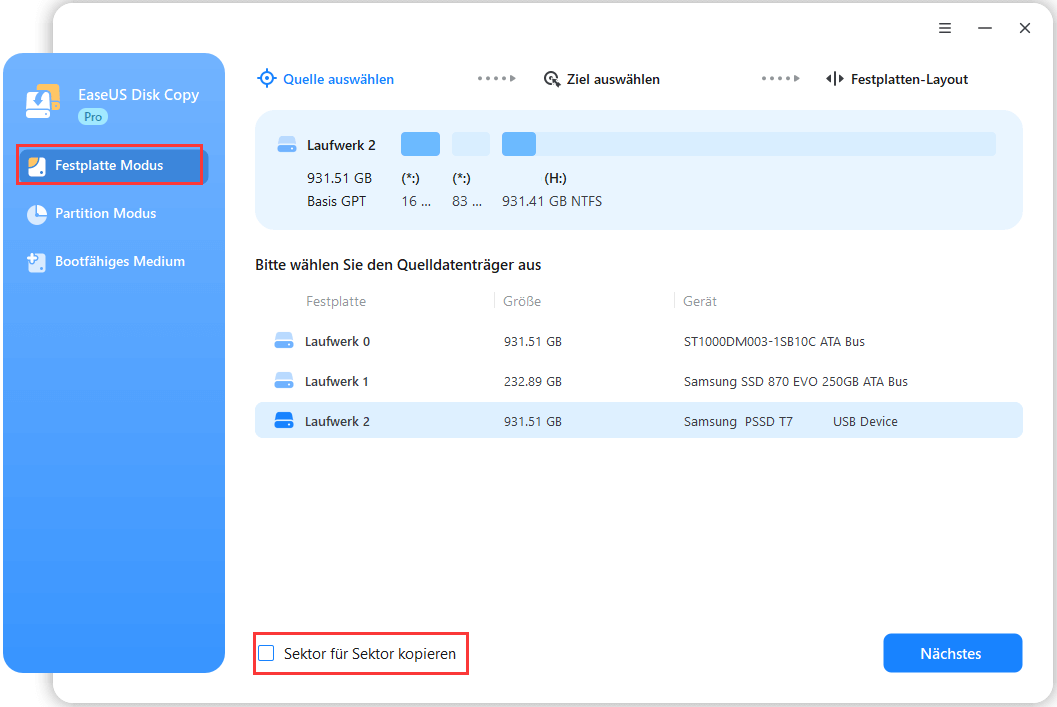
EaseUS Disk Copy ist ein unkompliziertes, benutzerfreundliches Klon-Tool für alle, die ein Laufwerk aufrüsten oder ersetzen möchten, ohne sich mit komplizierten Einstellungen auseinandersetzen zu müssen. Die übersichtliche Benutzeroberfläche führt Sie Schritt für Schritt durch den gesamten Prozess, sodass dieser auch für Erstnutzer einfach zu bewältigen ist. Die Software unterstützt das Klonen der gesamten Festplatte, das Kopieren Sektor für Sektor und die Migration des Betriebssystems und funktioniert nahtlos mit allen gängigen Laufwerkstypen – einschließlich SATA-HDDs, SATA-SSDs, NVMe-SSDs und externen USB-Gehäusen. Wenn Sie auf ein schnelleres NVMe-Laufwerk umsteigen, sorgt EaseUS Disk Copy dafür, dass Ihr System, Ihre Daten und Ihre Anwendungen sicher und zuverlässig übertragen werden.
Laden Sie es jetzt herunter, installieren Sie es oder schließen Sie die neue NVMe-SSD an Ihren Computer an und starten Sie den Klonvorgang mit der folgenden Anleitung:
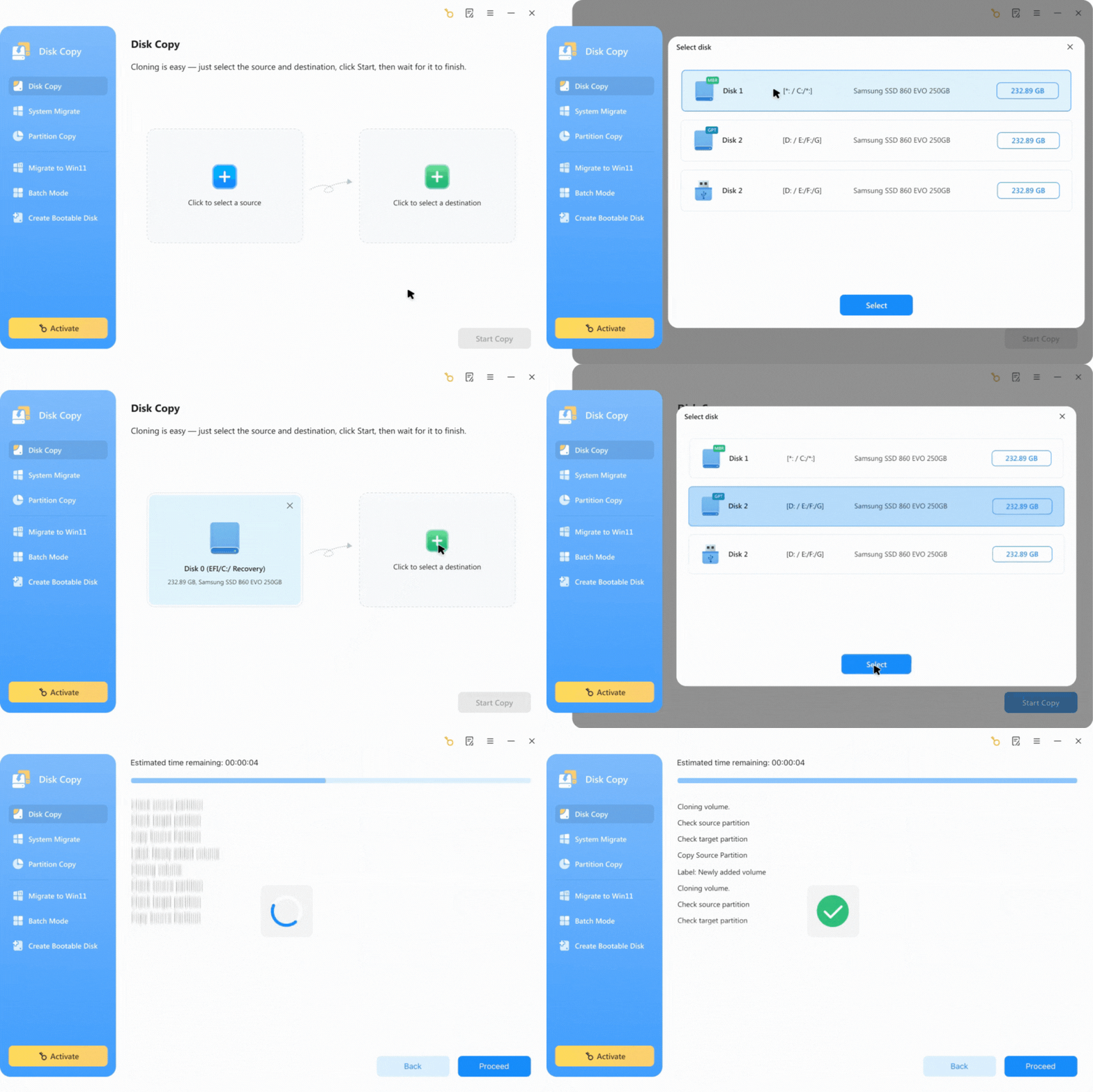
Nach dem Klonen werden alle Ihre Daten, einschließlich Betriebssystem, Einstellungen, Dateien, Bilder, Anwendungen usw., erfolgreich auf die NVMe kopiert, und Sie können die neue geklonte NVMe-SSD im BIOS als Startlaufwerk festlegen und ein schnelleres, flüssigeres Computererlebnis genießen.
Video Anleitung: Alle Daten auf neue NVMe SSD klonen
Teilen Sie den Blog in den sozialen Medien, um anderen zu helfen, ihr Startlaufwerk auf eine NVMe-SSD zu klonen.
Warum das NVMe-Booten nach dem Klonen fehlschlägt
Selbst wenn der Klonvorgang korrekt durchgeführt wurde, kann es vorkommen, dass NVMe-Laufwerke nicht booten, da NVMe anderen Regeln als SATA folgt – insbesondere in Bezug auf den BIOS-Modus, Bootloader und das Verhalten des M.2-Steckplatzes. Nachfolgend finden Sie eine Zusammenfassung der häufigsten NVMe-Boot-Probleme und wie Sie diese schnell beheben können.
| NVMe wird im BIOS-Startmenü nicht aufgeführt | BIOS ist auf Legacy/CSM statt auf UEFI eingestellt; das Laufwerk ist nicht GPT | BIOS in den UEFI-Modus umschalten, Festplatte in GPT konvertieren |
| Windows bootet vom alten Laufwerk | Der alte SATA-Boot-Manager hat eine höhere Priorität | NVMe als erste Boot-Option festlegen |
| NVMe ist im falschen M.2-Steckplatz installiert | Steckplatz unterstützt kein Booten, teilt sich Lanes mit GPU oder deaktiviert SATA-Anschlüsse | NVMe auf M2_1 oder den an die CPU angeschlossenen Steckplatz verschieben |
NVMe-Optimierung nach dem Klonen
Nach dem Klonen können Sie die Leistung Ihres NVMe mit den folgenden Tipps optimieren:
- Überprüfen Sie die 4K-Partitionsausrichtung, um höhere Geschwindigkeiten zu gewährleisten.
- Aktualisieren Sie Ihre NVMe-Firmware, um Startprobleme zu beheben, das thermische Verhalten zu verbessern und die Leistung zu stabilisieren.
- Stellen Sie das Laufwerk im BIOS auf den höchsten unterstützten PCIe-Modus (Gen4/Gen5) ein, um den maximalen Durchsatz zu erzielen.
- Halten Sie die Temperaturen mit Kühlkörpern, Wärmeleitpads oder besserer Luftzirkulation unter 75 °C, um eine Drosselung zu vermeiden.
- Optimieren Sie Windows, indem Sie TRIM aktiviert lassen und unnötige Dienste wie SysMain/Superfetch und die Defragmentierung von Festplatten für SSDs deaktivieren.
Zusammenfassung
Das Klonen eines Boot-Laufwerks auf eine NVMe-SSD ist eine der effektivsten Methoden, um die Geschwindigkeit und Reaktionsfähigkeit Ihres Systems zu steigern. Der Vorgang mag zwar einfach erscheinen, doch in der Praxis können Probleme wie BIOS-Einstellungen, die Auswahl des M.2-Steckplatzes und die Partitionsausrichtung zu unerwarteten Hindernissen führen. Wenn Sie die in diesem Leitfaden beschriebenen Schritte sorgfältig befolgen – Verwendung
Häufig gestellte Fragen zum Klonen des Boot-Laufwerks auf NVMe
1. Kann ich mein Boot-Laufwerk direkt auf eine NVMe-SSD klonen?
Ja, Sie können Ihr Boot-Laufwerk mit einer zuverlässigen Software wie EaseUS Disk Copy auf eine NVMe-SSD klonen. Dabei wird die gesamte Festplatte kopiert, einschließlich aller System-, Wiederherstellungs- und EFI-Partitionen, sodass Ihr Betriebssystem, Ihre Anwendungen und Ihre persönlichen Dateien sicher übertragen werden und das NVMe-Laufwerk vollständig bootfähig bleibt.
2. Startet meine NVMe-SSD nach dem Klonen?
Ihre NVMe-SSD kann nach dem Klonen starten, erfordert jedoch eine ordnungsgemäße Konfiguration. Das BIOS muss sich im UEFI-Modus befinden, das NVMe-Laufwerk muss als GPT formatiert sein und alle wesentlichen Partitionen, einschließlich EFI, MSR, Recovery und C:, müssen enthalten sein. Fehlt eine dieser Partitionen, kann das System möglicherweise nicht ordnungsgemäß gestartet werden.
3. Wie lange dauert es, ein Boot-Laufwerk auf NVMe zu klonen?
Die Dauer des Klonvorgangs hängt von der Kapazität und Geschwindigkeit Ihres Quelllaufwerks ab. Bei kleinen Laufwerken mit etwa 120 GB kann der Vorgang weniger als 10 Minuten dauern, während größere Laufwerke mit 500 GB 20 bis 25 Minuten benötigen können. Die Verwendung einer schnellen Klon-Software gewährleistet Effizienz, selbst bei voll ausgelasteten Betriebssystemen und großen Datensätzen.
4. Muss ich das alte Laufwerk nach dem Klonen entfernen?
Ja, es wird empfohlen, das alte Laufwerk vorübergehend zu entfernen, um Boot-Konflikte zu vermeiden. Wenn Sie es angeschlossen lassen, kann es vorkommen, dass der Windows-Boot-Manager dem alten Laufwerk Vorrang einräumt, sodass es so aussieht, als würde das NVMe nicht booten. Alternativ können Sie das NVMe im BIOS als erste Boot-Option festlegen, um einen reibungslosen Übergang zu gewährleisten.
War diese Seite hilfreich? Ihr Support ist uns wirklich wichtig!
EaseUS Disk Copy
EaseUS Disk Copy ist leistungsstarkes aber sehr einfach zu bedienendes Tool zum Klonen und Migrieren von HDDs/SSDs. Das Tool ermöglicht Ihnen, ein Systemlaufwerk schnell und einfach auf eine neue Festplatte (oder eine neu installierte SSD) zu migrieren, wobei nur ein Minimum an Konfiguration erforderlich ist.
-
Aktualisiert von
![]()
Markus
Markus verfügt über 10+ Jahre Praxiserfahrung in Datenwiederherstellung, Festplatten-/Partitionsverwaltung und Multimedia-Technologien. Er beherrscht die Kunst, komplexe Probleme zu vereinfachen und effiziente Lösungsanleitungen zu erstellen. Privat liebt er Filme, Reisen und kulinarische Genüsse. …Vollständige Bio lesen -
Geschrieben von
![]()
Maria
Maria ist begeistert über fast allen IT-Themen. Ihr Fokus liegt auf der Datenrettung, der Festplattenverwaltung, Backup & Wiederherstellen und den Multimedien. Diese Artikel umfassen die professionellen Testberichte und Lösungen. …Vollständige Bio lesen

Verwandete Artikel
![]() Wie kann man eine Windows 11 von einer SSD auf M2 SSD klonen? [2026 Tipps]
Wie kann man eine Windows 11 von einer SSD auf M2 SSD klonen? [2026 Tipps]![]() So können Sie Daten von einer SD-Karte auf eine andere übertragen
So können Sie Daten von einer SD-Karte auf eine andere übertragen![]() Wie kann man NVMe SSD auf SATA SSD klonen? [Gilt für Laptop/PC]
Wie kann man NVMe SSD auf SATA SSD klonen? [Gilt für Laptop/PC]![]() Ist DiskGenius sicher zum Klonen? [Anleitung und Alternative]
Ist DiskGenius sicher zum Klonen? [Anleitung und Alternative]![]() Supereinfach | So klonen Sie Windows 10 auf eine externe Festplatte
Supereinfach | So klonen Sie Windows 10 auf eine externe Festplatte![]() 12 Lösungen: Das Gerät kann nicht gestartet werden (Code 10)
12 Lösungen: Das Gerät kann nicht gestartet werden (Code 10)
EaseUS Disk Copy
Professionelles Tool zum Klonen der Festplatten, der Partitionen und anderer Datenträger.
Hot-Artikel
-
29 Dezember 2023
![]()
-
01 Januar 2024
![]()
-
19 Oktorber 2023
![]()
-
19 Oktorber 2023
![]()
-
23 Januar 2024
![]()
-
29 Dezember, 2023
![]()
-
29 Dezember, 2023
![]()
-
29 Dezember, 2023
![]()


Interessante Themen

