


-
fehlende Spielstände in Baldur's Gate 3 wiederherstellen [BG3-Korrekturen]
 June 18,2026
 6 min. Lesezeit
 -
Top 10 der besten Festplatten Reparatur Software [Gratis Download]June 18,20266 min. Lesezeit
-
Outlook geht über 'Wird verarbeitet' nicht. Was tun?June 18,20266 min. Lesezeit
-
Word-Laufzeitfehler 53 beim Öffnen? Jetzt beheben!June 18,20266 min. Lesezeit
-
5 Lösungen für den Fehler "Die angeforderte Ressource wird bereits verwendet"June 18,20266 min. Lesezeit
-
Beschädigtes Volume über CHKDSK beheben auf Windows 10June 18,20266 min. Lesezeit
-
2 Möglichkeiten, das Update von Windows 10 auf die neueste Version zu erzwingenJune 18,20266 min. Lesezeit
-
Wie kann man den Chrome-Verlauf anzeigen, löschen und wiederherstellen?June 18,20266 min. Lesezeit
-
Windows 10 Kamera funktioniert nicht, was tun? [2026]October 23,20266 min. Lesezeit
Inhaltsverzeichnis
RAID bietet Benutzern, besonders Server-Benutzern, eine hohe Leistung. Aber manchmal kann es ihnen auch viel Ärger bereiten. Wenn beispielsweise auf einer RAID-Festplatte der Datenverlust auftritt, welcher durch Systemabsturz, Virenangriff oder Stromausfall verursacht wird, kann das ein schwerwiegendes Problem sein! Weil RAID-Datenwiederherstellung keine einfache Aufgabe ist. Aber machen Sie sich keine Sorgen! In diesem Artikel können Sie hier erfahren, wie Sie Daten aus RAID einfach wiederherstellen können.
Allgemeine Kenntnisse über RAID
Bevor Sie mit der RAID-Datenwiederherstellung beginnen, sollten Sie zunächst einige Grundkenntnisse über RAID erfahren. RAID ist die Abkürzung für "Redundant Array of Independent Disks", auch „Redundante Anordnung unabhängiger Festplatten“. Es bietet Ihnen die Möglichkeiten, das System kann bei Ausfall eines oder mehrerer Festplatten-Funktionen weiter arbeiten. Um im Vergleich zu einer einzelnen Festplatte kann RAID Festplatte Ihre Daten besser schützen. Ein weiterer Vortei n RAID ist, dass mehrere Festplatten zusammen arbeiten und die gesamte Systemleistung erhöhen.
Verschiedene RAID Kombinationen
RAID 0 - Array of Independent Disks ohne Redundant: Bietet gesteigerte Transferraten und Datenstriping (Verteilung von Blöcken jeder Datei auf mehrere Festplatten), aber keine Redundanz. Dies verbessert die Leistung, liefert aber keine Fehlertoleranz. Wenn ein Laufwerk ausfällt, gehen alle Daten im Array verloren.
RAID 1 - Spiegelung des Volumes: Bietet eine Spiegelung der Festplatte. Level 1 bietet die doppelte Lesetransaktionsrate von einzelnen Festplatten und die gleiche Schreibtransaktionsrate wie einzelne Festplatten.
RAID 5 - Block-Level Striping mit verteilter Paritätsinformation: Bietet Datenstripping auf Byte-Ebene und auch Informationen zur Fehlerkorrektur. Dies führt zu einer hervorragenden Leistung und einer guten Fehlertoleranz. Level 5 ist eine der beliebtesten Implementierungen des RAIDs.
RAID 10 (oder RAID 0+1) - Spiegelung von Stripes: Bietet Sicherheit und gesteigerte Schreib-/Lesegeschwindigkeit. Keiner der ursprünglichen RAID-Level, zwei RAID 0-Stripes werden erstellt, und ein RAID 1-Spiegel wird über ihnen erstellt. Wird sowohl für die Replikation als auch für die gemeinsame Nutzung von Daten auf Festplatten verwendet.
RAID Daten mit dem EaseUS RAID Datenwiederherstellungs-Tool wiederherstellen
Um Ihre Daten auf RAID Festplatten wiederherzustellen, müssen Sie eine professionelle RAID-Wiederherstellungssoftware finden. EaseUS professionelle Datenrettungs-Software bietet Ihnen die effektive Lösung zur RAID Datenrettung unter Windows XP/2003/Vista/2008 und Windows 7/8/10. Damit können Sie Ihre Daten aus RAID 0, RAID 1, RAID 5, RAID 10 wiederherstellen. Jetzt können Sie die detaillierte Anleitung erfahren und die Wiederherstellung durchführen.
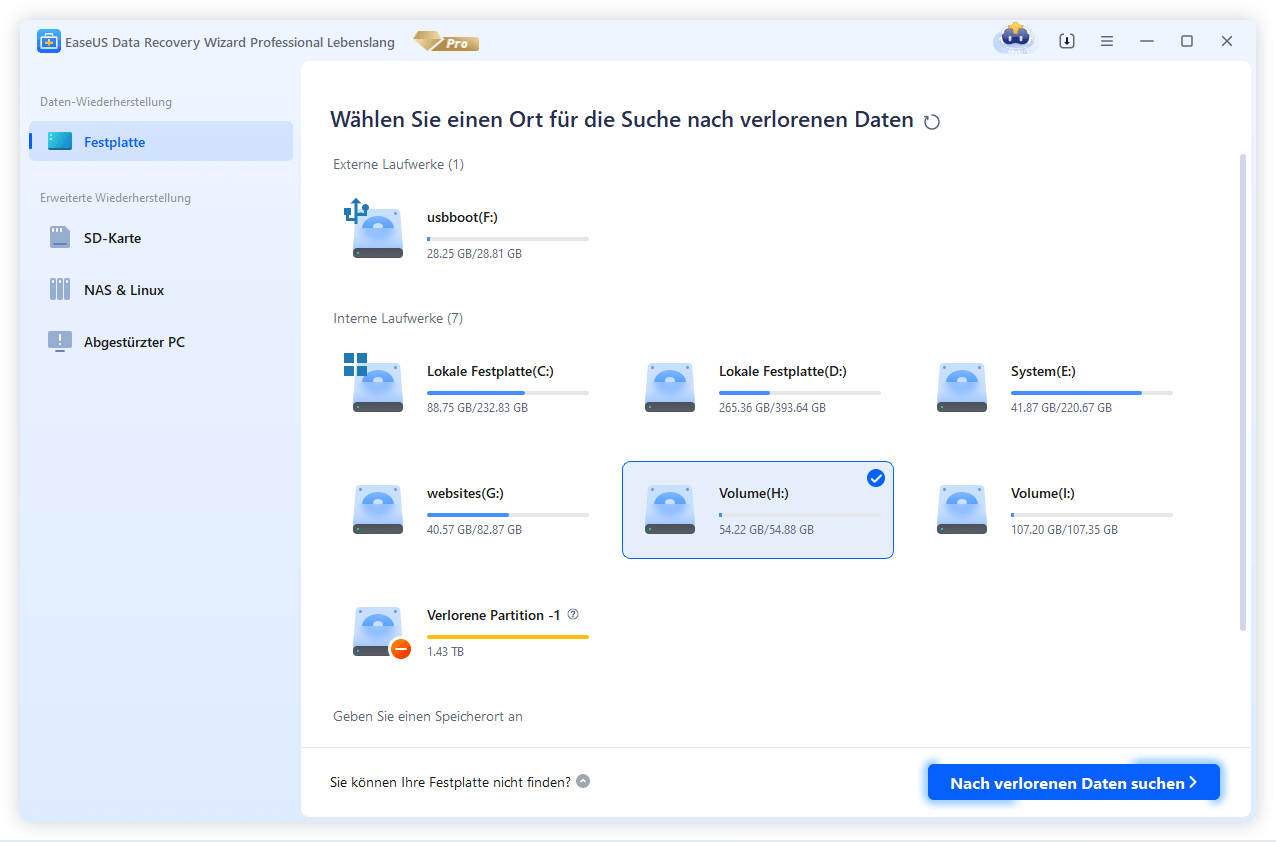
Schritt 1. Nach dem Start des EaseUS Datenrettungs-Programms wählen Sie eine Partition oder ein Speichermedium, auf der oder dem Sie Ihre Daten verloren haben und klicken Sie dann auf Scan.
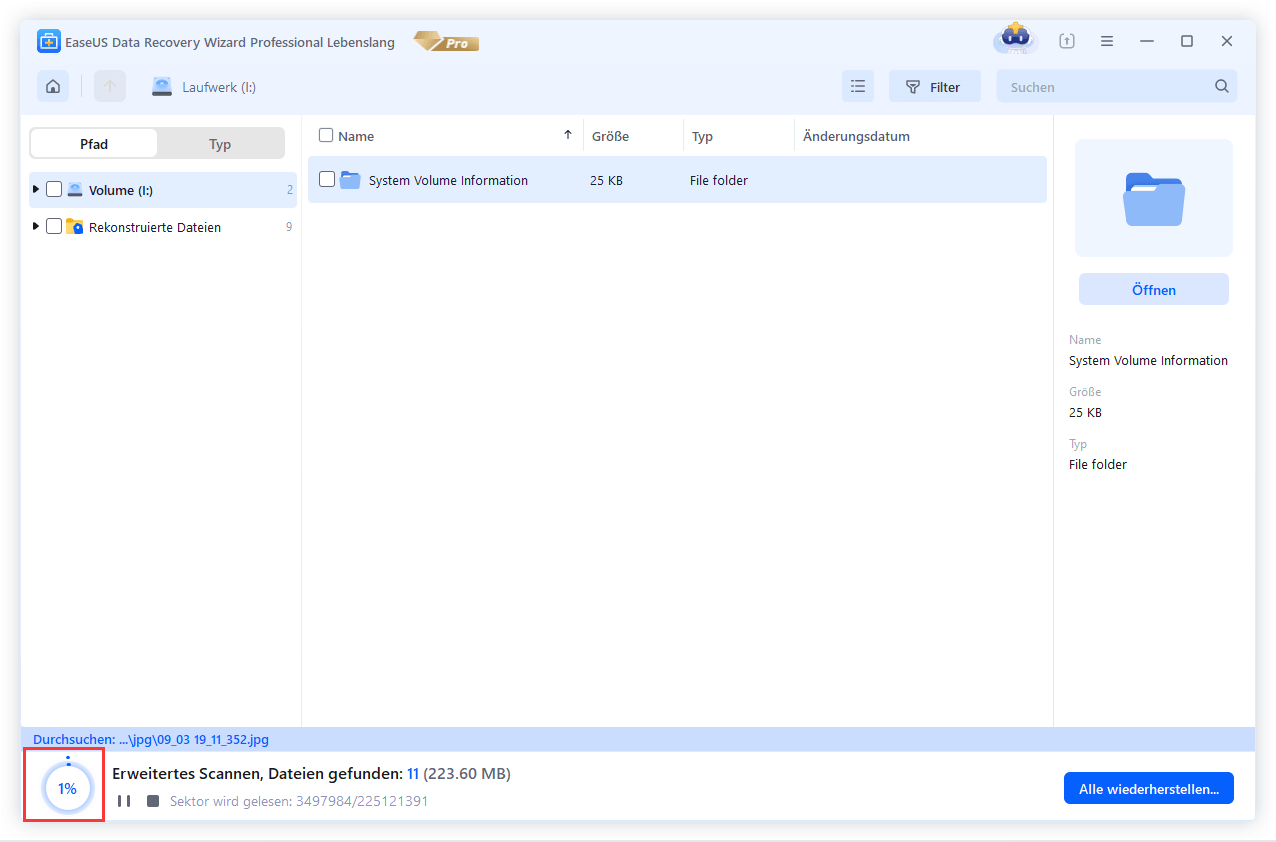
Schritt 2. Das Programm scannt zunächst oberflächlich nach gelöschten oder verlonen Daten. Dann werden noch einmal alle Sektoren auf dem Laufwerk ausführlich gescannt, um noch mehr Daten zu finden, auch wenn das Dateisystem des Datenträgers schon "Raw" ist. Der Scan-Prozess wird eine Weile dauern.
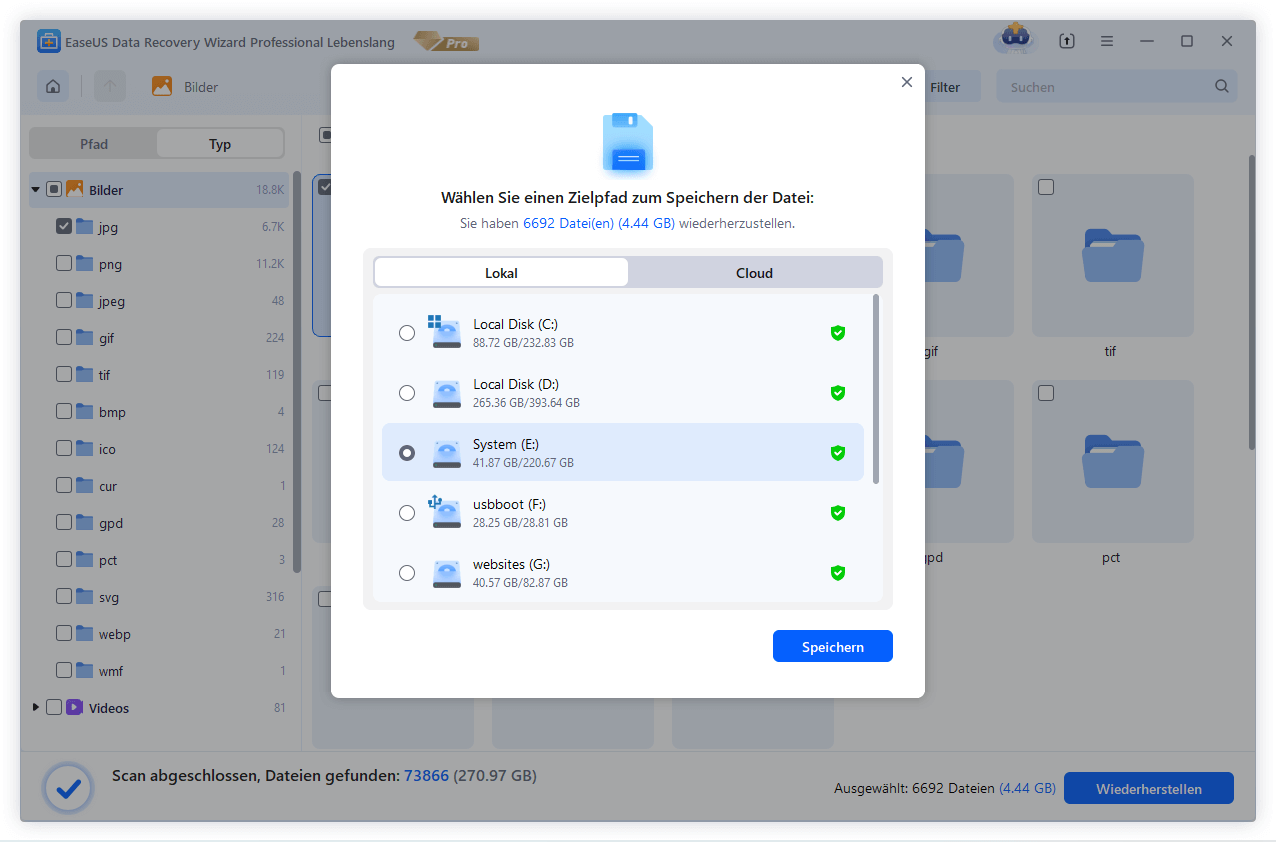
Schritt 3. Schauen Sie durch den Verzeichnisbaum auf der linken Seite. Auch können Sie nach spezifischen Dateitypen filtern oder den Dateinamen direkt suchen. Wenn Sie Ihre gewünschten Daten nicht finden, können Sie oben auf „RAW“ Ordner klicken, und hier nach den gewünschten Daten suchen. Dann klicken Sie auf "Wiederherstellen", damit Sie die Daten wieder bekommen. Es empfiehlt sich, alle wiederhergestellten Dateien auf einer anderen Festplatte speichern, um zu vermeiden, dass durch einen Fehler die Daten doch noch überschrieben werden können.
FAQ – RAID-Datenwiederherstellung
1. Was ist RAID und welche Vorteile bietet es?
RAID (Redundant Array of Independent Disks) ist ein Zusammenschluss mehrerer physischer Festplatten zu einem logischen Laufwerk. Es bietet je nach Konfiguration eine höhere Datenübertragungsrate (Performance) und/oder Ausfallsicherheit (Redundanz), falls eine Festplatte beschädigt wird.
2. Kann man Daten von einer beschädigten RAID-Festplatte wiederherstellen?
Ja. Mit einer professionellen Datenrettungssoftware wie dem EaseUS Data Recovery Wizard können verloren gegangene Daten nach Systemabstürzen, Virenangriffen oder Stromausfällen wiederhergestellt werden.
3. Welche RAID-Level werden von der EaseUS Software unterstützt?
Die Software unterstützt die Wiederherstellung von Daten auf den gängigsten RAID-Konfigurationen, darunter RAID 0, RAID 1, RAID 5 und RAID 10 unter Windows-Betriebssystemen.
4. Wie funktioniert die Datenwiederherstellung Schritt für Schritt?
Die Wiederherstellung erfolgt in drei einfachen Schritten:
- Auswahl: Den Betroffenen RAID-Speicherort/die Partition im Programm auswählen und auf Scan klicken.
- Scan-Vorgang: Das Programm führt einen Oberflächen- und Tiefenscan durch, um gelöschte oder RAW-Dateien aufzuspüren.
- Vorschau & Wiederherstellung: Dateien filtern, in der Vorschau anzeigen und auf einem anderen Speichermedium sicher abspeichern.
5. Warum sollten wiederhergestellte Dateien auf einem anderen Laufwerk gespeichert werden?
Wenn Sie die Dateien auf demselben RAID-Laufwerk speichern, besteht das Risiko, dass noch nicht gerettete Datenbereiche überschrieben werden und somit endgültig verloren gehen.
War diese Seite hilfreich?
-
![]()
Aktualisiert von
Katrin ist seit 2011 fester Bestandteil der EaseUS-Redaktion und hat sich auf Windows-Systemarchitektur, Dateisysteme sowie praxisnahe Anleitungen zur Datenrettung spezialisiert. In den vergangenen Jahren hat sie hunderte IT-Ratgeber verfasst, um Millionen von Nutzern bei alltäglichen Computerproblemen unkompliziert zu helfen. …
 Warum EaseUS
 Editor-Bewertungen

20+
Jahre Erfahrung

160+
Länder und Regionen

72 Millionen+
Downloads

4.7 +
Trustpilot Bewertung




TOP 2 in Recovery-Tools
"Easeus Data Recovery Wizard kann die letzte Möglichkeit sein, gelöschte Daten wiederherzustellen und ist dabei sogar kostenlos."

EaseUS Data Recovery Wizard
EaseUS Data Recovery Wizard Free bietet unter Windows und Mac leistungsstarke Dateiwiederherstellung für fast alle Datenverlustfälle, inklusive 2 GB gratis (500 MB Basis + 1,5 GB via Facebook/X-Teilung).
Top 10 Artikel
-
 Gelöschte Dateien wiederherstellen
-
 USB-Stick wiederherstellen
-
 SD-Karte reparieren
-
 Papierkorb wiederherstellen
-
 Festplatte wiederherstellen
-
 USB wird nicht erkannt
-
 RAW in NTFS umwandeln
-
 Gelöschte Fotos wiederherstellen
-
 Word-Dokument wiederherstellen
-
 Excel-Dokument wiederherstellen

