



Geräte-Manager > Ansicht > Ausgeblendete Geräte anzeigen.Weitere Wiederherstellungsprodukte
Zentrale Lösungen
MSPs Service
Bildschirmaufnahme
Video Toolkit
Audio Tools

Inhaltsverzeichnis
Nicht lesbare microSD-Karte reparieren und Daten retten:
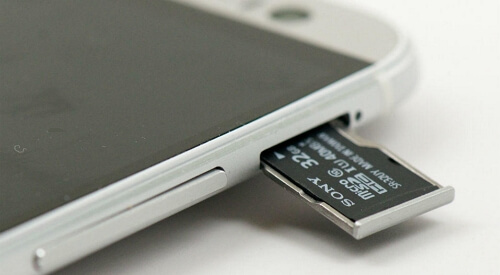
microSD-Karte wird häufig in Handys oder digitalen Kameras genutzt, um die Dateien wie Fotos, Videos und Dokumente zu speichern. microSD-Karte ist auch die einfachste und effektivste Lösung, um Speicherplatz des Gerätes zu erweitern. Aber manchmal wenn die micro SD-Karte beschädigt ist, wird die microSD-Karte nicht mehr lesbar oder nicht mehr erkannt. In diesem Fall können Sie auch nicht Daten auf der microSD-Karte benutzen und bearbeiten, oder neue Daten darauf zu schreiben.
Es kann jedoch vorkommen, dass die Micro SD-Karte nicht lesbar ist. Sie können nicht auf die Karte auf Ihrem Computer, Smartphone oder Ihrer Digitalkamera zugreifen. Hier ist eine Liste der Symptome einer nicht lesbaren SD-Karte, wenn sie an einen PC angeschlossen ist:
Bevor Sie mit der Reparatur beginnen, führen Sie diesen 10-Sekunden-Check in der Windows-Datenträgerverwaltung (Win + X > Datenträgerverwaltung) durch, um den genauen Schadenstyp zu bestimmen:
Haben Sie jemals eine solche nicht lesbare SD-Karte in Ihrem täglichen Leben begegnet? Wenn Sie keine effiziente Lösung gefunden haben, folgen Sie dieser Seite beheben eine nicht lesbare SD-Karte ohne Datenverlust mit zur Verfügung gestellten Methoden und professionelle SD-Karte Datenrettungssoftware unten.
| 💾SD-Karte nicht lesbar, wird aber angezeigt | SD-Karte wird RAW, nicht unterstütztes Dateisystem, Zugriff verweigert. |
| 🗂️SD-Karte wird als nicht zugewiesener Speicherplatz angezeigt | Die SD-Karte hat ihre Partition verloren und wurde nicht mehr zugewiesen. |
| 🎥SD-Karte wird als 'Kein Medium' angezeigt | Die SD-Karte wird in der Datenträgerverwaltung als "Kein Medium" angezeigt, und es wird keine Partition erkannt. |
| ❓SD-Karte nicht in der Datenträgerverwaltung | Die SD-Karte wird nur im Gerätemanager angezeigt und nicht von der Datenträgerverwaltung oder dem Datei-Explorer erkannt. |
| 📏SD-Karte kann nicht erkannt werden | Der Geräte-Manager, die Datenträgerverwaltung oder der Datei-Explorer können SD-Karten nicht erkennen. |
Wenn Sie viele Daten auf der SD-Karte gespeichert haben aber die Karte nicht lesbar geworden ist, sollten Sie so schnell wie möglich mit der Datenrettung beginnen. Es gibt zwei Methoden für die Wiederherstellung. Für die meisten Fällen reicht die Datenrettungssoftware aus. Bei den komplexen Fällen werden die Datenrettungsdienste empfohlen.
Wenden Sie die leistungsstarke und zuverlässige Datenrettungssoftware, EaseUS Data Recovery Wizard, um die SD-Karte zu scannen und Daten wiederherzustellen. EaseUS Data Recovery Wizard unterstützt die Datenrettung von Ihrer nicht lesbaren Micro SD-Karte innerhalb von 3 Schritten.
Dieses professionelle SD-Karten-Wiederherstellungstool hilft Ihnen bei der Datenrettung von RAW-SD-Karten , microSD-Karten, SDHC- und SDXC-Karten. Es eignet sich besonders gut für die Wiederherstellung von Kamera-SD-Karten, unabhängig davon, ob Ihre Speicherkarte exFAT, FAT32 oder NTFS formatiert ist. Das Programm bietet leistungsstarke Datenrettungsfunktionen und eine intuitive Benutzeroberfläche. So können Sie Ihre unlesbaren SD-Kartendaten schnell und einfach zu Hause wiederherstellen.
EaseUS Datenrettungssoftware - zuverlässig und sicher.
EaseUS Data Recovery Wizard hat eine umfangreiche technische Basis in der Datenrettung und wird seit 2005 von Milliarden Nutzern vertraut. Lesen Sie die Bewertungen auf Trustpilot.
Um eine realistische Einschätzung zu geben, haben unsere Techniker die Scangeschwindigkeit und Wiederherstellungsrate von EaseUS Data Recovery Wizard auf verschiedenen unlesbaren SD-Karten (RAW / Dateisystem beschädigt) im Testlabor überprüft:
| SD-Karten-Typ | Kapazität | Dateisystem (Vor Fehler) | Tiefenscan-Dauer | Wiederherstellungsquote |
| SanDisk Extreme Pro (UHS-I) | 64 GB | FAT32 (zu RAW geworden) | 8 Min. 12 Sek. | 98.4% (Fotos & 4K-Videos) |
| Kingston Canvas Select | 128 GB | exFAT (Zugriff verweigert) | 15 Min. 45 Sek. | 96.1% (Dokumente & RAW-Fotos) |
| Samsung EVO Plus | 256 GB | exFAT (Nicht zugewiesen) | 31 Min. 02 Sek. | 94.8% (Gespielte Videodateien) |
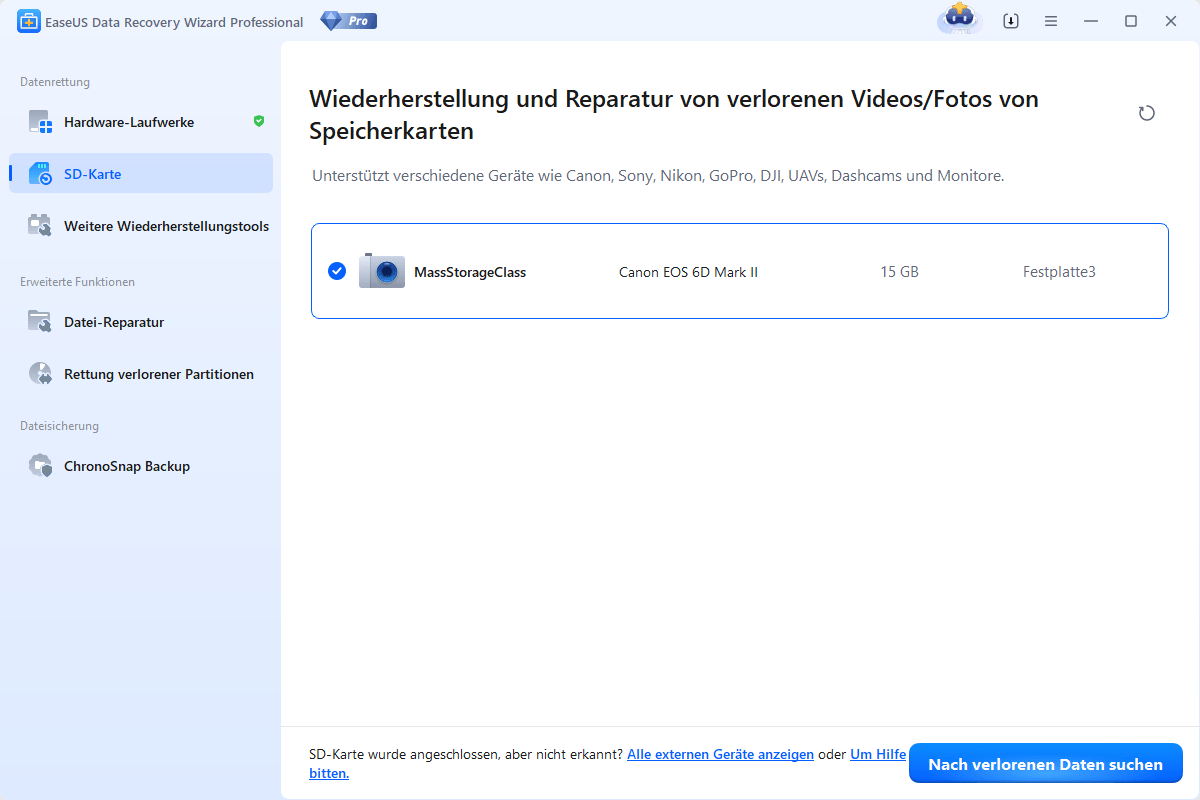
Schritt 1. Die SD-Karte zum Scannen auswählen.
Schritt 2. Die ausgewählte SD-Karte scannen
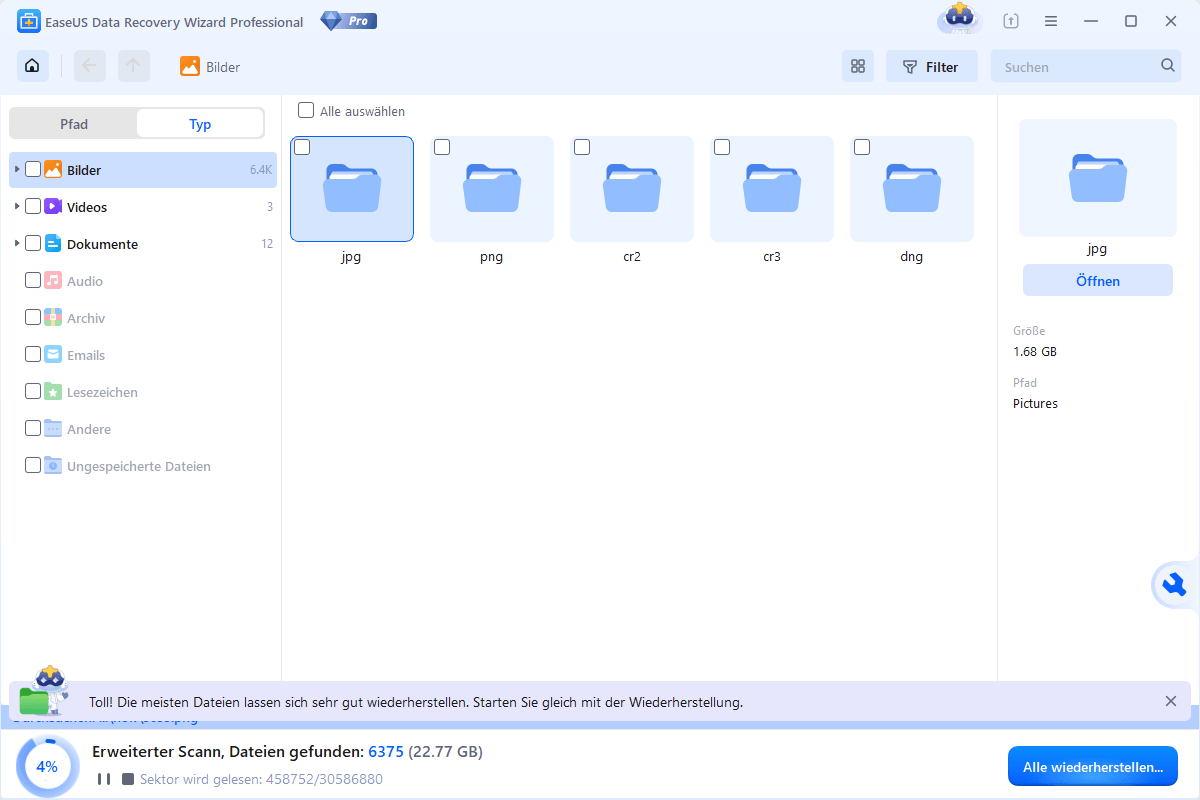
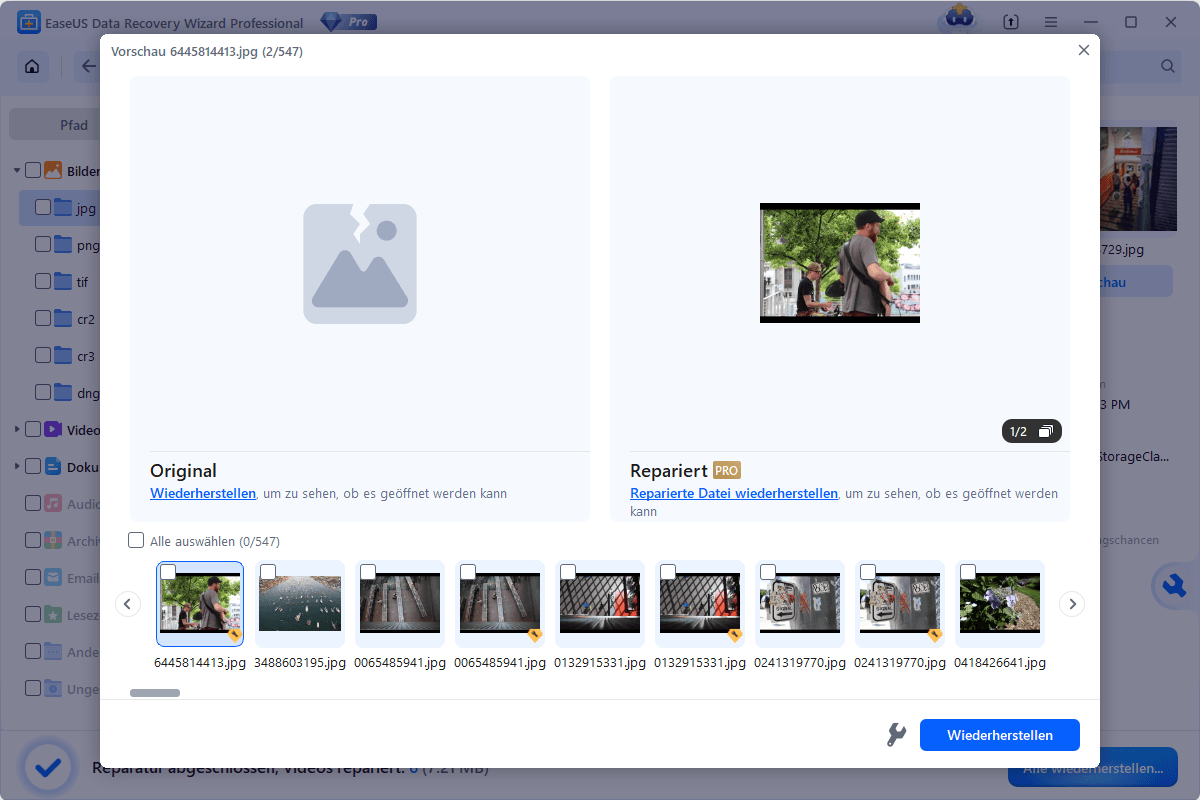
Schritt 3. Die Scan-Ergebnisse überprüfen
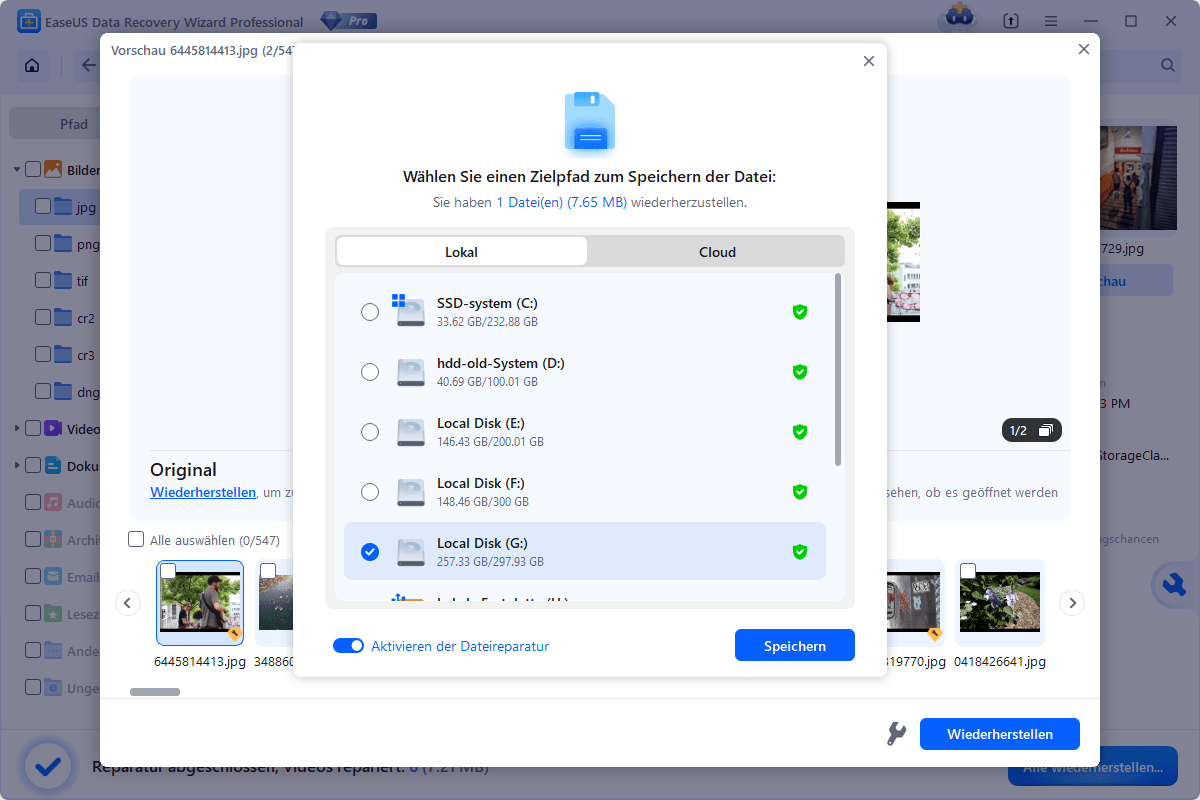
Schritt 4. Gewünschte Dateien wiederherstellen.
Video-Anleitung zur Reparatur von Micro-SD-Karten-Dateien
Für die Fälle, in denen keine Software der Welt mehr weiterhilft – etwa bei physikalischen Beschädigungen oder einem vollständigen Hardware-Ausfall – bieten wir einen professionellen Labor-Service an. Unsere ISO-zertifizierten Reinraumlabore in Deutschland retten Ihre Daten manuell von jedem beschädigten Medium. Nach einer kostenlosen Diagnose erhalten Sie einen Festpreis. Ihre Daten sind dabei stets durch deutsche Datenschutzstandards gesichert.
EaseUS Datenrettungsdienste
Klicken Sie hier, um unsere Experten für eine kostenlose Bewertung zu kontaktierenWenden Sie sich an die Datenwiederherstellungsexperten von EaseUS für einen individuellen manuellen Wiederherstellungsservice. Nach einer KOSTENLOSEN Diagnose können wir die folgenden Dienstleistungen anbieten
Wenn Sie ein Problem mit einer nicht lesbaren microSD-Karte haben, ist die einfachste Lösung, Ihre Daten von der nicht lesbaren SD-Karte wiederherzustellen und sie dann zur Wiederverwendung zu formatieren. Die Ursachen für eine nicht lesbare SD-Karte sind jedoch vielfältig. Die Lösungen für die verschiedenen Fälle sind ebenfalls unterschiedlich.
Folgen Sie den einzigartigen Fällen mit den hier angebotenen Lösungen, um nicht lesbare SD-Karten mit Leichtigkeit zu beheben:
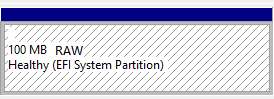
Gilt für: SD-Karte wird RAW, nicht unterstütztes Dateisystem, Zugriff verweigert
📌Teil 2. Führen Sie CHKDSK-Befehl aus, um den Dateisystemfehler auf der SD-Karte zu beheben
Vorsicht! CHKDSK verursacht bei der Behebung dieses Fehlers einen permanenten Datenverlust. Bevor Sie mit dieser Korrektur beginnen, stellen Sie sicher, dass Sie alle Daten von dem unzugänglichen Gerät mit EaseUS Data Recovery Wizard wiederherstellen.
Schritt 1. Schließen Sie die nicht lesbare SD-Karte über einen SD-Kartenleser an den PC an.
Schritt 2. Klicken Sie mit der rechten Maustaste auf das Windows-Symbol, geben Sie cmd in die Suchleiste ein, und drücken Sie die Eingabetaste, um die Eingabeaufforderung aufzurufen.
Schritt 3. Geben Sie ggf. Ihr Administratorkonto und Ihr Passwort ein.
Schritt 4. Geben Sie ein: chkdsk Laufwerksbuchstabe: /f /r (z. B. chkdsk G: /f /r).
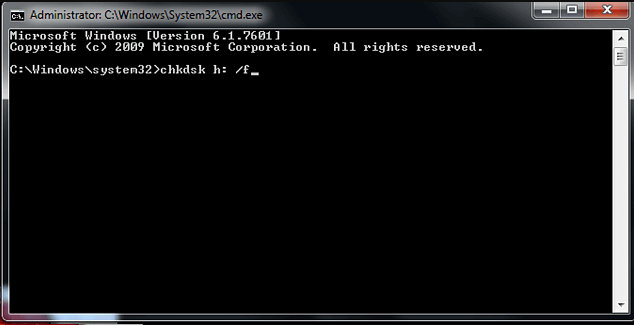
Danach können Sie den Datei-Explorer erneut öffnen und prüfen, ob die SD-Karte zugänglich ist. Falls nicht, fahren Sie mit dem Reparaturvorgang fort.
EaseUS CleanGenius ist ein benutzerfreundliches, sicheres und leichtgewichtiges Tool zur Computerreparatur. Es ist eine perfekte Alternative zum CHKDSK-Befehl. Verwenden Sie dieses Ein-Klick-Tool, um das beschädigte Dateisystem einfach zu reparieren.
Schritt 1. Laden Sie EaseUS CleanGenius auf Ihren Computer herunter und schließen Sie die Installation ab.
Schritt 2. Führen Sie die Software aus. Klicken Sie auf "Optimierung", und wählen Sie dann "Datei anzeigen".
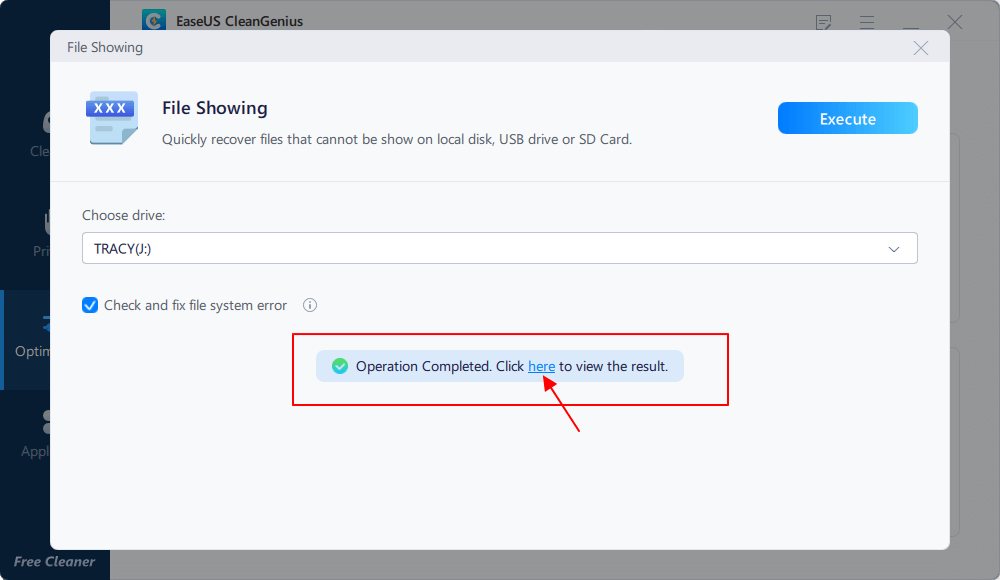
Schritt 3. Wählen Sie das Laufwerk mit einem beschädigten Dateisystem. Aktivieren Sie die Option "Dateisystemfehler prüfen und beheben" und klicken Sie auf "Ausführen".
Schritt 4. Warten Sie, bis das Tool die Reparaturaufgabe ausgeführt hat. Klicken Sie danach auf die Schaltfläche "hier", um das Laufwerk zu überprüfen.
Schritt 1. Schließen Sie die SD-Karte an Ihren PC an.
Klicken Sie mit der rechten Maustaste auf Dieser PC/Mein Computer und wählen Sie "Verwalten".
Schritt 2. Klicken Sie auf "Datenträgerverwaltung", suchen Sie die SD-Karte und klicken Sie mit der rechten Maustaste darauf, dann wählen Sie "Formatieren".
Schritt 3. Wählen Sie FAT32 als das Dateisystem für die SD-Karte und klicken Sie zur Bestätigung auf "OK".
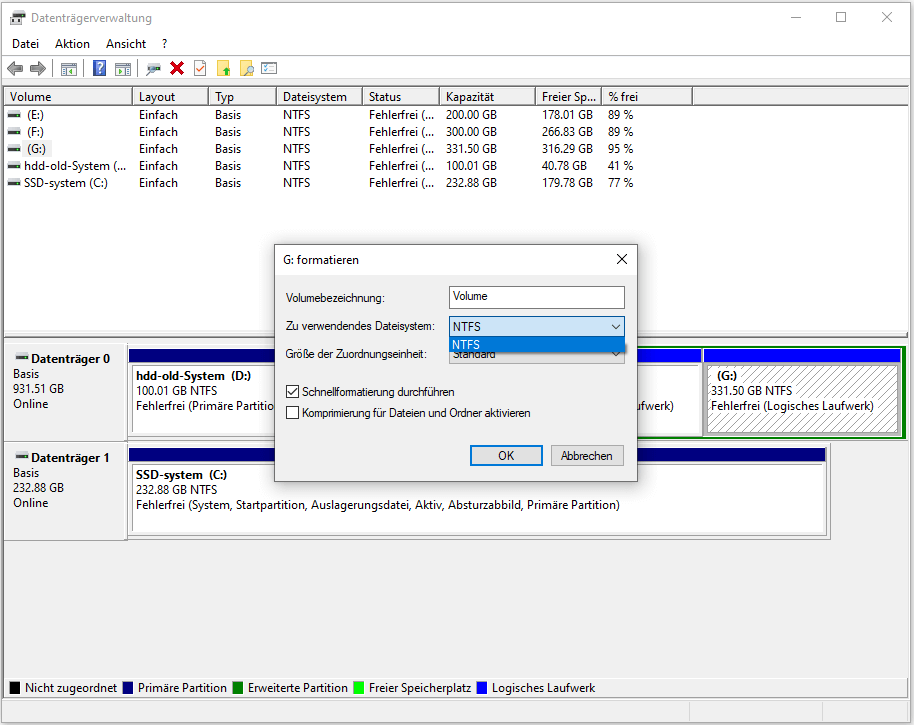
Danach ist die microSD-Karte normalerweise wieder lesebar. Sie können die Daten wieder auf der SD-Karte speichern und die Karte auf Ihrem PC, Mobiltelefon oder Kamera etc. wiederverwenden.
SD-Karte wird auf Android-Handy und Windows nicht erkannt
Bleiben Sie ruhig, wenn Ihre Android-Speicherkarte (Micro-SD- oder TF-Karte) nicht erkannt wird und die Daten nicht angezeigt werden. Mehr lesen >>
Gilt für: SD-Karte verlor Partition, wurde nicht zugewiesen
Wenn die SD-Karte nicht lesbar und verloren Partition, keiner von Ihnen kann in der Lage sein, noch sehen die gespeicherten Daten auf der SD-Karte. EaseUS Data Recovery Wizard hilft Ihnen, nicht lesbare SD-Karten zu reparieren und wertvolle Daten aus dem nicht zugewiesenen Speicherplatz auf der SD-Karte wiederherzustellen.
Speichern Sie die Dateien an einem anderen sicheren Ort, bevor Sie die SD-Karte wieder lesbar machen.
Schritt 1. Schließen Sie die SD-Karte an den PC an und öffnen Sie die Datenträgerverwaltung.
Schritt 2. Klicken Sie mit der rechten Maustaste auf den nicht zugewiesenen Speicherplatz auf Ihrer SD-Karte und wählen Sie "Neues einfaches Volume".

Schritt 3. Öffnen Sie die Oberfläche des Assistenten für neue einfache Datenträger und klicken Sie auf "Weiter", um fortzufahren.
Weisen Sie den Laufwerksbuchstaben oder den Pfad zu und stellen Sie dann das Dateisystem der SD-Karte auf FAT32 ein. Klicken Sie auf "Fertigstellen", um den Vorgang abzuschließen.
Jetzt können Sie wieder auf die SD-Karte zugreifen und Dateien auf ihr speichern.
Gilt für: SD-Karte wird in der Datenträgerverwaltung als "Kein Medium" angezeigt, keine Partition erkannt

Um dieses Problem zu beheben, können Sie die folgenden zwei Methoden ausprobieren, um Hilfe zu erhalten:
Expertise-Wissen: Warum entsteht der Fehler "Kein Medium"?
Wenn Windows den Status "Kein Medium" anzeigt, kann der Kartenleser zwar eine Schnittstelle aufbauen, aber der Flash-Memory-Controller auf der MicroSD-Karte kann keine Verbindung zu den NAND-Speicherzellen herstellen. Dies geschieht häufig durch:
Schritt 1. Schließen Sie die nicht lesbare SD-Karte an den PC an. Klicken Sie mit der rechten Maustaste auf das Symbol Dieser PC/Mein Computer, wählen Sie Verwalten und gehen Sie zum Geräte-Manager.
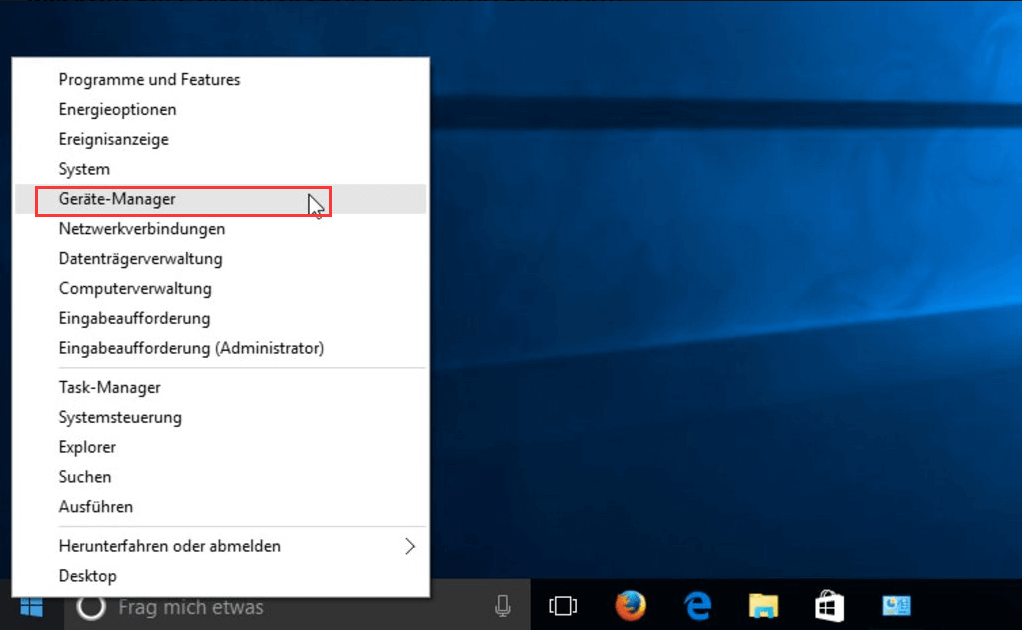
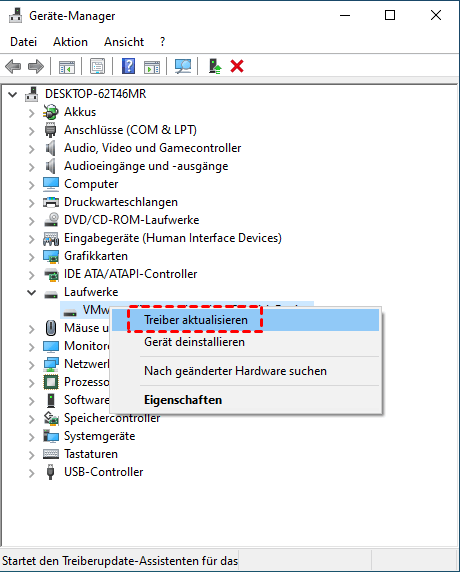
Schritt 2. Erweitern Sie die Datenträgertreiber, suchen Sie die 0-Byte-Festplatte, die als "Kein Medium" angezeigt wird, und klicken Sie mit der rechten Maustaste darauf und wählen Sie "Treiber aktualisieren" aus.
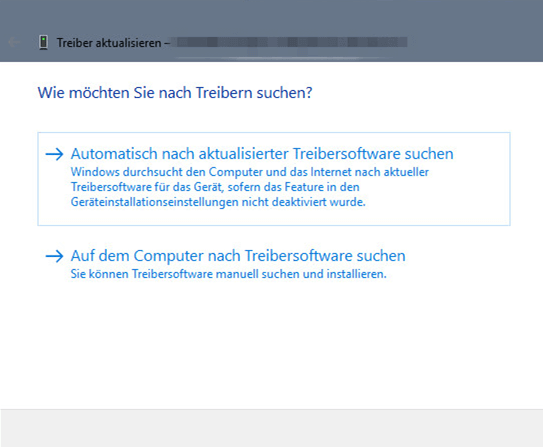
Schritt 3. Wählen Sie "Automatisch nach aktualisierter Treibersoftware suchen" und warten Sie geduldig, bis der Prozess abgeschlossen ist.
Ein häufiger Neustart des Geräts kann ebenfalls nicht lesbare SD-Karte auf Telefon, PC oder Mac beheben. Ziehen Sie zunächst den SD-Kartenleser Ihres Computers oder Telefons heraus, und verwenden Sie dann einen Kartenleser, um die SD-Karte wieder einzusetzen. Vergewissern Sie sich, dass Ihr Computer oder Telefon die SD-Karte lesen kann.
💡Zusätzlicher Hardware-Check: Reinigen Sie die goldenen Kontakte der Kontrollkarte vorsichtig mit etwas Isopropanol und testen Sie einen anderen Kartenleser direkt an einem USB-Anschluss auf der Mainboard-Rückseite.
Wenn die SD-Kartenpartition nicht in der Datenträgerverwaltung angezeigt wird, müssen Sie das Gerät zu einem lokalen Reparaturzentrum bringen, um Hilfe zu erhalten.
Gilt für: SD-Karte wird nur im Gerätemanager angezeigt, wird weder von der Datenträgerverwaltung noch vom Datei-Explorer erkannt
Geräte-Manager > Ansicht > Ausgeblendete Geräte anzeigen.Deinstallieren Sie den SD-Kartenleser im Geräte-Manager und starten Sie den PC neu.
Wenn die Karte immer noch nicht ankommt, bringen Sie sie zu einem örtlichen Reparaturzentrum. Professionelle Anbieter von manuellen Reparaturdiensten haben möglicherweise eine Lösung für Ihr Problem.
Gilt für: Die SD-Karte kann weder vom Geräte-Manager noch von der Datenträgerverwaltung oder dem Datei-Explorer erkannt werden
💡Praxis-Tipp zur physischen Reinigung (Vor dem Neukauf):
Oft liegt gar kein totalschaden vor, sondern lediglich verschmutzte Kontakte:
Wenn Sie alle Möglichkeiten ausprobiert haben und die SD-Karte immer noch nicht funktioniert, müssen Sie eine neue SD-Karte kaufen, um die alte zu ersetzen.
Wenn die SD-Karte nicht lesbar wird, sollten Sie sich zunächst ansehen, wie Sie eine nicht lesbare Micro-SD-Karte reparieren können:
Als Nächstes ist es am wichtigsten, eine zuverlässige Datenwiederherstellungssoftware zur Hilfe zu nehmen. EaseUS Data Recovery Wizard unterstützt die schnelle Rettung Ihrer Daten.
Zuletzt ist es immer wichtig, wertvolle Daten von der SD-Karte auf einer externen Festplatte oder an einem sicheren Ort auf dem PC zu sichern.
Hier sind 5 weitere Fragen zu SD-Karten, die nicht gelesen werden können. Hier finden Sie die Antworten.
1. Warum ist meine SD-Karte nicht lesbar?
Wenn das Dateisystem Ihrer SD-Karte nicht mehr lesbar ist, ist sie wahrscheinlich beschädigt, und Sie müssen die Karte formatieren, bevor Sie sie wieder verwenden.
2. Warum ist meine SD-Karte plötzlich nicht lesbar?
Eine SD-Karte wird meist durch unvollständiges Herausziehen (ohne "Sicher entfernen"), Dateisystembeschädigungen (RAW-Format), schlechten Kontakt der Goldkontakte oder physischen Verschleiß der Speicherzellen plötzlich unlesbar.
3. Wie lese ich eine nicht lesbare SD-Karte?
4. Kann man eine nicht lesbare MicroSD-Karte direkt auf dem Android-Smartphone reparieren?
Wenn die SD-Karte im Smartphone als "beschädigt" angezeigt wird, sollten Sie sie nicht sofort über das Handy formatieren. Entnehmen Sie die Karte, reinigen Sie die Kontakte und schalten Sie das Smartphone neu ein. Wird sie weiterhin nicht erkannt, schließen Sie sie an einen PC an, um mit EaseUS Data Recovery Wizard zuerst die Daten zu sichern, da Reparaturversuche auf dem Handy oft zum Datenverlust führen.
5. Kann ich eine unlesbare SD-Karte reparieren, ohne sie zu formatieren?
Ja, sofern ein logischer Dateisystemfehler vorliegt. Nutzen Sie den Windows-Befehl chkdsk X: /f (X = Laufwerksbuchstabe) in der Eingabeaufforderung oder aktualisieren Sie den Kartentreiber im Geräte-Manager. Falls das Dateisystem jedoch als RAW angezeigt wird, müssen Sie zuerst die Dateien per Datenrettungssoftware auf den PC kopieren, bevor die Karte neu formatiert werden kann.
War diese Seite hilfreich?
Aktualisiert von
Verwandte Artikel
 November 02,2026
 6 min. Lesezeit
November 02,20266 min. Lesezeit
May 22,20266 min. Lesezeit
September 22,20266 min. Lesezeit
November 02,20266 min. Lesezeit
March 06,20266 min. Lesezeit
November 02,20266 min. Lesezeit
November 02,20266 min. Lesezeit
October 26,20266 min. Lesezeit
 Editor-Bewertungen
20+
Jahre Erfahrung
160+
Länder und Regionen
72 Millionen+
Downloads
4.7 +
Trustpilot Bewertung
TOP 2 in Recovery-Tools
"Easeus Data Recovery Wizard kann die letzte Möglichkeit sein, gelöschte Daten wiederherzustellen und ist dabei sogar kostenlos."

EaseUS Data Recovery Wizard
EaseUS Data Recovery Wizard Free bietet unter Windows und Mac leistungsstarke Dateiwiederherstellung für fast alle Datenverlustfälle, inklusive 2 GB gratis (500 MB Basis + 1,5 GB via Facebook/X-Teilung).
Top 10 Artikel
 Gelöschte Dateien wiederherstellen
 USB-Stick wiederherstellen
 SD-Karte reparieren
 Papierkorb wiederherstellen
 Festplatte wiederherstellen
 USB wird nicht erkannt
 RAW in NTFS umwandeln
 Gelöschte Fotos wiederherstellen
 Word-Dokument wiederherstellen
 Excel-Dokument wiederherstellen
Copyright © EaseUS. Alle Rechte vorbehalten.
 Warum EaseUS