


-
Apacer USB 3.0 Reparatur- und Formatierungstool kostenloser Download (offiziell)
 June 18,2026
 6 min. Lesezeit
 -
USB-Stick wird nicht erkannt/angezeigt - Ursachen & LösungenOctober 23,20266 min. Lesezeit
-
Code 43: Dieses Gerät wurde angehalten, weil es Fehler gemeldet hat - So beheben Sie den FehlerOctober 10,20266 min. Lesezeit
-
USB-Stick Reparatur: Fehler auf dem beschädigten USB-Stick behebenJune 18,20266 min. Lesezeit
-
Fehler “Dieses Gerät wird gerade verwendet” und USB sicher entfernenJune 18,20266 min. Lesezeit
-
USB-Gerät wird nicht erkannt -So lösen Sie das Problem ohne DatenverlustJuly 06,20266 min. Lesezeit
-
Anleitung: ESD-USB externe Festplatte wiederherstellenJune 18,20266 min. Lesezeit
-
[2026] Daten von einem formatierten USB-Stick wiederherstellen - So geht'sOctober 22,20266 min. Lesezeit
Inhaltsverzeichnis
SEITENINHALT:
- 🔎Einleitung: Woran erkenne ich einen defekten USB-Stick?
- 📌Erste Hilfe: Was tun, wenn der USB-Stick nicht reagiert?
- 1️⃣Teil 1. USB-Stick reparieren, wenn der erkannt wird - 4 Methoden
- 2️⃣Teil 2. USB-Stick reparieren, wenn der nicht erkannt wird - 3 Methoden
- 💻USB-Stick reparieren auf dem Mac
- 🔧Extra-Hilfe: Physische Defekte: Lötbrücken, kalte Lötstellen, gebrochene Pins
🔎Einleitung: Woran erkenne ich einen defekten USB-Stick?
Ein defekter USB-Stick kann schnell für Frustration sorgen – besonders wenn wichtige Dokumente oder Urlaubsfotos darauf gespeichert sind. Doch nicht jeder Defekt bedeutet automatisch den Totalverlust Ihrer Daten. Bevor Sie den Stick entsorgen oder aufwändige professionelle Datenrettung beauftragen, lohnt sich ein genauer Blick auf die Fehlersymptome.
Typische Anzeichen eines defekten USB-Sticks
Die folgenden Probleme treten besonders häufig auf, wenn ein USB-Stick defekt ist:
- USB-Stick wird nicht erkannt: Der Computer reagiert gar nicht, kein Laufwerk im Explorer, keine Kontrollleuchte am Stick.
- Verlangt sofortige Formatierung: Beim Anstecken erscheint die Meldung „Sie müssen den Datenträger formatieren, bevor Sie ihn verwenden können“.
- 0 Byte Kapazität: Der Stick wird zwar angezeigt, aber mit einer Speichergröße von 0 Byte – ein klares Zeichen für einen Controller- oder Firmware-Fehler.
- Kein Laufwerksbuchstabe: Der Stick taucht in der Datenträgerverwaltung auf, erhält jedoch keinen Buchstaben zugewiesen.
- Gerätemanager-Fehler: Im Gerätemanager erscheint ein gelbes Ausrufezeichen, z. B. „Fehler 43 – USB Gerät wurde nicht erkannt“.
- Extrem langsame Zugriffszeiten oder ständige Abstürze beim Öffnen von Ordnern.
Logischer Defekt vs. physischer Defekt – der wichtige Unterschied
Um einen defekten USB-Stick reparieren zu können, sollten Sie zunächst erkennen, um welche Art von Schaden es sich handelt:
| Merkmal | Logischer Defekt | Physischer Defekt |
|---|---|---|
| Ursache | Beschädigte Partitionstabelle, falsches Dateisystem (RAW), Firmware-Fehler | Gebrochene Lötstelle, defekter Controller, Wasserschaden, Kurzschluss |
| Typische Symptome | Formatierungsaufforderung, RAW-Anzeige, 0 Byte | Stick wird gar nicht erkannt, riecht verbrannt, wird extrem heiß, Wackelkontakt |
| Reparierbarkeit für Laien | Gut – oft mit Software-Tools behebbar | Schlecht – meist nur mit Löterfahrung oder durch Profis |
- Hinweis
- Bei einem logischen Defekt besteht eine sehr hohe Chance, den USB-Stick zu reparieren und gleichzeitig die Daten zu retten. Bei einem physischen Defekt sollten Sie zuerst die Datenrettung priorisieren – und erst dann eine Reparatur versuchen.
📌Erste Hilfe: Was tun, wenn der USB-Stick nicht reagiert?
Bevor Sie aufwändige Reparaturmethoden starten, führen Sie bitte diese einfachen, aber oft erfolgreichen Sofortmaßnahmen durch. Viele vermeintlich defekte USB-Sticks lassen sich mit diesen Tricks wiederbeleben.
1. Anderen USB-Port/Rechner testen
Klingt banal, ist aber in der Praxis extrem effektiv:
- Wechseln Sie den USB-Port: Nutzen Sie besonders bei Desktop-PCs einen Port auf der Rückseite (direkt am Mainboard). Front-USB-Ports liefern oft zu wenig Strom.
- Vermeiden Sie USB-Hubs: Stecken Sie den Stick direkt in den Computer – passive Hubs unterschreiten häufig die nötige Spannung.
- Testen Sie einen anderen Rechner: Ein zweiter PC, Laptop oder sogar ein Smartphone mit OTG-Adapter kann zeigen, ob der Stick grundsätzlich noch ansprechbar ist.
- Wechseln Sie das Betriebssystem: Ein Stick, der unter Windows nicht funktioniert, wird unter Linux manchmal problemlos erkannt – besonders bei Dateisystem-Fehlern.
💡Tipp: Starten Sie den Computer vor dem Test einmal neu. Das setzt den USB-Controller des Mainboards zurück und behebt viele temporäre Erkennungsprobleme.
2. USB-Stick unter Linux oder macOS prüfen (andere Treiber)
Windows ist bei der Fehlerbehandlung von USB-Sticks oft streng – Linux und macOS gehen sanfter mit beschädigten Dateisystemen um.
So prüfen Sie den Stick unter Linux (z. B. Ubuntu Live-USB):
- Booten Sie einen Linux-Live-Stick (muss nicht installiert werden).
- Stecken Sie den defekten USB-Stick ein.
- Öffnen Sie das Programm „Laufwerke“ (Disks).
- Prüfen Sie, ob der Stick angezeigt wird – oft mit einer RAW-Partition.
- Versuchen Sie eine Reparatur mit
fsckoder erstellen Sie ein Image mitdd.
Unter macOS:
- Öffnen Sie das Festplattendienstprogramm.
- Wird der Stick links in der Seitenleiste angezeigt, können Sie oft Erste Hilfe ausführen oder ein Image erzeugen.
Linux erkennt viele Controller, die unter Windows bereits aufgegeben wurden. Allein dieser Test kann Ihnen zeigen, ob der USB-Stick überhaupt noch elektrisch reagiert.
3. Kabel oder Adapter bei USB-C/Micro-USB-Sticks testen
Moderne USB-Sticks mit USB-C-Anschluss oder ältere Micro-USB-Modelle sind besonders anfällig für Probleme mit Kabeln und Adaptern.
- Tauschen Sie das Kabel aus: Ein defektes USB-C-auf-USB-A-Kabel liefert oft keine oder nur instabile Verbindung.
- Prüfen Sie den Adapter: Manche USB-C-auf-USB-Adapter unterstützen nur Laden, aber keine Datenübertragung. Testen Sie einen anderen Adapter.
- Stecken Sie den Stick direkt ein – falls Ihr Gerät über einen passenden Port verfügt (z. B. moderner Laptop mit USB-C).
- Reinigen Sie den Anschluss: Sowohl am Stick als auch am Kabel sitzt oft Schmutz, der den Kontakt stört. Vorsichtig mit Druckluft oder einer weichen Bürste reinigen.
⭐Praxistipp: Einige USB-C-Sticks haben eine kleine LED. Leuchtet diese bei keinem Kabel/Adapter, ist vermutlich der Stick selbst defekt. Leuchtet sie nur bei bestimmten Kabeln, liegt das Problem an der Verbindung.
1️⃣Teil 1. USB-Stick reparieren, wenn der erkannt wird - 4 Methoden
Wenn der USB-Stick in “Dieser PC” oder “Datenträgerverwaltung” angezeigt wird, aber Sie nicht darauf zugreifen können, versuchen Sie die folgenden Methoden.
💡Vor der Reparatur des USB-Sticks sollten Sie zuerst die Daten darauf wiederherstellen. Dann können Sie die Reparatur sorglos durchführen.
Wir empfehlen Ihnen diese professionelle Datenrettungssoftware - EaseUS Data Recovery Wizard Pro. Es ist professionell und 100% sauber und kann fast alle Typen von Dateien wie Bilder, Images, Musik, Video, Audio und andere verlorene oder gelöschte Dateien wiederherstellen. Und auch kann das Programm viele Typen von Speichergeräten wie USB-Stick, Speicherkarte, SD-Karte reparieren oder wenn eine externe Festplatte wird nicht erkannt. Jetzt werden wir Ihnen die 3 Schritte Anleitung anzeigen und Ihnen helfen, die Daten auf defektem USB-Stick wiederherstellen zu können.
Sie können der EaseUS Datenrettungssoftware vertrauen
EaseUS Data Recovery Wizard hat eine umfangreiche technische Basis in der Datenrettung erworben und genießt seit 2005 das Vertrauen von Milliarden von Nutzern. Lesen Sie die Bewertungen auf G2.
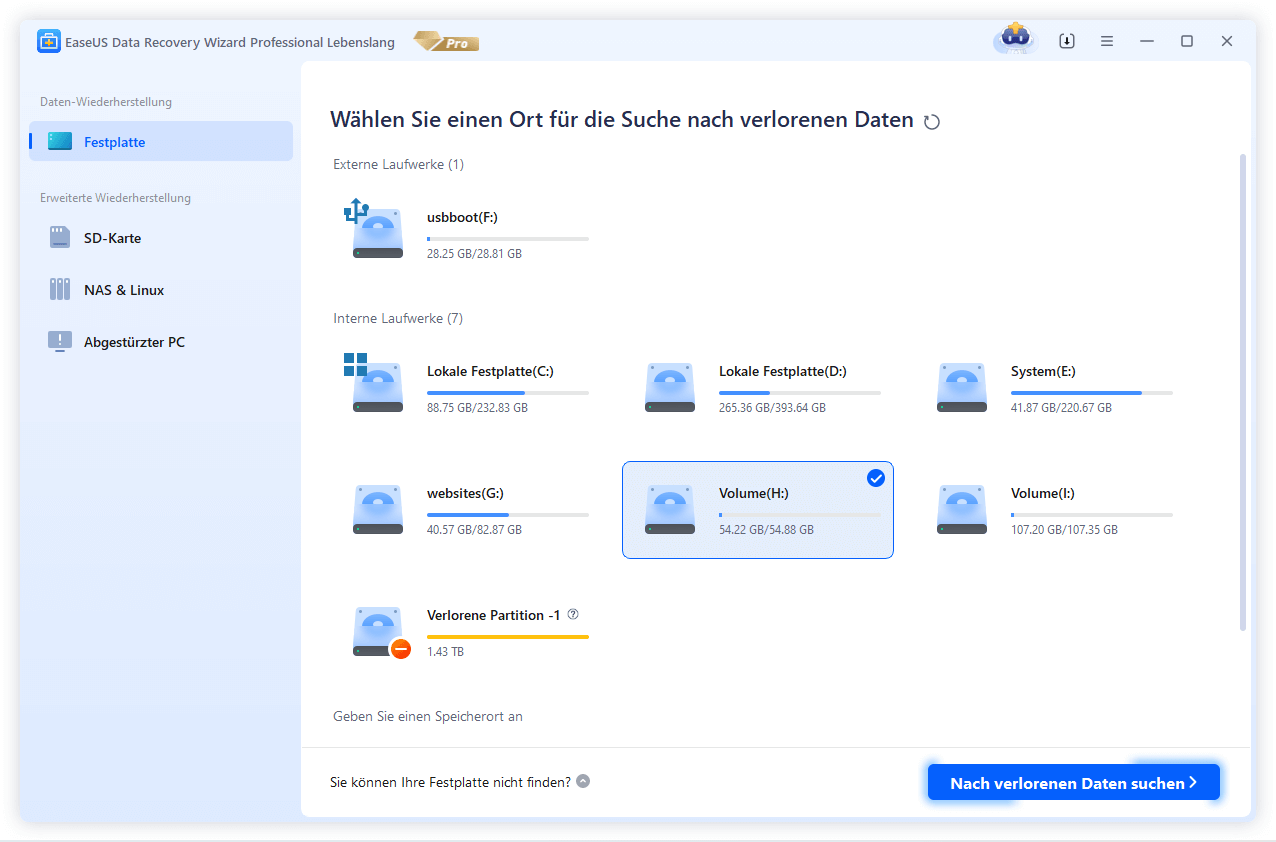
1. Starten Sie EaseUS Data Recovery Wizard. Wählen Sie das Speichermedium, das nicht nicht geöffnet werden. Klicken Sie auf "Scan". Sloange das Speichermeidum noch bei der Datenträgerverwaltung erkannt wird, ist die Datenrettung noch möglich.
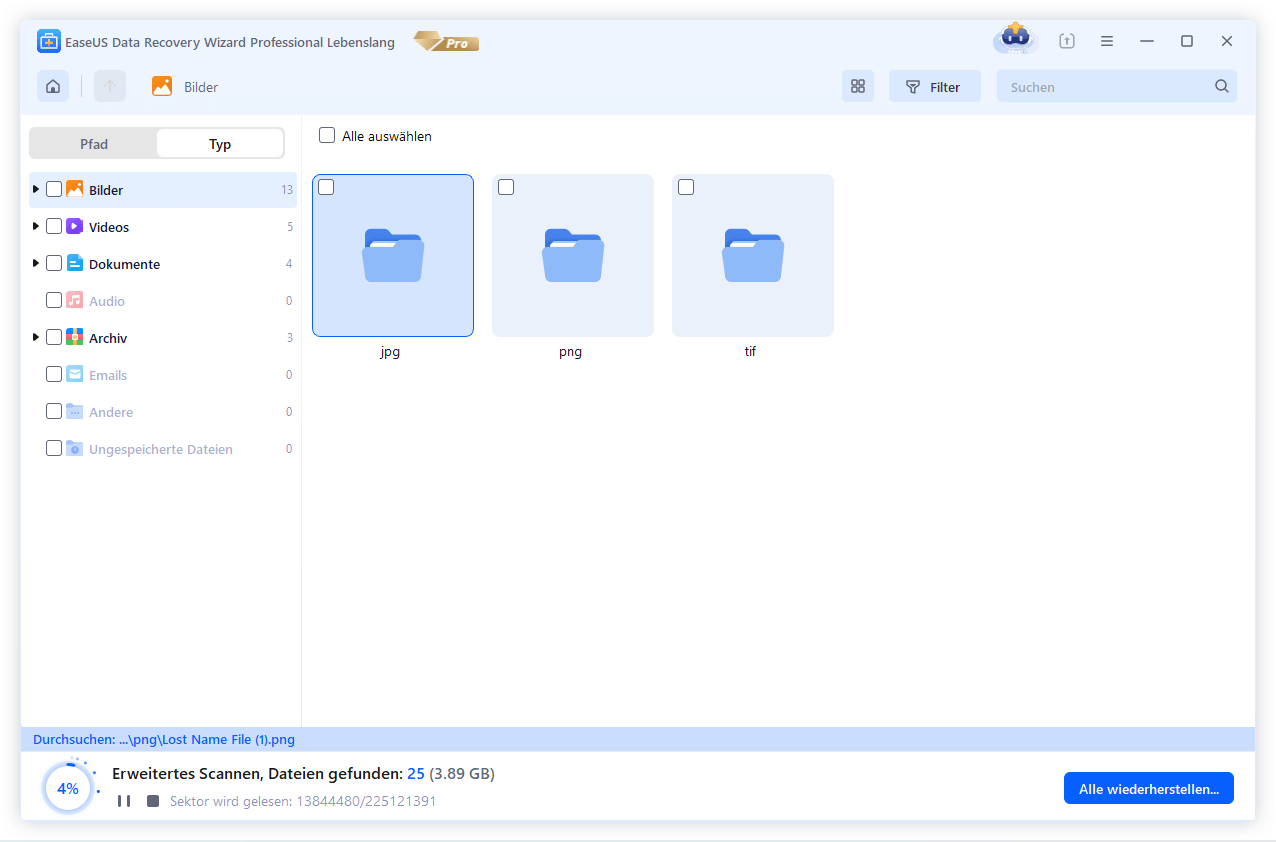
2. EaseUS Data Recovery Wizard wird zunächst alle gelöschten Dateien auflisten. Danach wird es noch einmal die gesamte Festplatte durchleuchtet, um auch wirklich alle wiederherstellbaren Dateien zu finden.
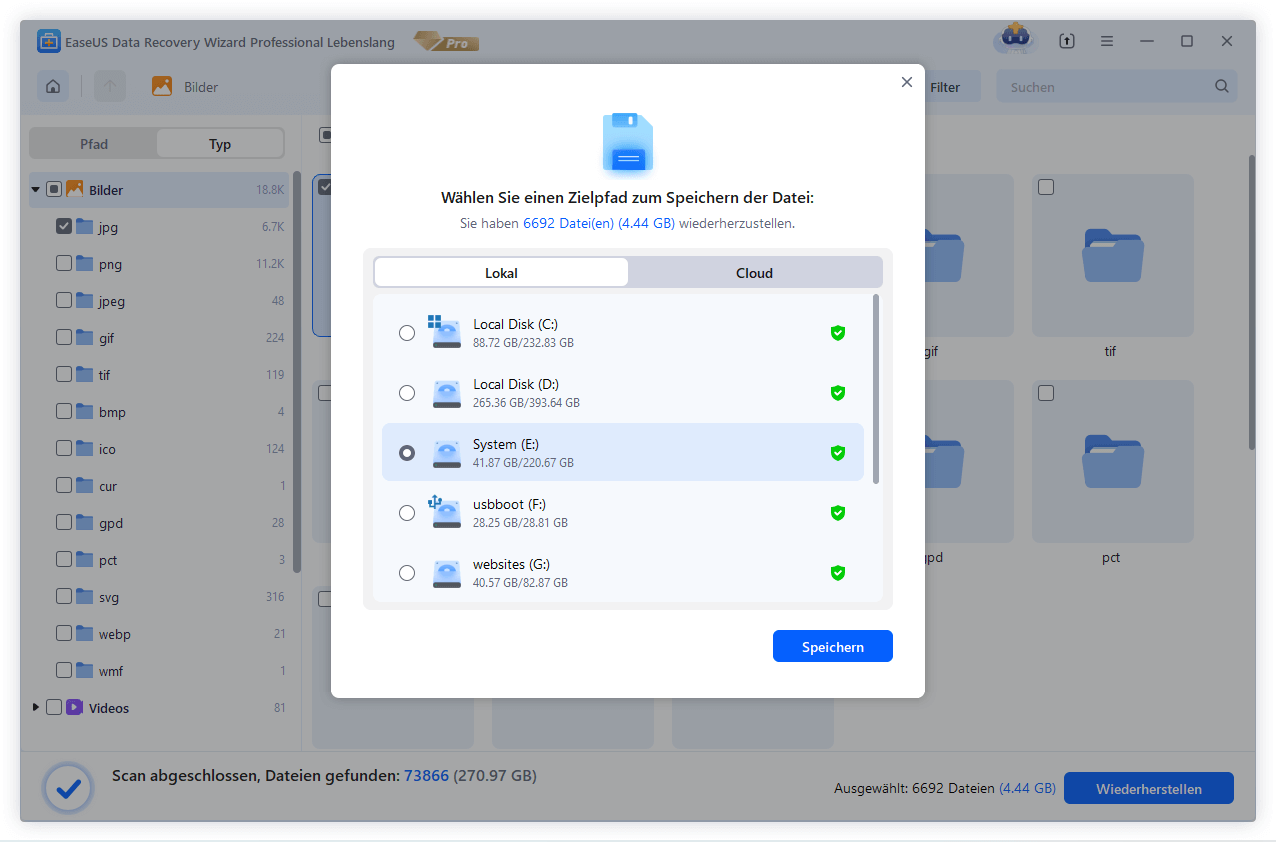
3. Schauen Sie durch die Vorschau und wählen Sie die gewünschten Dateien zur Wiederherstellung.
Hinweis:
Sie sollten alle wiederhergestellten Dateien auf einer anderen Festplatte speichern, um zu vermeiden, dass durch einen Fehler die Daten doch noch überschrieben werden können.
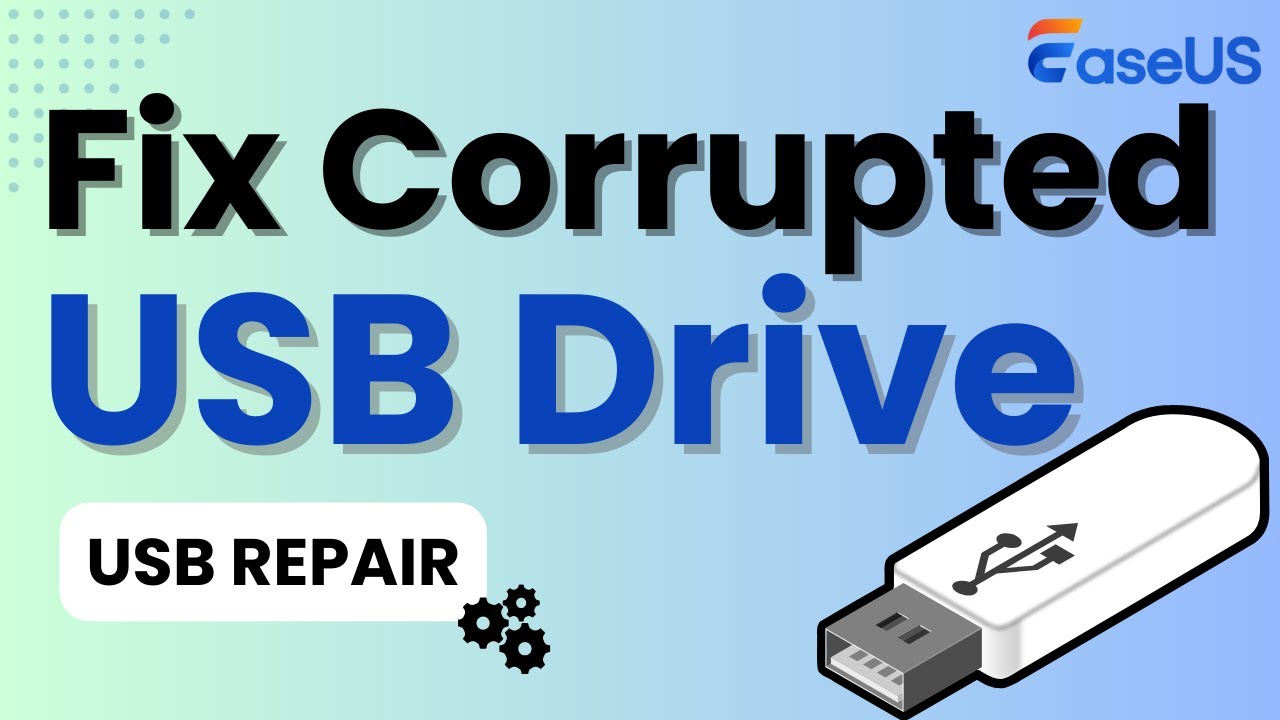
Hier finden Sie ein Video-Tutorial, das Ihnen hilft zu lernen, wie Sie defekten USB-Stick reparieren und Daten wiederherstellen können.
- 00:48 Methode 1. USB-Reparatur mit dem Fehlerprüfungstool
- 01:15 Methode 2. Beschädigten USB-Stick mit CMD reparieren
- 02:09 Methode 3. USB-Treiber deinstallieren, um das USB-Laufwerk zu reparieren
- 02:40 USB-Wiederherstellung mit EaseUS Data Recovery Wizard
Methode 1. Fehler auf USB-Stick überprüfen
- Schritt 1. Öffnen Sie Windows Explorer.
- Schritt 2. Klicken Sie mit der rechten Maustaste auf den USB-Stick und wählen Sie "Eigenschaften" aus.
- Schritt 3. Unter "Eigenschaften" klicken Sie auf "Tools".
- Schritt 4. Bei "Fehlerüberprüfung" aufgelistet sein. Klicken Sie auf "Prüfen".
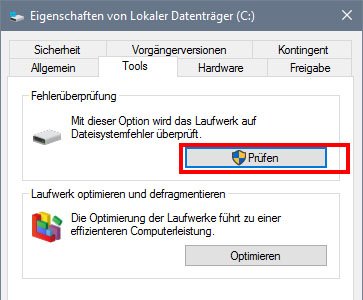
- Schritt 5. Zuletzt klicken Sie auf "Starten", um die Überprüfung und die Reparatur zu starten.
Methode 2. USB-Stick über CHKDSK-Befehl (CMD) reparieren
Für fortgeschrittene Benutzer empfehlen wir Ihnen auch, den CMD-Befehl zur Überprüfung und Reparatur auszuführen.
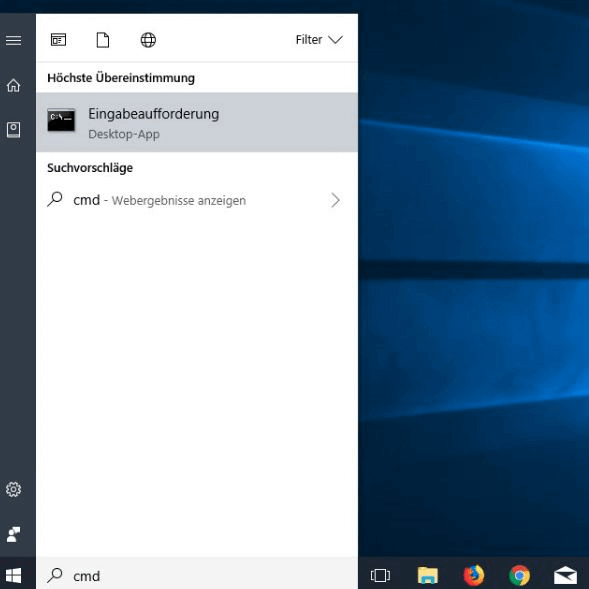
- Schritt 1. Geben Sie “Eingabeaufforderung” in das Startmenü ein. Klicken Sie mit der rechten Maustaste auf das Programm und wählen Sie “Als Administrator ausführen” aus.
- Schritt 2. Gebeb Sie "chkdsk /X /f G:" ein und drücken Sie die Enter-Taste. Ersetzen Sie “G:” mit dem Laufwerksbuchstaben des USB-Laufwerks.
- Schritt 3. Das Programm wird das Laufwerk scannen und reparieren. Warten Sie auf diesen Vorgang. Danach versuchen Sie wieder, den USB-Stick zu öffnen.
Methode 3. USB-Stick durch Formatierung reparieren
- Schritt 1. Klicken Sie mit der rechten Maustaste auf "Dieser PC" und wählen Sie "Verwalten" aus.
- Schritt 2. Im linken Bereich klicken Sie auf "Datenträgerverwaltung".
- Schritt 3. Finden Sie den USB-Stick. Klicken Sie mit der rechten Maustaste darauf und wählen Sie "Formatieren" aus.
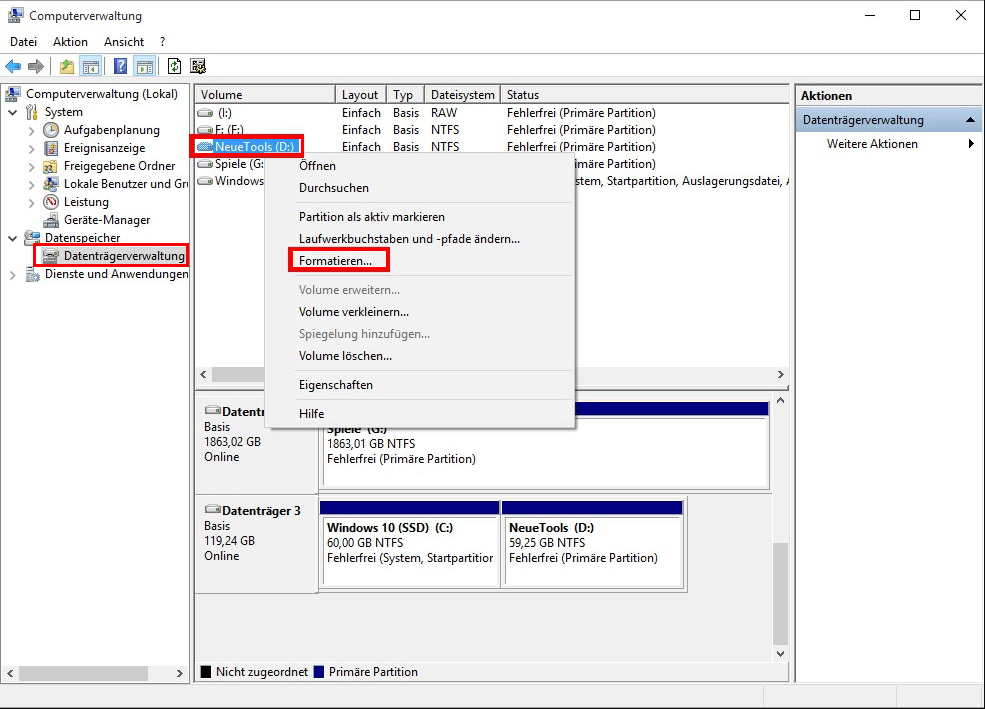
- Schritt 4. Stellen Sie das Dateisystem, die Volumebezeichnung und anderen Parameter ein.
- Warnung
- Durch die Formatierung werden all Daten auf dem USB-Stick gelöscht. Bitte stellen Sie sicher, dass alle Daten auf Ihrem USB-Stick wiederhergestellt wurden.
Methode 4. Treiber des USB-Sticks aktualisieren/neu installieren
- Schritt 1. Drücken Sie
Windows + X> Gerätemanager. Öffnen Sie die Kategorie „Laufwerke“, klicken Sie mit rechts auf Ihren USB-Stick und wählen Sie „Gerät deinstallieren“.
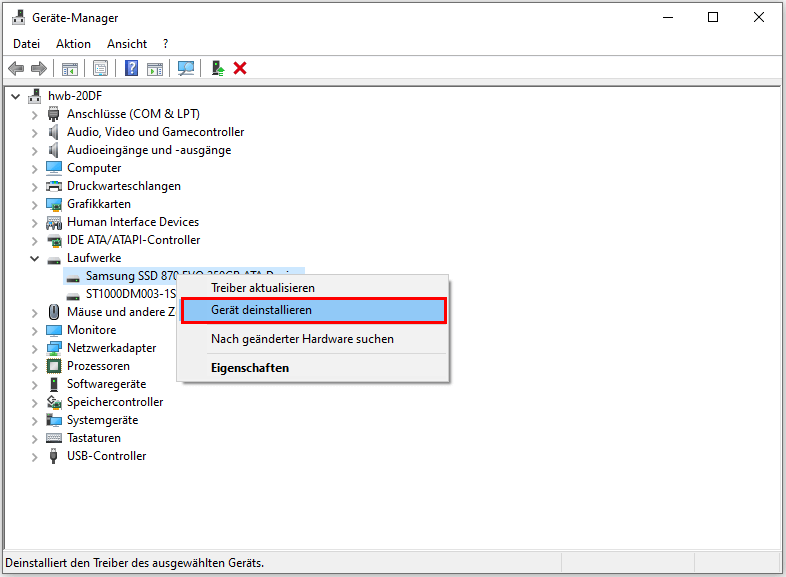
- Schritt 2. Führen Sie einen vollständigen Neustart durch. Nur so wird die Treiberdatenbank komplett zurückgesetzt.
- Schritt 3. Nach dem Neustart stecken Sie den USB-Stick ein. Windows installiert den passenden Treiber automatisch neu – der Stick sollte nun wieder erkannt werden.
2️⃣Teil 2. USB-Stick reparieren, wenn der nicht erkannt wird - 3 Methoden
Wenn der Computer das USB-Laufwerk nicht richtig erkennt, kann das Problem den Laufwerksbuchstaben, die Treibersoftware und die Beschädigungen sein. Darunter haben wir drei Methoden angeboten.
Methode 1. Dem USB-Stick einen Laufwerksbuchstaben zuweisen
Wenn Windows dem USB-Laufwerk keinen Laufwerksbuchstaben zugewiesen hat, kann das Laufwerk nicht erkannt und in Windows Explorer angezeigt wird. In diesem Fall können Sie dem USB-Laufwerk einen Laufwerksbuchstaben manuell zuweisen.
- Schritt 1. Drücken Sie die Windows + R Tasten und geben Sie “diskmgmt.msc” in das Ausführens-Fenster ein, um die Datenträgerverwaltung zu öffnen.
- Schritt 2. In der Datenträgerverwaltung finden Sie das USB-Laufwerk. Klicken Sie mit der rechten Maustaste darauf und wählen Sie “Laufwerksbuchstaben und -pfade ändern” aus.
- Schritt 3. Wählen Sie im kleinen Fenster “Ändern” aus. Wenn der Button ausgegraut ist, klicken Sie auf “Hinzufügen”.
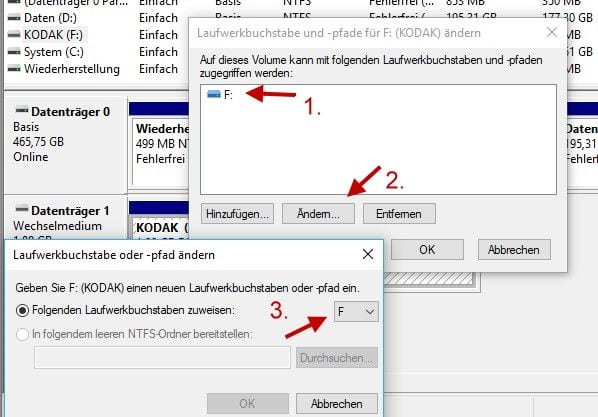
- Schritt 4. Wählen Sie einen Laufwerksbuchstaben aus und speichern Sie die Änderung.
Methode 2. Treibersoftware aktualisieren
Das Problem kann auch möglicherweise an dem Treiber liegen. Deswegen folgen Sie den Schritten, um die Treibersoftware zu aktualisieren.
- Schritt 1. Geben Sie “Geräte-Manager” in das Startmenü und öffnen Sie das Programm.
- Schritt 2. Doppelklicken Sie auf “USB-Controller”. Wählen Sie den Treiber aus und klicken Sie mit der rechten Maustaste darauf. Wählen Sie “Treiber aktualisieren” aus.
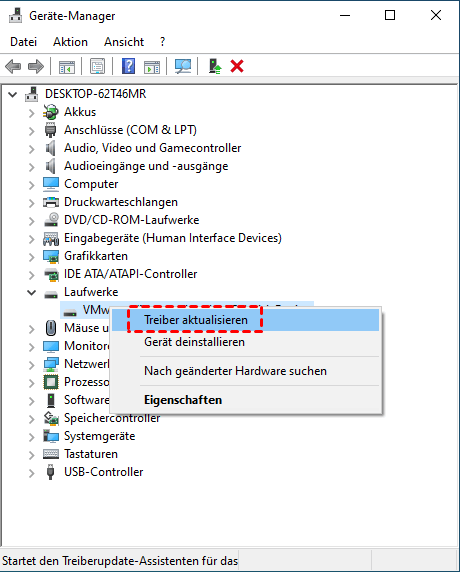
- Schritt 3. Das Programm wird nach neuer Treibersoftware suchen und sie installieren.
Methode 3. Den USB-Stick bei einem Serviceanbieter reparieren lassen
Wenn der USB-Laufwerk immer nicht funktioniert oder nicht erkannt wird, empfehlen wir Ihnen noch, das Laufwerk bei einem professionellen Service-Anbieter reparieren zu lassen. Das ist die letzte Möglichkeit. Sie können natürlich das alte Laufwerk mit einem neuen ersetzen.
💻USB-Stick reparieren auf dem Mac
Wenn ein USB-Stick auf Mac nicht funktioniert, was tun? Zuerst können Sie die Einstellungen überprüfen.
- Schritt 1. Öffnen Sie Finder. Unter "Allgemein" wählen Sie die Option aus, externe festplatten auf dem Schreibtisch anzuzeigen.
- Schritt 2. Dann gehen Sie zu "Seitenleiste". Hier wählen Sie auch die Option "Externe Festplatte" aus.
Können Sie immer nicht auf den USB-stick zugreifen? Das Dateiformat auf dem USB-Stick wird möglicherweise nicht unterstützt. Sie können noch das USB-Laufwerk formatieren.
Schritt 1. Öffnen Sie "Festplattendienstprogramm".
Schritt 2. Im linken Bereich werden die angeschlossenen Datenträger angezeigt. Wenn Sie Ihren USB-Stick nicht finden. Klicken Sie auf das "Darstellung"-Symbol und wählen Sie "Alle Geräte einblenden".
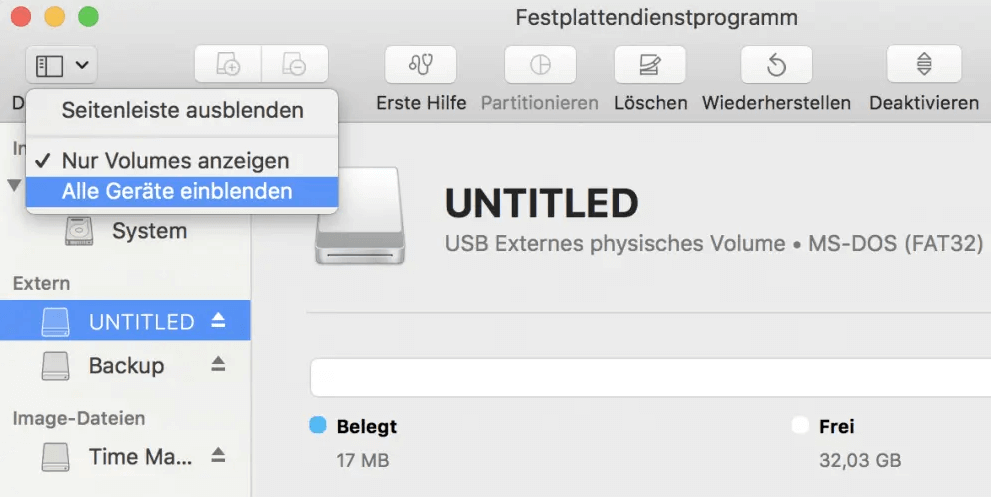
- Schritt 3. Wählen Sie das Gerät aus (nicht das Volume). Im rechten Bereich klicken Sie auf "Löschen".

- Schritt 4. Stellen Sie das Dateiformat als MS-DOS (FAT). Bei Schema wählen Sie "Master Boot Record" aus.
- Schritt 5. Führen Sie die Formatierung aus und warten Sie auf diesen Vorgang.
Lesen Sie auch: USB-Laufwerk wird auf dem Mac nicht angezeigt
🔧Extra-Hilfe: Physische Defekte: Lötbrücken, kalte Lötstellen, gebrochene Pins
Ein physischer Defekt liegt vor, wenn der USB Stick Hardware-Schäden aufweist. Typische Symptome: Der Stick wird gar nicht erkannt, wird extrem heiß, riecht verbrannt oder hat einen Wackelkontakt. Anders als bei logischen Defekten hilft hier keine Software – Sie müssen handwerklich eingreifen oder einen Profi beauftragen.
1. Gebrochener USB-Stecker oder Wackelkontakt
Dies ist der häufigste physische Defekt – vor allem bei USB-Sticks, die am Schlüsselbund befestigt sind.
- Öffnen Sie das Gehäuse vorsichtig mit einem Spudger oder einer alten Kreditkarte. Bei verklebten Gehäusen hilft leichte Wärme (Föhn).
- Prüfen Sie die Lötstellen: Gute Lötstellen sind glänzend und konisch. Kalte Lötstellen sind matt, grau oder rissig.
- Nachlöten: Mit einer feinen Lötspitze, Flussmittel und frischem Lot die defekten Stellen neu verlöten.
Erfolgsaussicht: Wenn der Stecker sauber nachgelötet wurde, funktioniert der Stick in 80–90 % der Fälle wieder.
2. Kurzschluss oder defekte Bauteile
Wenn der Stick extrem heiß wird oder gar nicht reagiert, liegt in der Regel ein Kurzschluss oder ein defektes Bauteil vor.
- Der Spannungsregler (3,3 V) wandelt die 5 V vom USB-Port um. Ist er defekt, bekommt der Controller keine Spannung. Dies ist mit einem Multimeter prüfbar (Soll: 3,2–3,4 V).
- Der Quarzoszillator (12 oder 24 MHz) erzeugt den Takt für den Controller. Bei einem Defekt passiert gar nichts. Der einfachste Test ist der Austausch gegen einen baugleichen Quarz.
- Ein Kurzschluss auf der Platine entsteht oft durch Feuchtigkeit oder beschädigte Kondensatoren. Die Platine sollte mit Isopropanol gereinigt und auf sichtbare Schäden geprüft werden.
Die Erfolgsaussichten sind nur mit Lötkenntnissen und einem Multimeter gut. Für Laien ist es eher ein Fall für den Profi.
3. NAND-Chip auslöten und auslesen (für Profis)
Dies ist die letzte Möglichkeit, um Daten zu retten, wenn der Controller defekt ist.
- Was passiert dabei? Der NAND-Chip wird mit Heißluft von der Platine gelötet und in ein spezielles Auslesegerät (z. B. PC-3000 Flash) eingespannt. Die Software liest die Rohdaten aus und rekonstruiert sie.
- Für wen ist das geeignet? Nur für fortgeschrittene Elektronik-Bastler mit Heißluftlötstation, Mikroskop und Erfahrung. Ein falscher Handgriff kann den Chip und alle Daten endgültig zerstören.
Wenn Ihnen die Daten wichtig sind, beauftragen Sie besser einen professionellen Datenrettungsdienst (Kosten: ca. 450–1.200 €). Dieser übernimmt das Chip-Off-Verfahren für Sie.
FAQ – Häufige Fragen zur Reparatur eines defekten USB-Sticks
1. Kann ich einen defekten USB-Stick selbst reparieren?
Das hängt vom Defekt ab. Logische Defekte wie ein RAW-Dateisystem oder eine beschädigte Partitionstabelle können Sie mit kostenlosen Tools wie TestDisk oder PhotoRec oft selbst beheben. Bei physischen Defekten wie gebrochenen Lötstellen oder einem defekten Stecker sind Lötkenntnisse nötig. Liegt ein Controller-Schaden vor, ist eine Selbstreparatur ohne Spezialwerkzeug praktisch ausgeschlossen.
2. Bringt es etwas, einen defekten USB-Stick einzufrieren?
Nein, das Einfrieren ist ein Mythos und eher schädlich. USB-Sticks haben keine beweglichen Teile, bei denen Kälte helfen könnte. Stattdessen entsteht beim Auftauen Kondenswasser, das Kurzschlüsse verursachen kann. Lassen Sie den Stick lieber bei Raumtemperatur trocknen und reinigen Sie Korrosion mit Isopropanol.
3. Wie erkenne ich, ob der USB-Stick einen Controller-Defekt hat?
Typische Anzeichen sind: Der Stick wird gar nicht erkannt, zeigt 0 Byte Kapazität an, liefert im Gerätemanager den Fehler 43 oder wird extrem heiß. Ein Controller-Defekt lässt sich mit keiner Software reparieren. Bei wichtigen Daten bleibt nur die professionielle Chip-Off-Methode, bei der der NAND-Chip ausgelötet und direkt ausgelesen wird.
4. Kann ich mit CHKDSK einen defekten USB-Stick reparieren?
Ja, aber nur bei leichten Dateisystemfehlern. Führen Sie chkdsk X: /f (X durch Laufwerksbuchstaben ersetzen) in der Eingabeaufforderung als Administrator aus. Bei einem RAW-Dateisystem („Sie müssen formatieren“) oder wenn der Stick gar nicht erkannt wird, hilft CHKDSK nicht. Sichern Sie im Zweifel zuerst Ihre Daten mit PhotoRec, bevor Sie CHKDSK ausführen.
War diese Seite hilfreich?
-
![]()
Aktualisiert von
Katrin ist seit 2011 fester Bestandteil der EaseUS-Redaktion und hat sich auf Windows-Systemarchitektur, Dateisysteme sowie praxisnahe Anleitungen zur Datenrettung spezialisiert. In den vergangenen Jahren hat sie hunderte IT-Ratgeber verfasst, um Millionen von Nutzern bei alltäglichen Computerproblemen unkompliziert zu helfen. …
 Warum EaseUS
 Editor-Bewertungen

20+
Jahre Erfahrung

160+
Länder und Regionen

72 Millionen+
Downloads

4.7 +
Trustpilot Bewertung




TOP 2 in Recovery-Tools
"Easeus Data Recovery Wizard kann die letzte Möglichkeit sein, gelöschte Daten wiederherzustellen und ist dabei sogar kostenlos."

EaseUS Data Recovery Wizard
EaseUS Data Recovery Wizard Free bietet unter Windows und Mac leistungsstarke Dateiwiederherstellung für fast alle Datenverlustfälle, inklusive 2 GB gratis (500 MB Basis + 1,5 GB via Facebook/X-Teilung).
Top 10 Artikel
-
 Gelöschte Dateien wiederherstellen
-
 USB-Stick wiederherstellen
-
 SD-Karte reparieren
-
 Papierkorb wiederherstellen
-
 Festplatte wiederherstellen
-
 USB wird nicht erkannt
-
 RAW in NTFS umwandeln
-
 Gelöschte Fotos wiederherstellen
-
 Word-Dokument wiederherstellen
-
 Excel-Dokument wiederherstellen

