

Inhalt
Hauptinhalt
Über den Autor
Aktuelle Themen
Warum startet der Computer so langsam?
Wenn unser PC nach einem Windows System Upgrade langsam startet, werden wir meistens zuerst den PC aufräumen. Aber wenn die Reinigung nicht hilft und der Windows 10 Start eine lange Zeit dauert, was tun? Wie kann man den Windows 10 Start beschleunigen?
Nach der Meinung von manchen Windows 10 Benutzern, das Startproblem ist ein Bug. Ist es wirklich so? Natürlich nein. Kann der langsamer Start dann beschleunigt werden? Ja!
Darunter sind die Lösungen. EaseUS bietet Ihnen 2 effektive Lösungen, damit Sie das Windows 10 langsames Booten sicher reparieren können.
Lösung 1. Mit EaseUS Partition Master
Wie kann die Software EaseUS Partition Master Pro das Boot Problem reparieren? EaseUS hat das Programm weiter entwickelt. Es unterstützt den Kunden, das Partitionmanagement zu führen, wie eine neue Windows 10 Partition erstellen, die Partitionen löschen, zwei Partitionen zusammenfügen, Windows 10 Partition verkleinern usw.. Nach der Sorte des Problems empfehlen wir Ihnen, Windows 10 System Drive/die System reserviert Partition zu vergrößern und die Fehler mal prüfen, damit Ihr Win 10 schneller booten kann.
Teil 1. Das Windows 10 System Drive/die System reserviert Partition vergrößern.
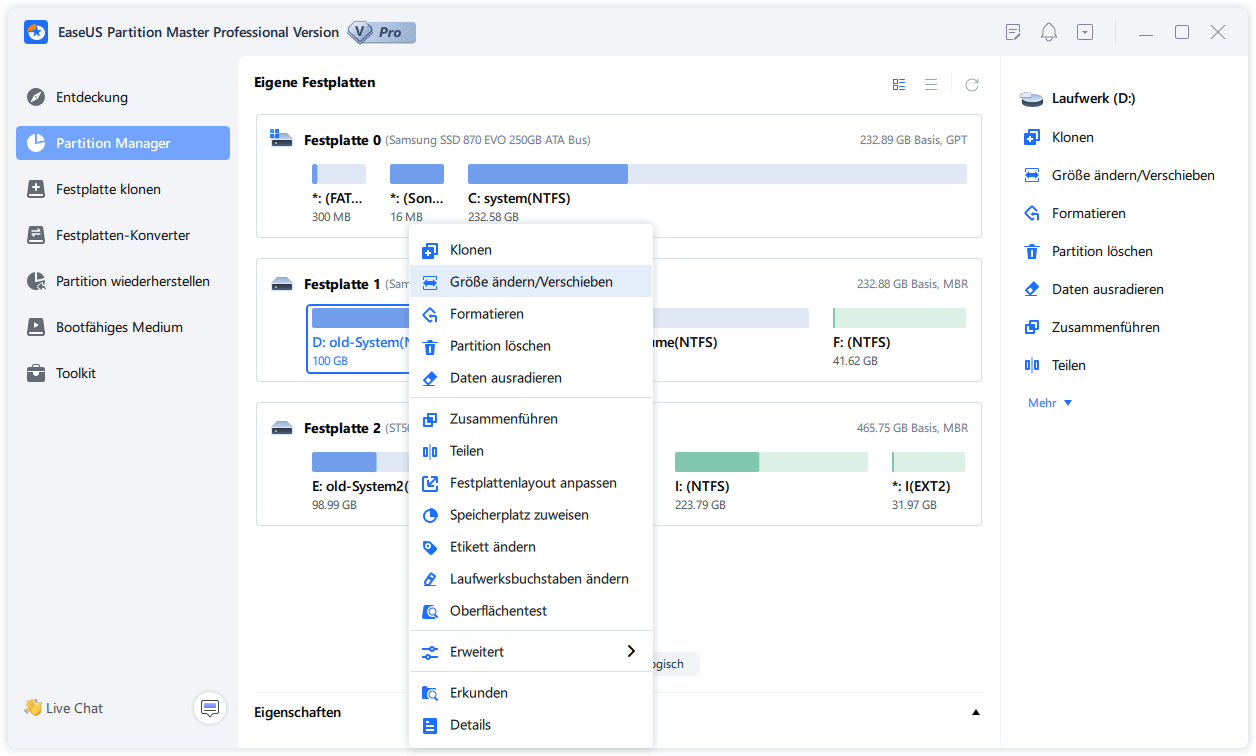
Schritt 1. "Größe ändern/Verschieben" in EaseUS Partition Master starten
Starten Sie EaseUS Partition Master. Klicken Sie mit der rechten Maustaste auf die Partition, die Sie vergrößern wollen, und wählen Sie "Größe ändern/Verschieben".
Schritt 2. Den nicht zugeordneten Speicherplatz erstellen
Auf der Festplatte gibt es den nicht zugeordneten Speicherplatz nicht? Dann sollten Sie den nicht zugeordneten Speicherplatz manuell erstellen.
Ziehen Sie den Regler nach rechts oder links, um den nicht zugeordneten Speicherplatz zu erstellen, und klicken Sie auf OK. (Sie können auch die Kapazität direkt eingeben).
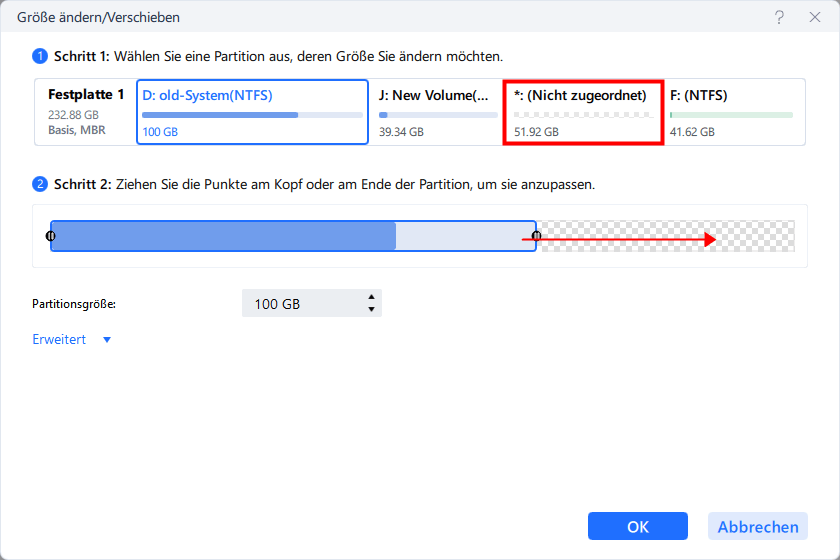
Wenn der nicht zugeordneten Speicherplatz bereits besteht, können Sie direkt mit der dritten Schritt beginnen.
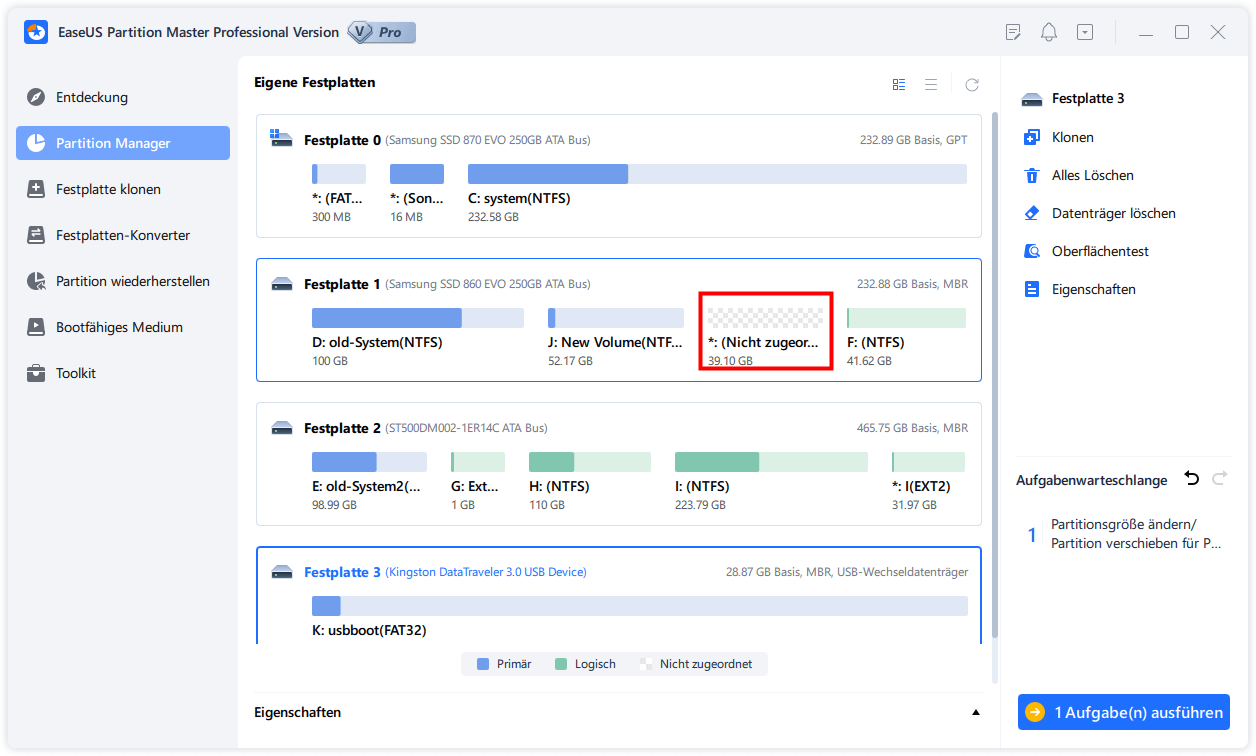
Schritt 3. Den nicht zugeordneten Speicherplatz hinzufügen
Ziehen Sie den Regler nach rechts, um den nicht zugeordneten Speicherplatz hinzuzufügen. Hier können Sie auch die gewünschte Kapazität selbst eingeben.
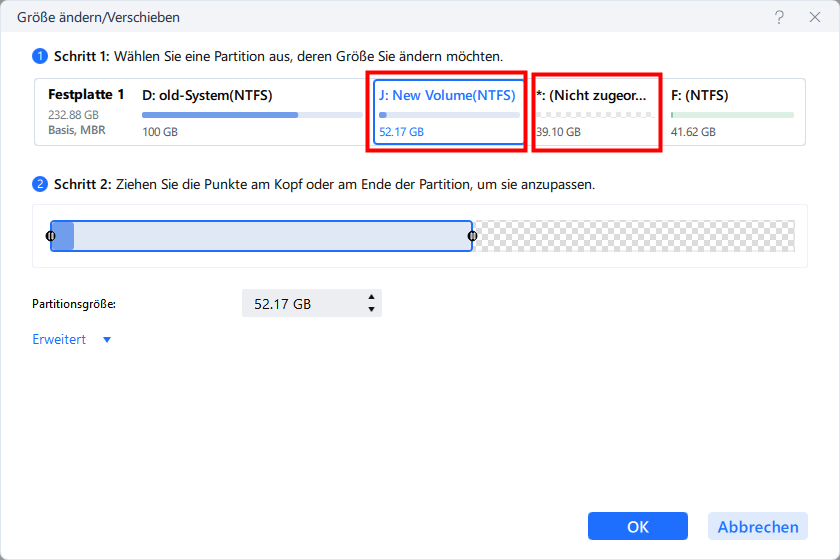
Schritt 4. Die Größenänderung bestätigen
Überprüfen Sie noch mal, ob die Größe der Partitionen nach Ihren Wünschen eingestellt werden. Danach klicken Sie auf "OK", um diesen Vorgang zu bestätigen.
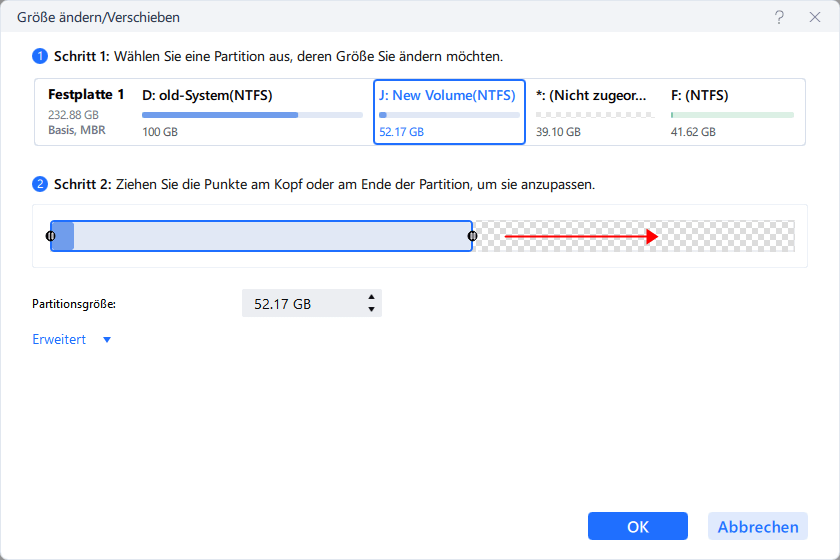
Teil 2. Prüfen Sie die Fehler im Windows 10 und dann reparieren.
Schritt 1. Schließen Sie Ihr Gerät wie externe Festplatte, SD-Karte oder USB-Stick an Ihren PC an. Stellen Sie sicher, dass Ihr Gerät von dem Computer oder von EaseUS Partition Master erkannt werden kann.
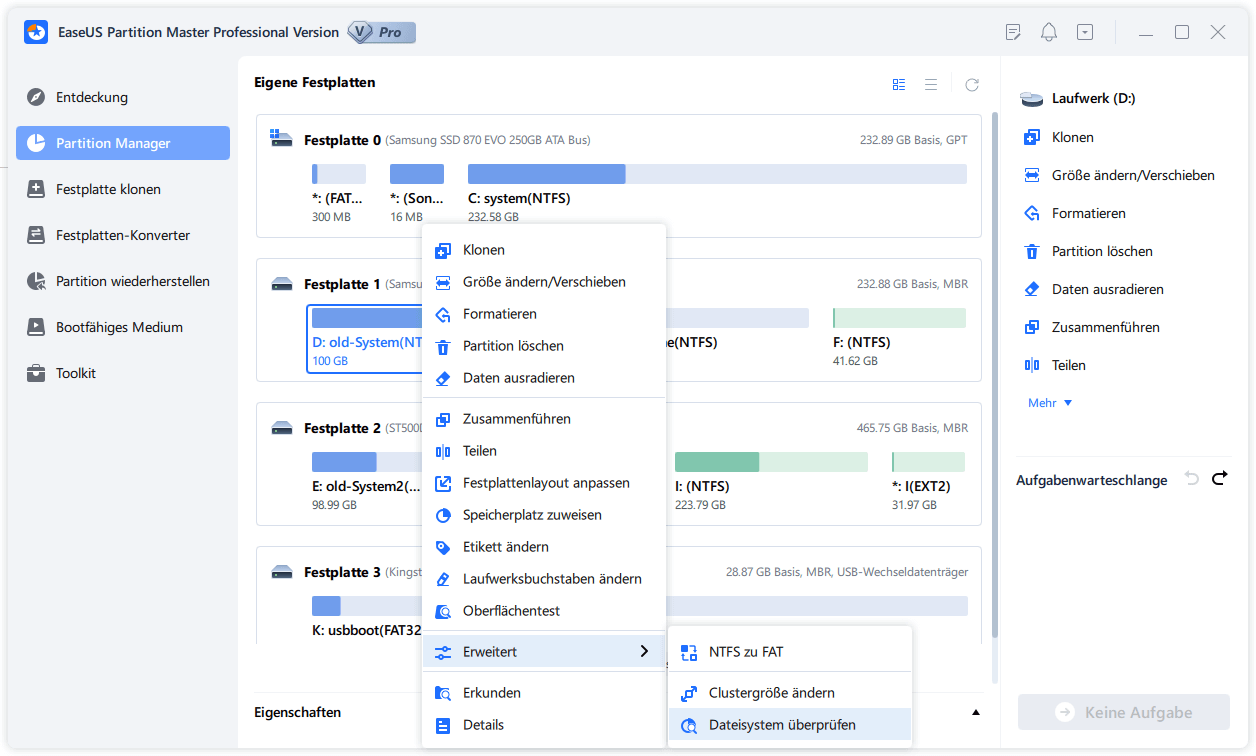
Schritt 2. Klicken Sie mit der rechten Maustaste auf die Partition, auf der sich die Fehler befinden, und wählen Sie "Dateisystem überprüfen" aus.
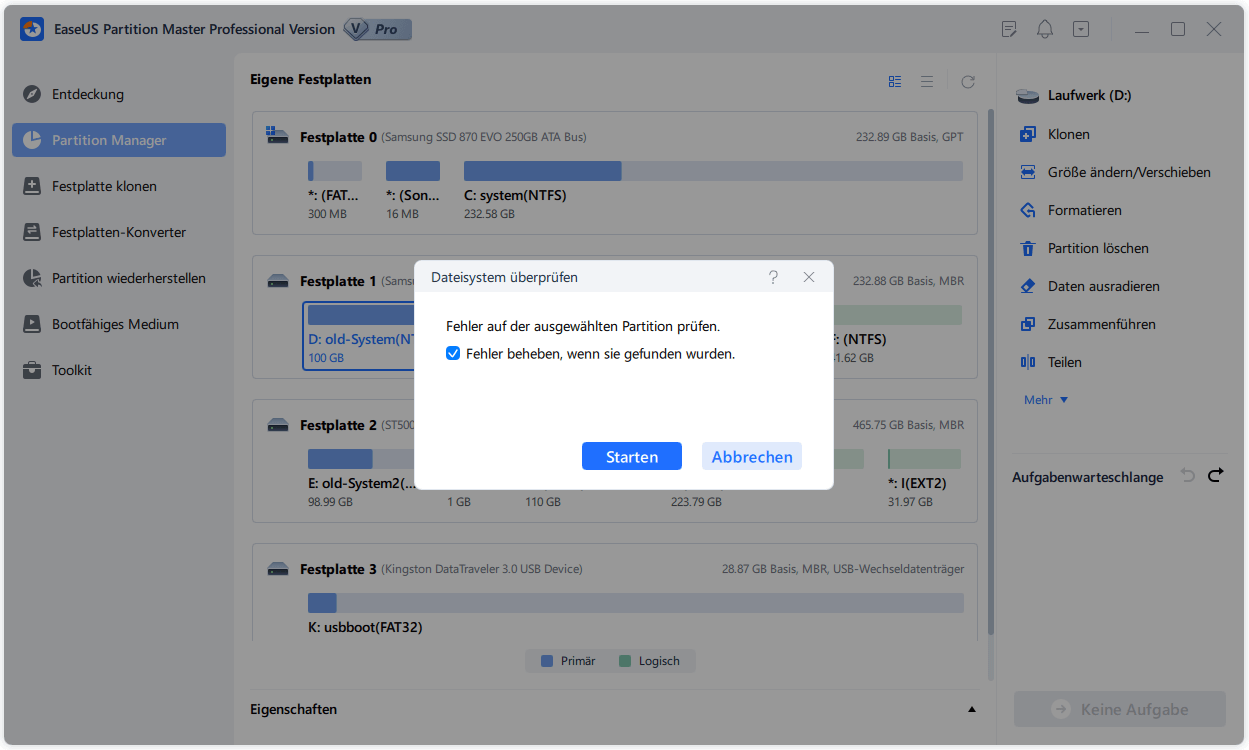
Schritt 3. Die Funktion "Dateisystem überprüfen" wird Fehler auf der ausgewählten Partition prüfen. Klicken Sie auf "Starten", um die Überprüfung zu starten.
Schritt 4. Der Prozess wird eine Weile dauern. Warten Sie mit Geduld, bis die Überprüfung endet. Klicken Sie anschließend auf "Fertigstellen".
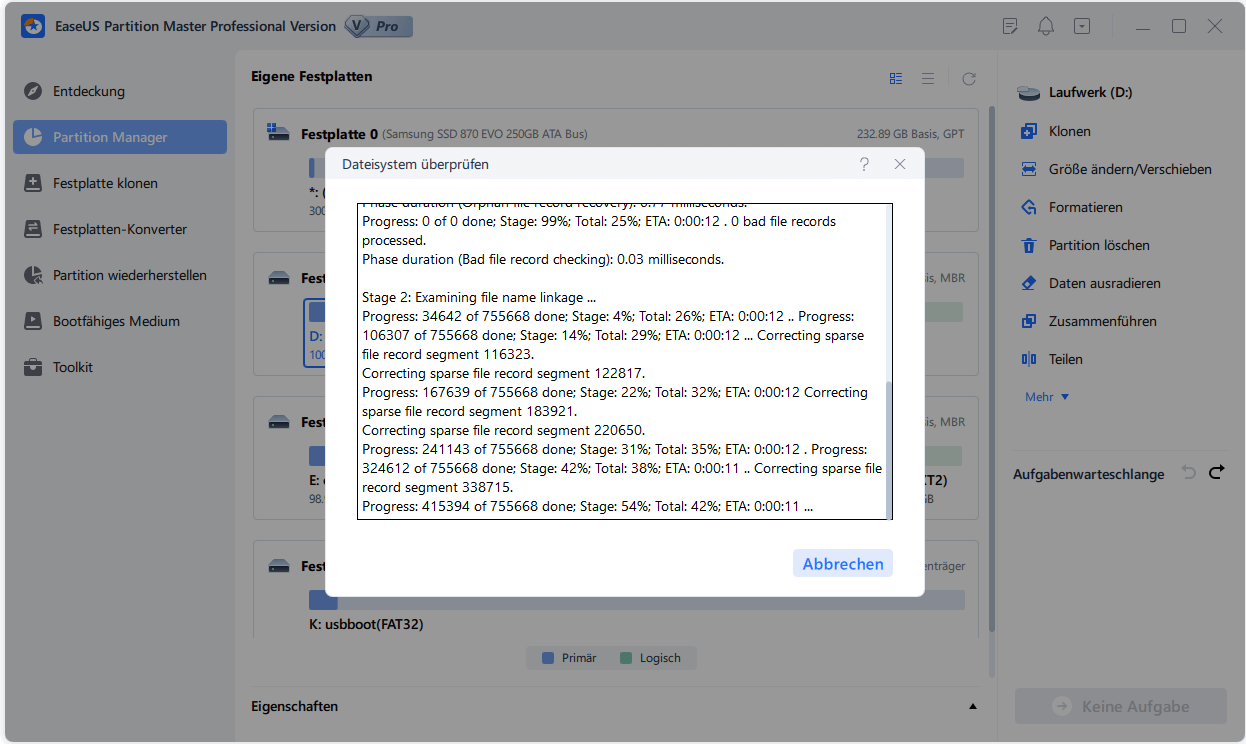
Wenn zu viele fehlerhafte Sektoren vorhanden sind, bleibt der Scanvorgang stecken. Warten Sie geduldig. Nach dem Vorgang könnten Sie genau wissen, wie viele fehlerhafte Sektoren vorhanden sind.
Lösung 2. So können Sie auch den Start beschleunigen.
1. Folgen Sie diesen Schritt: Systemsteuerung > Energieoptionen > Klicken Sie auf “Auswählen, was beim Drücken des Netzschalters geschien soll > Einige Einstellungen sind momentan nicht verfügbar”.
2. Unter Herunterfahren Einstellungen, klicken Sie auf Schnellstart aktivieren und speichern Sie diese Änderung.
3. Rebooten Sie den PC. Bitte halten Sie “Windows-Taste + R” und freigeben, wenn der Desktop erscheint. Geben Sie "services.msc" in das Dialogfeld ein und klicken Sie auf “Enter”.
4. Beachten Sie die erschienen Programme, um ihre Einführung zu verlängern. Rechtsklicken Sie auf diejenigen, öffnen Sie ihre Einstellungen und ändern Sie von Standard zu verzögerten Start. Bitte speichern Sie diese Änderung.
Wie können wir Ihnen helfen?
Über den Autor

Aktuliasiert von Mako
Nach dem Studium der Germanistik ist Mako seit 2013 Teil des EaseUS-Teams und hat sich in den letzten 11 Jahren intensiv mit Software-Themen beschäftigt. Der Schwerpunkt liegt auf Datenrettung, Datenmanagement, Datenträger-Verwaltung und Multimedia-Software.
Geschrieben von Mako
Nach dem Studium der Germanistik ist Mako seit 2013 Teil des EaseUS-Teams und hat sich in den letzten 11 Jahren intensiv mit Software-Themen beschäftigt. Der Schwerpunkt liegt auf Datenrettung, Datenmanagement, Datenträger-Verwaltung und Multimedia-Software.
Produktbewertungen
-
Mir gefällt, dass die Änderungen, die Sie mit EaseUS Partition Master Free vornehmen, nicht sofort auf die Festplatten angewendet werden. So lässt sich viel leichter nachvollziehen, was nach allen Änderungen passieren wird. Ich finde auch, dass das gesamte Erscheinungsbild von EaseUS Partition Master Free alles, was Sie mit den Partitionen Ihres Computers machen, einfach wirken lässt.
Mehr Erfahren -
Partition Master Free kann Datenträger oder Partitionen vergrößern, verschieben, zusammenführen, migrieren und kopieren; in logische Laufwerke umwandeln, Bezeichnungen ändern, defragmentieren, Partitionen prüfen und durchsuchen - und vieles mehr. Ein Upgrade auf die Premium-Version fügt kostenlosen technischen Support und die Möglichkeit hinzu, dynamische Volumes zu vergrößern.
Mehr Erfahren -
Die Software erstellt keine Hot-Images Ihrer Laufwerke und führt auch keine Ausrichtung durch. Da sie jedoch mit einer Partitionsverwaltung gekoppelt ist, können Sie viele Aufgaben auf einmal erledigen, anstatt nur Laufwerke zu klonen. Sie können Partitionen verschieben, ihre Größe ändern, defragmentieren und mehr - zusätzlich zu den anderen Werkzeugen, die man von einem Klon-Tool erwartet.
Mehr Erfahren
Verwandete Artikel
-
Gelöst: SSD Schreibgeschwindigkeit sehr langsam unter Windows 10/11 [Vollständige Anleitung]
![author icon]() Markus/2026/04/28
Markus/2026/04/28 -
Leitfaden zur Übertragungsgeschwindigkeit externer Festplatten von Seagate
![author icon]() Maria/2026/04/28
Maria/2026/04/28 -
Kann Windows 10 nicht auf einem dynamischen Datenträger installiert werden?
![author icon]() Maria/2026/04/28
Maria/2026/04/28 -
Windows 11 Kompatibilität und Systemanforderungen prüfen
![author icon]() Mako/2026/04/28
Mako/2026/04/28
 Markus/2026/04/28
  Maria/2026/04/28









