

Inhalt
Hauptinhalt
Über den Autor
Aktuelle Themen
- Stufe 1. Löschen Sie die externe Festplatte
- Stufe 2. macOS Sonoma auf eine externe Festplatte klonen
- macOS Sonoma von einer externen Festplatte wiederherstellen
Wahrscheinlich haben Sie viele Dateien auf Ihrem MacOS gespeichert; viele Menschen haben sogar ihr Leben gerettet. Wichtige Bilder, Videos, Dateien und Programme können ohne ein Backup verloren gehen. Ein plötzlicher Absturz, ein Hardwarefehler oder das Löschen einer Datei kann wichtige Daten löschen und eine Wiederherstellung verhindern.
MacOS hat eine Time Machine App, aber die kann nur Dateien und Ordner sichern, nicht das gesamte Laufwerk und die macOS-Daten. Gibt es eine Lösung, um alles zu reparieren? Natürlich, ja!
Ein macOS-Klon kann eine exakte Kopie Ihres Systems erstellen, einschließlich aller Anwendungen, Einstellungen und Dateien. Das geklonte Laufwerk ist ein sofortiges Backup, falls etwas mit dem internen Laufwerk schiefgeht. Klonen Sie macOS Sonoma auf eine externe Festplatte, um ein bootfähiges Installationsprogramm zu erstellen. Wenn Ihr macOS beschädigt wird, ist der Klon am besten für eine spätere Wiederherstellung vor einer professionellen Reparatur geeignet.
In dieser Aufschlüsselung beschreibt EaseUS einfach zu befolgende Schritte, um Ihr macOS Sonama auf eine externe Festplatte zu klonen und es erfolgreich wiederherzustellen.
Wie schließt man macOS Sonoma auf einer externen Festplatte?
Das Klonen kann schwierig sein, wenn Sie ohne Anleitung vorgehen, auch wenn es einfach zu sein scheint. Ein kleiner Fehler kann jedoch Ihre wertvollen Dateien zerstören. Befolgen Sie also diese Schritte für eine einwandfreie Anleitung und klonen Sie mit Leichtigkeit:
Bevor es weitergeht, müssen Sie einige Dinge vorbereiten.
- 🧑💻Eine externe SSD oder Festplatte (mindestens 12 GB))
- ⚒️Haben Sie einen Mac mit installiertem macOS Sonama
- 💎Eine geeignete Mac Cloning Software für den macOS Sonoma Klon
Wenn Sie keine Lust haben, stundenlang nach der besten Software zu suchen, habe ich viele zum Klonen meines macOS verwendet; einige sind einfach zu bedienen, haben aber keine Funktionen und umgekehrt. Aber EaseUS Partition Master for Mac und seine Klonfunktion haben mein Interesse geweckt. Hier endet meine Recherche. Es kann macOS auf eine neue SSD klonen oder auf externe Festplatte.
Es klont die meisten Mac-Versionen von macOS 10.15 Catalina, macOS 11 Big Sur, macOS 14 Sonoma bis macOS 15 Sequoia. Es ist auch mit vielen Dateisystemen kompatibel, die ein MacBook haben kann. Nehmen Sie mich nicht beim Wort; laden Sie dieses Tool herunter und klonen Sie das MacOS wie in dieser Anleitung beschrieben.
Sobald die Software installiert ist, fahren Sie mit dem nächsten Abschnitt fort:
Stufe 1. Löschen der externen Festplatte
Jetzt werden wir die Festplatte an Ihren Mac anschließen und sie löschen. Dies wird das Laufwerk kompatibel machen, um den Klon einwandfrei zu speichern:
Schritt 1. Schließen Sie die Festplatte über ein USB-Kabel oder einen entsprechenden Hub an das Mac-Gerät an.
Schritt 2. Starten Sie das Festplatten-Dienstprogramm über das Menü oder die Finder-App.
Schritt 3. Die neue Festplatte wird auf dem Bildschirm im linken Menü angezeigt; wählen Sie sie aus.
Schritt 4. In der Symbolleiste des Festplattendienstprogramms (siehe oben) gibt es die Option "Löschen".
Schritt 5. Wählen Sie die Schaltfläche Löschen, woraufhin eine neue Eingabeaufforderung erscheint. Geben Sie dem Laufwerk einen Namen, damit Sie beim Klonen nicht das falsche Laufwerk auswählen. Wählen Sie APFS als Format und wählen Sie Löschen, um fortzufahren.
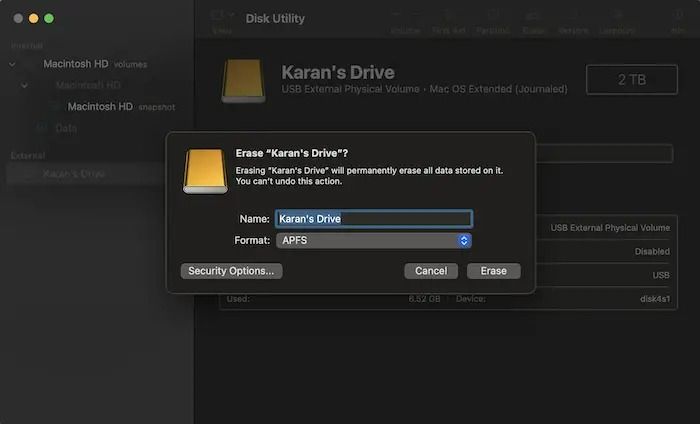
Schritt 6. Tippen Sie nach dem Löschen auf "Fertig".
Stufe 2. macOS Sonoma auf eine externe Festplatte klonen
Nachdem Sie alle anfänglichen Punkte berücksichtigt haben, ist es an der Zeit, das macOS Sonama auf eine Festplatte zu klonen. Dazu benötigen wir eine kompatible und benutzerfreundliche Software. Glücklicherweise hat EaseUS Partition Master for Mac alles, was man braucht, also werden wir es auch benutzen:
Nachdem Sie Ihr System auf ein Laufwerk geklont haben, müssen Sie sich um dieses kümmern, da es alle wertvollen Dateien und Programme enthält. Bewahren Sie es vor physischen Schäden, Staub, Wasser oder Öl auf, damit Sie es auch in Zukunft uneingeschränkt nutzen können.
Wie man macOS Sonoma von der externen Festplatte wiederherstellt
Nachdem das Klonen erfolgreich war und Sie einen macOS Sonama-Klon erstellt haben, lernen Sie, wie Sie ihn wiederherstellen können:
Schritt 1. Schalten Sie Ihren Mac aus und schließen Sie die Festplatte (auf der der Klon gespeichert ist) an ihn an.
Schritt 2. Halten Sie die Taste Command + R gedrückt, bis sich der Mac einschaltet. Am besten lassen Sie die Taste los, sobald das Apple-Logo auf dem Bildschirm erscheint.
Schritt 3. Sobald sich das Fenster Mac-Dienstprogramme öffnet, wählen Sie die letzte Option (Festplatten-Dienstprogramm) und tippen Sie auf die Option Fortfahren.
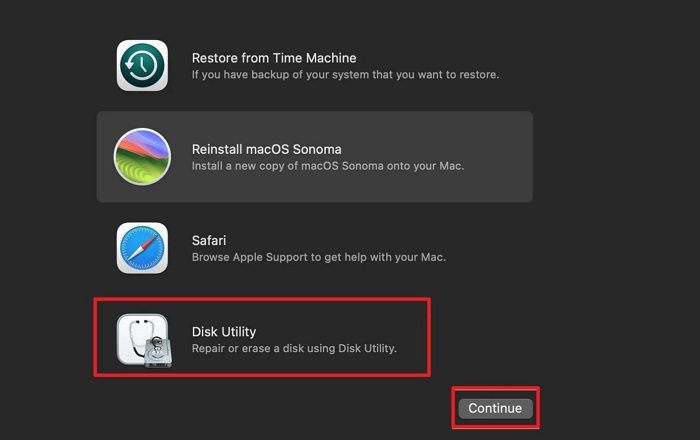
Schritt 4. Wählen Sie die externe Festplatte als folgende Option zur Wiederherstellung aus.
Schritt 5. Wählen Sie schließlich Ihre MacOS-Festplatte unter dem Abschnitt Wiederherstellen aus und tippen Sie auf die Option Wiederherstellen.
Schritt 6. Warten Sie die Sicherung ab und starten Sie Ihr Gerät neu.
Schlussfolgerung
Das sind die Punkte, um macOS Sonama auf eine externe Festplatte zu klonen und Ihre Daten und das gesamte System vor dem Verlust zu bewahren. Schließen Sie die externe Festplatte an Ihren Mac an und löschen Sie sie mit dem Festplattendienstprogramm. Danach installieren Sie eine Klon-Software, die mit macOS Sonama kompatibel ist, wie z.B. EaseUS Partition Master, und speichern einen Klon Ihres Systems auf dieser Festplatte.
Und wenn ein Notfall oder ein Problem auftritt, können Sie mit der Festplatte Ihr MacOS Sonama auf jedem beliebigen Mac-Gerät wiederherstellen.
FAQs zum Klonen von Sonoma auf eine externe Festplatte
Wir haben gelernt, wie man Sonoma auf eine externe SSD klonen kann. Prüfen Sie die folgenden Details, wenn Sie weitere Fragen dazu haben.
1. Kann ich macOS von einer externen SSD ausführen?
Ja, Sie können macOS oder PC von einer externen SSD ausführen. Installieren Sie die macOS-Version auf Ihrem externen Laufwerk, nachdem Sie die SSD mit dem Festplattendienstprogramm formatiert haben. Starten Sie nach der Installation den Mac neu, halten Sie die Optionstaste gedrückt und wählen Sie die externe SSD aus.
2. Wird eine externe SSD meinen Mac schneller machen?
Eine externe SSD bietet zusätzlichen Speicherplatz, der das Starten und die Leistung Ihres Macs beschleunigen kann. Auch das Speichern großer Dateien mit umfangreichen Anwendungen auf einer externen SSD beschleunigt den Dateiverkehr.
3. Ist Carbon Copy Cloner kostenlos, um macOS zu klonen?
Nein, Carbon Copy Cloner ist nicht kostenlos, um macOS zu klonen. Es bietet eine kostenlose Version für einen Monat, um seine Funktionen zu testen, wie z.B. automatische und OS-Backups; nach Ablauf der Testphase gibt es eine Premium-Version zu verwenden.
Wie können wir Ihnen helfen?
Über den Autor

Aktuliasiert von Katrin
Jahrgang 1990; Studierte Deutscher Philologie an SISU, China; Seit 2011 zum festen Team der EaseUS-Redaktion. Seitdem schreibte sie Ratgeber und Tipps. Zudem berichtete sie über Neues und Aufregendes aus der digitalen Technikwelt.

Geschrieben von Maria
Maria ist begeistert über fast allen IT-Themen. Ihr Fokus liegt auf der Datenrettung, der Festplattenverwaltung, Backup & Wiederherstellen und den Multimedien. Diese Artikel umfassen die professionellen Testberichte und Lösungen.
Produktbewertungen
-
Mir gefällt, dass die Änderungen, die Sie mit EaseUS Partition Master Free vornehmen, nicht sofort auf die Festplatten angewendet werden. So lässt sich viel leichter nachvollziehen, was nach allen Änderungen passieren wird. Ich finde auch, dass das gesamte Erscheinungsbild von EaseUS Partition Master Free alles, was Sie mit den Partitionen Ihres Computers machen, einfach wirken lässt.
Mehr Erfahren -
Partition Master Free kann Datenträger oder Partitionen vergrößern, verschieben, zusammenführen, migrieren und kopieren; in logische Laufwerke umwandeln, Bezeichnungen ändern, defragmentieren, Partitionen prüfen und durchsuchen - und vieles mehr. Ein Upgrade auf die Premium-Version fügt kostenlosen technischen Support und die Möglichkeit hinzu, dynamische Volumes zu vergrößern.
Mehr Erfahren -
Die Software erstellt keine Hot-Images Ihrer Laufwerke und führt auch keine Ausrichtung durch. Da sie jedoch mit einer Partitionsverwaltung gekoppelt ist, können Sie viele Aufgaben auf einmal erledigen, anstatt nur Laufwerke zu klonen. Sie können Partitionen verschieben, ihre Größe ändern, defragmentieren und mehr - zusätzlich zu den anderen Werkzeugen, die man von einem Klon-Tool erwartet.
Mehr Erfahren
Verwandete Artikel
-
Wie kann man den S.M.A.R.T.-Status der Festplatte prüfen?
![author icon]() Mako/2026/04/28
Mako/2026/04/28 -
Formatieren einer SD-Karte in FAT32 auf Mac | 3 Wege
![author icon]() Maria/2026/04/28
Maria/2026/04/28 -
So umgehen Sie Bitlocker auf Lenovo | 5 einfache Möglichkeiten
![author icon]() Maria/2026/04/28
Maria/2026/04/28 -
Wenn die SD-Karte schreibgeschützt ist, wie kann man den SD-Karte Schreibschutz aufheben?
![author icon]() Maria/2026/04/28
Maria/2026/04/28
 Mako/2026/04/28









