Hauptinhalt

Aktualisiert am Jun 18, 2026
Hauptinhalt
Ich starrte ungläubig auf den Blue Screen of Death. Mein Versuch, alte Festplatte auf neue SSD zu klonen war spektakulär gescheitert – obwohl ich mich an eine beliebte Anleitung gehalten hatte. Dieser Moment der Panik lehrte mich, was die meisten Klon-Anleitungen nicht erwähnen: Bei diesem Vorgang geht es nicht nur darum, auf Schaltflächen zu klicken, sondern auch darum, wichtige Voraussetzungen zu verstehen, die in den meisten Anleitungen völlig ignoriert werden.
Als jemand, der bereits Dutzende von Laufwerken erfolgreich geklont hat, möchte ich die hart erarbeiteten Erkenntnisse aus meinem anfänglichen Fehlschlag weitergeben. Dies ist nicht nur eine weitere technische Anleitung, sondern das Ergebnis meiner Erfahrungen. Ich werde Sie durch den optimierten Prozess und die entscheidenden Vorabprüfungen führen, die sicherstellen, dass Ihre Migration von der HDD zur SSD reibungslos, erfolgreich und stressfrei verläuft.
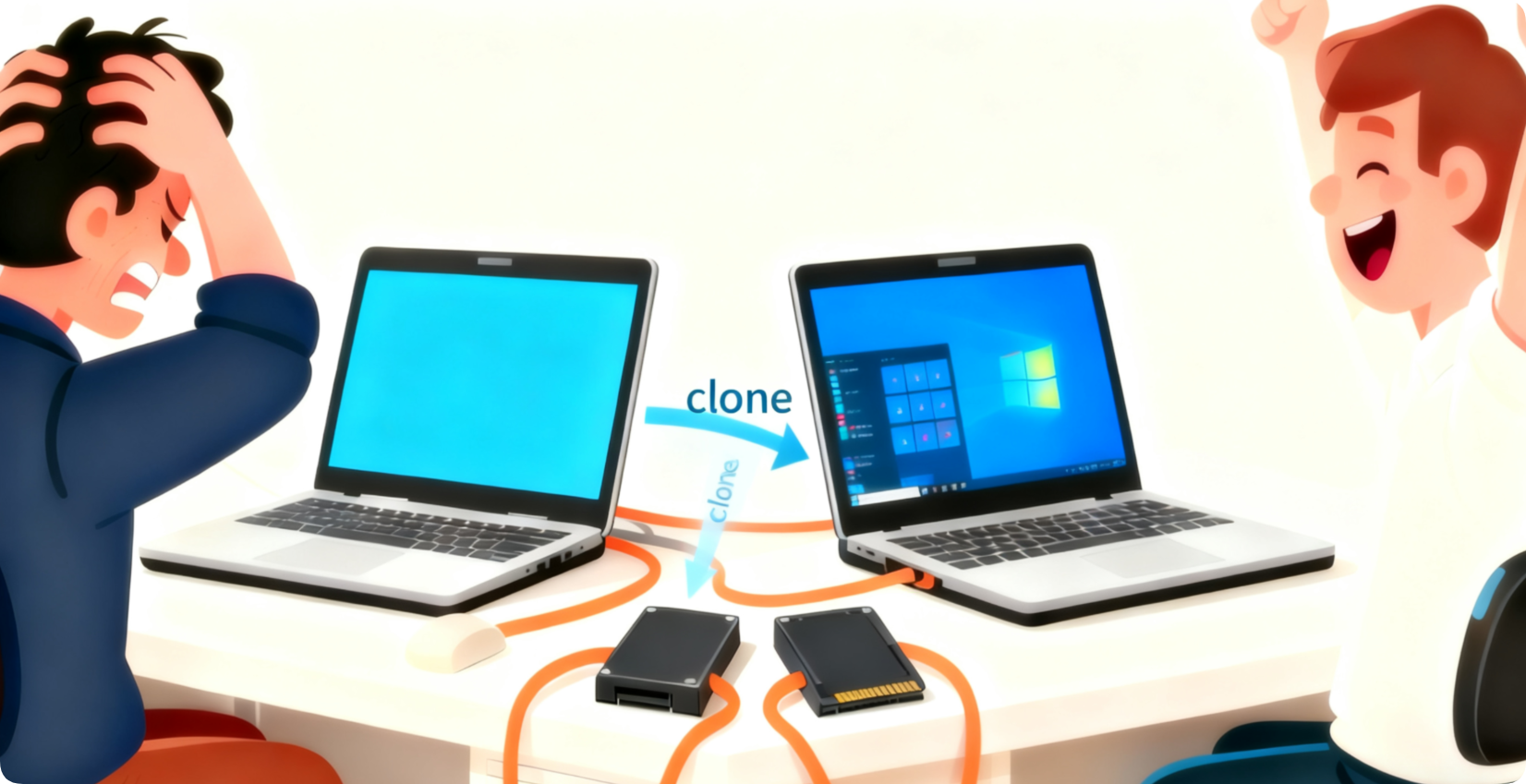
Warum schlägt das Klonen von HDD auf SSD in einigen Fällen fehl?
Bevor wir uns mit den konkreten Gründen befassen, sehen wir uns meine eigene reale Erfahrung an:
Was passiert ist: Meine eigene Erfahrung
Ich werde dieses Gefühl der Enttäuschung nie vergessen. Es war 2 Uhr morgens und die Deadline für ein wichtiges Projekt rückte näher. Ich hatte gerade das abgeschlossen, was ich für ein erfolgreiches Klonen meiner alten, lauten HDD auf eine glänzende neue SSD hielt. Ich tauschte die Laufwerke aus, drückte den Netzschalter und statt meiner vertrauten Windows-Anmeldung wurde ich von dem schrecklichsten Anblick in der Computerwelt begrüßt: einem blinkenden Cursor auf einem schwarzen Bildschirm, gefolgt von einem Blue Screen of Death. Mein Herz sank mir in die Hose. Wochenlange Arbeit, persönliche Dateien, einfach alles – scheinbar in einem Augenblick verschwunden.
Mein Fehler? Übermäßiges Selbstvertrauen. Ich hatte eine beliebte Online-Anleitung befolgt, aber darin wurde mir nur beigebracht, auf welche Schaltflächen ich klicken musste, nicht aber die für den Erfolg erforderlichen kritischen Systemprüfungen. Diese schmerzhafte Nacht zwang mich dazu, ein narrensicheres System zu entwickeln. Dies ist nicht nur eine weitere Anleitung, sondern der Leitfaden, den ich mir gewünscht hätte. Befolgen Sie meine „3-Check”-System, und Sie werden Ihre HDD ohne Angst und mit Zuversicht auf eine SSD klonen.
Ursachen für ein fehlgeschlagenes Klonen von HDD auf SSD
Die meisten Artikel zum Thema Klonen sind wie Kochbücher geschrieben: „Machen Sie dies, dann klicken Sie dort.” Das Problem ist, dass sie davon ausgehen, dass Ihre Küche perfekt ausgestattet ist, Ihr Ofen vorgeheizt ist und Sie genau die gleichen Zutaten wie der Autor verwenden. In Wirklichkeit sind unsere PCs wie einzigartige Küchen mit unterschiedlichen Layouts (UEFI vs. Legacy-BIOS) und Geräten (SATA vs. NVMe).
Diese Anleitungen schaffen ein „Paradoxon der Wahl“, indem sie wichtige Warnhinweise in langen Absätzen verstecken. Sie ignorieren die stillen Geister in der Maschine –den Partitionsstil, den Startmodus, den Zustand des Laufwerks–, die den gesamten Prozess sabotieren können. Ich habe auf die harte Tour gelernt, dass es nicht nur auf die Klon-Software ankommt, sondern auf alles, was man tut, bevor man sie überhaupt öffnet.
Ok, lassen Sie uns nun mit meinem eigenen, erfolgreich getesteten Tutorial beginnen, um eine alte Festplatte auf eine neue SSD zu klonen.
3-System überprüfen: Sicherstellen eines reibungslosen Klonens von HDD zu SSD
Befolgen Sie diesen narrensicheren 3-Schritte-Prozess, bevor Sie eine HDD auf eine SSD klonen. Das Überspringen eines einzigen Schritts kann zu Boot-Fehlern, Datenverlust und einer fehlgeschlagenen Migration führen.
Prüfung Nr. 1: Die Festplattenkapazität
Ich ging davon aus, dass ich die Festplatte sicher auf eine 500-GB-SSD klonen konnte, da auf dem Laufwerk C: von einer 1-TB-Festplatte 400 GB belegt waren. Ich habe mich geirrt. Versteckte Wiederherstellungspartitionen, Ruhezustandsdateien und Auslagerungsdateien können unsichtbaren Speicherplatz beanspruchen. Mein Klonvorgang schlug fehl, weil der insgesamt zugewiesene Speicherplatz auf der Festplatte die Kapazität der SSD überschritt.
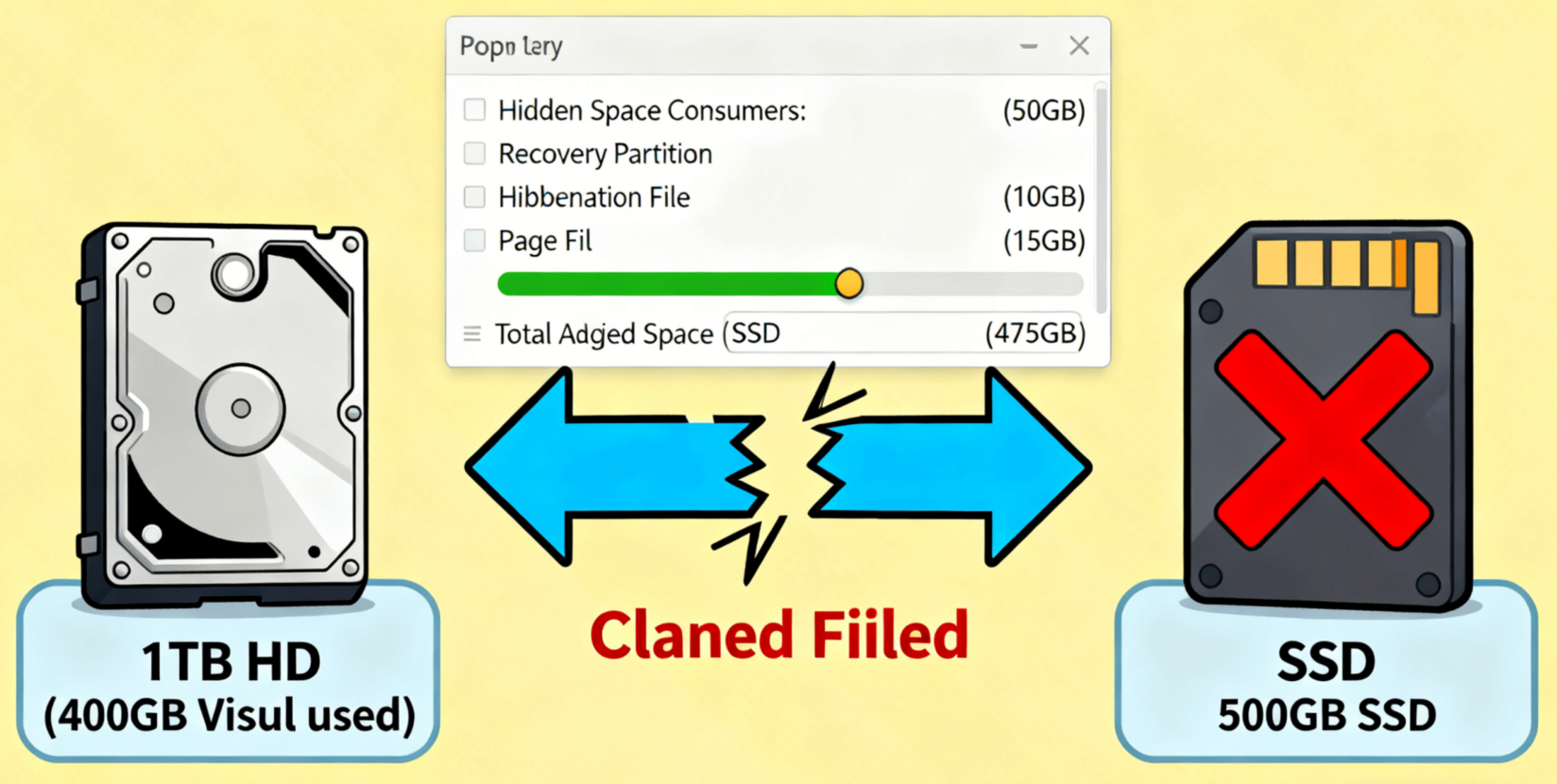
Was können Sie tun?
-
Alte HDD bereinigen: Führen Sie die Datenträgerbereinigung als Administrator aus. Löschen Sie temporäre Dateien und vor allem alte „Systemwiederherstellungs- und Schattenkopien“ (dadurch kann viel Speicherplatz freigegeben werden).
-
Überprüfen Sie die tatsächliche Kapazität der Festplatte: Öffnen Sie die Datenträgerverwaltung (diskmgmt.msc). Sehen Sie sich Ihre Hauptfestplatte an. Die Gesamtgröße aller Partitionen (insbesondere der Wiederherstellungspartition) muss kleiner sein als die Kapazität Ihrer neuen SSD.
-
Überprüfen Sie den Zustand: Laden Sie ein Tool zur Überprüfung des Festplattenzustands herunter, um eine schnelle Anzeige des „Gesundheitszustands” zu erhalten. Wenn dieser nicht „Gut” lautet, brechen Sie den Vorgang ab – Ihre Festplatte ist defekt und ein Klonen ist riskant.
Prüfung Nr. 2: Der Startmodus
Dieser Punkt war letztendlich der Grund für das Scheitern meines ersten Klons. Es ist der häufigste Fehlergrund. Die Firmware Ihres Motherboards (BIOS/UEFI) und der Partitionsstil Ihrer Festplatte (GPT oder MBR) müssen kompatibel sein.
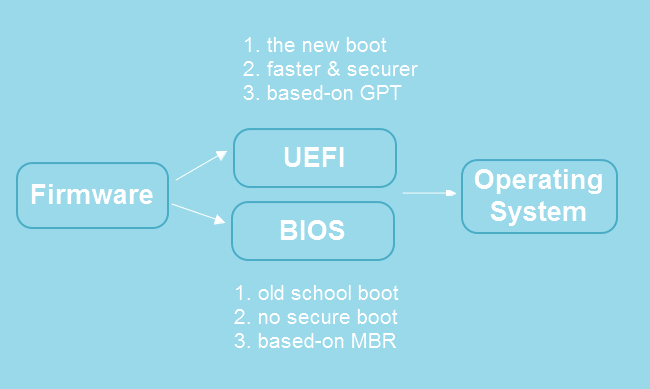
Um den Boot-Modus zu überprüfen, führen Sie die folgenden Schritte aus:
- Drücken Sie „Win + R“, geben Sie „msinfo32“ ein und drücken Sie die Eingabetaste.
- Suchen Sie im Fenster „Systeminformationen“ den Eintrag „BIOS-Modus“.
- Wenn dort „UEFI“ steht, ist Ihre Startfestplatte mit ziemlicher Sicherheit eine GPT-Partition.
- Wenn dort „Legacy“ steht, handelt es sich bei Ihrer Startfestplatte um eine MBR-Partition.
Ihr Klonvorgang muss diesen Stil beibehalten. Moderne Klon-Software erledigt dies automatisch, aber dieses Wissen ist für die Fehlerbehebung unerlässlich. Alle modernen PCs sollten UEFI/GPT verwenden.
Teilen Sie den Blog in den sozialen Medien, um anderen mit dieser wertvollen Erfahrung zu helfen.
Prüfung Nr. 3: Das Kabel und die Verbindung
Nach meinem ersten Fehlversuch wurde ich paranoid. Bei einem späteren Klonvorgang für einen Freund verwendete ich einen billigen, zweifelhaften USB-zu-SATA-Adapter. Die Klon-Software meldete „Erfolgreich“, aber die SSD bootete nicht. Die instabile Verbindung hatte während der Übertragung Daten beschädigt.
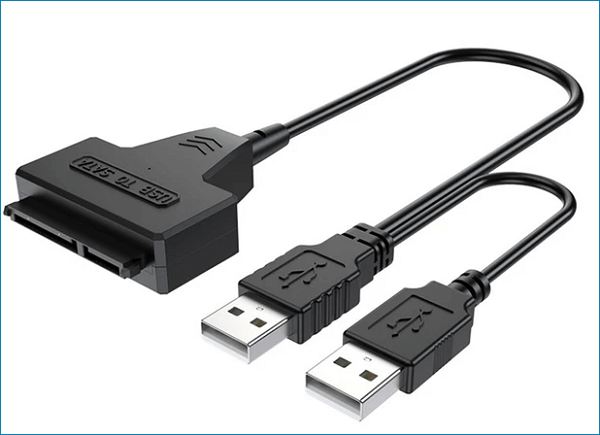
Was Sie tun sollten:
- Verwenden Sie einen hochwertigen USB-zu-SATA-Adapter oder eine Dockingstation.
- Nachdem Sie Ihre neue SSD angeschlossen haben, kehren Sie zur Datenträgerverwaltung zurück. Vergewissern Sie sich, dass die SSD erkannt und initialisiert wurde und als „nicht zugewiesener“ Speicherplatz angezeigt wird. Wenn sie hier nicht angezeigt wird, schlägt der Klonvorgang fehl.
So klonen Sie eine alte Festplatte auf eine neue SSD: 3 einfache Schritte
Wenn Sie die drei Prüfungen bestanden haben, herzlichen Glückwunsch! Der schwierige Teil ist vorbei. Das eigentliche Klonen ist nun der langweilige, sichere Teil. Aufgrund jahrelanger Stabilität empfehle ich EaseUS Disk Copy, ein ausgezeichnetes Windows-Tool zum Klonen von Festplatten.
EaseUS Disk Copy ist eine hervorragende Wahl, um diesen möglicherweise einschüchternden Prozess zu vereinfachen. Es bietet eine unkomplizierte Lösung, die das Klonen Sektor für Sektor fachmännisch verwaltet und vor allem automatisch für eine optimale SSD-Ausrichtung sorgt. Durch die Schritt-für-Schritt-Anleitung werden die Komplexität und das Fehlerrisiko erheblich reduziert, sodass ein reibungsloser und erfolgreicher Übergang auf Ihr neues Laufwerk gewährleistet ist.
Laden Sie EaseUS Disk Copy herunter, um Ihre alte Festplatte mit der folgenden Anleitung auf eine neue SSD zu klonen.
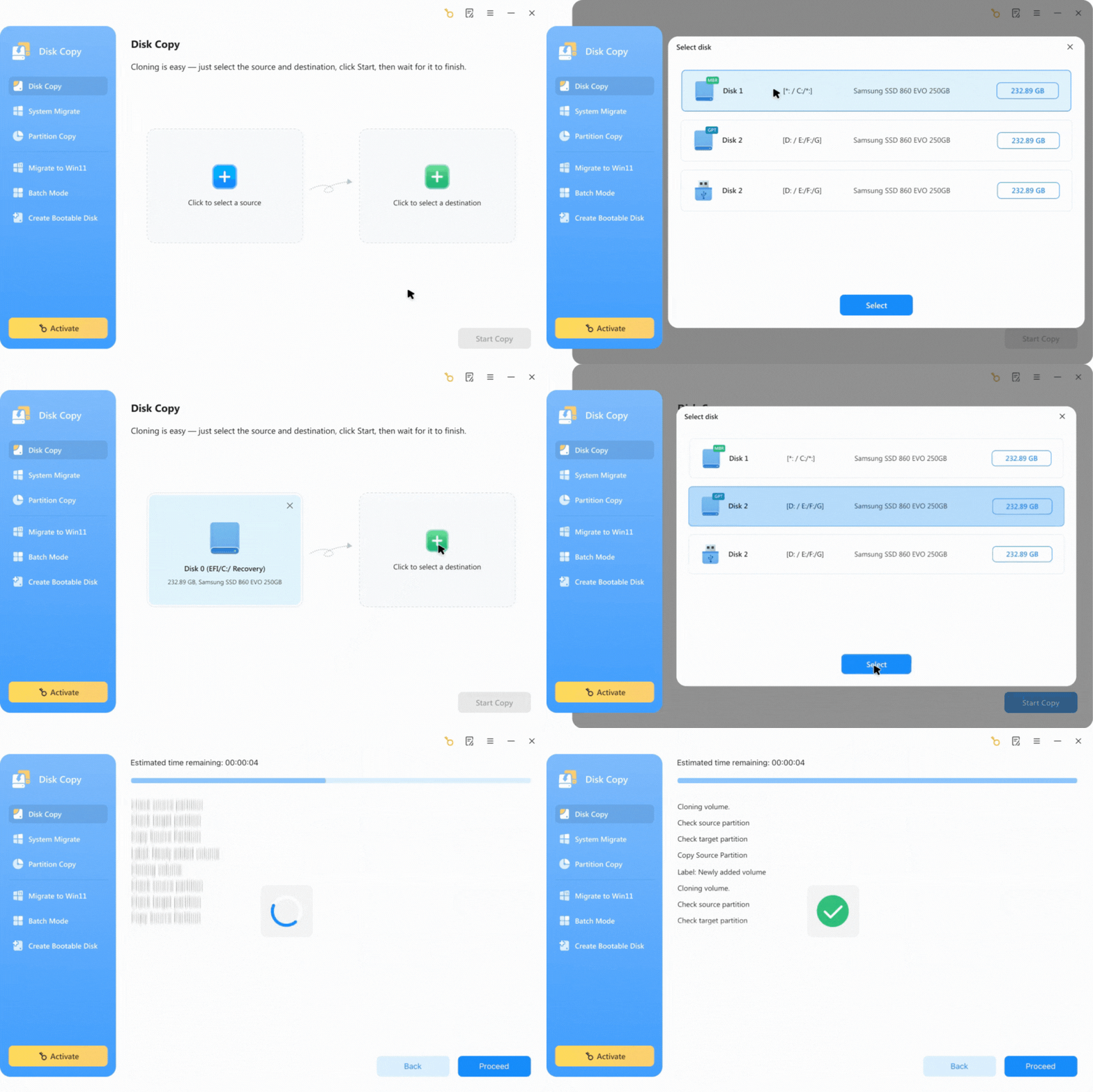
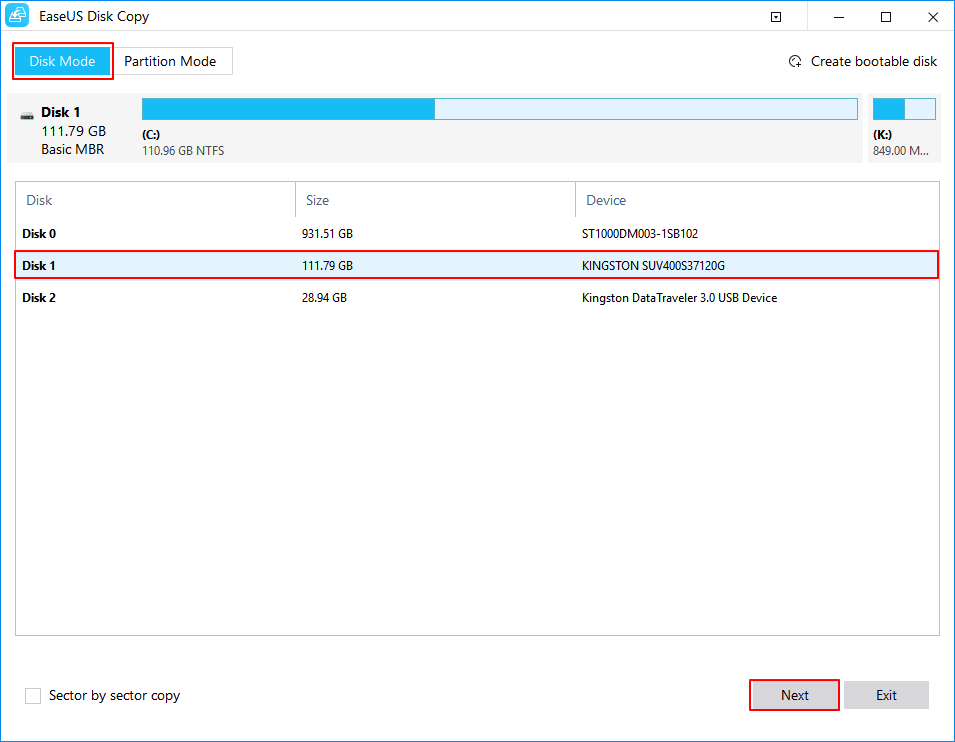
- Schritt 1. Wählen Sie die alte Festplatte als Quellfestplatte aus.
Starten Sie EaseUS Disk Copy und wählen Sie unter „Disk Copy Mode“ (Festplattenkopiermodus) die alte Festplatte als Quellfestplatte aus.
- Schritt 2. Wählen Sie die neue SSD als Zielfestplatte aus.
Wählen Sie die neue SSD als Zielfestplatte aus und klicken Sie auf „Next“.
- Schritt 3. Passen Sie das Festplattenlayout an und starten Sie den Klonvorgang.
Passen Sie das Layout der Ziel-SSD-Festplatte an. Sie können zwischen „Automatisch anpassen“, „Als Quelle kopieren“ und „Festplattenlayout bearbeiten“ wählen, je nach Ihren Präferenzen. Klicken Sie dann auf „Weiter“, um den Klonvorgang zu starten.
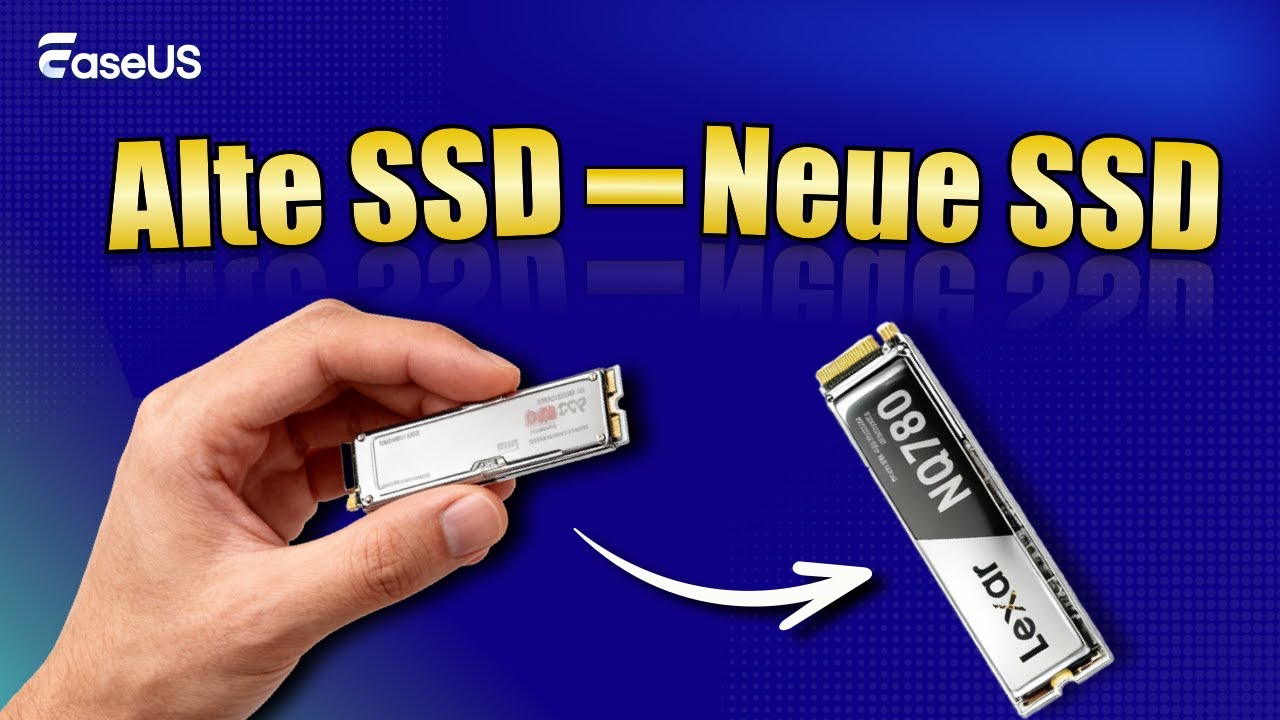
Wenn Sie wissen möchten, wie Sie eine SSD aufrüsten können, bezieht sich das folgende Video auf Anleitungen. Egal ob von HDD zu SSD oder von SSD zu SSD, Sie können durch Klonen schnell Datenübertragung durchführen und dabei die Datensicherheit gewährleisten.
Festplatte austauschen und nach dem Klonen hochfahren
Nach dem Klonen können Sie Ihren PC herunterfahren und vom Stromnetz trennen, die alte Festplatte physisch gegen die neue SSD austauschen und dann wieder anschließen und einschalten. Wenn Sie das 3-Check-System befolgt haben, sehen Sie das Logo Ihres Motherboards und den Ihnen vertrauten Windows-Anmeldebildschirm. Es sollte sich deutlich schneller anfühlen. Willkommen im SSD-Leben!
Wenn es nicht bootet, KEINE PANIK. Folgen Sie diesem Ablaufdiagramm:
- Schritt 1: Überprüfen Sie die physischen Verbindungen. Sind das SATA-Daten- und Stromkabel fest in der SSD und der Hauptplatine eingesteckt? Stecken Sie sie erneut ein.
- Schritt 2: Rufen Sie das BIOS/UEFI auf. Drücken Sie während des Startvorgangs wiederholt die Taste „Entf“/„F2“/„F12“. Suchen Sie das Menü „Boot Priority“ (Startpriorität) oder „Boot Order“ (Startreihenfolge). Stellen Sie sicher, dass Ihre neue SSD als erstes Startgerät festgelegt ist. Speichern Sie die Einstellungen und beenden Sie das Menü.
- Schritt 3: Schließen Sie die alte Festplatte neben der SSD wieder an, stellen Sie sicher, dass sie bootet, und führen Sie den Klonvorgang erneut durch, wobei Sie alle unsere „3-Checks” doppelt überprüfen.
Teilen Sie den Blog in den sozialen Medien, um anderen mit dieser wertvollen Erfahrung zu helfen.
Schlusswort
Meine anfängliche Katastrophe beim Klonen hat mir eine wichtige Lektion erteilt: Der Erfolg liegt in systematischen Überprüfungen, nicht nur im Klon-Tool. Die richtige Software macht den Prozess jedoch kinderleicht. Deshalb vertraue ich jetzt auf EaseUS Disk Copy. Seine intuitive Benutzeroberfläche und intelligente Automatisierung übernehmen für Sie die technischen Komplexitäten – wie SSD-Ausrichtung und Partitionsverwaltung. Es ist das letzte Puzzlestück, das einen riskanten Vorgang in einen vorhersehbaren, sicheren und ermächtigenden Erfolg verwandelt.
Probieren Sie das 3-Check-System mit EaseUS Disk Copy aus. Wenn dieser Leitfaden Sie vor Panik bewahrt hat, teilen Sie ihn bitte mit einem Freund. Lassen wir Klon-Katastrophen endgültig der Vergangenheit angehören.
Häufig gestellte Fragen zum Klonen von HDD auf SSD
1. Kann ich auch klonen, wenn meine neue SSD kleiner ist als meine alte HDD?
Ja, aber nur, wenn der insgesamt belegte Speicherplatz auf Ihrer alten HDD kleiner ist als die Kapazität der SSD. Sie müssen eine Klon-Software mit einer Funktion zum Ändern der Partitionsgröße oder zum Anpassen an die Festplatte verwenden, wie z. B. EaseUS Disk Copy oder AOMEI Backupper. Diese Funktion verkleinert Partitionen automatisch, damit sie auf das kleinere Laufwerk passen, und gewährleistet so einen erfolgreichen Klonvorgang.
2. Was soll ich tun, wenn mein Computer nach dem Klonen nicht von der neuen SSD bootet?
Die häufigste Lösung besteht darin, die BIOS/UEFI-Einstellungen Ihres Computers aufzurufen (durch Drücken von Del/F2 während des Startvorgangs). Navigieren Sie zum Menü „Boot” oder „Startup” und legen Sie die neue SSD als Boot-Prioritätsgerät Nr. 1 fest. Wenn dies fehlschlägt, überprüfen Sie, ob alle Daten- und Stromkabel fest angeschlossen sind.
3. Hat der Klonvorgang Auswirkungen auf die Daten oder das Betriebssystem auf meiner ursprünglichen Festplatte?
Nein, das wird es nicht. Das Klonen ist ein schreibgeschützter Vorgang für Ihr Quelllaufwerk. Es kopiert nur Daten von der alten Festplatte, ohne etwas zu verändern oder zu löschen. Ihr ursprüngliches Betriebssystem, Ihre Dateien und Einstellungen bleiben vollständig erhalten. Das einzige Laufwerk, das gefährdet ist, ist die neue SSD, deren Daten überschrieben werden.
War diese Seite hilfreich? Ihr Support ist uns wirklich wichtig!
EaseUS Disk Copy
EaseUS Disk Copy ist leistungsstarkes aber sehr einfach zu bedienendes Tool zum Klonen und Migrieren von HDDs/SSDs. Das Tool ermöglicht Ihnen, ein Systemlaufwerk schnell und einfach auf eine neue Festplatte (oder eine neu installierte SSD) zu migrieren, wobei nur ein Minimum an Konfiguration erforderlich ist.
-
Aktualisiert von
![]()
Markus
Markus verfügt über 10+ Jahre Praxiserfahrung in Datenwiederherstellung, Festplatten-/Partitionsverwaltung und Multimedia-Technologien. Er beherrscht die Kunst, komplexe Probleme zu vereinfachen und effiziente Lösungsanleitungen zu erstellen. Privat liebt er Filme, Reisen und kulinarische Genüsse. …Vollständige Bio lesen -
Geschrieben von
![]()
Maria
Maria ist begeistert über fast allen IT-Themen. Ihr Fokus liegt auf der Datenrettung, der Festplattenverwaltung, Backup & Wiederherstellen und den Multimedien. Diese Artikel umfassen die professionellen Testberichte und Lösungen. …Vollständige Bio lesen

Verwandete Artikel
![]() Die beste SSD für ASUS TUF F15 Gaming-Laptops | 2026
Die beste SSD für ASUS TUF F15 Gaming-Laptops | 2026![]() So können Sie eine Festplatte in einem Laptop installieren
So können Sie eine Festplatte in einem Laptop installieren![]() Windows 10/8/7: Festplatte defekte Sektoren reparieren
Windows 10/8/7: Festplatte defekte Sektoren reparieren![]() So installieren Sie Windows 10/11 nach dem Austausch der SSD🔥
So installieren Sie Windows 10/11 nach dem Austausch der SSD🔥![]() [Tutorials für Anfänger] Festplatte ASUS Laptop austauschen
[Tutorials für Anfänger] Festplatte ASUS Laptop austauschen![]() Szenarien zum Klonen von Datenträgern Nr. 1, Kapitel 3: Kleine Festplatten ersetzen
Szenarien zum Klonen von Datenträgern Nr. 1, Kapitel 3: Kleine Festplatten ersetzen

EaseUS Disk Copy
Professionelles Tool zum Klonen der Festplatten, der Partitionen und anderer Datenträger.
Hot-Artikel
-
29 Dezember 2023
![]()
-
01 Januar 2024
![]()
-
19 Oktorber 2023
![]()
-
19 Oktorber 2023
![]()
-
23 Januar 2024
![]()
-
29 Dezember, 2023
![]()
-
29 Dezember, 2023
![]()
-
29 Dezember, 2023
![]()


Interessante Themen

