Hauptinhalt

Aktualisiert am Dec 25, 2025
Hauptinhalt
Ist der Speicherplatz auf Ihrem Computer knapp oder läuft er langsam? Ein Upgrade von einer alten Festplatte (HDD) auf ein blitzschnelles Solid-State-Laufwerk (SSD) ist eine unglaublich effektive Methode, um einem schwächelnden PC neues Leben einzuhauchen, aber die Neuinstallation von Windows, Programmen und persönlichen Dateien ist so mühsam, dass jeder sie lieber aufschiebt. Glücklicherweise gibt es eine viel schnellere, einfachere und narrensichere Lösung: das Klonen Ihres Boot-Laufwerks. Wir stellen Ihnen eine vielseitige Methode zum Klonen des Boot-Laufwerks auf eine neue SSD oder HDD vor.
Was ist das Klonen eines Boot-Laufwerks? Warum ist es so wichtig?
Ein Bootlaufwerk ist ein Speichergerät, das die zum Starten des Betriebssystems eines Computers erforderlichen Dateien und Anweisungen enthält, z. B. eine Festplatte, eine SSD oder ein USB-Laufwerk. Es ist das primäre Gerät, auf dem ein Computer nach den zum Starten erforderlichen Dateien sucht, weshalb es für die korrekte Funktion des Computers von entscheidender Bedeutung ist.
Beiträge aus der cloningsoftware
Community auf Reddit
Einfach ausgedrückt bedeutet das Klonen eines Boot-Laufwerks, dass eine exakte 1:1-Kopie Ihres aktuellen Systemlaufwerks (in der Regel das Laufwerk C) erstellt wird. Diese Kopie umfasst nicht nur das Windows-Betriebssystem selbst, sondern auch alle Ihre Programme, Einstellungen, Dateien und sogar versteckte Boot-Partitionen. Nachdem Sie das geklonte neue Laufwerk wieder in Ihren Computer eingebaut haben, kann es direkt zu Ihrem gewohnten Desktop booten, wobei alles genau so ist, wie Sie es verlassen haben.
Wichtige Vorteile des Klonens eines Boot-Laufwerks:
- Spart viel Zeit: Sie müssennicht stundenlang das Betriebssystem, Treiber und Anwendungen neu installieren.
- Nahtlose Datenmigration: Alle persönlichen Dateien, Einstellungen und Präferenzen bleiben unverändert erhalten.
- Vermeidet Konfigurationsfehler: Besonders wichtig für professionelle Software und komplexe Entwicklungsumgebungen, in denen eine Neukonfiguration fehleranfällig ist.
- Problemloser Upgrade-Prozess: Dies ist die bevorzugte Methode für ein Upgrade auf eine SSD oder eine größere Festplatte.
Teilen Sie diesen Artikel in den sozialen Medien, um anderen zu helfen, mühelos ein Boot-Laufwerk zu klonen!

Beste Software zum Klonen bootfähiger Festplatten – kostenloser Download
Um ein Bootlaufwerk auf ein anderes Laufwerk zu klonen, müssen Sie eine Klon-Software von Drittanbietern verwenden, da Windows diese Funktion nicht bietet. EaseUS Disk Copy ist eine beliebte Wahl, die für ihre optimierte Benutzeroberfläche und leistungsstarken Klonfunktionen bekannt ist.
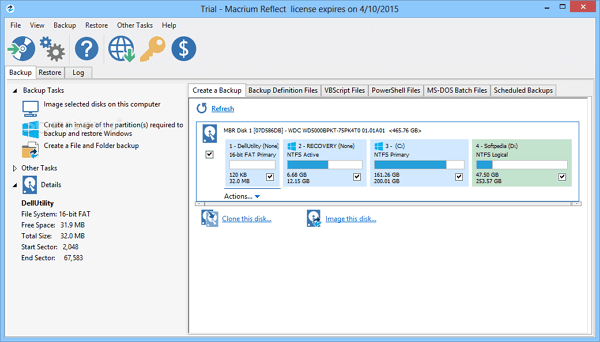
Im Gegensatz zu Samsung Magician, das nur mit Samsung-SSD-Laufwerken funktioniert, können Sie mit der Klon-Software von EaseUS Festplatten aller Marken klonen und eine Festplatte auf eine andere Festplatte mit einer anderen Größe klonen, z. B. von einer größeren auf eine kleinere oder von einer kleineren auf eine größere. Im Gegensatz zu Clonezilla und Rescuezilla, die von einem USB-Laufwerk aus ausgeführt werden und den PC davon booten müssen, können Sie Disk Copy direkt auf Ihren PC herunterladen und ausführen, um eine Festplatte zu klonen.
Darüber hinaus handelt es sich um eine portable Version, was bedeutet, dass Sie sie auf jedem PC verwenden können, indem Sie sie auf einen USB-Stick kopieren, und Sie können sie auch zum Erstellen einer bootfähigen WinPR-Disk verwenden, um eine Festplatte ohne Betriebssystem zu klonen.
🔥EaseUS Disk Copy: Beste Festplattenklon-Software für Windows
- Festplattenmodus: Klonen Sie die gesamte Festplatte auf eine andere Festplatte, um eine vollständige Übertragung durchzuführen.
- Systemmodus: Kopieren Sie das Windows-Betriebssystem auf ein neues Laufwerk.
- Partitionsmodus: Kopieren Sie die Partition/das Volume einer Festplatte auf eine andere.
- Bootfähiges Klonen: Klonen Sie eine Festplatte von einem bootfähigen USB-Stick.
- Sektor-für-Sektor-Klon: Klonen Sie eine Festplatte mit fehlerhaften Sektoren.
- 4K-Ausrichtung: Automatische 4K-Ausrichtung zur Optimierung der SSD-Leistung.
Es gibt zwar mehrere Klon-Dienstprogramme, aber EaseUS Disk Copy zeichnet sich durch seine perfekte Balance zwischen Leistung, Zuverlässigkeit und Benutzerfreundlichkeit aus. Millionen von Anwendern, vom Anfänger bis zum IT-Profi, vertrauen darauf. Laden Sie es kostenlos auf Ihren PC herunter und verwenden Sie es, um eine bootfähige Festplatte zu klonen!
So klonen Sie ein Boot-Laufwerk auf eine neue SSD oder HDD
Um ein Bootlaufwerk zu klonen, schließen Sie das neue Laufwerk über ein USB-zu-SATA-Kabel oder ein externes Festplattengehäuse an Ihren Computer an und kopieren Sie mit EaseUS Disk Copy die Daten vom alten Laufwerk auf das neue. Nachdem der Vorgang abgeschlossen ist, fahren Sie den Computer herunter und ändern Sie die Bootreihenfolge in Ihren BIOS/UEFI-Einstellungen, um vom neuen Laufwerk zu booten, oder ersetzen Sie das alte Laufwerk physisch durch das neue.
So klonen Sie ein Boot-Laufwerk mit EaseUS Disk Copy auf ein anderes:
Schritt 1. Bereiten Sie das neue Laufwerk vor
- Stellen Sie sicher, dass das Ziellaufwerk über ausreichend Speicherplatz verfügt, um alle Daten vom Quelllaufwerk aufzunehmen.
- Sichern Sie die vorhandenen Daten auf dem Laufwerk, da beim Klonen alle Daten auf dem Ziellaufwerk überschrieben werden.
- Schließen Sie das neue Laufwerk über einen SATA-zu-USB-Adapter oder ein externes Festplattengehäuse an Ihren Computer an oder installieren Sie es in einem freien PC-Steckplatz.
Schritt 2. Starten Sie die Software
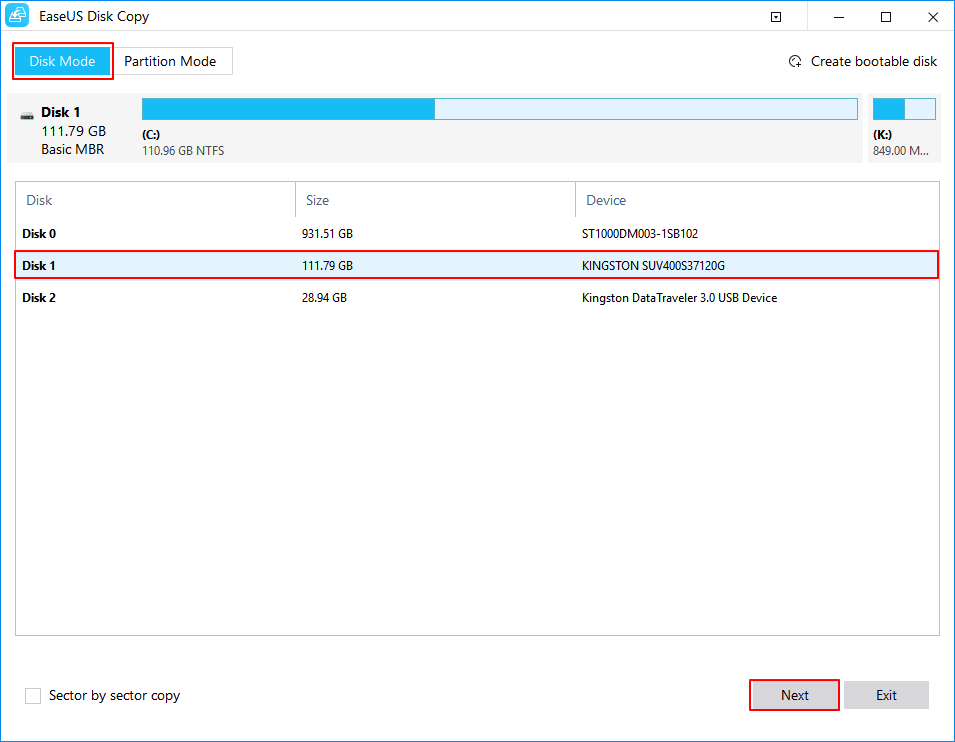
Öffnen Sie die EaseUS-Klon-Software und klicken Sie auf „Disk Mode“ (Festplattenmodus).
Schritt 3. Quell- und Ziellaufwerke auswählen
Wählen Sie das Laufwerk, das Sie klonen möchten, als Quelle und das neue Laufwerk als Ziel aus.

Aktivieren Sie das Kontrollkästchen neben „Erweiterten Modus aktivieren“, um erweiterte Klonfunktionen wie die Anpassung des Zielfestplattenlayouts, das Klonen Sektor für Sektor und die 4K-SSD-Ausrichtung zu nutzen.
Schritt 4. Disk-Layout anpassen (optional)
Mit „Auto-fit the disk“ (Festplatte automatisch anpassen) wird das Layout auf dem Ziellaufwerk an dessen Größe angepasst, um optimale Bedingungen zu schaffen.
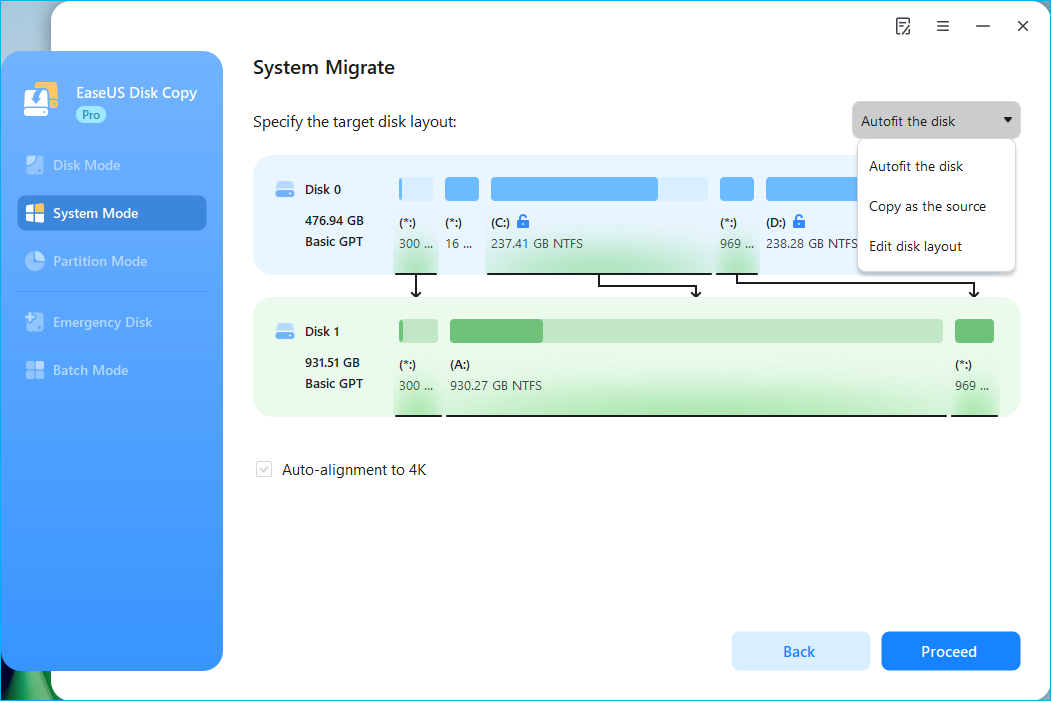
Schritt 5. Starten Sie den Klonvorgang
Befolgen Sie die Anweisungen auf dem Bildschirm, um den Klonvorgang zu starten.
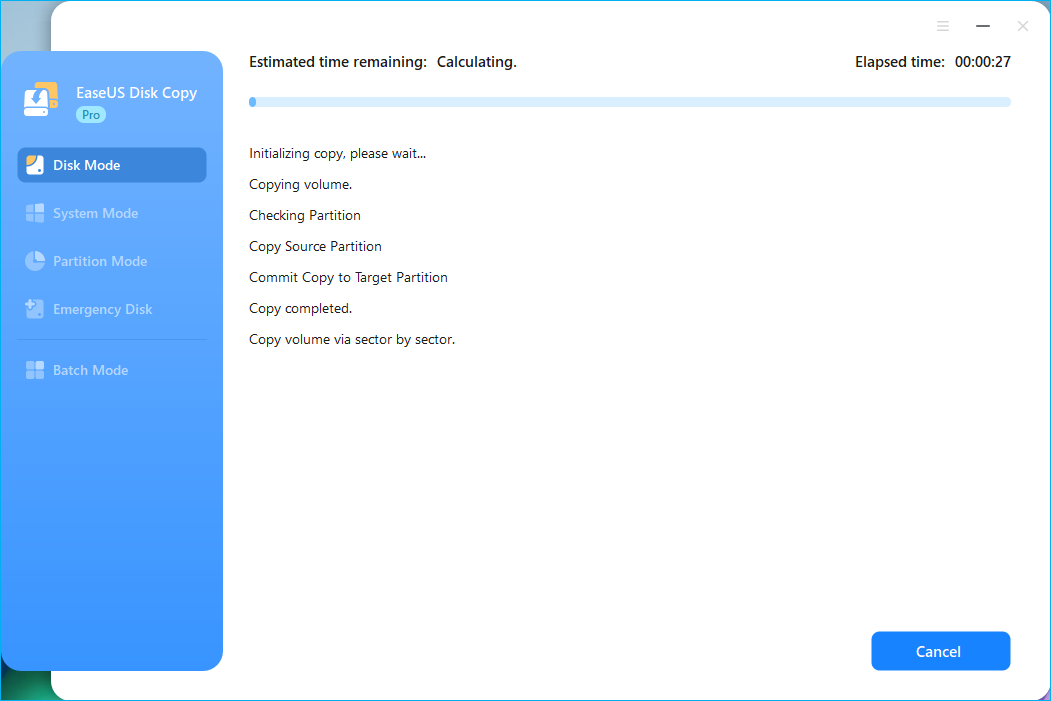
Die Software erstellt eine exakte Kopie Ihres Startlaufwerks auf dem neuen Laufwerk. Die Dauer des Klonvorgangs hängt davon ab, wie viele Daten sich auf Ihrem alten Startlaufwerk befinden. Während des Klonvorgangs können Sie Ihren Computer weiterhin verwenden.
Schritt 6. Fahren Sie Ihren PC herunter und tauschen Sie die Laufwerke aus
Wenn Ihr PC nur über einen Festplattenschacht verfügt, müssen Sie die Laufwerke manuell austauschen. Sobald der Klonvorgang abgeschlossen ist, fahren Sie den Computer vollständig herunter, öffnen Sie das PC-Gehäuse, suchen Sie die alte Festplatte, entfernen Sie sie vorsichtig und installieren Sie die neue an ihrer Stelle.
Schritt 7. Starten Sie den Computer vom neuen Laufwerk
- Rufen Sie Ihr BIOS/UEFI auf, indem Sie während des Startvorgangs die BIOS-Taste drücken (z. B. F2, Entf, F12).
- Ändern Sie die Startreihenfolge, sodass das neue Laufwerk das erste Startgerät ist.
- Speichern Sie Ihre Änderungen im BIOS/UEFI.
Schritt 8. Neustart und Überprüfung
Schalten Sie den Computer ein. Er sollte nun vom neuen Laufwerk booten, und Sie können überprüfen, ob alle Ihre Dateien intakt sind.
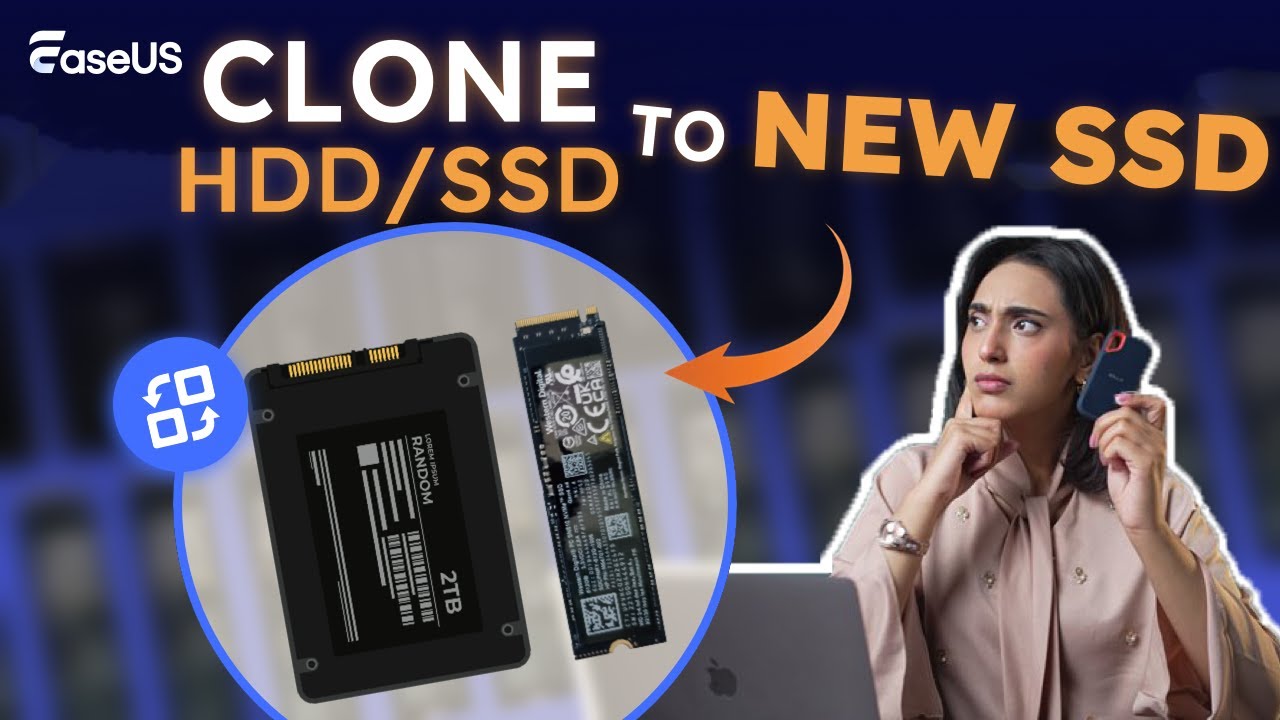
Dieses Video zeigt, wie Sie mit EaseUS Disk Copy eine Festplatte auf eine andere klonen können:
Teilen Sie diesen Artikel in den sozialen Medien, um anderen zu helfen, mühelos ein Bootlaufwerk zu klonen!
Zusammenfassung
Das Klonen Ihres Bootlaufwerks mit EaseUS Disk Copy verwandelt eine potenziell komplexe und stressige Aufgabe in einen unkomplizierten, garantierten Erfolg. Es ist die intelligenteste Methode, Ihre Hardware zu aktualisieren, ohne Ihre Daten zu verlieren oder Windows neu zu installieren. Verschwenden Sie keine Zeit mit der Neuinstallation aller Programme. Investieren Sie ein wenig Zeit in das Klonen und genießen Sie einen schnelleren Computer ohne Aufwand. Sind Sie bereit für einen schnelleren PC? Laden Sie EaseUS Disk Copy herunter und erleben Sie eine mühelose Systemmigration!
Häufig gestellte Fragen zum Klonen eines bootfähigen Laufwerks
1. Was ist, wenn das geklonte Laufwerk nicht bootet?
Ein geklontes Laufwerk, das nicht bootet, wird häufig durch falsche BIOS-Einstellungen, nicht übereinstimmende Partitionsstile (MBR vs. GPT) oder fehlende Boot-Dateien verursacht. Um dies zu beheben, stellen Sie zunächst sicher, dass das geklonte Laufwerk in Ihrem BIOS als primäres Boot-Gerät eingestellt ist, überprüfen Sie dann, ob die Partitionsstile übereinstimmen, und verwenden Sie Windows-Wiederherstellungstools oder ein Boot-Reparaturprogramm, um den Master Boot Record (MBR) oder den Bootsektor zu reparieren, falls erforderlich.
2. Kann man ein Windows 10-Bootlaufwerk klonen?
Ja, Sie können ein Bootlaufwerk unter Windows 11/10/8/7 mit einer professionellen Festplattenklon-Software wie Clonezilla, Rescuezilla oder EaseUS Disk Copy klonen. Darüber hinaus enthält Windows ein integriertes Tool zum Austauschen des Bootlaufwerks.
Gehen Sie zu Systemsteuerung > Sichern und Wiederherstellen (Win 7) > Systemabbild erstellen. Erstellen Sie dann ein Systemabbild und speichern Sie es beispielsweise auf einer externen Festplatte. Tauschen Sie nun Ihre größere SSD aus, starten Sie von einem Windows-Installationsprogramm (z. B. USB), aber anstatt eine Neuinstallation durchzuführen, wählen Sie „Systemabbildwiederherstellung”. Folgen Sie dann den Anweisungen auf dem Bildschirm, um das Systemabbild auf dieser SSD wiederherzustellen.
3. Wird ein Laufwerk durch das Klonen bootfähig?
Ja, das Klonen eines Laufwerks macht es bootfähig, da es eine exakte Kopie erstellt, einschließlich des Betriebssystems und der erforderlichen Startdateien. Wenn Ihre ursprüngliche Festplatte bootfähig ist, ist auch die geklonte Festplatte bootfähig.
4. Kann ich mein Betriebssystem auf ein anderes Laufwerk klonen?
Ja, Sie können eine Festplatte einschließlich des Betriebssystems klonen. Beim Klonen eines Laufwerks wird eine bitweise Kopie eines Laufwerks auf ein anderes erstellt, sodass das Ziellaufwerk bootfähig wird und in Bezug auf Daten, Anwendungen, Einstellungen und Betriebssystem identisch ist. Wenn Sie nicht die gesamte Festplatte klonen möchten, können Sie den Systemmodus in EaseUS Disk Copy verwenden, um nur Windows auf ein anderes Laufwerk zu migrieren.
War diese Seite hilfreich? Ihr Support ist uns wirklich wichtig!
EaseUS Disk Copy
EaseUS Disk Copy ist leistungsstarkes aber sehr einfach zu bedienendes Tool zum Klonen und Migrieren von HDDs/SSDs. Das Tool ermöglicht Ihnen, ein Systemlaufwerk schnell und einfach auf eine neue Festplatte (oder eine neu installierte SSD) zu migrieren, wobei nur ein Minimum an Konfiguration erforderlich ist.
-
Aktualisiert von
![]()
Katrin
Jahrgang 1990; Studierte Deutscher Philologie an SISU, China; Seit 2011 zum festen Team der EaseUS-Redaktion. Seitdem schreibte sie Ratgeber und Tipps. Zudem berichtete sie über Neues und Aufregendes aus der digitalen Technikwelt. …Vollständige Bio lesen -
Geschrieben von
![]()
Maria
Maria ist begeistert über fast allen IT-Themen. Ihr Fokus liegt auf der Datenrettung, der Festplattenverwaltung, Backup & Wiederherstellen und den Multimedien. Diese Artikel umfassen die professionellen Testberichte und Lösungen. …Vollständige Bio lesen

Verwandete Artikel
![]() So klonen Sie das Betriebssystem
So klonen Sie das Betriebssystem![]() (Einfachster Weg) 2.5 SSD auf M.2 SSD klonen mit der besten SSD Klonen Freeware
(Einfachster Weg) 2.5 SSD auf M.2 SSD klonen mit der besten SSD Klonen Freeware![]() [Tutorials für Anfänger] Festplatte ASUS Laptop austauschen
[Tutorials für Anfänger] Festplatte ASUS Laptop austauschen![]() Wie kann man Bitlocker-Laufwerk mit Clonezilla klonen? [Clonezilla und Alternative]
Wie kann man Bitlocker-Laufwerk mit Clonezilla klonen? [Clonezilla und Alternative]![]() Beste Western Digital Festplatte Klonen Software im Jahr 2025
Beste Western Digital Festplatte Klonen Software im Jahr 2025![]() Kostenlose Software zum Klonen von Festplatten für Windows 10/8/7
Kostenlose Software zum Klonen von Festplatten für Windows 10/8/7
EaseUS Disk Copy
Professionelles Tool zum Klonen der Festplatten, der Partitionen und anderer Datenträger.
Hot-Artikel
-
29 Dezember 2023
![]()
-
01 Januar 2024
![]()
-
19 Oktorber 2023
![]()
-
19 Oktorber 2023
![]()
-
23 Januar 2024
![]()
-
29 Dezember, 2023
![]()
-
29 Dezember, 2023
![]()
-
29 Dezember, 2023
![]()


Interessante Themen

