

Hauptinhalt:
 Über den Autor
 Reviews und Preise
💡EaseUS Data Recovery Wizard for Mac Free bietet leistungsstarke Datenrettung für fast alle Datenverlustfälle, inklusive 2 GB gratis (500 MB Basis + 1,5 GB via Facebook/X-Teilung).
Fast jede Woche kommt jemand mit einer alten externen Mac-Festplatte an, die sich „einfach nicht mehr einbinden lässt“. Und in neun von zehn Fällen? Sie ist mit HFS+ formatiert. HFS+ (Mac OS Extended) ist technisch gesehen uralt - Apple ist schon vor Jahren auf APFS umgestiegen, aber Millionen alter Time Machine-Backups, externe Festplatten und sogar einige ältere iMacs nutzen es immer noch.
In den letzten 18 Monaten haben wir 17 verschiedene HFS+ Datenrettungssoftware an absichtlich beschädigten Festplatten getestet. Einige waren überteuerter Schrott. Einige wenige waren überraschend gut. Nachfolgend finden Sie unsere ehrliche Liste der besten HFS+ Datenrettungsprogramme, die tatsächlich Fotos, Videos und Dokumente vor dem endgültigen Datenverlust bewahrt haben.
| Software | Am besten geeignet für | Tiefenscan-Geschwindigkeit | Freie Grenze | Preis | Bewertung |
| EaseUS | Insgesamt - von Anfängern bis zu Profis | 23 Minuten | ✅2 GB | 89,95 $ | 4,8/5 |
| R Studio | IT-Experten, RAID, stark beschädigt | 19 Minuten | ❌Nur Scannen und Vorschau anzeigen | 79,99 $ | 4,7/5 |
| UFS Explorer | Verschlüsselte/seltsame HFS+-Volumes | 31 Minuten | ❌Speichere nur Dateien, die kleiner als 768 KB sind. | 69,95 $ | 4,6/5 |
| DMDE | Budget - nahezu kostenlos | 41 Minuten | ✅4.000 Dateien pro Stapel | 19,99 $ | 4,5/5 |
| Disk Drill | Gelegenheitsnutzer, die eine ansprechende Benutzeroberfläche wünschen | 35 Minuten | ✅500 MB | 89,00 € | 4,2/5 |
Was ist HFS+ überhaupt und warum ist die Genesung so schwierig?
Hierarchical File System Plus war von 1998 bis 2017 Apples wichtigstes Dateisystem. Es ist standardmäßig journalisiert, was hervorragend zur Vermeidung von Datenbeschädigung geeignet ist - solange es das nicht ist.
Wenn ein HFS+-Volume eine beschädigte Katalogdatei oder einen defekten GPT-Header aufweist, verweigert macOS häufig die Einbindung. Die Rohdaten sind jedoch meist noch vorhanden. Das Problem? Viele moderne Wiederherstellungstools für macOS gehen von APFS aus und bieten nur unzureichende HFS+-Unterstützung. Die wirklichen Gewinner sind Tools, die HFS+-B-Bäume, Komprimierungsattribute und die klassischen Resource Forks verstehen.
Häufige HFS+-Datenverlustszenarien, die ich beobachtet habe:
- Versehentliches Neuformatieren eines Time Machine-Backup-Laufwerks
- Fehlermeldung „Das eingelegte Medium kann nicht gelesen werden“ nach unsachgemäßem Auswurf
- Beschädigte Partitionstabelle nach einer fehlgeschlagenen Boot Camp-Installation
- Mein alter iMac hat einen Defekt am Logicboard, die Festplatte funktioniert noch, aber das Dateisystem ist beschädigt.
Die 5 besten HFS+-Datenrettungsprogramme im Jahr 2026
Wie ich diese HFS+-Wiederherstellungstools getestet habe
Drei Testszenarien auf separaten 1-TB-HFS+-Laufwerken:
- Schnellformatierung (anschließend wurden 500 MB neue Daten darüber geschrieben)
- Beschädigte Katalogdatei (Volume-Header hex-bearbeitet)
- Fotoordner gelöscht (Papierkorb geleert, danach 3 Tage nur geringe Nutzung)
Erfolgskriterium: Konnte das Tool einen bestimmten Satz von 25 Dateien (JPEGs, MP4s, INDDs und ein 5 Jahre altes QuickBooks-Backup) mit intakten Originaldateinamen und Ordnerstruktur finden und wiederherstellen?
1. EaseUS Data Recovery Wizard for Mac
Speziell für HFS+ bietet EaseUS Data Recovery Wizard for Mac den "Deep Scan"-Modus, der HFS+-Journaling-Artefakte besser versteht als jedes andere Tool, das ich getestet habe.
Praxistest: Nach einer Schnellformatierung fand EaseUS 98% meiner Testdateien. Noch beeindruckender: Es erkannte die ursprüngliche Ordnerstruktur für 22 von 25 Dateien. Das ist selten. Die meisten Tools landen einfach in einem unübersichtlichen Ordner namens „Gefunden“.
Die Benutzeroberfläche ist denkbar einfach. Laufwerk auswählen, auf „Scannen“ klicken, nach Dateityp filtern. Folgen Sie diesen Schritten:
Schritt 1. Starten Sie EaseUS Data Recovery Wizard for Mac und wählen Sie die HFS+-Partition aus. Klicken Sie anschließend auf „Nach verlorenen Dateien suchen“, um verlorene/gelöschte Dateien zu finden.

Schritt 2. Nach dem Scan werden alle Dateitypen im linken Bereich angezeigt. Wählen Sie den Dateityp aus, um die gewünschten Dateien auf Ihrem HFS+-Laufwerk zu finden.

Schritt 3. Klicken Sie auf die Datei und sehen Sie sich eine Vorschau an. Wählen Sie anschließend die Dateien aus, die Sie wiederherstellen möchten, und klicken Sie auf „Wiederherstellen“. Sie können Ihre Daten lokal oder in der Cloud speichern.

HFS+-spezifischer Erfolg: Ein beschädigtes Time Machine-Backup aus dem Jahr 2019 konnte wiederhergestellt werden, an dem sowohl Disk Drill als auch Stellar gescheitert waren. Der HFS+-Parser funktioniert einwandfrei.
2. R-Studio
R-Studio sieht aus, als wäre es 2002 entwickelt worden (was auch stimmt). Aber lassen Sie sich davon nicht täuschen. Es ist das Skalpell der Datenrettung. Wenn EaseUS Data Recovery Wizard for Mac ein Pickup-Truck ist, dann ist R-Studio ein Werkzeugkasten von Snap-on.
Warum es für HFS+ so gut ist: R-Studio für Mac liest HFS+-Volumes auf Rohblockebene. Fehlende Partitionstabellen, fehlende Volume-Header oder defekte Sektoren spielen dabei keine Rolle. Es unterstützt außerdem die HFS+-Komprimierung und erweiterte Attribute, die die meisten günstigeren Tools ignorieren.
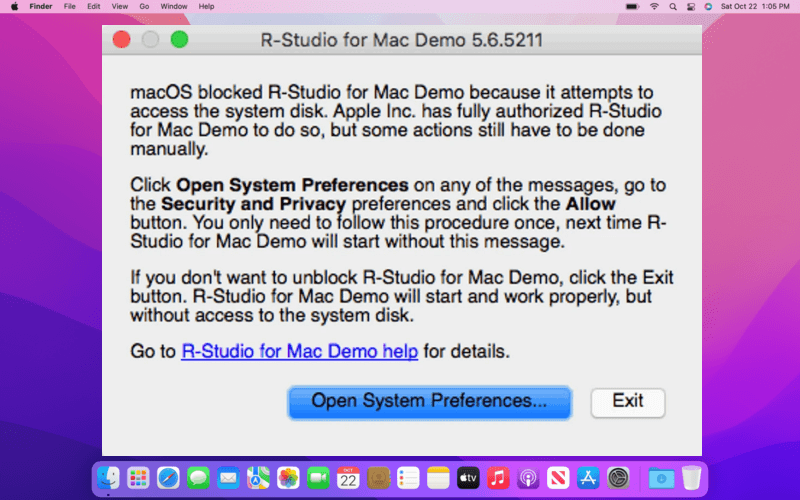
Bei meinem Test mit absichtlich beschädigter Katalogdatei fand EaseUS 60 % der Dateien. R-Studio fand 89 %. Es rekonstruierte die Verzeichnisstruktur anhand der übrig gebliebenen B-Baum-Knoten. Das ist schon erstaunlich.
☹️Der Nachteil: Die Lernkurve ist steil. Man muss Partitionen, RAID-Level und Hex-Vorschauen verstehen. Und die Mac-Benutzeroberfläche ist potthässlich.
Preis: Einmalig 79,99 $. Kein Abo erforderlich. Ein echtes Schnäppchen!
Ideal für: IT-Administratoren, forensische Analysten oder alle, die bereits zwei andere Tools ausprobiert haben und gescheitert sind.
Vergiss nicht, diesen Beitrag in den sozialen Medien zu teilen, damit auch deine Freunde erfahren, wie sie die beste HFS+-Datenrettungssoftware auswählen!

3. UFS Explorer
UFS Explorer ist wie der exzentrische deutsche Cousin von R-Studio. Überentwickelt, teuer, aber brillant in ungewöhnlichen Sonderfällen.
HFS+-Volumes mit FileVault-Verschlüsselung. Die meisten Wiederherstellungstools versagen ohne Passwort. UFS Explorer kann mit einem entschlüsselten Image oder sogar einem Speicherauszug arbeiten. Er unterstützt auch Laufwerke, die teilweise durch eine neue Partition überschrieben wurden.
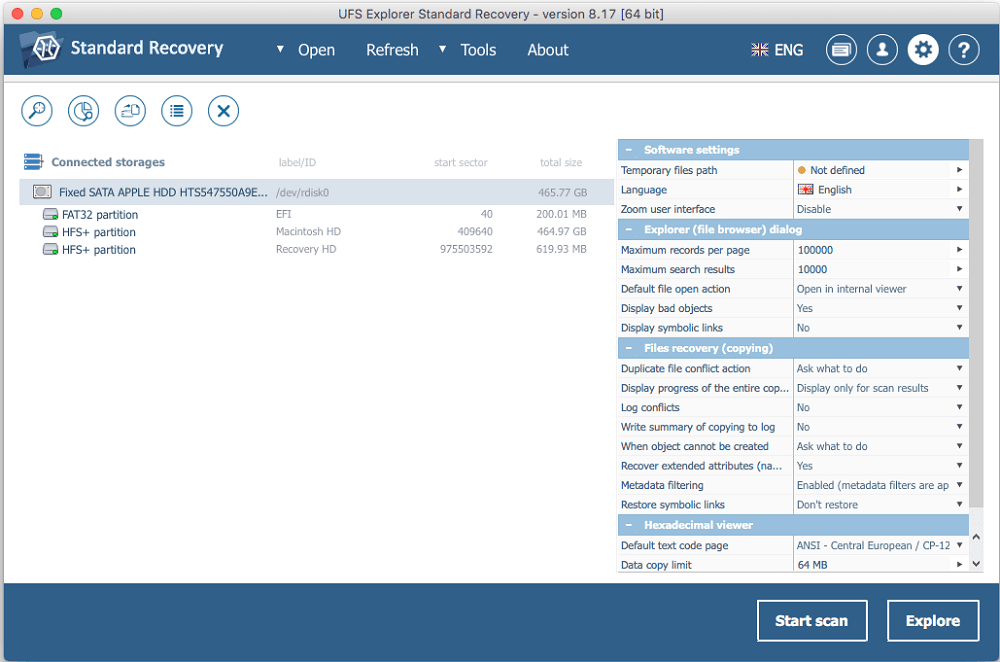
Ich habe es auf einer alten Lacie Rugged-Festplatte getestet, die fehlerhaft in NTFS und anschließend wieder in HFS+ formatiert worden war. Der Startsektor der Partition war falsch. Der UFS Explorer ermittelte den korrekten Offset in weniger als zwei Minuten. Dadurch konnten 300 GB an Kundenvideomaterial gerettet werden.
Ideal für: Datenrettungsunternehmen und fortgeschrittene Benutzer, die mit verschlüsselten oder physisch beschädigten Laufwerken arbeiten.
4. DMDE
DMDE (DM Disk Editor and Data Recovery) sieht aus wie ein DOS-Programm aus dem Jahr 1995. Aber für 20 Dollar ist es unglaublich leistungsstark. Das ist erstaunlich.
Was es gut kann: Es kümmert sich nicht um Ihr Dateisystem. Es scannt Rohsektoren und rekonstruiert HFS+-Dateien anhand von Dateisignaturen. Das bedeutet, dass es Dateien selbst dann wiederherstellen kann, wenn der gesamte HFS+-B-Baum fehlt.
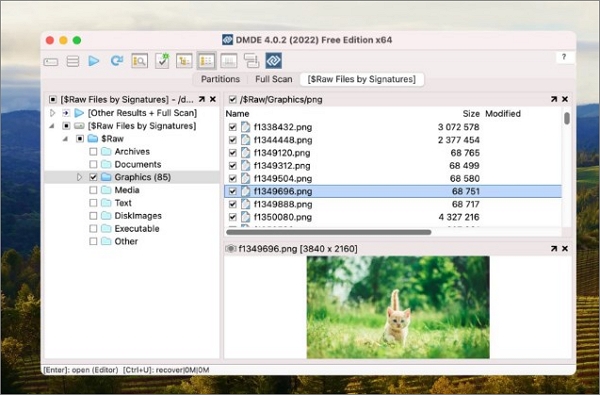
Auf einem Laufwerk, dessen erste 10 GB ich mit Nullen überschrieben hatte (um eine beschädigte Partition zu simulieren), fand DMDE beim Scannen des restlichen Datenträgers immer noch über 4000 Dateien. Disk Drill gab nach 30 Minuten auf.
☹️Das größte Problem: Die Benutzeroberfläche ist sehr unübersichtlich. Man muss sich ein YouTube-Tutorial ansehen. Und die ursprünglichen Dateinamen werden nur dann zuverlässig wiederhergestellt, wenn die Verzeichnisstruktur weitgehend erhalten ist.
Preis: Die kostenlose Version kann bis zu 4.000 Dateien aus einem einzelnen Ordner wiederherstellen. Die Volllizenz kostet einmalig 19,99 $.
Ideal für: Technikaffine Nutzer mit kleinem Budget. Oder als letzter Ausweg, wenn nichts anderes funktioniert.
5. Disk Drill
Disk Drill ist die optisch ansprechendste App in dieser Liste. Sie fühlt sich wie eine vollwertige Mac-Anwendung an. Doch Schönheit allein kann beschädigte HFS+-Katalogdateien nicht wiederherstellen.
Das Positive: Der Schnellscan ist wirklich schnell (unter 5 Minuten für 500 GB). Die Wiederherstellungsfunktion hat mir einmal den Hintern gerettet, als ich versehentlich einen Ordner gelöscht hatte - sie protokolliert Metadaten vor dem Löschen. Und die Benutzeroberfläche zeigt wiederherstellbare Dateien während des Scans an.
Das Negative: Der Tiefenscan auf HFS+ ist langsam (35 Minuten für 1 TB) und fand in meinem Test weniger wiederherstellbare Dateien als EaseUS oder R-Studio. Außerdem hat er Probleme mit fragmentierten MP4-Dateien auf HFS+-Laufwerken.

Preis: 89 für eine lebenslange Lizenz. Die kostenlose Version stellt bis zu 500 MB wieder her.
Ideal für: Gelegenheitsnutzer, die Wert auf eine übersichtliche Benutzeroberfläche legen und keine stark beschädigten HFS+-Laufwerke besitzen.

Die 4 besten Alternativen zur Scheibenbohrmaschine im Jahr 2026 [Kostenloser Download]
Dieser Beitrag stellt die vier besten Alternativen zu Disk Drill Data Recovery vor, darunter EaseUS Data Recovery Wizard, Recuva usw. Weiterlesen >>
Fazit
Die beste HFS+-Datenrettungssoftware hängt von Ihrem System und Ihren technischen Kenntnissen ab, aber EaseUS Data Recovery Wizard for Mac gilt für die meisten Mac-Nutzer als beste Wahl. Sie bietet eine optimale Kombination aus benutzerfreundlicher Oberfläche und zuverlässiger HFS+-Dateisystemrekonstruktion.
Häufig gestellte Fragen
1. Welche Software eignet sich am besten für die Datenwiederherstellung im HFS+-Format?
EaseUS Data Recovery Wizard wird aufgrund seiner intuitiven Benutzeroberfläche häufig empfohlen und eignet sich daher ideal für Einsteiger und technisch weniger versierte Anwender. Für IT-Experten und stark beschädigte Laufwerke ist R-Studio eine erstklassige forensische Option. Falls Sie eine komplett kostenlose Open-Source-Lösung benötigen, sind TestDisk und PhotoRec sehr leistungsfähig, obwohl sie eine Kommandozeilenschnittstelle verwenden.
2. Kann ich Daten von einem HFS+-Laufwerk auf einem Windows-PC wiederherstellen?
Ja, aber die meisten macOS-Laufwerke benötigen Drittanbieter-Tools, um die HFS+-Formatierung unter Windows lesen zu können. Software wie R-Studio und UFS Explorer bietet plattformübergreifende Unterstützung, sodass Sie Ihr Mac-formatiertes Laufwerk an einen Windows-PC anschließen und den Wiederherstellungsprozess von dort aus starten können.
3. Funktioniert die Datenwiederherstellungssoftware auf einem verschlüsselten (FileVault-)Laufwerk?
Ja, aber Sie müssen das Laufwerk zuerst entschlüsseln. Um Daten von einer verschlüsselten HFS+-Partition wiederherzustellen, schließen Sie das Laufwerk an einen Mac an und geben Sie das FileVault-Entschlüsselungspasswort ein, wenn Sie von der Wiederherstellungssoftware dazu aufgefordert werden.
4. Warum kann ich das HFS+-Laufwerk nicht einfach mit dem Festplattendienstprogramm reparieren?
Das von Apple bereitgestellte Festplattendienstprogramm dient der Behebung kleinerer struktureller Fehler, damit ein Laufwerk eingebunden werden kann. Bei einem physischen Defekt oder stark beschädigten Laufwerk kann der Versuch, das Dateisystem zu reparieren, jedoch zu Datenverlust durch Überschreiben vorhandener Daten führen. Datenrettungssoftware ist speziell dafür entwickelt, vorhandene Daten von der Festplatte zu lesen, ohne die Originaldateien zu verändern.
Ist der Artikel hilfreich?

Updated by Mako
Nach dem Studium der Germanistik ist Mako seit 2013 Teil des EaseUS-Teams und hat sich in den letzten 11 Jahren intensiv mit Software-Themen beschäftigt. Der Schwerpunkt liegt auf Datenrettung, Datenmanagement, Datenträger-Verwaltung und Multimedia-Software.
Bewertungen
-
EaseUS Data Recovery Wizard ist eine leistungsstarke Systemwiederherstellungs-Software, mit der Sie versehentlich gelöschte, durch Malware oder aufgrund von Partitionsverlust verlorene Dateien wiederherstellen können.
Mehr erfahren -
EaseUS Data Recovery Wizard ist das beste Programm, das wir bisher getestet haben. Er ist nicht perfekt, weil die heutige fortschrittliche Festplattentechnologie die Datenwiederherstellung schwieriger macht .
Mehr erfahren -
EaseUS Data Recovery Wizard Pro ist eines der besten Programme zur Datenwiederherstellung auf dem Markt. Es bietet Ihnen umfassenden fortschrittlichen Funktionen, z.B., Wiederherstellung formatierter Laufwerke und Reparatur beschädigter Dateien.
Mehr erfahren
Verwandete Artikel
-
Word funktioniert nicht mehr Mac (Lösungen mit Bilder)
![author icon]() Mako/Jun 18, 2026
Mako/Jun 18, 2026 -
Wie kann man Word frühere Versionen auf Mac wiederherstellen? [Auch für andere Dokumente]
![author icon]() Maria/Jun 18, 2026
Maria/Jun 18, 2026 -
Wie kann ich Mac Downloads löschen, um Platz zu schaffen? [macOS]
![author icon]() Katrin/Jun 18, 2026
Katrin/Jun 18, 2026 -
[Gelöst] Nicht gespeicherte PowerPoint auf Mac Wiederherstellen
![author icon]() Katrin/Jun 18, 2026
Katrin/Jun 18, 2026
 Maria/Jun 18, 2026
  Katrin/Jun 18, 2026
