

Inhalt
Hauptinhalt
Über den Autor
Aktuelle Themen

Aktuliasiert von
MarkusAktualisiert am Apr 14, 2026
Windows 10 startet nicht mehr? Sehen Sie einen schwarzen Bildschirm, einen Bluescreen (BSOD), hängen Sie in einer Startschleife fest oder erhalten Sie unverständliche Fehlermeldungen? Das ist beunruhigend, aber keine Sorge. Es gibt viele Möglichkeiten, Windows 10-Startprobleme zu beheben. Wir haben festgestellt, dass viele Nutzer in Foren ähnliche Fragen stellen:
|
Hallo zusammen, kann mir bitte jemand helfen? Windows 10 startet nicht mehr. Ich brauche dringend Hilfe. Jede Unterstützung ist willkommen. – Microsoft-Kenntnisse |
| Ich habe den PC hochgefahren und eine Meldung über das Herunterladen von Windows-Funktionen erhalten. Nach etwa 30 Minuten kam eine weitere Meldung, die besagte, dass Windows die Funktionen nicht installieren konnte. Änderungen werden rückgängig gemacht. Und das war's. In zwei Tagen bin ich nicht weitergekommen. Heute Abend wollte ich versuchen, den PC dreimal zu starten und herunterzufahren, aber nach dem ersten Start und dem erzwungenen Herunterfahren ging er komplett aus. Und da stehe ich nun: mit einem komplett defekten PC. – HP |
|
Hallo zusammen. Ich habe vor Kurzem meinen PC zusammengebaut und Windows 10 (über einen 8-GB-USB-Stick) installiert. Alles scheint in Ordnung zu sein, aber nach dem Herunterfahren und Neustarten komme ich nicht mehr in Windows 10. Neustart und Zugriff auf das BIOS funktionieren problemlos, nur Windows 10 lässt sich nicht starten. – r/buildapc |
Dieser Leitfaden hilft Ihnen, die Ursachen für den Fehler „Windows 10 startet nicht“ zu finden und bietet 13 Lösungsansätze, um Ihren PC ordnungsgemäß zu starten.
Warum startet Windows 10 nicht?
Bevor wir uns mit Lösungsansätzen befassen, ist es wichtig zu verstehen, warum Windows 10 möglicherweise nicht startet. Startprobleme werden üblicherweise durch eine Kombination aus Softwarekonflikten, beschädigten Systemdateien oder Hardwareproblemen verursacht.
⚒️ Häufige Gründe, warum Windows 10 nicht startet
- Beschädigte System- oder Bootdateien : Plötzlicher Stromausfall, erzwungenes Herunterfahren oder Festplattenfehler können kritische Bootdateien beschädigen.
- Fehlgeschlagene oder inkompatible Windows-Updates: Einige Updates können mit Treibern oder Systemkonfigurationen in Konflikt geraten.
- Falsche BIOS/UEFI-Einstellungen: Ein falscher Bootmodus, eine falsche Bootreihenfolge oder deaktivierte Systemfestplatten können den Startvorgang verhindern.
- Festplattenfehler oder defekte Festplatte/SSD: Beschädigte Sektoren oder Dateisystemfehler können verhindern, dass Windows geladen wird.
- Malware- oder Vireninfektionen: Schadsoftware kann Boot-Datensätze oder Systemdateien verändern.
- Treiberkonflikte: Insbesondere nach Hardwareänderungen oder Treiberaktualisierungen.
Wenn Ihnen dieser Artikel bei der Lösung Ihres Problems hilft, teilen Sie ihn doch mit anderen, die möglicherweise ähnliche Startprobleme mit Windows 10 haben.

⚠️ Kurze Checkliste vor dem Start
Bevor Sie die unten aufgeführten Korrekturen anwenden, führen Sie diese grundlegenden Überprüfungen durch, um offensichtliche Ursachen auszuschließen:
- Überprüfen Sie die Stromversorgung: Leuchten keine Kontrollleuchten, sind keine Lüftergeräusche zu hören und es gibt keine Anzeichen dafür, dass Strom fließt, überprüfen Sie Akku, Netzkabel und Ladegerät. Dies kann auf einen Defekt des Netzteils oder des Mainboards hindeuten, der in der Regel eine Reparatur durch einen Fachmann erfordert.
- Entfernen Sie externe Geräte: Trennen Sie USB-Laufwerke, externe Festplatten, Drucker, Dockingstationen und zusätzliche Monitore. Diese Peripheriegeräte können den Windows-Startvorgang beeinträchtigen. Starten Sie den PC neu und prüfen Sie, ob das Problem weiterhin besteht.
So beheben Sie den Windows 10-Startfehler – 13 Lösungsansätze
Wenn Windows 10 nach grundlegenden Überprüfungen immer noch nicht startet, führen Sie die folgenden Lösungsansätze der Reihe nach durch. Beginnen Sie mit einfacheren Methoden und fahren Sie erst mit fortgeschritteneren fort, wenn das Problem weiterhin besteht. Einige Schritte erfordern Systemänderungen; befolgen Sie daher jede Anweisung sorgfältig.
Lösung 1. Führen Sie die Starthilfe aus.
Die Systemstartreparatur ist ein in Windows integriertes Wiederherstellungstool, das speziell für diesen Fall entwickelt wurde. Es scannt automatisch die Startkonfigurationsdaten, Systemdateien und Starteinstellungen und versucht anschließend, diese zu reparieren, ohne Ihre persönlichen Dateien zu beeinträchtigen.
- 🚩Wichtig zu wissen vor dem Start: Die Starthilfe funktioniert über die Windows-Wiederherstellungsumgebung (WinRE). Falls Windows nicht normal startet, müssen Sie den Startvorgang möglicherweise mehrmals unterbrechen, um darauf zugreifen zu können.
Schritt 1. Schalten Sie Ihren PC ein und unterbrechen Sie den Startvorgang 2-3 Mal, indem Sie den Netzschalter gedrückt halten, sobald Windows zu laden beginnt.
Schritt 2. Wenn der Bildschirm „Automatische Reparatur“ angezeigt wird, wählen Sie „Erweiterte Optionen“.
Schritt 3. Gehen Sie zu Problembehandlung > Erweiterte Optionen > Starthilfe.
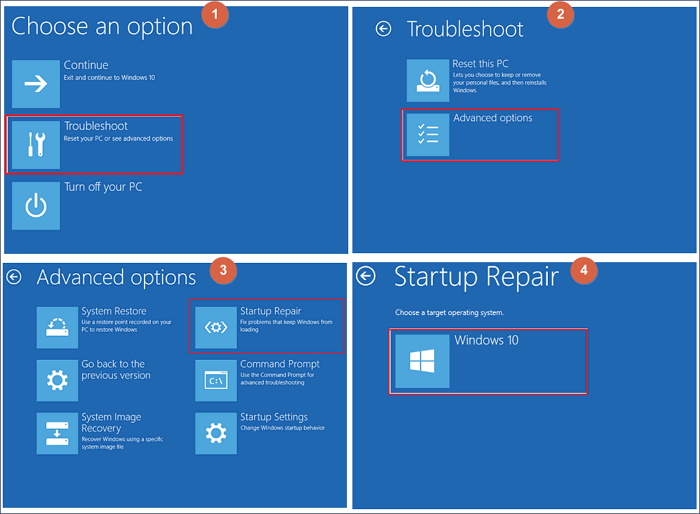
Wählen Sie Ihr Windows-Konto aus und geben Sie gegebenenfalls Ihr Kennwort ein. Warten Sie, während Windows Startprobleme automatisch diagnostiziert und behebt.
Lösung 2. Schnellstart deaktivieren
Durch Deaktivieren des Schnellstarts wird Windows zu einem vollständigen Neustart gezwungen. Dies kann Probleme beheben, bei denen das System beim Logo hängen bleibt, einen schwarzen Bildschirm anzeigt oder sich drehende Punkte erscheinen. Diese Methode erfordert Zugriff auf die Windows-Wiederherstellungsumgebung und grundlegende Befehlszeilenkenntnisse. Der hier verwendete Befehl deaktiviert Ruhezustandsfunktionen sicher.
Schritt 1. Rufen Sie im Bildschirm „Automatische Reparatur“ die erweiterten Optionen auf.
Schritt 2. Wählen Sie Problembehandlung > Erweiterte Optionen > Eingabeaufforderung.
Schritt 3. Geben Sie im Fenster der Eingabeaufforderung den folgenden Befehl ein und drücken Sie die Eingabetaste:
powercfg -h off
Schließen Sie das Fenster und starten Sie Ihren Computer neu. Falls das Deaktivieren des Schnellstarts das Problem behebt, teilen Sie diese Anleitung gerne mit anderen Nutzern, die ähnliche Startprobleme unter Windows 10 haben.
Lösung 3. Deinstallieren Sie die letzten Windows-Updates.
Windows-Updates sollen die Systemstabilität und -sicherheit verbessern. In manchen Fällen kann ein fehlerhaftes oder inkompatibles Update jedoch verhindern, dass Windows 10 ordnungsgemäß startet. Dies tritt besonders häufig auf, wenn Updates mit vorhandenen Treibern oder älterer Hardware in Konflikt stehen. Durch die Deinstallation des letzten Updates können Sie die Änderungen rückgängig machen, ohne Windows komplett neu installieren zu müssen.
So beheben Sie Startprobleme unter Windows 10 nach einem Update:
Schritt 1. Wählen Sie unter Erweiterte Optionen die Option Problembehandlung > Erweiterte Optionen.
Schritt 2. Klicken Sie auf „Updates deinstallieren“. Wählen Sie „Neuestes Qualitätsupdate deinstallieren“ oder „Neuestes Funktionsupdate deinstallieren“.
Starten Sie Ihren PC neu und prüfen Sie, ob Windows normal startet.
Lösung 4. BIOS/UEFI-Einstellungen überprüfen
Eine fehlerhafte BIOS- oder UEFI- Konfiguration ist ein häufiger, aber oft übersehener Grund dafür, dass Windows 10 nicht startet. Änderungen am Startmodus, deaktivierte Systemlaufwerke oder eine falsche Startreihenfolge können allesamt verhindern, dass Windows geladen wird. Führen Sie daher die folgenden Schritte aus, um die BIOS-/UEFI-Einstellungen zu überprüfen:
- Hinweis :
- Vermeiden Sie es, Einstellungen zu ändern, mit denen Sie nicht vertraut sind, da falsche Werte weitere Probleme verursachen können.
Schritt 1. Starten Sie Ihren PC neu und drücken Sie wiederholt F2, DEL, F12 oder ESC (die Taste variiert je nach Hersteller).
Schritt 2. Vergewissern Sie sich, dass Ihre Systemfestplatte (HDD/SSD) erkannt wird.
Schritt 3. Überprüfen Sie, ob der richtige Bootmodus (UEFI oder Legacy) eingestellt ist, je nachdem, wie Windows installiert wurde.
Schritt 4. Legen Sie das Windows-Systemlaufwerk als erstes Startgerät fest und speichern Sie die Änderungen im exit BIOS/UEFI.
Lösung 5. Im abgesicherten Modus starten
Wenn Windows 10 aufgrund von Treiberkonflikten, inkompatibler Software oder Autostartprogrammen nicht startet, kann der abgesicherte Modus Abhilfe schaffen. Dabei werden nur die unbedingt notwendigen Treiber und Dienste geladen, nicht kritische Komponenten werden umgangen. Der abgesicherte Modus ist besonders hilfreich, wenn Ihr PC nach der Anmeldung abstürzt, beim Start einfriert oder wiederholt blaue Bildschirme anzeigt.
Schritt 1. Gehen Sie zu Erweiterte Optionen > Starteinstellungen > Klicken Sie auf Neustart.
Schritt 2. Drücken Sie 4 oder F4, um den abgesicherten Modus zu aktivieren. (Die Tastenbelegung variiert je nach Hersteller.)
Schritt 3. Deinstallieren Sie kürzlich hinzugefügte Treiber, Software oder Updates, die möglicherweise die Ursache des Problems sind.
Lösung 6. Bootdateien reparieren
Bootdateien wie der Master Boot Record (MBR) und die Bootkonfigurationsdaten (BCD) sind für das Laden von Windows unerlässlich. Sind diese Dateien beschädigt oder fehlen sie, startet Windows 10 möglicherweise gar nicht. Befolgen Sie die nachstehenden Anweisungen, um die Bootdateien zu reparieren:
Schritt 1. Öffnen Sie die Eingabeaufforderung über die erweiterten Optionen.
Schritt 2. Geben Sie die folgenden Befehle nacheinander ein und drücken Sie nach jedem Befehl die Eingabetaste:
- bootrec /fixmbr
- bootrec /fixboot
- bootrec /scanos
- bootrec /rebuildbcd
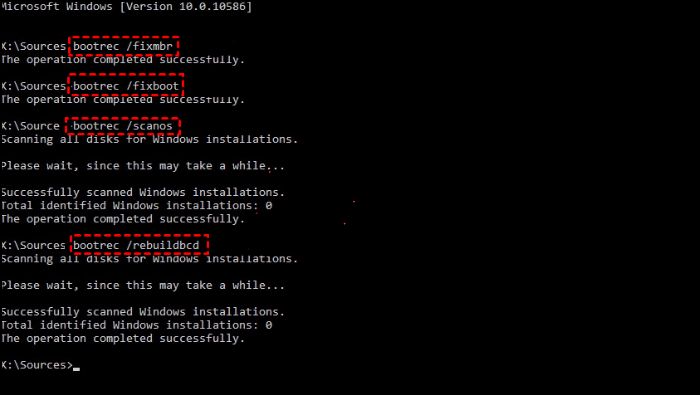
Starten Sie Ihren Computer nach Abschluss des Vorgangs neu.
Lösung 7. Führen Sie eine Datenträgerprüfung durch.
Beschädigte Dateisysteme und defekte Sektoren auf Ihrer Festplatte oder SSD können den Start von Windows 10 verhindern. Diese Probleme entwickeln sich oft schleichend aufgrund von alternder Hardware, unsachgemäßem Herunterfahren oder Stromausfällen. Ein Datenträgercheck scannt das Laufwerk auf Fehler und versucht, diese automatisch zu beheben.
💡 Hinweis: Dieser Scan kann je nach Festplattengröße und Schweregrad der Beschädigung längere Zeit dauern. Unterbrechen Sie den Vorgang nicht.
Schritt 1. Öffnen Sie die Eingabeaufforderung über die erweiterten Optionen. Geben Sie folgenden Befehl ein und drücken Sie die Eingabetaste:
- chkdsk C: /f /r
Schritt 2. Warten Sie, bis der Scan abgeschlossen ist, und starten Sie dann Ihren PC neu.
Lösung 8. Auf Schadsoftware prüfen
Malware und Viren können Systemdateien, Bootsektoren und Registry-Einstellungen verändern und so zu Startproblemen unter Windows 10 führen. In manchen Fällen blockieren Sicherheitsbedrohungen den Systemstart gezielt. Ein Malware-Scan in einer minimalen Testumgebung hilft, Bedrohungen zu erkennen und zu entfernen, die ein normaler Systemstart nicht bewältigen kann.
Lösung 9. Laufwerksbuchstaben neu zuweisen
Wenn in Ihrem Windows 10-System mehrere Laufwerke installiert sind, kann es vorkommen, dass Windows 10 nicht mehr startet, wenn die Systempartition ihren Laufwerksbuchstaben verliert oder dieser falsch zugewiesen ist. Dieses Problem tritt häufig nach dem Klonen von Festplatten, dem Ändern der Partitionsgröße oder dem Anschließen und Trennen zusätzlicher Speichergeräte auf. Sie müssen das Windows-Systemvolume korrekt identifizieren. Die Zuweisung eines Laufwerksbuchstabens zur falschen Partition kann zu weiteren Startproblemen oder Datenverlust führen.
Folgen Sie den unten stehenden Schritten:
Öffnen Sie die Eingabeaufforderung über die erweiterten Optionen. Geben Sie nacheinander die folgenden Befehle ein und bestätigen Sie jeden mit der Eingabetaste:
- diskpart
- list volume
- select volume 4 (ersetzen Sie 4 durch die richtige Zahl)
- Buchstabe = H (Ersetzen Sie H durch einen beliebigen Buchstaben)
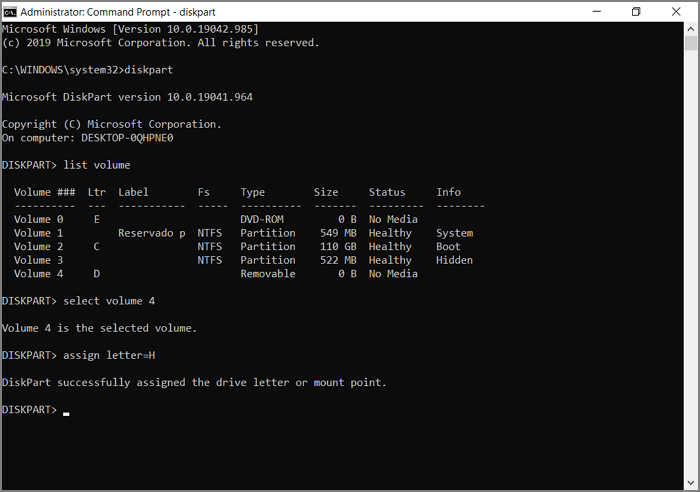
Teilen Sie diesen Beitrag, indem Sie auf die Schaltflächen unten klicken, damit mehr Menschen erfahren, wie man einen neuen Laufwerksbuchstaben zuweist, um Startprobleme unter Windows 10 zu beheben.
Lösung 10. Ersetzen Sie den Windows 10-Bootloader.
Wenn Windows 10 nach der Reparatur der Startdateien immer noch nicht startet, ist möglicherweise der Bootloader selbst beschädigt oder falsch konfiguriert. Dies tritt häufig nach der Einrichtung eines Dual-Boot-Systems, dem Klonen von Festplatten oder dem Unterbrechen von Windows-Updates auf. Der Bootloader teilt dem Computer mit, wo Windows installiert ist und wie es geladen wird. Durch das Ersetzen des Bootloaders werden die Startanweisungen neu erstellt, ohne dass das Betriebssystem neu installiert werden muss.
Öffnen Sie die Eingabeaufforderung über die erweiterten Optionen. Führen Sie folgenden Befehl aus:
- bcdboot C:\Windows
Starten Sie Ihren PC neu und prüfen Sie, ob Windows normal startet.
- Warnung
- Diese Methode hat direkten Einfluss auf den Systemstart. Stellen Sie sicher, dass der Windows-Installationspfad korrekt ist, bevor Sie fortfahren, insbesondere bei Systemen mit mehreren Betriebssystemen oder Laufwerken.
Lösung 11. Diesen PC zurücksetzen
Wenn Windows 10 aufgrund schwerwiegender Systembeschädigung nicht mehr startet, kann das Zurücksetzen des PCs eine wirksame letzte Lösung sein, bevor Windows von Grund auf neu installiert wird.
Was Sie wissen sollten:
Installierte Anwendungen werden entfernt. Diese Option eignet sich am besten, wenn Reparaturtools fehlschlagen, Festplatte und Hardware aber noch einwandfrei funktionieren.
Schritte:
Gehen Sie zu Problembehandlung > Diesen PC zurücksetzen > Wählen Sie Eigene Dateien behalten.
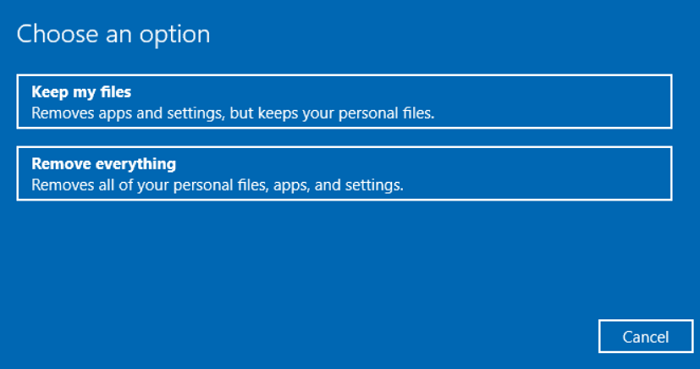
Folgen Sie den Anweisungen auf dem Bildschirm, um den Reset abzuschließen und zu prüfen, ob Windows 10 ordnungsgemäß startet.
Lösung 12. Systemwiederherstellung verwenden
Wenn Windows 10 in der Vergangenheit einwandfrei funktionierte, können Sie mit der Systemwiederherstellung das System auf einen früheren stabilen Zustand zurücksetzen. Diese Methode ist besonders hilfreich nach der Installation von Updates, Treibern oder Software, die zu Startproblemen geführt haben. Die Systemwiederherstellung betrifft ausschließlich Systemdateien und -einstellungen; persönliche Daten werden nicht gelöscht, wodurch sie zu den sichersten Wiederherstellungsoptionen zählt.
Erfordernis:
Die Systemwiederherstellung muss vor dem Auftreten des Startproblems aktiviert gewesen sein. Sind keine Wiederherstellungspunkte vorhanden, steht diese Option nicht zur Verfügung.
Schritt 1. Wählen Sie Problembehandlung > Erweiterte Optionen > Systemwiederherstellung.
Schritt 2. Wählen Sie einen Wiederherstellungspunkt aus, der vor dem Startfehler von Windows 10 erstellt wurde. Bestätigen Sie die Auswahl und warten Sie, bis der Wiederherstellungsprozess abgeschlossen ist.
Lösung 13. Installationsmedien verwenden
Wenn Windows 10 nicht startet und die integrierten Wiederherstellungsoptionen nicht verfügbar oder unwirksam sind, bietet die Verwendung von Windows-Installationsmedien Zugriff auf erweiterte Reparaturtools. Ein bootfähiger USB-Stick ermöglicht den Zugriff auf die Windows-Wiederherstellungsumgebung, selbst wenn das interne Wiederherstellungssystem beschädigt ist.
Was Sie benötigen:
Ein weiterer funktionierender PC und ein USB-Stick mit mindestens 8 GB Speicherplatz.
Schritt 1. Erstellen Sie auf einem anderen PC mit dem Media Creation Tool von Microsoft einen Windows 10-Installations-USB-Stick.
Schritt 2. Starten Sie den betroffenen Windows 10-PC vom USB-Laufwerk.
Schritt 3. Wählen Sie „Computer reparieren“ anstelle von „Installieren“.
Schritt 4. Verwenden Sie bei Bedarf die Starthilfe, die Eingabeaufforderung oder die Systemwiederherstellung.
Windows 10-Startfehler automatisch beheben
Die manuelle Fehlerbehebung kann zeitaufwändig und fehleranfällig sein, insbesondere für technisch weniger versierte Benutzer. EaseUS Partition Master bietet automatisierte Systemstartreparaturfunktionen und behebt häufige Windows-Startprobleme wie Bootschleifen, Einfrieren des Ladebildschirms, Systemabstürze, Startfehler und das Nichterreichen des Desktops.
Es erkennt Systempartitionen, Bootsektoren und wichtige Startdateien und behebt die Kernprobleme, die den Start oder das ordnungsgemäße Laden von Windows verhindern. Dadurch ist es ideal für Benutzer, die mit BIOS, BCD oder der Kommandozeile nicht vertraut sind.
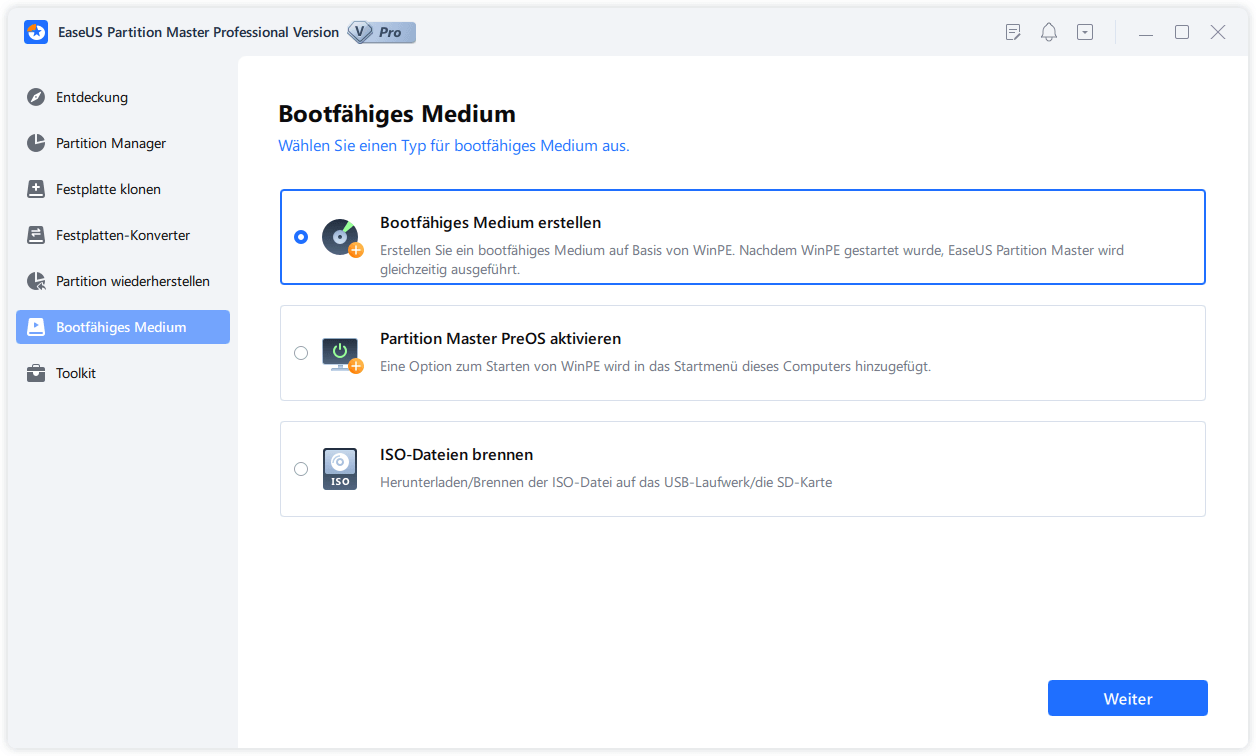
Schritt 1. Starten Sie EaseUS Partition Master, nachdem Sie das externe Laufwerk/USB-Gerät an Ihren Computer angeschlossen haben. Gehen Sie zu „Bootfähige Medien“ und klicken Sie auf „Bootfähige Medien erstellen“.
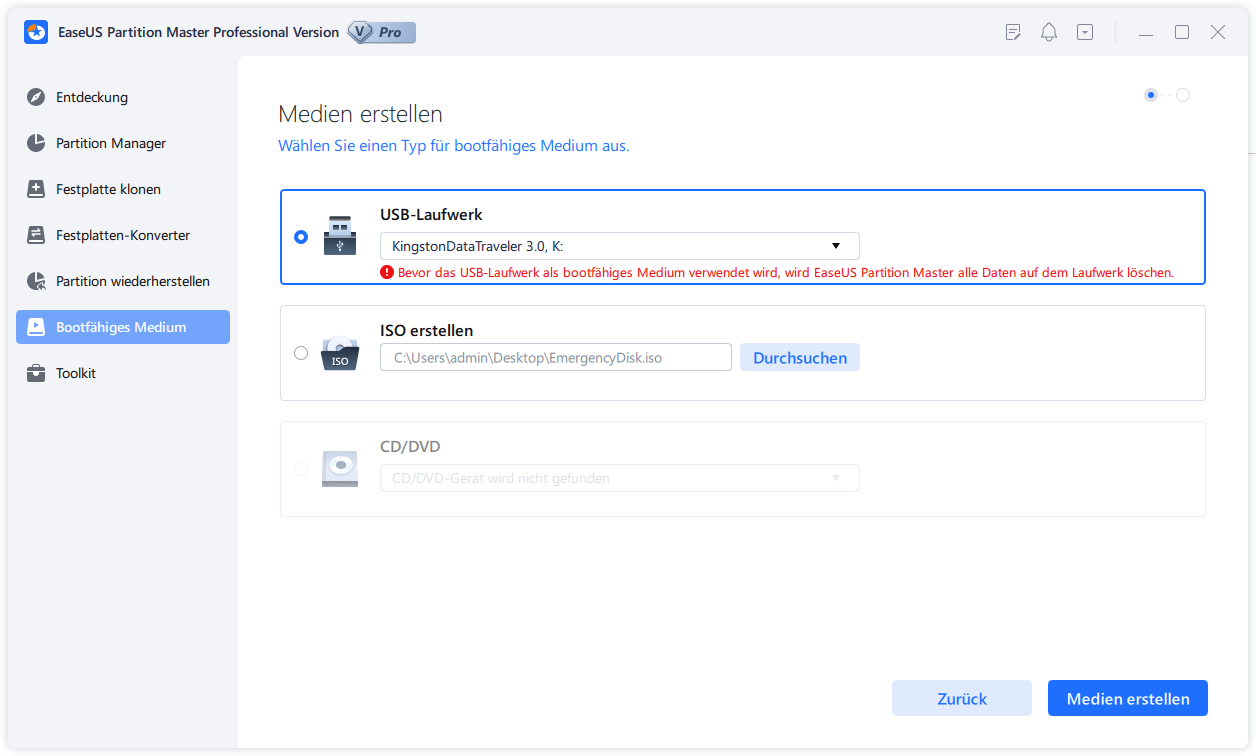
Schritt 2. Wählen Sie ein verfügbares USB-Laufwerk oder eine CD/DVD aus und klicken Sie auf „Erstellen“. Alternativ können Sie die Windows-ISO-Datei auf das Speichermedium brennen.
Schritt 3. Schließen Sie das erstellte bootfähige Laufwerk an den neuen Computer an und starten Sie ihn neu, indem Sie F2/Entf gedrückt halten, um ins BIOS zu gelangen. Wählen Sie anschließend das WinPE-Bootlaufwerk als Startvolume aus und drücken Sie F10 bis exit.
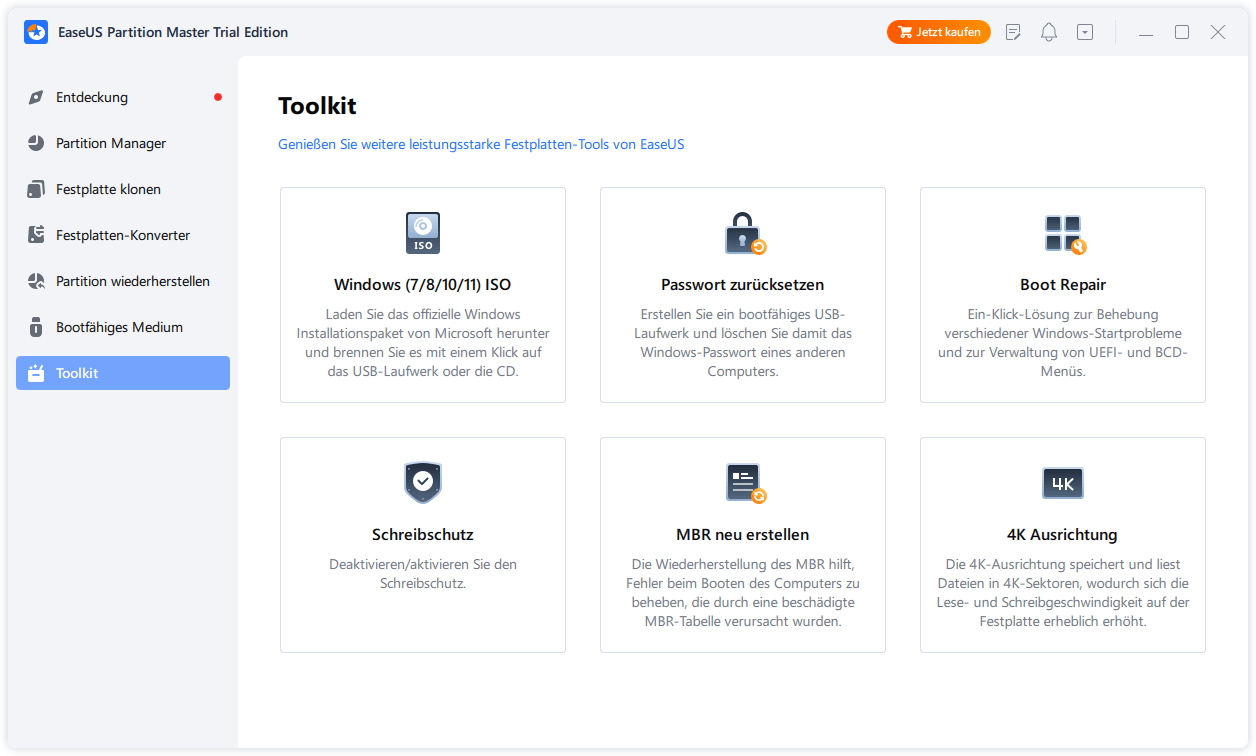
Schritt 4. Starten Sie den Computer neu und rufen Sie die WinPE-Oberfläche auf. Öffnen Sie anschließend EaseUS Partition Master und klicken Sie unter der Option „Toolkit“ auf „Boot Repair“.
Schritt 5: Wählen Sie das System aus, das Sie reparieren möchten, und klicken Sie auf „Reparieren“.
Schritt 6. Warten Sie einen Moment. Sie erhalten eine Meldung, dass das System erfolgreich repariert wurde. Klicken Sie auf „OK“, um die Systemreparatur abzuschließen.
5 Tipps zur Vermeidung von Startproblemen unter Windows 10
Wenn Windows 10 nicht startet, kann die Ursachensuche frustrierend und zeitaufwendig sein. Um dieses Startproblem künftig zu vermeiden, ist eine vorausschauende Systemwartung unerlässlich. Die folgenden Tipps helfen Ihnen, Ihren PC stabil zu halten und das Risiko zukünftiger Startfehler zu verringern.
1. BIOS regelmäßig aktualisieren
Ein aktuelles BIOS ist für die Systemstabilität unerlässlich. BIOS-Updates beheben häufig Hardware-Kompatibilitätsprobleme und Firmware-Fehler, die den Windows-Start verhindern können. Befolgen Sie stets die offiziellen Anweisungen des Herstellers, da fehlerhafte BIOS-Updates schwerwiegende Systemschäden verursachen können.
2. Halten Sie die Gerätetreiber auf dem neuesten Stand.
Veraltete oder inkompatible Treiber sind eine häufige Ursache für Windows-Startprobleme. Stellen Sie sicher, dass alle Gerätetreiber aktuell sind und lassen Sie eine zuverlässige Antivirensoftware im Hintergrund laufen. Schadsoftware und schädliche Treiber können Systemdateien beschädigen und den Startvorgang blockieren.
3. Erstellen Sie regelmäßig Systemwiederherstellungspunkte.
Systemwiederherstellungspunkte ermöglichen es Ihnen, Windows nach Updates oder Softwareänderungen schnell auf einen zuvor funktionierenden Zustand zurückzusetzen. Dies kann bei der Behebung von Startproblemen viel Zeit und Aufwand sparen.
4. Vermeiden Sie plötzliche Stromausfälle und erzwungene Abschaltungen.
Unerwartete Stromausfälle und erzwungene Abschaltungen können Bootdateien und Systemdaten beschädigen. Der Einsatz einer USV für Desktop-PCs und das Vermeiden abrupter Stromausfälle tragen dazu bei, die Systemintegrität zu schützen.
5. Festplattenzustand und freien Speicherplatz überwachen
Defekte Festplatten und unzureichender Speicherplatz erhöhen die Wahrscheinlichkeit von Startfehlern. Überprüfen Sie regelmäßig den Zustand Ihrer Festplatten, löschen Sie unnötige Dateien und ersetzen Sie ältere HDDs oder SSDs, bevor sie vollständig ausfallen.
Wenn Sie diese Vorgehensweisen befolgen und Ihr System regelmäßig warten, können Sie die Wahrscheinlichkeit, dass Windows 10 erneut nicht startet, erheblich verringern.
Abschluss
Wenn Windows 10 nicht startet, liegt das häufig an beschädigten Systemdateien, fehlgeschlagenen Updates, Festplattenfehlern oder Konfigurationsproblemen. Mit einem strukturierten Vorgehen zur Fehlerbehebung, von integrierten Wiederherstellungstools bis hin zu erweiterten Reparaturmethoden, lässt sich das System in der Regel ohne Datenverlust wiederherstellen. Bei komplexen oder wiederkehrenden Fehlern bieten automatisierte Startreparaturtools eine schnellere Alternative. Regelmäßige Wartung und Datensicherung sind nach wie vor der zuverlässigste Weg, zukünftige Startprobleme zu vermeiden.
Häufig gestellte Fragen zu Windows 10, das nicht startet
Frage 1: Warum startet Windows 10 nach einem Update nicht mehr?
Manche Windows-Updates verursachen Konflikte mit vorhandenen Treibern oder Hardwarekonfigurationen. Das Zurücksetzen des Updates, das Deaktivieren des Schnellstarts oder die Verwendung der Systemwiederherstellung beheben das Problem oft, ohne dass Windows neu installiert werden muss.
Frage 2: Können Startprobleme unter Windows 10 ohne Datenverlust behoben werden?
Ja. Starthilfe, abgesicherter Modus, Systemwiederherstellung und Zurücksetzen mit der Option „Eigene Dateien behalten“ dienen dazu, Startprobleme zu beheben und gleichzeitig persönliche Daten zu erhalten.
Frage 3: Was führt dazu, dass Windows 10 in einer Boot-Schleife hängen bleibt?
Bootloops werden häufig durch beschädigte Bootdateien, fehlgeschlagene Updates oder Treiberkonflikte verursacht. Die Systemstartreparatur, die Reparatur der Bootdateien oder das Deaktivieren des Schnellstarts können den Loop in der Regel beenden.
Frage 4: Ist eine defekte Festplatte ein häufiger Grund dafür, dass Windows nicht startet?
Ja. Defekte Sektoren, beschädigte Dateisysteme oder alternde Festplatten können verhindern, dass Windows geladen wird. In diesem Fall kann es erforderlich sein, die Festplatte zu überprüfen oder sie auszutauschen.
Frage 5: Wann sollte ich Boot-Reparatursoftware von Drittanbietern verwenden?
Tools von Drittanbietern sind hilfreich, wenn die integrierten Windows-Wiederherstellungsoptionen versagen oder zu komplex erscheinen. Wählen Sie stets seriöse Software von vertrauenswürdigen Anbietern und vermeiden Sie unbekannte Reparaturprogramme.
Wie können wir Ihnen helfen?
Über den Autor
Aktuliasiert von Markus
Markus verfügt über 10+ Jahre Praxiserfahrung in Datenwiederherstellung, Festplatten-/Partitionsverwaltung und Multimedia-Technologien. Er beherrscht die Kunst, komplexe Probleme zu vereinfachen und effiziente Lösungsanleitungen zu erstellen. Privat liebt er Filme, Reisen und kulinarische Genüsse.
Produktbewertungen
-
Mir gefällt, dass die Änderungen, die Sie mit EaseUS Partition Master Free vornehmen, nicht sofort auf die Festplatten angewendet werden. So lässt sich viel leichter nachvollziehen, was nach allen Änderungen passieren wird. Ich finde auch, dass das gesamte Erscheinungsbild von EaseUS Partition Master Free alles, was Sie mit den Partitionen Ihres Computers machen, einfach wirken lässt.
Mehr Erfahren -
Partition Master Free kann Datenträger oder Partitionen vergrößern, verschieben, zusammenführen, migrieren und kopieren; in logische Laufwerke umwandeln, Bezeichnungen ändern, defragmentieren, Partitionen prüfen und durchsuchen - und vieles mehr. Ein Upgrade auf die Premium-Version fügt kostenlosen technischen Support und die Möglichkeit hinzu, dynamische Volumes zu vergrößern.
Mehr Erfahren -
Die Software erstellt keine Hot-Images Ihrer Laufwerke und führt auch keine Ausrichtung durch. Da sie jedoch mit einer Partitionsverwaltung gekoppelt ist, können Sie viele Aufgaben auf einmal erledigen, anstatt nur Laufwerke zu klonen. Sie können Partitionen verschieben, ihre Größe ändern, defragmentieren und mehr - zusätzlich zu den anderen Werkzeugen, die man von einem Klon-Tool erwartet.
Mehr Erfahren
Verwandete Artikel
-
Windows Kennwort abgelaufen und muss geändert werden | Windows 11/10
![author icon]() Maria/2026/04/15
Maria/2026/04/15 -
Behoben: Standard-Bootgerät fehlt oder der Start unter Windows 10/11 fehlgeschlagen
![author icon]() Maria/2026/04/15
Maria/2026/04/15 -
So ändern Sie MBR in GPT im BIOS unter Windows 11
![author icon]() Maria/2026/04/15
Maria/2026/04/15 -
Wie kann man das Passwort in Windows 10 ohne Anmeldung entfernen
![author icon]() Maria/2026/04/14
Maria/2026/04/14
 Maria/2026/04/15









