

Inhalt
Hauptinhalt
Über den Autor
Aktuelle Themen
Office 365, 2016, 2013 lässt sich in Windows 10 nicht öffnen mit der Fehlermeldung "Stopped Working".
Laut Microsoft-Community und Google-Suchergebnissen scheint es kein neues Problem für Windows-Nutzer zu sein, dass sich Office nach dem Windows 10-Update mit der Fehlermeldung "Office funktioniert nicht mehr" nicht mehr öffnen lässt.
Wenn Microsoft Office 365, 2016 oder 2013 nicht mehr funktioniert oder nicht normal geöffnet werden kann, können Sie möglicherweise nicht mehr arbeiten oder Word-Dokumente ändern oder Excel-Dateien bearbeiten. Wie kann man also dieses Problem beheben und Office unter Windows 10/8/7 wieder zum Laufen bringen?
Wenn Sie ein ähnliches Problem mit Office Word, Excel, PPT oder anderen Dateien auf Ihrem PC haben und Sie können Office nicht öffnen, um zu arbeiten, machen Sie sich keine Sorgen und folgen Sie einfach den hier unten in diesem Artikel angebotenen Methoden, um das Problem jetzt selbst zu beheben.
Methode 1. Office-Fehler "Arbeit gestoppt" in Windows 10 mit einem Online-Reparatur-Tool beheben
Wenn Microsoft Office 365, 2016 oder 2013 nicht mehr funktioniert oder sich nicht mehr auf Ihrem PC öffnen lässt, können Sie direkt eine Office-Reparatur versuchen, um das Problem in Windows 10/8/7 zu beheben:
1. Klicken Sie auf "Start" > "Systemsteuerung" > Wählen Sie "Programme" > "Programme und Funktionen";
2. Klicken Sie mit der rechten Maustaste auf Office 365, Office 2016 oder Office 2013 > Wählen Sie "Ändern";
3. Klicken Sie auf "Online-Reparatur" > klicken Sie auf die Schaltfläche "Reparieren".
Warten Sie, bis der Vorgang abgeschlossen ist, starten Sie Windows neu und prüfen Sie, ob Word, Excel oder andere Office-Anwendungen korrekt funktionieren.
Methode 2. Reparieren Sie beschädigte Systemdateien und öffnen Sie Office in Repair Not Working Office
Fehlerhafte Sektoren können zu beschädigten Systemdateien im Windows-System führen, wodurch Office nicht mehr richtig funktioniert oder andere Probleme auftreten.
Wenn Microsoft Office nicht funktioniert oder sich nicht mit der Fehlermeldung "stopped working" öffnen lässt, können Sie versuchen, beschädigte Dateisysteme zu reparieren und den PC im abgesicherten Modus neu zu starten, um das Problem zu beheben.
Teil 1. Beschädigte Systemdateien reparieren
Laden Sie EaseUS Partition Master kostenlos herunter, installieren und starten Sie es auf Ihrem PC.
EaseUS Partition Master Free hilft Ihnen, beschädigte Systemdateien mit den folgenden Schritten effektiv zu reparieren.
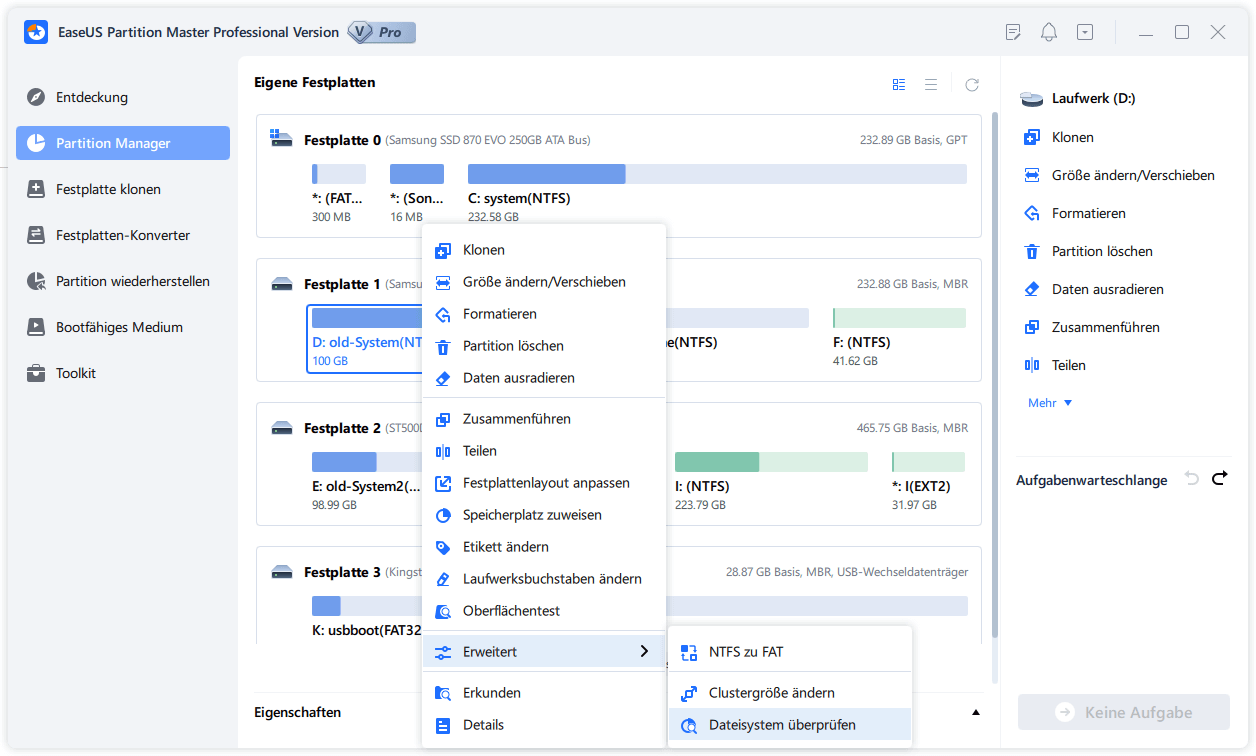
Schritt 1. Starten Sie Partition Master auf Ihrem PC. Rechtsklicken Sie auf die Partition, die Sie prüfen möchten, und wählen Sie dann "Dateisystem überprüfen" aus.
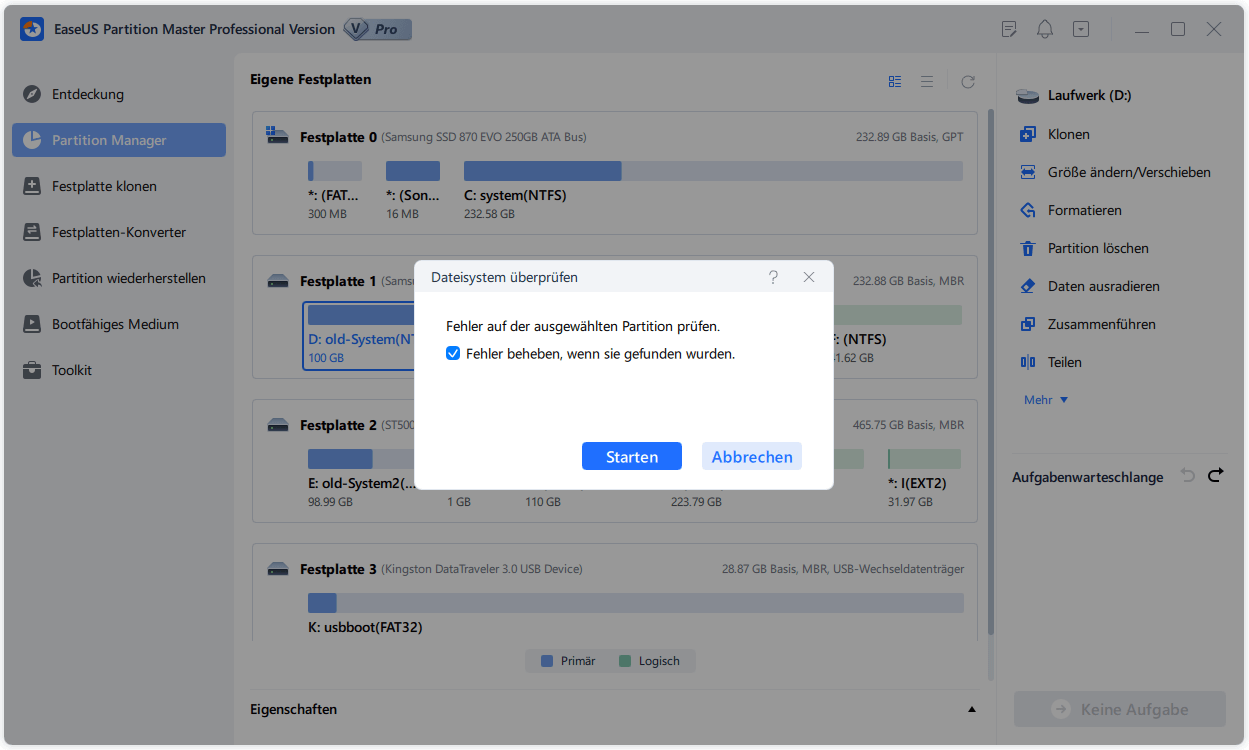
Schritt 2. Nun können Sie die Fehler auf der ausgewählten Partition prüfen und die Fehler werden behoben, wenn sie gefunden werden. Klicke Sie dann auf "Starten".
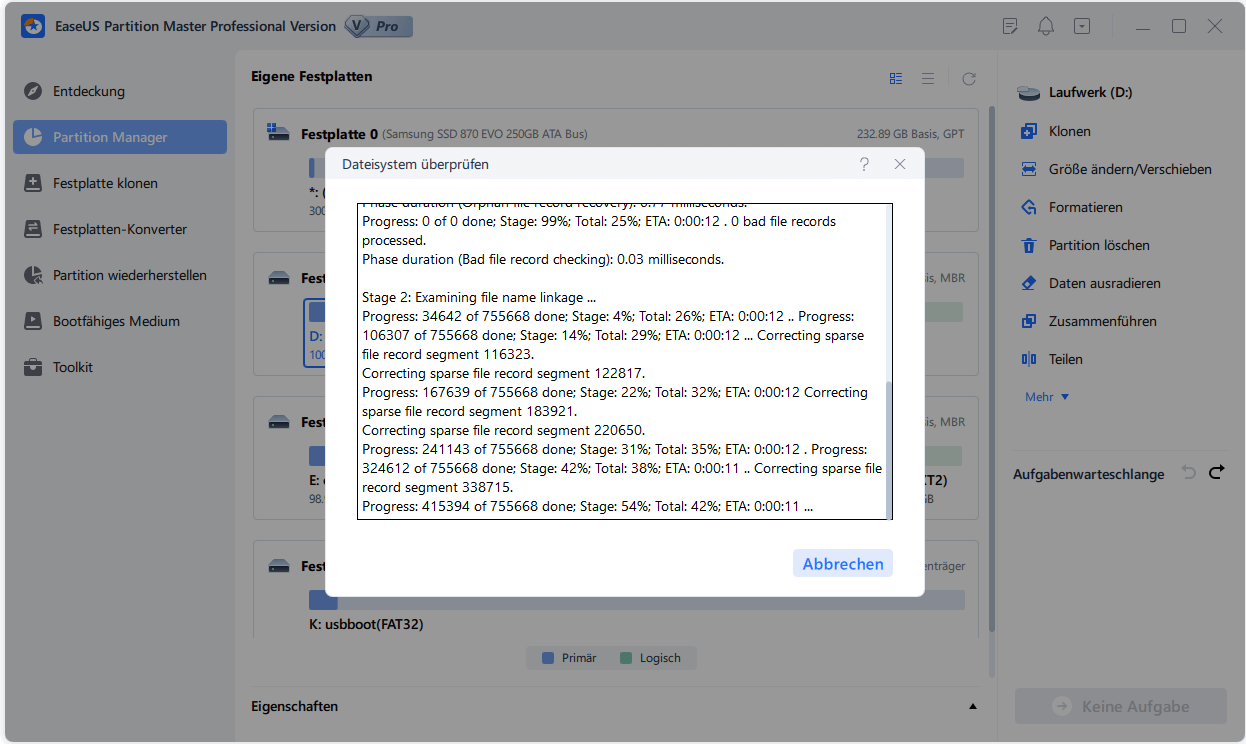
Schritt 3. Partition Master wird mit der Überprüfung der Partition beginnen. Wenn der Prozess endet, klicken Sie auf "Fertigstellen".
Teil 2. Starten und Öffnen von Office im abgesicherten Modus
1. Drücken Sie Win + R, um den Dialog Ausführen zu öffnen;
2. Geben Sie den folgenden Befehl in das Feld Ausführen ein.
- Für Excel: Geben Sie excel /safe ein, und klicken Sie auf OK.
- Für Outlook: Geben Sie outlook /safe ein, und klicken Sie auf OK.
- Für Word: Geben Sie winword /safe ein, und klicken Sie auf OK.
- Für PowerPoint: Geben Sie powerpnt /safe ein, und klicken Sie auf OK.
- Für Publisher: Geben Sie mspub /safe ein, und klicken Sie auf OK.
- Für Visio: Geben Sie visio /safe ein, und klicken Sie auf OK.
3. Danach können Sie eine Office-Anwendung starten, um zu sehen, ob das Problem behoben wurde oder nicht.
Wie können wir Ihnen helfen?
Über den Autor

Aktuliasiert von Katrin
Jahrgang 1990; Studierte Deutscher Philologie an SISU, China; Seit 2011 zum festen Team der EaseUS-Redaktion. Seitdem schreibte sie Ratgeber und Tipps. Zudem berichtete sie über Neues und Aufregendes aus der digitalen Technikwelt.

Geschrieben von Maria
Maria ist begeistert über fast allen IT-Themen. Ihr Fokus liegt auf der Datenrettung, der Festplattenverwaltung, Backup & Wiederherstellen und den Multimedien. Diese Artikel umfassen die professionellen Testberichte und Lösungen.
Produktbewertungen
-
Mir gefällt, dass die Änderungen, die Sie mit EaseUS Partition Master Free vornehmen, nicht sofort auf die Festplatten angewendet werden. So lässt sich viel leichter nachvollziehen, was nach allen Änderungen passieren wird. Ich finde auch, dass das gesamte Erscheinungsbild von EaseUS Partition Master Free alles, was Sie mit den Partitionen Ihres Computers machen, einfach wirken lässt.
Mehr Erfahren -
Partition Master Free kann Datenträger oder Partitionen vergrößern, verschieben, zusammenführen, migrieren und kopieren; in logische Laufwerke umwandeln, Bezeichnungen ändern, defragmentieren, Partitionen prüfen und durchsuchen - und vieles mehr. Ein Upgrade auf die Premium-Version fügt kostenlosen technischen Support und die Möglichkeit hinzu, dynamische Volumes zu vergrößern.
Mehr Erfahren -
Die Software erstellt keine Hot-Images Ihrer Laufwerke und führt auch keine Ausrichtung durch. Da sie jedoch mit einer Partitionsverwaltung gekoppelt ist, können Sie viele Aufgaben auf einmal erledigen, anstatt nur Laufwerke zu klonen. Sie können Partitionen verschieben, ihre Größe ändern, defragmentieren und mehr - zusätzlich zu den anderen Werkzeugen, die man von einem Klon-Tool erwartet.
Mehr Erfahren
Verwandete Artikel
-
![author icon]() Katrin/2026/04/28
Katrin/2026/04/28 -
Wie kann man den MBR auf Windows Server reparieren? (Zwei schnelle Wege)
![author icon]() Katrin/2026/04/28
Katrin/2026/04/28 -
Tutorial | Betriebssystem von Programmen trennen, ohne Daten zu verlieren
![author icon]() Maria/2026/04/28
Maria/2026/04/28 -
Wie kann man zweite SSD einbauen? [Umfassende Anleitung]
![author icon]() Maria/2026/04/28
Maria/2026/04/28










