


Inhalt
Hauptinhalt
Über den Autor
Aktuelle Themen
Einleitung: Das verbreitete Windows-Dilemma
Sie haben in der Windows-Datenträgerverwaltung versehentlich auf "In dynamischen Datenträger konvertieren" geklickt und bereuen diesen Schritt nun zutiefst. Plötzlich wird Ihre vertraute Festplatte von anderen Betriebssystemen nicht mehr erkannt, Backup-Tools versagen, und die Windows-eigene Rückgängig-Funktion existiert nicht. Was Sie sich wünschen, ist klar: dynamischen in basisdatenträger zurückwandeln. Doch der Weg dorthin ist mit Windows-Bordmitteln eine Sackgasse - es sei denn, Sie sind bereit, alle Daten zu löschen.
In diesem umfassenden Leitfaden klären wir nicht nur den entscheidenden Unterschied zwischen zurückwandelnkonvertieren, sondern zeigen Ihnen auch praxiserprobte Methoden, wie Sie Ihre dynamische Festplatte ohne Datenverlust wieder in das universell kompatible Basisformat überführen können.
Sprachliche Präzision - Zurückwandeln vs. Konvertieren
Was bedeutet "dynamischen in basisdatenträger zurückwandeln"?
Der Begriff zurückwandeln beschreibt genau das, was die meisten Nutzer nach einer Fehlkonvertierung empfinden: den Wunsch nach einer Rückgängigmachung, einer Wiederherstellung des ursprünglichen Zustands. Es ist der intuitive Ausdruck für "Ich will meine alte, funktionierende Festplatte zurück".
Technische Realität in Windows: Die Windows-Datenträgerverwaltung bietet diese Funktion nur unter einer drastischen Bedingung an: Sie müssen alle Volumes auf dem dynamischen Datenträger löschen. Damit ist "zurückwandeln" im Windows-Sinne gleichbedeutend mit Datenverlust - eine für die meisten Nutzer inakzeptable Lösung.

Basisdatenträger vs dynamischer Datenträger
Was sind Basisdatenträger und dynamischer Datenträger? Was ist der Unterschied zwischen ihnen? Wie konvertiert man eine Basisdatenträger in einen dynamischer Datenträger oder wie konvertiert man einen dynamischer Datenträger in eine Basisdatenträger? Hier finden Sie alles, was Sie wissen möchten.
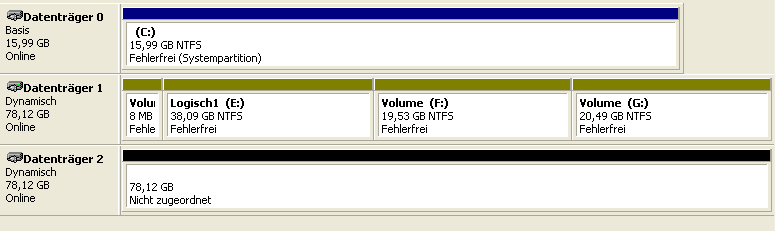
Was bedeutet "dynamischen in basisdatenträger konvertieren"?
Konvertieren ist der fachlich korrekte Oberbegriff für jeglichen Formatwechsel. Im Kontext unserer Problematik beschreibt es den technischen Prozess, die Datenstruktur eines dynamischen Datenträgers so umzuwandeln, dass sie vom Betriebssystem wieder als Basisdatenträger erkannt wird.
Der entscheidende Durchbruch moderner Partitionierungs-Tools liegt genau hier: Sie führen eine intelligente Konvertierung durch, die den Nutzerwunsch des "Zurückwanderns" erfüllt - und zwar ohne Datenverlust.
| Aspekt | Zurückwandeln (Nutzerwunsch) | Konvertieren (technische Realität) |
| Ziel | Wiederherstellung des exakten vorherigen Zustands | Veränderung in einen kompatiblen Zielzustand |
| Windows-Methode | Nur mit Löschung aller Volumes möglich | Nur mit Löschung aller Volumes möglich |
| Datenintegrität | Geht verloren (bei Windows) | Kann erhalten bleiben (mit Spezialtools) |
| Empfundene Lösung | Die gewünschte "Rückgängig"-Funktion | Der technische Weg zum Zie |
Das Fazit dieses Kapitels: Was Sie suchen, ist das Zurückwandeln. Was Sie brauchen, ist eine sicher konvertierende Software, die diesen Wunsch realisiert.
Grundlagenwissen - Basisdatenträger vs. Dynamische Datenträger
Basisdatenträger: Der universelle Standard
🧩Definition: Das traditionelle, seit DOS-Zeiten etablierte Partitionsschema, das entweder auf MBR (Master Boot Record) oder GPT (GUID Partition Table) basiert.
⭐Vorteile:
- Maximale Kompatibilität: Werden von Windows, Linux, macOS, BSD und praktisch allen Betriebssystemen erkannt
- Externe Nutzung: Ideal für Wechselmedien, die an verschiedenen Rechnern genutzt werden sollen
- Tool-Unterstützung: Funktionieren mit nahezu allen Datenträger-Tools, Backup-Programmen und Wiederherstellungslösungen
- Einfachheit: Übersichtliche Struktur mit primären und erweiterten Partitionen
Dynamische Datenträger: Die Windows-spezifische Nischenlösung
🧩Definition: Ein Microsoft-eigenes Datenträgerverwaltungssystem, das logische Volumes über eine zentrale LDM-Datenbank (Logical Disk Manager) verwaltet.
⭐Vorteile (in spezifischen Szenarien):
- Erweiterte Volume-Typen: Unterstützung für übergreifende Volumes, Stripesets (RAID 0) und gespiegelte Volumes (RAID 1)
- Flexible Erweiterung: Bestimmte Volumes können im laufenden Betrieb erweitert werden
⛔Nachteile und Risiken:
- Eingeschränkte Kompatibilität: Nur von Windows-Betriebssystemen (ab Windows 2000 Professional/Server) nativ unterstützt
- Externer Zugriff unmöglich: Dynamische Datenträger werden von anderen OS oder an USB angeschlossen meist als "uninitialisiert" oder leer angezeigt
- Wiederherstellungsprobleme: Viele Datenrettungstools können dynamische Volumes nicht verarbeiten
- Boot-Probleme: Für Startvolumes nicht empfohlen und oft problematisch
Warum die Rückkonvertierung meist notwendig ist
Die meisten Nutzer landen nicht absichtlich bei dynamischen Datenträgern, sondern durch:
- Versehentliches Klicken in der Datenträgerverwaltung
- Fehlinterpretation von Funktionen
- Vererbte Systeme von vorherigen Nutzern
🚩Die Rückkehr zum Basisdatenträger wird erforderlich, wenn Sie:
- Ein Dual-Boot-System mit Linux einrichten möchten
- Externe Gehäuse für die Festplatte nutzen wollen
- Auf Backup-Software von Drittanbietern angewiesen sind
- Die Festplatte an einem anderen PC nutzen möchten
- Datenrettungsmaßnahmen durchführen müssen
Wenn Ihnen dieser Artikel geholfen hat, teilen Sie ihn gerne mit anderen, die ebenfalls Hilfe benötigen.
Kritische Warnhinweise vor jeder Konvertierung
Die eiserne Regel: Backup zuerst!
- Warnung:
- Selbst die zuverlässigste Software kann bei Datenträgeroperationen scheitern. Bevor Sie fortfahren:
Sichern Sie alle wichtigen Daten auf ein separates Medium
- Überprüfen Sie die Backup-Integrität durch Testwiederherstellung einiger Dateien
- Erstellen Sie ein Systemabbild, wenn es sich um Ihre Systemfestplatte handelt
Weitere Sicherheitsmaßnahmen
- Stromversorgung sicherstellen: Notebooks an das Netzteil anschließen, USVs bei Servern prüfen
- Schließen Sie alle Programme: Besonders solche, die auf die betroffene Festplatte zugreifen könnten
- Deaktivieren Sie Virenscanner temporär, um Konflikte zu vermeiden
- Notieren Sie die aktuelle Partitionstruktur mit Screenshots

Lösung 1 - Die professionelle Methode mit EaseUS Partition Master
Warum eine spezialisierte Software die beste Wahl ist
Für die meisten Anwender bietet eine grafische, auf diese Aufgabe spezialisierte Software den optimalen Kompromiss aus Sicherheit, Einfachheit und Erfolgsrate. EaseUS Partition Master gehört zu den Tools, die diesen Prozess besonders nutzerfreundlich gestalten.
Schritt-für-Schritt-Anleitung
Vorbereitung:
1. Laden Sie EaseUS Partition Master von der offiziellen Website herunter
2. Installieren Sie das Programm auf einer anderen Festplatte als der zu konvertierenden
3. Schließen Sie alle unnötigen Anwendungen
Konvertierungsprozess:
1. EaseUS Partition Master auf Ihren PC herunterladen und starten
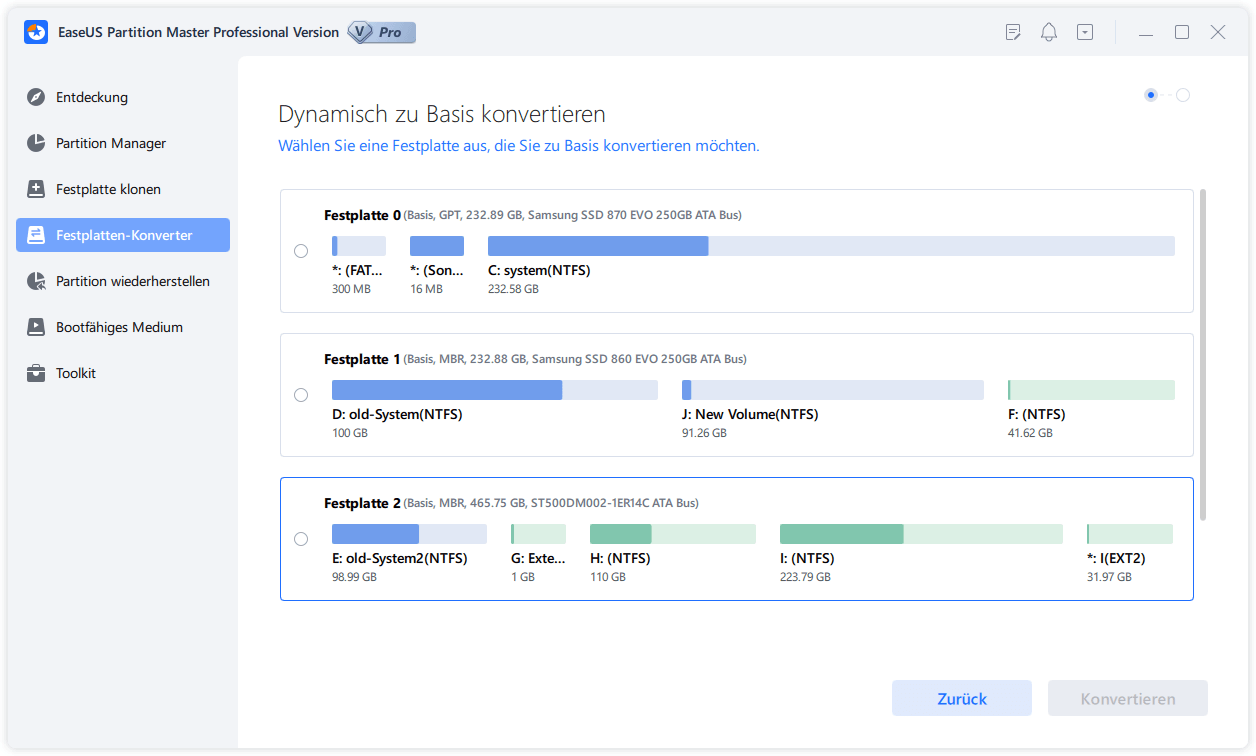
2. Wählen Sie den Dynamischdatenträger, der Sie auf Basisdatenträger kovertieren aus und klicken Sie auf "Dynamisch zu Basis konvertieren"
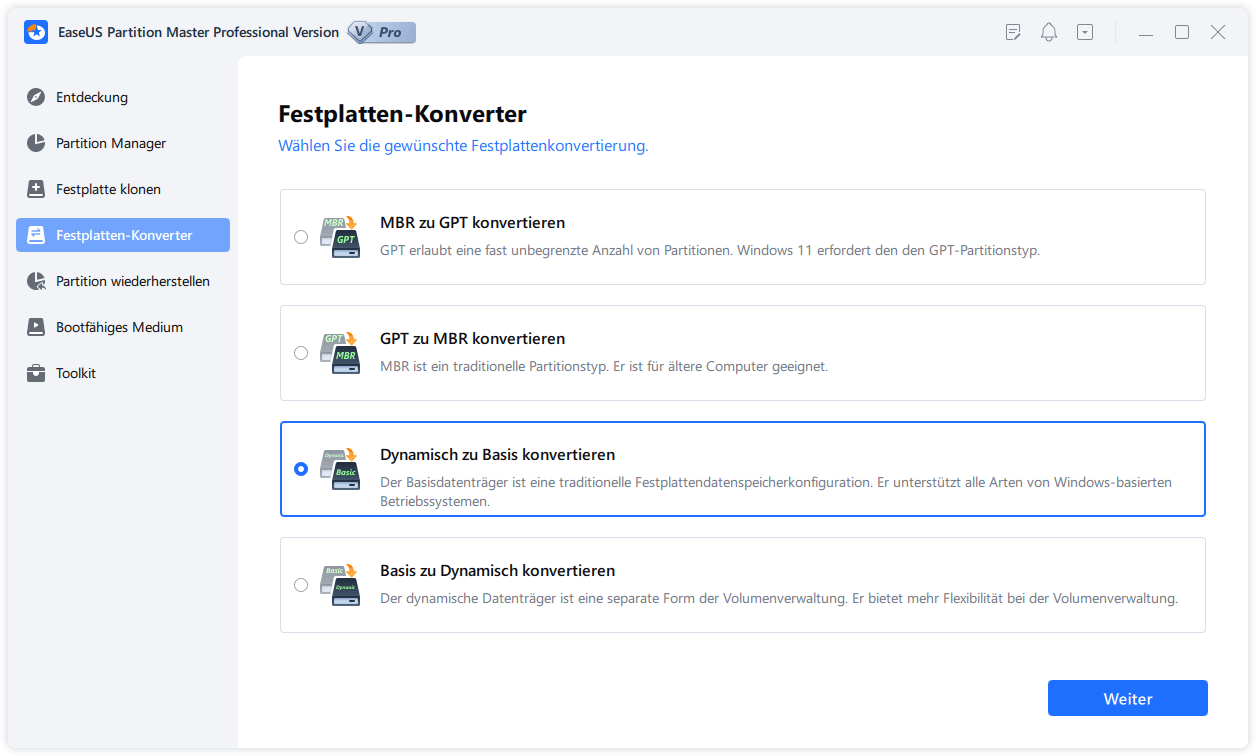
3. Nach dem Sie die Änderung durchgeführt haben, wird ein Neustart erforderlich.
Besonderer Fall: Systemfestplatten
⭕Wichtig: Wenn Sie Ihre Windows-Systemfestplatte konvertieren möchten:
- EaseUS bietet einen Bootable Media Creator
- Mit dem Tool ein bootfähiges USB-Laufwerk erstellen
- Starten Sie davon und führen Sie die Konvertierung außerhalb des laufenden Systems durch
- Dies umgeht Sperren durch das Betriebssystem
Video Anleitung: Dynamische Datenträger in Basisdatenträger konvertieren
Lösung 2 - Manuelle Methode für fortgeschrittene Nutzer
Der technische Hintergrund verstehen
Dynamische Datenträger speichern ihre Verwaltungsdaten in einer 1 MB großen LDM-Datenbank am Ende der Festplatte. Die klassische Partitionstabelle im ersten Sektor wird mit einem Dummy-Eintrag (Typ 42h) überschrieben, der sich über den gesamten Datenträger erstreckt.
Die manuelle Methode zielt darauf ab:
- Die echten Partitionen zu identifizieren
- Eine korrekte Partitionstabelle zu rekonstruieren
- Den LDM-Bereich am Datenträgerende zu ignorieren
Werkzeuge der Wahl: TestDisk
TestDisk ist ein kostenloses, open-source Werkzeug, das tief in die Datenträgerstruktur eingreifen kann.
Vorbereitung:
- Laden Sie die neueste Version von TestDisk herunter
- Erstellen Sie eine bootfähige Knoppix- oder Ubuntu-Live-CD/USB
- Booten Sie vom Live-Medium
Durchführung
# Nach dem Booten vom Live-System:
sudo apt-get install testdisk # Falls nicht vorinstalliert
sudo testdisk
❗Risiken der manuellen Methode
- Erfahrung notwendig: Falsche Einstellungen können Daten unzugänglich machen
- Zeitintensiv: Der Prozess kann mehrere Stunden dauern
- Keine Garantie: Erfolg ist nicht sichergestellt, besonders bei komplexen dynamischen Volumes
Nach der Konvertierung - Fehlerbehebung und Optimierung
Häufige Nachprobleme und Lösungen
Problem 1: "Verschwundener" dynamischer Datenträger in der Verwaltung
- Ursache: Windows findet die LDM-Datenbank nicht mehr
- Lösung: Rechtsklick auf "Datenträgerverwaltung" - "Datenträger neu einlesen"
Problem 2: Laufwerksbuchstaben fehlen
- Lösung: In der Datenträgerverwaltung Rechtsklick auf Volume - "Laufwerksbuchstaben und -pfade ändern"
Problem 3: Datenträger wird als "Nicht initialisiert" angezeigt
- Ursache: Beschädigte Partitionstabelle
- Lösung: TestDisk "Deeper Search" oder professionelle Datenrettung
Performance-Optimierung nach Konvertierung
- Defragmentierung: Nach größeren Strukturänderungen empfohlen
- Dateisystemprüfung: chkdsk X: /f im Administrator-Eingabeaufforderung
- Backup-Strategie: Jetzt ein vollständiges Backup des konvertierten Datenträgers erstellen
Fazit und Empfehlungen
Die klare Empfehlung
Nach Analyse aller Methoden ergibt sich eine deutliche Empfehlungshierarchie:
- 🟢Für die meisten Nutzer: Nutzen Sie ein spezialisiertes Tool wie die vorgestellte Lösung. Der Zeitaufwand ist minimal, die Erfolgsrate hoch, und die Risiken sind durch die intuitive Oberfläche deutlich reduziert.
- 🟢Für IT-Profis und Enthusiasten: Die manuelle Methode mit TestDisk bietet maximale Kontrolle, erfordert aber entsprechendes Wissen und erhöht das Risiko bei Fehlern.
- 🟢Nicht empfehlenswert: Der Windows-interne Weg (Löschen aller Volumes) sollte nur als letzte
Dynamischen in Basisdatenträger zurückwandeln FAQs
Verliere ich wirklich gar keine Daten bei der Konvertierung mit Spezialtools?
Die modernen spezialisierten Tools sind für den daten-erhaltenden Übergang optimiert und haben eine hohe Erfolgsquote bei "einfachen" dynamischen Volumes. Dennoch gilt: Absolut keine Datenträgeroperation ist 100% risikofrei. Ein aktuelles Backup ist unverzichtbar.
Wie lange dauert der gesamte Konvertierungsprozess?
Bei den meisten Tools dauert die reine Konvertierung weniger als 5 Minuten, da nur Metadaten geändert werden. Sollte Datenverschiebung notwendig sein (selten), kann dies je nach Datenmenge Stunden dauern.
Kann ich auch meine Windows-Systemfestplatte konvertieren?
Ja, aber mit zusätzlichen Schritten. Sie müssen ein bootfähiges Medium mit dem Tool erstellen und davon starten, da das laufende Windows seine Systempartition sperrt. Folgen Sie unbedingt den herstellerspezifischen Anleitungen für Systemdatenträger.
Was passiert mit übergreifenden oder gespiegelten Volumes?
Komplexe dynamische Volumes (übergreifend, gestript, gespiegelt) stellen eine besondere Herausforderung dar. Spezialtools können diese oft in einzelne Basis-Partitionen zurückwandeln, aber:
- Datenverlustrisiko ist höher
- Vorherige Komplettsicherung ist zwingend
- Manuelle Rekonstruktion der Daten kann notwendig sein
Was tun, wenn die Konvertierung fehlschlägt oder Probleme verursacht?
Sofort alle Schreibzugriffe auf den Datenträger stoppen! Versuchen Sie:
- Tool-eigene Wiederherstellungsfunktionen
- TestDisk im Nur-Lese-Modus zur Analyse
- Professionelle Datenrettungsdienste bei kritischen Daten
Dies unterstreicht erneut: Ein Backup vor der Operation ist keine Option, sondern eine Notwendigkeit.
Wie können wir Ihnen helfen?
Über den Autor

Aktualisiert von Katrin
Jahrgang 1990; Studierte Deutscher Philologie an SISU, China; Seit 2011 zum festen Team der EaseUS-Redaktion. Seitdem schreibte sie Ratgeber und Tipps. Zudem berichtete sie über Neues und Aufregendes aus der digitalen Technikwelt.

Geschrieben von Markus
Markus verfügt über 10+ Jahre Praxiserfahrung in Datenwiederherstellung, Festplatten-/Partitionsverwaltung und Multimedia-Technologien. Er beherrscht die Kunst, komplexe Probleme zu vereinfachen und effiziente Lösungsanleitungen zu erstellen. Privat liebt er Filme, Reisen und kulinarische Genüsse.
Produktbewertungen
-
Mir gefällt, dass die Änderungen, die Sie mit EaseUS Partition Master Free vornehmen, nicht sofort auf die Festplatten angewendet werden. So lässt sich viel leichter nachvollziehen, was nach allen Änderungen passieren wird. Ich finde auch, dass das gesamte Erscheinungsbild von EaseUS Partition Master Free alles, was Sie mit den Partitionen Ihres Computers machen, einfach wirken lässt.
Mehr Erfahren -
Partition Master Free kann Datenträger oder Partitionen vergrößern, verschieben, zusammenführen, migrieren und kopieren; in logische Laufwerke umwandeln, Bezeichnungen ändern, defragmentieren, Partitionen prüfen und durchsuchen - und vieles mehr. Ein Upgrade auf die Premium-Version fügt kostenlosen technischen Support und die Möglichkeit hinzu, dynamische Volumes zu vergrößern.
Mehr Erfahren -
Die Software erstellt keine Hot-Images Ihrer Laufwerke und führt auch keine Ausrichtung durch. Da sie jedoch mit einer Partitionsverwaltung gekoppelt ist, können Sie viele Aufgaben auf einmal erledigen, anstatt nur Laufwerke zu klonen. Sie können Partitionen verschieben, ihre Größe ändern, defragmentieren und mehr - zusätzlich zu den anderen Werkzeugen, die man von einem Klon-Tool erwartet.
Mehr Erfahren
Verwandte Artikel
-
[Gelöst] Diskpart Delete Partition Override funktioniert nicht
![author icon]() Maria/2026/06/18
Maria/2026/06/18 -
SD-Karte kann nicht auf FAT32 formatiert werden? [Gründe & Lösungen]
![author icon]() Markus/2026/08/16
Markus/2026/08/16 -
Größe der Zuordnungseinheit für FAT32 wählen: Der ultimative Guide mit Praxis-Benchmark
![author icon]() Katrin/2026/06/24
Katrin/2026/06/24 -
So installieren Sie Windows 11 auf einer virtuellen Maschine (Anleitung)
![author icon]() Mako/2026/06/18
Mako/2026/06/18
 Maria/2026/06/18
  Mako/2026/06/18








