

Inhalt
Hauptinhalt
Über den Autor
Aktuelle Themen

Aktuliasiert von
MarkusAktualisiert am Apr 15, 2026
Ein Computer, der gestern noch einwandfrei funktionierte, kann sich heute plötzlich weigern zu starten und dazu führen, dass man auf einem schwarzen Bildschirm, einem Bluescreen, einer automatischen Reparaturschleife oder einer Systemfehlermeldung hängen bleibt.
Zu den häufigsten Startproblemen unter Windows 11 gehören:
- Windows hängt in einer automatischen Reparaturschleife fest ( r/computers )
- Bootkonfigurationsdaten-Fehler (BCD) ( Microsoft )
- Beschädigte MBR- ( Mcrosoft ) oder GPT-Bootdatensätze ( r/pcmasterrace )
- Fehlende oder beschädigte Systempartitionen ( Superuser )
- Schwarzer Bildschirm ( r/computerhelp ) oder blauer Bildschirm ( r/windowshelp ) beim Starten
- Windows lässt sich nach einem Update nicht laden ( r/windowshelp )
- Windows bleibt beim Logo oder Ladebildschirm hängen ( Microsoft ).
- und mehr
Wenn diese Probleme auftreten, können Sie oft nicht auf den Desktop zugreifen oder Reparaturbefehle in Windows ausführen. In solchen Fällen ist ein Boot-USB unerlässlich. Ein Boot-USB ist eine bootfähige Wiederherstellungsumgebung, mit der Sie einen Computer von einem externen Medium starten und Windows reparieren können, ohne das Betriebssystem neu installieren oder Daten verlieren zu müssen – selbst wenn das Betriebssystem nicht geladen werden kann. In den folgenden Abschnitten wird die Funktionsweise einer Bootreparaturdiskette erläutert und wie Sie diese einfach für Windows 11 herunterladen und erstellen können.
Kostenloser Download der Boot-Reparatur-Disk
Boot-Repair-Disk ist eine kostenlose, bootfähige Rettungsumgebung zur Reparatur von Computern, die nicht ordnungsgemäß starten. Es handelt sich um ein schlankes, Linux-basiertes Live-System, das automatisch das Boot-Repair-Dienstprogramm startet, um Startprobleme zu diagnostizieren und zu beheben.
Anstatt innerhalb von Windows ausgeführt zu werden, läuft Boot-Repair-Disk von einer bootfähigen CD/DVD oder einem USB-Laufwerk, sodass Benutzer Systeme auch dann reparieren können, wenn das Betriebssystem nicht startet.
Boot-Repair-Disk für Windows 11 kostenlos herunterladen: https://www.majorgeeks.com/files/details/boot_repair_disk_64_bit.html
Das Tool kann häufige Startprobleme automatisch erkennen und beheben, wie zum Beispiel:
- Beschädigter MBR (Master Boot Record)
- Fehlende oder beschädigte Bootloader
- GRUB-Fehler in Dual-Boot-Systemen
- Bootfehler aufgrund von Beschädigungen der Partition oder des Bootsektors
Da Boot-Repair-Disk außerhalb des installierten Betriebssystems arbeitet, wird es oft als letztes Mittel zur Wiederherstellung eingesetzt, wenn Windows oder Linux nicht normal starten.
1️⃣ Hauptmerkmale der Boot-Repair-Disk
Boot-Repair-Disk bietet mehrere integrierte Reparatur- und Diagnosefunktionen, die es für die Fehlerbehebung bei Startproblemen nützlich machen.
- Automatische Boot-Reparatur – Erkennt und behebt häufige Bootloader-Probleme mit einem Klick
- MBR- und Bootsektorreparatur – Beschädigte Bootdatensätze und Bootsektoren wiederherstellen
- GRUB-Reparatur und Neuinstallation – Fehlende oder beschädigte GRUB-Bootmenüs beheben
- Fehlerbehebung bei Dual-Boot-Systemen – Reparatur von Windows-Linux-Dual-Boot-Konfigurationen
- Bootsektor-Sicherung und -Wiederherstellung – Schützen oder Wiederherstellen kritischer Bootinformationen
- Erweiterte Konfigurationsoptionen – GRUB-Parameter und Boot-Einstellungen anpassen
- Live-Bootumgebung – Läuft von USB/CD, ohne dass ein funktionierendes Betriebssystem erforderlich ist.
- Grafische Benutzeroberfläche – Einfache Benutzeroberfläche, geeignet für Anfänger, bietet aber gleichzeitig fortgeschrittene Optionen für Experten.
- Open Source und kostenlos – Keine Lizenzkosten für private oder kommerzielle Nutzung
2️⃣Unterstützte Systeme
Boot-Repair-Disk basiert auf einem Ubuntu-basierten Live-System und unterstützt die Reparatur mehrerer Betriebssysteme und Boot-Umgebungen.
Kompatible Umgebungen umfassen:
Unterstützte Systeme:
- Windows 11 / 10 / 8 / 7
- Linux Ubuntu, Debian, Mint und andere Distributionen
Boot-Typen: BIOS / Legacy-Boot / UEFI
Architektur: 32-Bit- und 64-Bit-Systeme
Da es von einer bootfähigen Umgebung aus arbeitet, kann es Systeme auch dann reparieren, wenn das installierte Betriebssystem überhaupt nicht startet.
3️⃣ Vor- und Nachteile
| Vorteile | Nachteile |
|---|---|
|
|
Boot-Reparatur-Disk ist ein kostenloses Tool, das bei der Behebung grundlegender Bootloader-Probleme hilft, wenn ein Computer nicht startet, wie z. B. MBR-Beschädigungen oder GRUB-Fehler. Seine Funktionalität beschränkt sich jedoch hauptsächlich auf die Bootloader-Reparatur und bietet keine umfassenderen Funktionen zur Festplattenverwaltung.
Für Anwender, die eine umfassendere Lösung benötigen, ist EaseUS Partition Master eine bessere Alternative. Es bietet eine einfache und benutzerfreundliche Oberfläche, die es Anfängern erleichtert, Startprobleme zu beheben, und bietet gleichzeitig erweiterte Funktionen wie Partitionsverwaltung, Festplattenreparatur und Betriebssystemmigration in einem integrierten Tool.
4️⃣ Rezensionen: Weitere Rezensionen zur Boot Repair Disk finden Sie unter https://sourceforge.net/projects/boot-repair-cd/reviews/
Zuverlässige Alternative zur Boot-Repair-Disk
EaseUS Partition Master ist ein Tool zur Bootreparatur, mit dem sich ein bootfähiger Reparaturdatenträger erstellen und automatisierte Reparaturfunktionen nutzen lassen. Damit können Sie einen nicht startenden Computer starten und wichtige Bootkomponenten reparieren, selbst wenn Windows nicht bootet. Im Vergleich zur Bootreparatur-Disk bietet es eine übersichtlichere Benutzeroberfläche und mehr Tools zur Festplatten-Fehlerbehebung.
EaseUS Partition Master ist ein Boot-Reparaturtool, das Boot-Probleme unter Windows 11 automatisch beheben kann.
- ✔️Automatische Behebung von Problemen wie Bluescreen, Blackscreen, Hängenbleiben beim Logo/Ladebildschirm, Bootloop, automatischer Reparaturschleife usw.
- ✔️Erstellen Sie ein Windows 11-Boot-USB für einen anderen PC
- ✔️MBR für Windows neu erstellen, ohne Befehlszeilen einzugeben.
- ✔️Behebt Boot-Fehler, ohne die Ursachen oder Hintergründe zu kennen, was die Bedienung auch für Anfänger vereinfacht.
Erfahren Sie mehr über das Tool zur Erstellung von Boot-USB:
| Anforderungen |
|---|
|
Betriebssystem: Windows 11, Windows 10, Windows 8.1, Windows 8, Windows 7, Windows Vista, Windows XP |
| Speicherplatz: Festplatte mit 100 MB freiem Speicherplatz |
| CPU: Mindestens eine x86- oder kompatible CPU mit einer Taktfrequenz von 500 MHz. |
| Arbeitsspeicher (RAM): Mindestens 512 MB |
Wie man eine Boot-Repair-Disk erstellt und Bootprobleme behebt
EaseUS Partition Master hilft Ihnen beim Erstellen eines bootfähigen Reparaturdatenträgers, um Windows-Startschleifen, Systemabstürze und Startprobleme zu beheben sowie Computer zu reparieren, die nicht starten oder nicht ordnungsgemäß hochfahren. Es behebt außerdem Probleme wie Bluescreens und Blackscreens.
Was Sie benötigen: einen USB-Stick oder eine externe Festplatte, einen ordnungsgemäß funktionierenden Windows-PC.
#1. Windows 11 automatisch mit der Boot-Repair-Disk reparieren
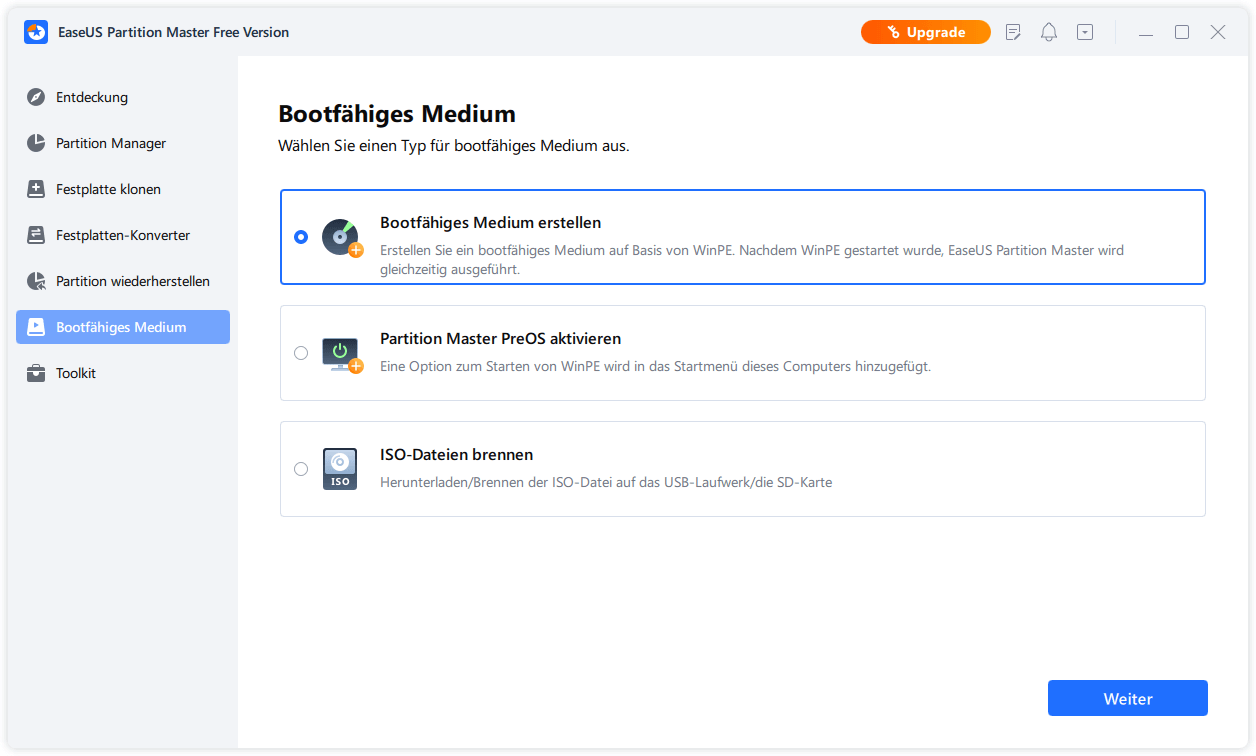
Schritt 1. Starten Sie EaseUS Partition Master, nachdem Sie das externe Laufwerk/USB-Gerät an Ihren Computer angeschlossen haben. Gehen Sie zu „Bootfähige Medien“ und klicken Sie auf „Bootfähige Medien erstellen“.
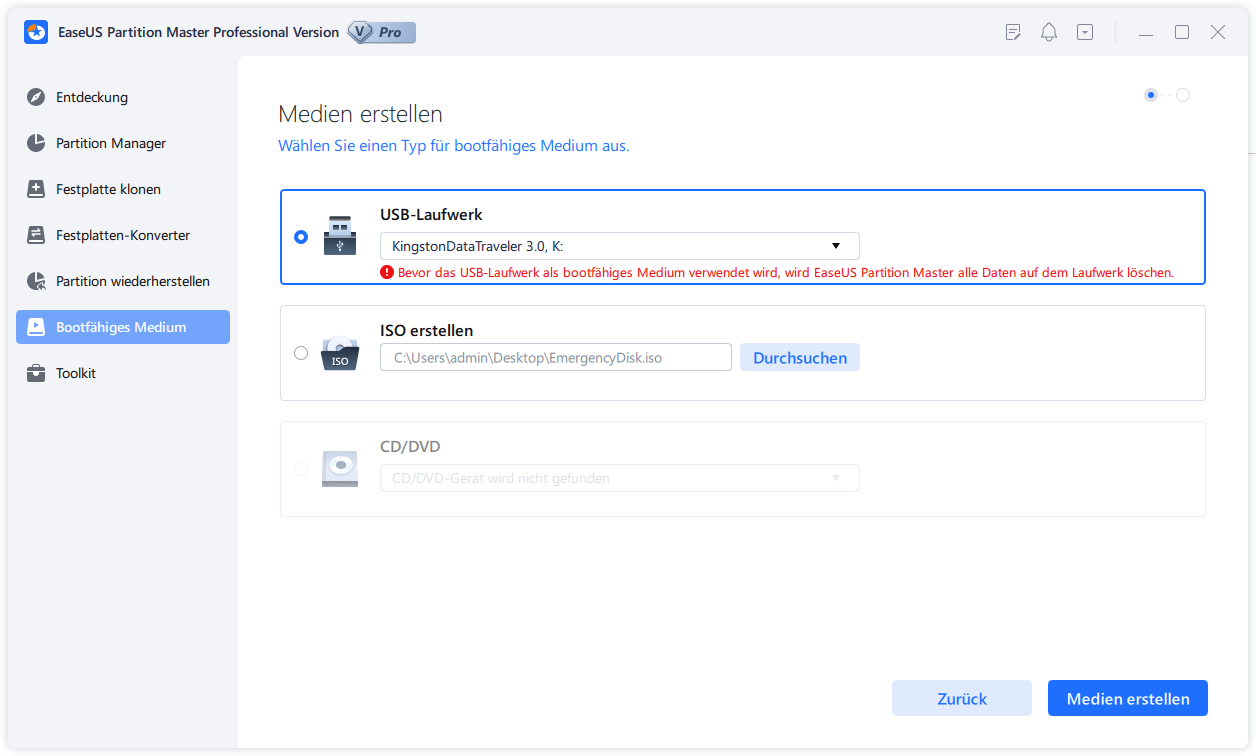
Schritt 2. Wählen Sie ein verfügbares USB-Laufwerk oder eine CD/DVD aus und klicken Sie auf „Erstellen“. Alternativ können Sie die Windows-ISO-Datei auf das Speichermedium brennen.
Schritt 3. Schließen Sie das erstellte bootfähige Laufwerk an den neuen Computer an und starten Sie ihn neu, indem Sie F2/Entf gedrückt halten, um ins BIOS zu gelangen. Wählen Sie anschließend das WinPE-Bootlaufwerk als Startvolume aus und drücken Sie F10 bis exit.
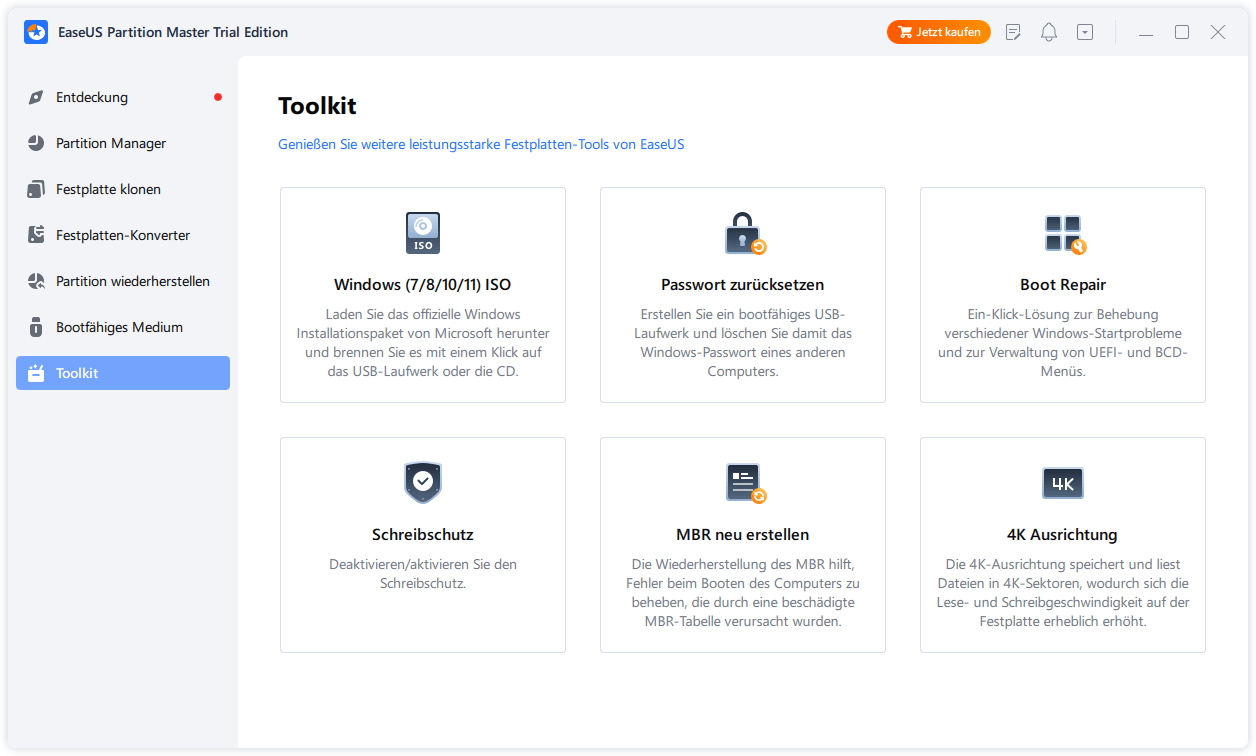
Schritt 4. Starten Sie den Computer neu und rufen Sie die WinPE-Oberfläche auf. Öffnen Sie anschließend EaseUS Partition Master und klicken Sie unter der Option „Toolkit“ auf „Boot Repair“.
Schritt 5: Wählen Sie das System aus, das Sie reparieren möchten, und klicken Sie auf „Reparieren“.
Schritt 6. Warten Sie einen Moment. Sie erhalten eine Meldung, dass das System erfolgreich repariert wurde. Klicken Sie auf „OK“, um die Systemreparatur abzuschließen.
Wenn Ihnen dieser Beitrag weiterhilft, teilen Sie ihn gerne, damit noch mehr Nutzer von diesem Boot-Reparaturtool für Windows 11 erfahren.

#2. MBR neu erstellen
Schritt 1. Erstellen Sie einen bootfähigen WinPE-Datenträger
- Starten Sie EaseUS Partition Master und klicken Sie in der Symbolleiste auf „Bootfähige Medien“. Wählen Sie „Bootfähige Medien erstellen“.
- Klicken Sie auf „Weiter“, um den Vorgang abzuschließen.
Schritt 2. Starten Sie den bootfähigen EaseUS Partition Master USB-Stick.
- Schließen Sie den bootfähigen USB-Stick oder die CD/DVD an Ihren PC an.
- Drücken Sie beim Neustart des Computers F2 oder Entf, um ins BIOS zu gelangen. Wählen Sie dort „Wechseldatenträger“ oder „CD-ROM-Laufwerk“ als Startmedium aus. EaseUS Partition Master wird anschließend automatisch ausgeführt.
Schritt 3. MBR neu erstellen
- Klicken Sie auf „Toolkit“ und wählen Sie „MBR neu erstellen“.
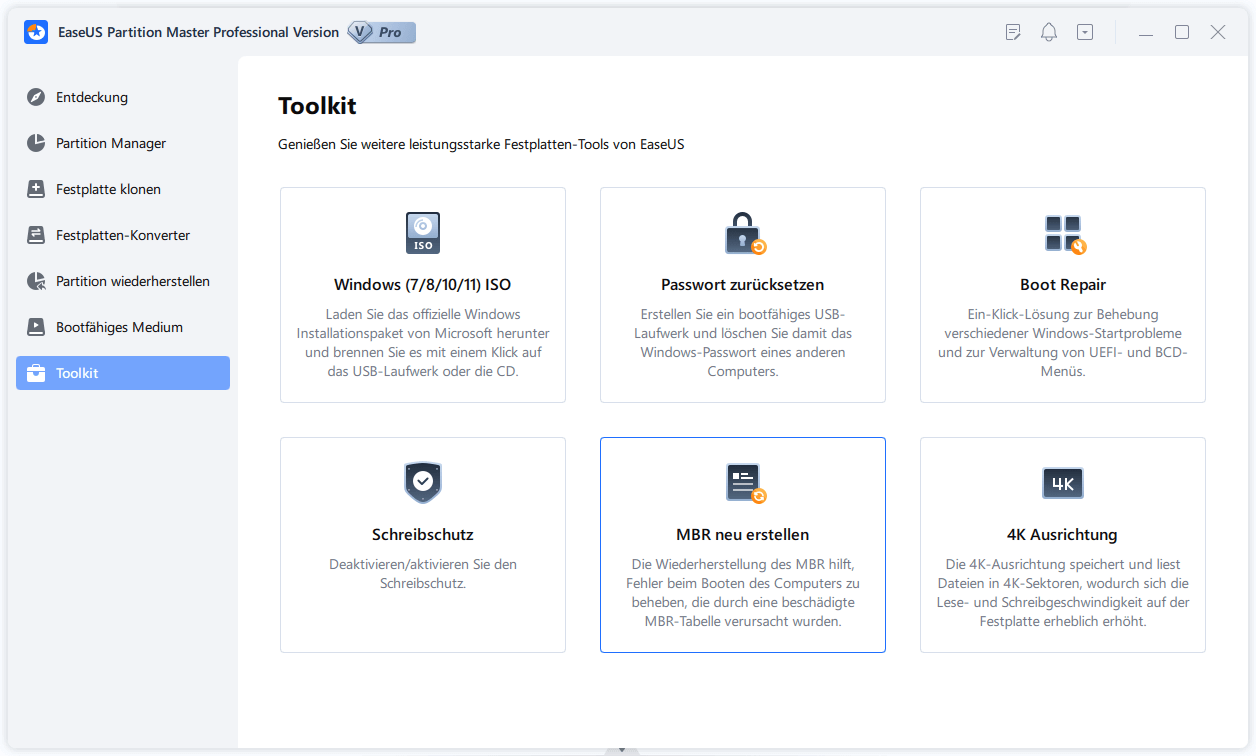
- Wählen Sie die Festplatte und den MBR-Typ aus. Klicken Sie anschließend auf „Neu erstellen“.
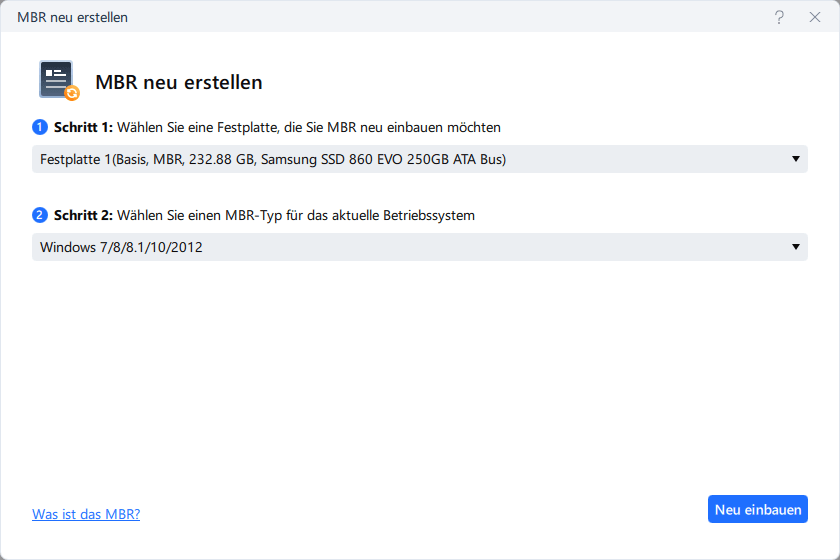
- Anschließend wird die Meldung „MBR wurde auf Datenträger X erfolgreich neu erstellt“ angezeigt.
Fazit
Probleme wie Bluescreens, automatische Reparaturschleifen, beschädigte Bootsektoren oder fehlende Systempartitionen können verhindern, dass Windows 11 vollständig geladen wird. In diesem Fall ist eine herkömmliche Fehlerbehebung innerhalb des Betriebssystems nicht mehr möglich.
Eine Boot-Repair-Disk bietet eine praktische Lösung. Durch die Erstellung einer bootfähigen USB-Reparaturdiskette können Sie einen Computer außerhalb der beschädigten Systemumgebung starten und wichtige Bootkomponenten wie den MBR, den BCD oder Systempartitionen reparieren.
Tools wie EaseUS Partition Master erleichtern diesen Prozess erheblich, indem sie es Benutzern ermöglichen, ein Windows-Boot-USBzu erstellen und häufige Startfehler automatisch zu beheben, ohne komplizierte Befehlszeilenoperationen.
FAQs: Boot-Repair-Disk für Windows 11 kostenlos download
1. Wie erstelle ich eine Boot-Repair-Disk für Windows 11?
Eine der einfachsten Möglichkeiten, einen bootfähigen Reparaturdatenträger für Windows 11 zu erstellen, ist die Verwendung eines speziellen Programms wie EaseUS Partition Master. Damit lässt sich ein bootfähiger USB-Reparaturdatenträger erstellen, der den Computer auch dann starten kann, wenn Windows 11 nicht mehr hochfährt.
- Laden Sie EaseUS Partition Master herunter und installieren Sie es auf einem funktionierenden Windows-Computer.
- Schließen Sie einen USB-Stick oder ein externes Speichermedium an.
- Öffnen Sie die Software, wählen Sie den Bereich „Rettung“ und klicken Sie auf die Funktion „Bootfähigen Notfalldatenträger erstellen“.
- Wählen Sie das USB-Laufwerk als Ziel aus und erstellen Sie den bootfähigen Reparaturdatenträger.
- Stecken Sie den erstellten USB-Stick in den Computer, der nicht booten kann, und stellen Sie den USB-Stick im BIOS/UEFI als Boot-Gerät ein.
- Starten Sie den Computer von der Reparaturdiskette und verwenden Sie die verfügbaren Tools, um Boot-Datensätze zu reparieren, den MBR neu aufzubauen oder Startprobleme zu beheben.
2. Was ist eine Boot-Repair-Disk?
Eine Bootreparaturdiskette ist eine bootfähige Wiederherstellungsumgebung, die es einem Computer ermöglicht, von externen Medien wie einem USB-Stick oder einer DVD zu starten. Sie enthält Reparaturwerkzeuge, die Startprobleme wie beschädigte Bootsektoren, defekte BCD-Dateien oder fehlende Systempartitionen beheben können, wenn Windows nicht normal startet.
3. Kann eine Boot-Repair-Disk ein Windows 11 reparieren, das nicht startet?
Ja. Eine Bootreparaturdiskette kann mehrere häufige Startprobleme beheben, darunter:
- Beschädigte MBR- oder GPT-Boot-Datensätze
- Beschädigte Boot-Konfigurationsdaten (BCD)
- Windows-Bootschleifen oder automatische Reparaturschleifen
- Blauer oder schwarzer Bildschirm beim Startvorgang
Da die Reparaturdiskette außerhalb von Windows ausgeführt wird, kann sie diese Probleme auch dann beheben, wenn das Betriebssystem nicht geladen werden kann.
4. Welche Tools können eine Boot-Repair-Disk erstellen?
Zur Erstellung einer Boot-Repair-Disk können verschiedene Tools verwendet werden, darunter:
- Boot-Reparatur-Disk (Linux-basierte Wiederherstellungsumgebung)
- Windows-Installationsmedien
- EaseUS Partition Master – Erstellung bootfähiger Datenträger
Unter ihnen bietet EaseUS Partition Master eine einfachere Benutzeroberfläche und zusätzliche Tools zur Festplattenreparatur für Windows-Benutzer.
5. Muss ich Windows neu installieren, wenn der Computer nicht startet?
Nicht unbedingt. Viele Startprobleme lassen sich beheben, ohne Windows neu zu installieren. Mithilfe einer Startreparatur-CD können Sie den Master Boot Record (MBR) wiederherstellen, die BCD-Konfiguration reparieren und Systempartitionsfehler beheben, um den normalen Startvorgang ohne Datenverlust wiederherzustellen.
6. Ist die Verwendung von Boot-Repair-Disk sicher?
Ja. Boot-Repair-Disk gilt allgemein als sicher. Es handelt sich um ein Open-Source-Bootreparaturtool, das auf einer Linux-Live-Umgebung basiert und häufig zur Behebung von Bootloader-Problemen wie beschädigtem MBR, fehlerhaften GRUB-Konfigurationen oder Bootfehlern in Dual-Boot-Systemen eingesetzt wird.
Da dabei jedoch wichtige Boot-Komponenten verändert werden, sollten Benutzer die Anweisungen sorgfältig befolgen und nach Möglichkeit vor der Durchführung von Reparaturen Sicherungskopien erstellen.
Wie können wir Ihnen helfen?
Über den Autor
Aktuliasiert von Markus
Markus verfügt über 10+ Jahre Praxiserfahrung in Datenwiederherstellung, Festplatten-/Partitionsverwaltung und Multimedia-Technologien. Er beherrscht die Kunst, komplexe Probleme zu vereinfachen und effiziente Lösungsanleitungen zu erstellen. Privat liebt er Filme, Reisen und kulinarische Genüsse.
Produktbewertungen
-
Mir gefällt, dass die Änderungen, die Sie mit EaseUS Partition Master Free vornehmen, nicht sofort auf die Festplatten angewendet werden. So lässt sich viel leichter nachvollziehen, was nach allen Änderungen passieren wird. Ich finde auch, dass das gesamte Erscheinungsbild von EaseUS Partition Master Free alles, was Sie mit den Partitionen Ihres Computers machen, einfach wirken lässt.
Mehr Erfahren -
Partition Master Free kann Datenträger oder Partitionen vergrößern, verschieben, zusammenführen, migrieren und kopieren; in logische Laufwerke umwandeln, Bezeichnungen ändern, defragmentieren, Partitionen prüfen und durchsuchen - und vieles mehr. Ein Upgrade auf die Premium-Version fügt kostenlosen technischen Support und die Möglichkeit hinzu, dynamische Volumes zu vergrößern.
Mehr Erfahren -
Die Software erstellt keine Hot-Images Ihrer Laufwerke und führt auch keine Ausrichtung durch. Da sie jedoch mit einer Partitionsverwaltung gekoppelt ist, können Sie viele Aufgaben auf einmal erledigen, anstatt nur Laufwerke zu klonen. Sie können Partitionen verschieben, ihre Größe ändern, defragmentieren und mehr - zusätzlich zu den anderen Werkzeugen, die man von einem Klon-Tool erwartet.
Mehr Erfahren
Verwandete Artikel
-
Was ist das Sony VAIO Boot-Menü und wie bootet man Sony VAIO von USB?
![author icon]() Mako/2026/04/15
Mako/2026/04/15 -
HUAWEI MateBook Passwort zurücksetzen | 5 Methoden🔑
![author icon]() Maria/2026/04/15
Maria/2026/04/15 -
Effektive Lösungen für den Fehlercode: INACCESSIBLE_BOOT_DEVICE 💡
![author icon]() Mako/2026/04/15
Mako/2026/04/15 -
Gelöst: Windows 10 Kennwortrücksetzdiskette kann nicht erstellt werden
![author icon]() Maria/2026/04/15
Maria/2026/04/15
 Mako/2026/04/15
  Maria/2026/04/15









