Hauptinhalt

Aktualisiert am Dec 24, 2025
Hauptinhalt
Auf der Standardfestplatte (in der Regel Laufwerk C:) sind das Betriebssystem, installierte Programme und Benutzerdateien gespeichert. Im Laufe der Zeit kann es erforderlich werden, das Standardlaufwerk zu ändern – sei es, um auf eine größere Festplatte aufzurüsten, ein defektes Laufwerk zu ersetzen oder die Systemleistung durch den Wechsel zu einer SSD zu verbessern. Dieser Leitfaden beschreibt die beste Methode zum Ändern Ihrer primären Festplatte in Windows 7 mit detaillierten Schritten.
Fall 1. Ändern des Standard-Startlaufwerks unter Windows 7
Um das Standard-Startlaufwerk in Windows 7 zu ändern, müssen Sie zunächst die BIOS/UEFI-Startreihenfolge Ihres Computers aufrufen, um das gewünschte Laufwerk als primäres Startgerät festzulegen. Dazu müssen Sie Ihr neues Laufwerk bootfähig machen.
Hier kommt EaseUS Disk Copy ins Spiel. Beim Klonen werden das gesamte Betriebssystem, alle Anwendungen und Dateien auf ein neues Laufwerk kopiert, sodass keine Neuinstallation erforderlich ist. Dies ist ideal für ein Upgrade auf eine größere Festplatte oder eine schnellere SSD.
Mit der Klon-Software von EaseUS können Sie das gesamte Laufwerk auf ein anderes klonen, ohne Windows neu installieren zu müssen oder Daten zu verlieren. Sie können damit das Betriebssystem auf eine neue Festplatte unter Windows 11/10/8/7 kopieren und eine HDD auf eine SSD mit unterschiedlicher Größe klonen.
Wenn Sie derzeit Windows 10/8/7 verwenden und auf Windows 11 upgraden möchten, können Sie dank der Funktion„Migrate to Win11“ auch auf Windows 11 auf einem größeren Laufwerk upgraden und dabei alle Daten, Programme und Einstellungen beibehalten.
Laden Sie diese Festplattenklon-Software kostenlos herunter, um eine Festplatte unter Windows 7 zu klonen!
So klonen Sie eine Festplatte mit EaseUS Disk Copy:
Schritt 1. Neues Laufwerk vorbereiten
- Schließen Sie das neue Laufwerk über einen USB-zu-SATA-Adapter extern an, wenn Ihr PC nur über einen Steckplatz verfügt, oder installieren Sie es intern, wenn Ihr PC über zwei oder mehr Steckplätze verfügt.
- Stellen Sie sicher, dass das neue Laufwerk eine Kapazität hat, die mindestens dem belegten Speicherplatz auf dem alten Laufwerk entspricht.
Schritt 2. Starten Sie die Festplattenklon-Software
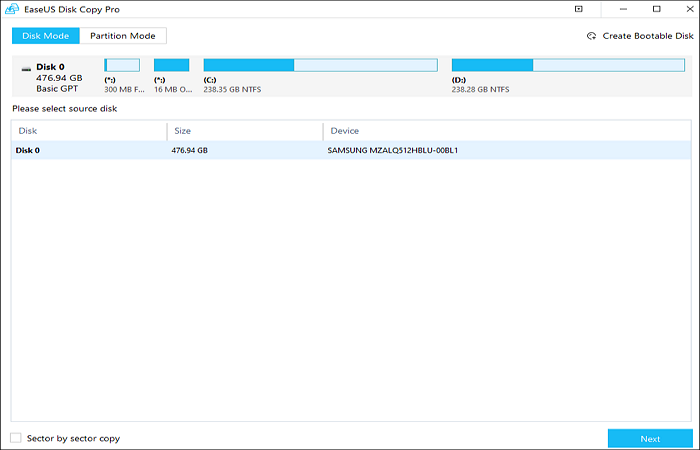
- Öffnen Sie die EaseUS-Klonsoftware und wählen Sie den Festplattenmodus.
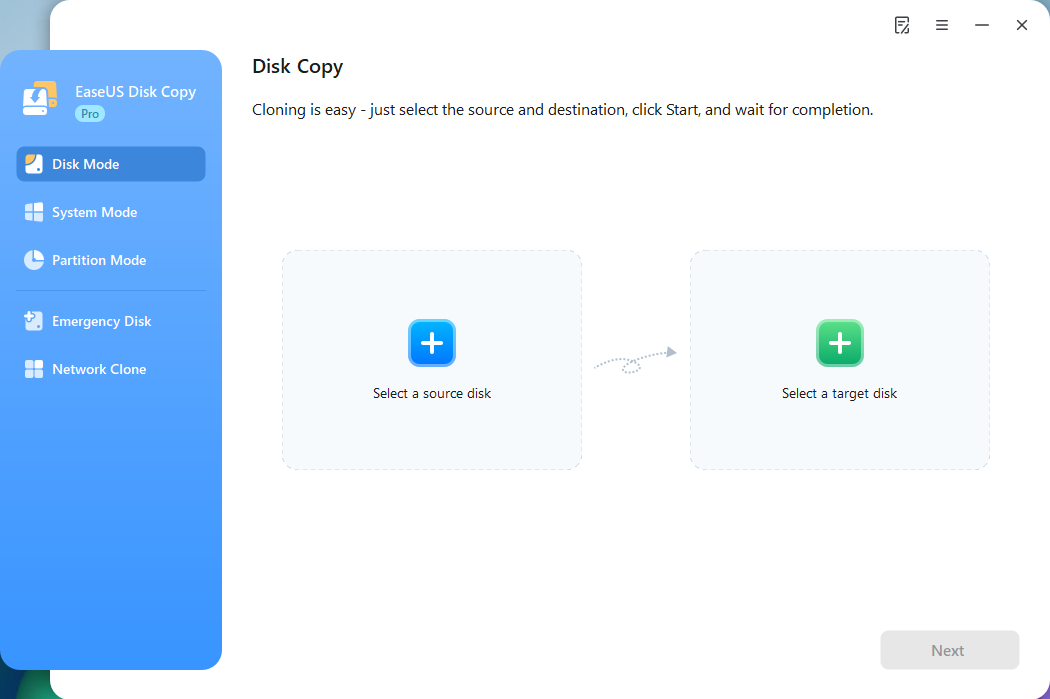
Schritt 3. Quell- und Zielfestplatten auswählen
- Wählen Sie Ihr Windows 7-Laufwerk als Quelle und das neue Laufwerk als Ziel aus.

Aktivieren Sie das Kontrollkästchen neben „Erweiterten Modus aktivieren“, um erweiterte Klonfunktionen zu aktivieren, z. B. Anpassen des Festplattenlayouts, Klonen Sektor für Sektor und automatische 4K-SSD-Ausrichtung.
Schritt 4. Festplattenlayout anpassen (optional)
Mit „Festplatte automatisch anpassen“ wird das Layout des Ziellaufwerks an dessen Größe angepasst, sodass Ihr System die neue Festplatte optimal nutzen kann.
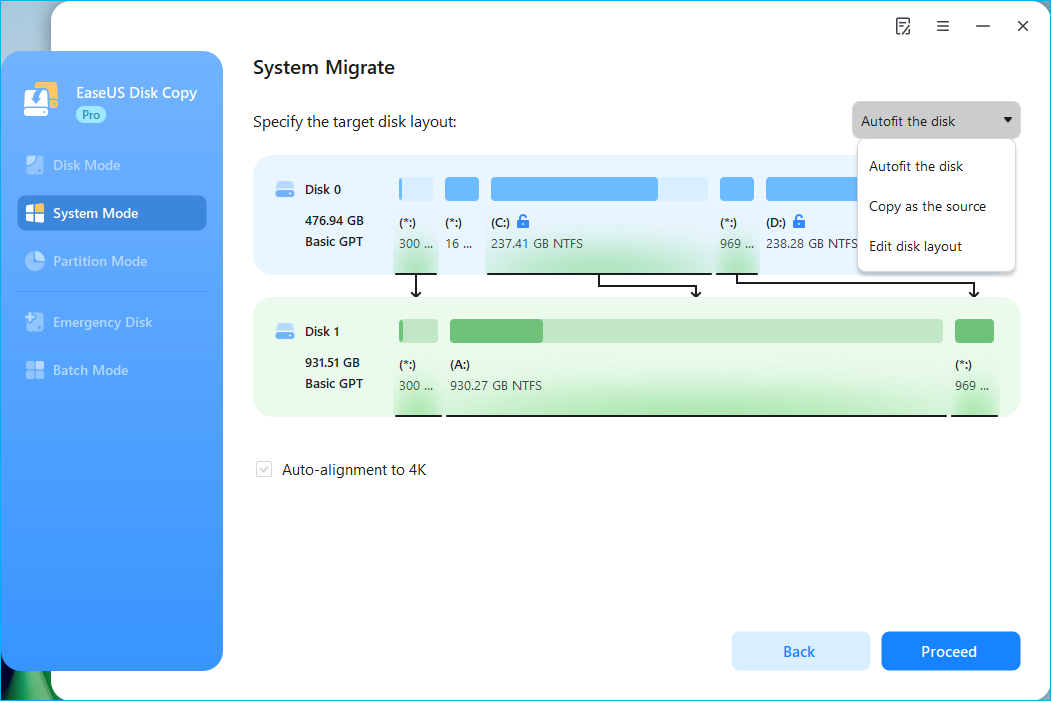
Schritt 5. Klonvorgang starten
Befolgen Sie die Anweisungen auf dem Bildschirm, um eine Festplatte auf Ihrem Windows 7-PC auf eine andere zu klonen.
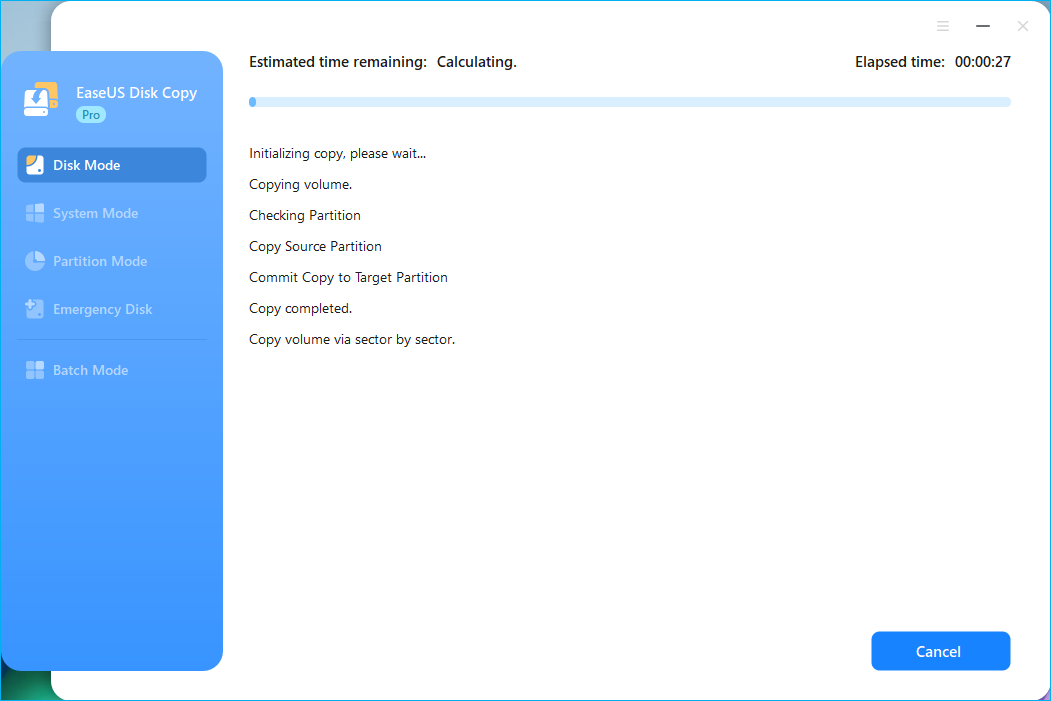
Schritt 6. Schließen Sie Ihren PC herunter und tauschen Sie die Laufwerke aus
Wenn Ihr Computer nur über einen Festplattenschacht verfügt, müssen Sie die Laufwerke manuell austauschen. Sobald das Klonen der Festplatte abgeschlossen ist, fahren Sie den Computer herunter, öffnen Sie das Gehäuse, suchen Sie die alte Festplatte, entfernen Sie sie und installieren Sie die neue geklonte Festplatte an ihrer Stelle.
Schritt 7. Starten Sie den Computer vom neuen Laufwerk
- Starten Sie Ihren Computer neu und drücken Sie beim Start eine Taste, um das BIOS/UEFI-Setup-Dienstprogramm aufzurufen (übliche Tasten sind F2, F12, Esc oder Entf).
- Navigieren Sie zum Abschnitt „Boot“ oder „Boot Order“.
- Ändern Sie die Startreihenfolge, um Ihre neue Festplatte als erste Startoption festzulegen.
- Speichern Sie Ihre Änderungen und
starten Sie das BIOS/UEFIneu . Der Computer wird dann neu gestartet und von der neuen Festplatte gebootet.
Sie haben Ihre primäre Festplatte in Windows 7 erfolgreich ausgetauscht und können nun von höheren Geschwindigkeiten und einer besseren Benutzererfahrung profitieren.
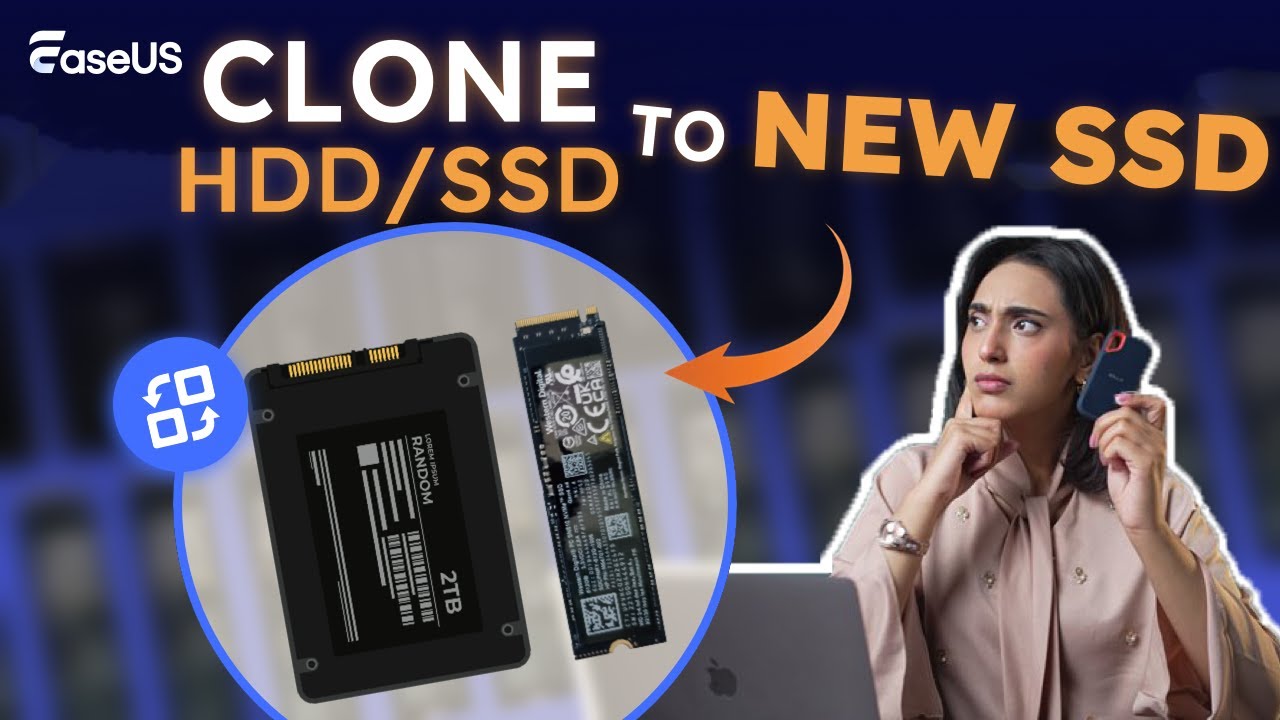
Dieses Video zeigt, wie Sie eine Festplatte mit EaseUS Disk Copy klonen können:
Teilen Sie diesen Artikel in den sozialen Medien, um anderen zu helfen, das Standard-Speicherlaufwerk zu ändern!

Fall 2. Ändern Sie den Standardspeicherort für neue Inhalte
Standardmäßig werden Programme auf dem Laufwerk C installiert. Wenn auf Ihrem Laufwerk C nicht mehr genügend Speicherplatz vorhanden ist und Ihr Laufwerk D noch viel Speicherplatz bietet, können Sie das Laufwerk ändern, auf dem neue Programme und Dateien gespeichert werden, z. B. vom Laufwerk C zum Laufwerk D. Befolgen Sie die folgenden Schritte, um den Standardspeicherort für neue Inhalte zu ändern.
Für Benutzerordner:
Wenn Sie Windows bereits installiert haben, können Sie nicht einfach in der Datenträgerverwaltung das Laufwerk C in D ändern und erwarten, dass alles auf D gespeichert wird. Stattdessen müssen Sie Ihre Benutzerordner (wie Dokumente, Bilder, Musik usw.) manuell auf das neue Laufwerk verschieben.
- Öffnen Sie den Datei-Explorer.
- Klicken Sie mit der rechten Maustaste auf einen Benutzerordner (z. B. „Dokumente”) und wählen Sie „Eigenschaften”.
- Wechseln Sie zur Registerkarte „Speicherort“ und ändern Sie den Pfad von C:\Benutzer\[IhrName]\Dokumente zu einem neuen Speicherort auf Ihrem Laufwerk D.
- Klicken Sie auf „Verschieben...” und wählen Sie den neuen Ordner auf Ihrem Laufwerk D aus.
- Klicken Sie auf „OK“, „Ja“ und „Übernehmen“, um die vorhandenen Dateien zu verschieben und den neuen Speicherort zu aktualisieren. Wiederholen Sie diesen Vorgang für andere Ordner.
Für neue Programminstallationen:
Die Programme werden standardmäßig auf dem Laufwerk C installiert. Um dies zu ändern, wählen Sie während der Installation einen anderen Installationspfad aus, indem Sie auf die Schaltfläche „Durchsuchen“ oder „Ändern“ klicken.
Zusammenfassung
Das Ändern der Standard-Bootfestplatte in Windows 7 kann effizient durch Klonen (für eine nahtlose Migration) erfolgen. Klonen ist oft der beste Ansatz, um Daten und Einstellungen zu erhalten. Sichern Sie Ihre Daten immer, bevor Sie beginnen, und verwenden Sie zuverlässige Tools wie EaseUS Disk Copy zum Klonen.
Wenn Sie das Standardinstallationslaufwerk ändern möchten, finden Sie in diesem Artikel ebenfalls Informationen dazu. Sie können den Installationspfad während des Installationsvorgangs manuell ändern, z. B. vom Laufwerk C auf das Laufwerk D. Wenn Sie diese Anleitung befolgen, können Sie Ihr primäres Laufwerk mit minimalem Aufwand aktualisieren und von einer verbesserten Speicherleistung profitieren.
So ändern Sie die primäre Festplatte in Windows 7 – FAQ
1. Kann ich die Standardfestplatte ändern, ohne Windows neu zu installieren?
Ja! Beim Klonen werden das Betriebssystem und die Daten übertragen, ohne dass das Betriebssystem neu installiert werden muss oder Daten verloren gehen. Tools wie EaseUS Disk Copy vereinfachen diesen Vorgang. Schließen Sie einfach das neue Laufwerk an, starten Sie die Klon-Software, wählen Sie Quell- und Ziellaufwerk aus und starten Sie den Klonvorgang. Ersetzen Sie nach dem Klonen die Festplatten und starten Sie das System über die BIOS/UEFI-Einstellungen vom neuen Laufwerk.
2. Wie lege ich das geklonte Laufwerk als Startlaufwerk fest?
- Starten Sie Ihren PC neu und drücken Sie eine Taste, um das BIOS/UEFI-Setup-Dienstprogramm aufzurufen, sobald es gestartet ist (übliche Tasten sind F2, F12, Esc oder Entf).
- Gehen Sie zum Abschnitt „Boot“ oder „Boot Order“.
- Ändern Sie die Startreihenfolge, um Ihr neues Laufwerk als erste Startoption festzulegen.
- Speichern Sie Ihre Änderungen und
starten Sie das BIOS/UEFIneu .
3. Ist es besser, eine SSD als primäres Laufwerk zu verwenden?
Ja, SSDs bieten schnellere Startzeiten, eine bessere Leistung und eine höhere Zuverlässigkeit als HDDs. SSDs eignen sich besser für die Installation von Betriebssystemen oder die Ausführung von Programmen, während HDDs besser für die langfristige Kaltlagerung geeignet sind.
4. Kann ich nur bestimmte Ordner (z. B. Dokumente) auf ein anderes Laufwerk umleiten?
Ja, Sie können die Standardspeicherorte für neue Inhalte oder bestimmte Ordner ändern. Klicken Sie mit der rechten Maustaste auf den Ordner, gehen Sie zu „Eigenschaften“ > „Speicherort“ und legen Sie einen neuen Pfad auf einem anderen Laufwerk fest.
War diese Seite hilfreich? Ihr Support ist uns wirklich wichtig!
EaseUS Disk Copy
EaseUS Disk Copy ist leistungsstarkes aber sehr einfach zu bedienendes Tool zum Klonen und Migrieren von HDDs/SSDs. Das Tool ermöglicht Ihnen, ein Systemlaufwerk schnell und einfach auf eine neue Festplatte (oder eine neu installierte SSD) zu migrieren, wobei nur ein Minimum an Konfiguration erforderlich ist.
-
Aktualisiert von
![]()
Maria
Maria ist begeistert über fast allen IT-Themen. Ihr Fokus liegt auf der Datenrettung, der Festplattenverwaltung, Backup & Wiederherstellen und den Multimedien. Diese Artikel umfassen die professionellen Testberichte und Lösungen. …Vollständige Bio lesen
Verwandete Artikel
![]() Samsung: Die Datenmigration wurde wegen eines unbekannten Grundes unterbrochen [Windows 11/10 Fehlerbehebungen]
Samsung: Die Datenmigration wurde wegen eines unbekannten Grundes unterbrochen [Windows 11/10 Fehlerbehebungen]![]() Top 4 PC Klonen Software kostenlos herunterladen [2025 Testbericht]🔥
Top 4 PC Klonen Software kostenlos herunterladen [2025 Testbericht]🔥![]() Szenarien zum Klonen von Datenträgern Nr. 4: Digitale forensische Datenwiederherstellung
Szenarien zum Klonen von Datenträgern Nr. 4: Digitale forensische Datenwiederherstellung![]() Daten von einem alten auf neuen Laptop übertragen (ohne Datenverlust)
Daten von einem alten auf neuen Laptop übertragen (ohne Datenverlust)![]() Crucial SSD bootet nach dem Klonen nicht (warum und wie man es behebt)
Crucial SSD bootet nach dem Klonen nicht (warum und wie man es behebt)![]() Lösung: Sektorgröße der Zielplatte ist nicht identisch beim Klonen
Lösung: Sektorgröße der Zielplatte ist nicht identisch beim Klonen

EaseUS Disk Copy
Professionelles Tool zum Klonen der Festplatten, der Partitionen und anderer Datenträger.
Hot-Artikel
-
29 Dezember 2023
![]()
-
01 Januar 2024
![]()
-
19 Oktorber 2023
![]()
-
19 Oktorber 2023
![]()
-
23 Januar 2024
![]()
-
29 Dezember, 2023
![]()
-
29 Dezember, 2023
![]()
-
29 Dezember, 2023
![]()


Interessante Themen

